
Ai o broșură, un meniu sau un ghid în format PDF pe care vrei ca oamenii să-l vadă pe Facebook? Pentru a partaja un PDF pe Facebook, postează un link de citire sau transformă paginile selectate în imagini pentru o postare foto. Un link oferă oamenilor întregul document; imaginile plasează paginile alese direct în postare.
Acest ghid explică cum să partajezi PDF-uri pe Facebook folosind ambele metode, cu Recastia pentru pregătirea documentelor și instrumentele de postare proprii ale Facebook. Vei învăța, de asemenea, cum să alegi formatul potrivit, să scrii o legendă utilă și să verifici accesul înainte de a posta.
Concluzii cheie
- Folosește un link de citire atunci când oamenii au nevoie de broșura, catalogul sau ghidul complet.
- Folosește imagini de pagină atunci când câteva pagini selectate pot explica mesajul singure.
- Puteți asocia o imagine de pagină cu un link către documentul complet.
- Verifică profilul sau pagina de Facebook de pe care postezi, precum și setările de acces ale documentului extern.
Alegeți un link de citire sau imagini de pagină
Alegeți în funcție de cât de mult din document doriți ca oamenii să citească. Un catalog lung trebuie plasat în spatele unui link de citire; un meniu scurt sau un anunț poate încăpea într-o postare foto.
| Metodă | Conținut adecvat | Ce să luați în considerare |
| Legătură de citire | O broșură completă, un catalog sau un ghid cu mai multe pagini | Oamenii părăsesc postarea pentru a deschide documentul; verifică dacă linkul funcționează pentru ei. |
| Imagini de pagină | Un meniu, un anunț sau câteva pagini vizuale | Textul mic trebuie să rămână lizibil; imaginile nu păstrează linkurile PDF. |
| Imagine plus link de citire | O copertă sau o evidențiere care introduce un document mai lung | Legenda ar trebui să distingă previzualizarea de documentul complet. |
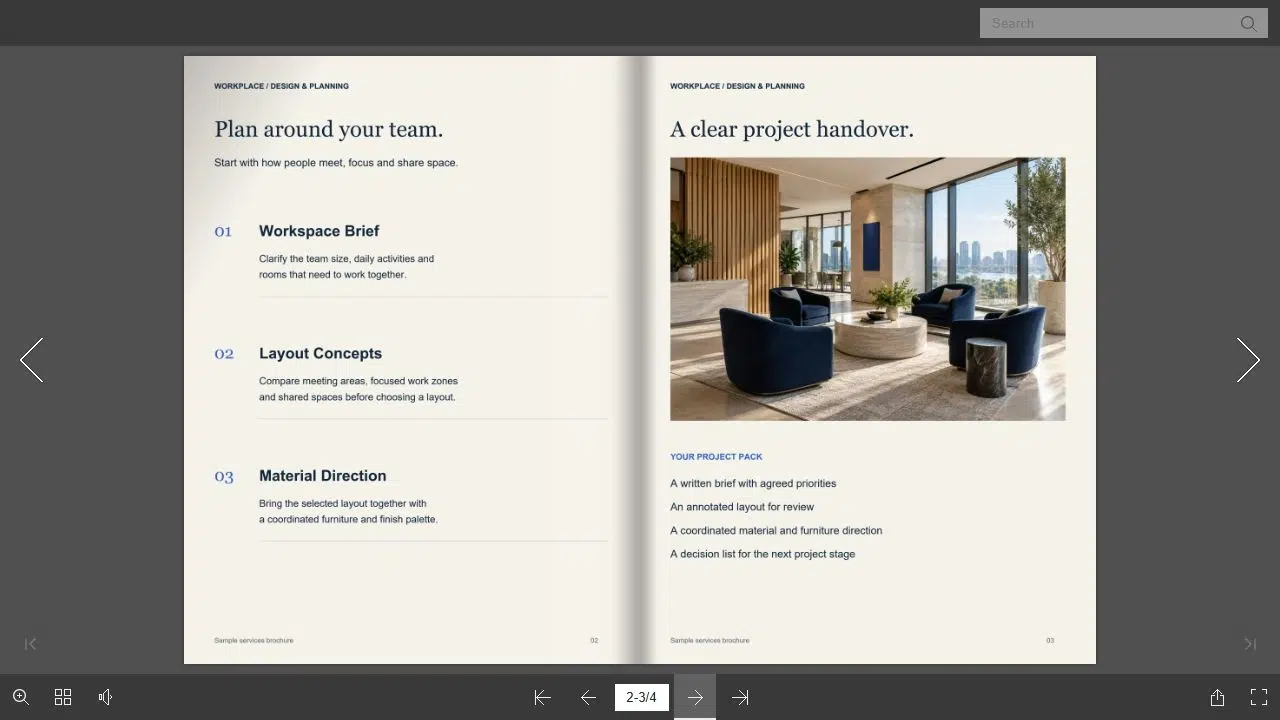
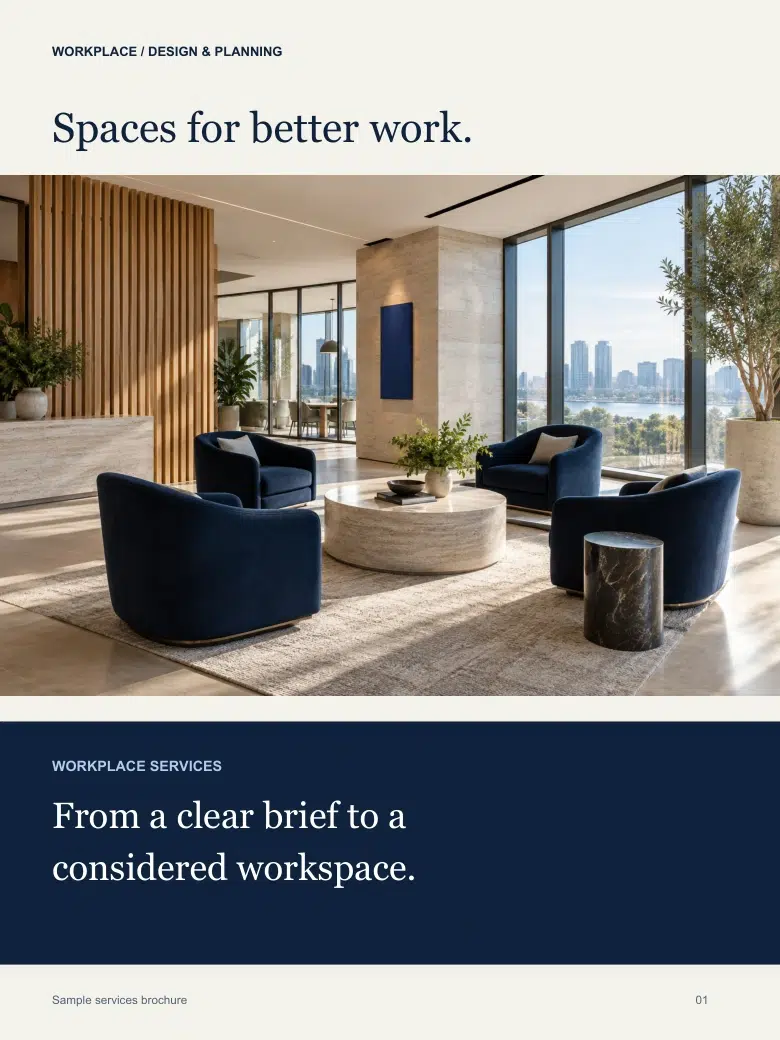
De exemplu, o companie ar putea afișa coperta broșurii sale de servicii într-o postare cu fotografie și ar putea include un link către publicația completă. Legenda poate denumi subiectul: “Planificați o reîmprospătare a biroului? Răsfoiți broșura noastră de servicii pentru locul de muncă pentru planificarea aspectului și detalii despre predarea proiectului.” Urmați acea propoziție cu un link de citire. Oamenii știu ce vor găsi înainte de a o deschide.
Pregătiți documentul cu Recastia
Recastia Creator de flipbook-uri convertește un PDF într-o publicație online cu un link de citire. Folosește-l atunci când dorești ca utilizatorii să răsfoiască documentul complet în browserul lor.
Încarcă PDF-ul finalizat, apoi examinează flipbook-ul convertit și folosește opțiunea „Distribuie” pentru a copia linkul de citire. Deschide linkul respectiv separat și verifică dacă poți răsfoi paginile dorite. Folosește linkul de publicare, nu adresa tabloului de bord sau a editorului, în postarea ta de pe Facebook.
Dacă doriți în schimb imagini, utilizați Convertor PDF și alegeți Imagine. Descărcați și extrageți fișierele JPG, apoi selectați paginile pentru postarea dvs. Tutorial pentru conversia paginilor PDF în JPG acoperă în detaliu conversia și descărcarea fișierului ZIP.
Partajați documentul complet cu un link
Metoda de link se potrivește documentelor care necesită secvența completă, cum ar fi un catalog de produse cu secțiuni separate sau un ghid cu instrucțiuni distribuite pe mai multe pagini. Facebook acceptă adăugarea de linkuri la postările obișnuite; nu este nevoie să atașați PDF-ul la postarea în sine.
Începeți cu linkul de citire al publicației, gata de inserat pe Facebook.
- Deschideți identitatea corectă de postare
Pentru un profil personal, deschideți compozitorul de postări din partea de sus a Fluxului. Pentru o Pagină de afaceri, accesați pagina respectivă înainte de a deschide compozitorul acesteia. Confirmați identitatea afișată pentru a nu partaja din greșeală un document de afaceri din profilul personal.
- Adăugați linkul de citire și o legendă
Lipiți linkul și explicați ce conține documentul. Numiți scopul acestuia, cum ar fi meniul complet, catalogul de produse curent sau ghidul vizitatorilor. O imagine a unei pagini web poate apărea ca previzualizare a linkului, dar nu vă bazați pe o fișă de previzualizare pentru a explica documentul.
- Verificați accesul și publicați
Deschide linkul într-un browser deconectat pentru a vedea ce poate accesa un vizitator. Verifică publicul sau destinația postării, apoi publică când atât legenda, cât și linkul sunt gata. Regulile grupului și aprobarea postării pot afecta momentul în care o postare de grup devine vizibilă.
Meta oferă instrucțiuni separate pentru partajarea unui link pe un profil şi partajarea unui link de pe o pagină. Persoanele cu acces la activitățile de pe Pagină folosesc Meta Business Suite în loc să acceseze Pagina în același mod ca cineva cu acces la Facebook.
Distribuiți paginile selectate ca postare cu fotografie
Folosește imagini atunci când conținutul poate fi înțeles în interiorul postării. Un meniu de restaurant, un scurt anunț de eveniment sau o pagină de prezentare generală a unui produs pot funcționa; o pagină de raport densă necesită de obicei o decupare mai precisă sau un link către document.
Alegeți pagini care au sens împreună. Dacă o diagramă face referire la o definiție de pe o altă pagină, includeți acea explicație în legendă, în loc să postați diagrama fără context.
Pregătește imaginile JPG ale paginii pe computer înainte de a deschide Facebook.
- Selectați paginile de care au nevoie oamenii
Deschideți fiecare fișier JPG și eliminați paginile care nu au legătură cu mesajul postării. Verificați titlurile, diagramele și marginile paginilor pentru a le vedea complet. Decupați la secțiunea relevantă atunci când o pagină întreagă face textul prea mic.
- Adaugă imaginile pe Facebook
Folosește Fotografie/Video în interfața de postare a profilului sau a Paginii și selectează-ți imaginile. Într-un grup, deschide Scrie ceva și alege Fotografie/Video din opțiunile de postare. Verifică modul în care apar paginile selectate în compozitor, în loc să presupui că numele fișierelor lor controlează aranjamentul final.
- Scrieți legenda și recenzați postarea
Puneți informațiile cheie în legendă, inclusiv orice dată, detalii de contact sau acțiune de care au nevoie oamenii. Adăugați un link către documentul complet dacă imaginile sunt doar o previzualizare. Verificați publicul și lizibilitatea, apoi publicați când sunteți gata.
Instrucțiunile Facebook acoperă postări cu fotografii de profil, Postări cu fotografii pe pagină, și postări cu fotografii de grup. Administratorii grupului pot necesita aprobare, așa că nu presupuneți că o postare trimisă va apărea imediat.
Verificați accesul și lizibilitatea înainte de a posta
Aceste două verificări identifică probleme diferite. Setarea publicului controlează cine vede postarea de pe Facebook. Gazda externă controlează cine poate deschide linkul de citire. Un grup privat de Facebook nu face automat privat un link către un document accesibil publicului.
- Deschideți destinația: O adresă de fișier local, o adresă URL a editorului sau un tablou de bord dedicat exclusiv contului nu reprezintă un link de citire pentru clienți.
- Citește imaginea pe telefon: Verificați cel mai mic text important, nu doar titlul. Folosiți o decupare mai precisă dacă este necesar.
- Mențineți acțiunile accesibile prin clic: O adresă URL tipărită într-un fișier JPG nu este un link activ. Puneți destinația în legendă atunci când oamenii trebuie să o viziteze.
- Verificați conținutul sensibil: eliminați prețurile interne, datele personale și alte informații pe care nu intenționați să le distribuiți.
Dacă previzualizarea unui link lipsește, verificați dacă linkul real se deschide corect și dacă legenda explică acest lucru. Un link funcțional și o legendă utilă pot comunica în continuare documentul fără o imagine de previzualizare. Nu înlocuiți linkul de citire cu o adresă de editor pentru a încerca să forțați o cartelă.
Potriviți postarea cu documentul
Distribuie PDF pe Facebook cu un link de citire atunci când dorești ca oamenii să exploreze întreaga publicație. Folosește imagini selectate ale paginii atunci când mesajul poate fi citit în cadrul postării sau combină o previzualizare a imaginii cu un link către documentul complet.
Înainte de a partaja un PDF pe Facebook, confirmă identitatea postării, accesul la document și textul lizibil. Apoi, oferă-le oamenilor o legendă care să le spună ce pot citi și ce trebuie să facă în continuare.
Dă viață fișierului tău PDF cu Recastia
Creează, personalizează și distribuie conținutul tău într-un mod mai captivant.
Întrebări frecvente
Nu presupune că fiecare locație de postare pe Facebook acceptă atașamente PDF. Metodele din acest ghid utilizează linkuri și postări cu fotografii. Opțiunile de fișiere disponibile pentru un grup pot diferi de cele ale unui compozitor de profil sau de pagină; verifică opțiunile și regulile grupului respectiv înainte de a te baza pe un atașament de fișier.
Este posibil să nu apară o fișă de previzualizare. Facebook poate adăuga o imagine dintr-o pagină web conectată, dar rezultatul depinde de ceea ce poate prelua. Verificați compozitorul înainte de a posta și scrieți o legendă care explică publicarea chiar și atunci când nu apare nicio fișă.
Nu. Un JPG conține pagina vizibilă ca imagine, nu linkurile interactive ale PDF-ului. Puneți destinația dorită în legenda de pe Facebook. Dacă pagina are mai multe linkuri, explicați de care au nevoie oamenii, în loc să vă așteptați ca aceștia să copieze text minuscul din imagine.
Recastia pregătește un link de citire sau fișiere JPG, iar tu le adaugi prin intermediul instrumentelor de postare de pe Facebook. Tu alegi legenda, identitatea postării și publicul pe Facebook.