
У вас есть брошюра, меню или руководство в формате PDF, которые вы хотите показать людям в Facebook? Чтобы поделиться PDF-файлом в Facebook, опубликуйте ссылку для чтения или превратите выбранные страницы в изображения для фотопоста. Ссылка предоставляет доступ ко всему документу; изображения позволяют добавить выбранные страницы непосредственно в пост.
В этом руководстве объясняется, как поделиться PDF-файлом в Facebook, используя оба метода: с помощью Recastia для подготовки документа и собственных инструментов публикации Facebook. Вы также узнаете, как выбрать правильный формат, написать полезную подпись и проверить права доступа перед публикацией.
Основные выводы
- Используйте ссылку для ознакомления, когда людям необходима полная брошюра, каталог или руководство.
- Используйте изображения на страницах, если несколько выбранных страниц могут сами по себе донести смысл сообщения.
- Вы можете связать изображение страницы со ссылкой на полный документ.
- Проверьте профиль или страницу в Facebook, с которой вы публикуете сообщение, а также настройки доступа к внешнему документу.
Выберите ссылку для чтения или изображения страниц.
Выбирайте объем документа в зависимости от того, какую часть вы хотите, чтобы люди прочитали. Длинный каталог должен быть скрыт за ссылкой для чтения; короткое меню или объявление могут поместиться в публикацию с фотографией.
| Метод | Подходящий контент | Что следует учесть |
| Ссылка для чтения | Полная брошюра, каталог или многостраничный справочник. | Люди покидают страницу, чтобы открыть документ; проверьте, работает ли для них ссылка. |
| Изображения страниц | Меню, объявление или несколько страниц с визуальным оформлением. | Мелкий текст должен оставаться читаемым; изображения не сохраняют ссылки на PDF-файлы. |
| Изображение плюс ссылка для чтения | Заглавная или вводная часть, представляющая собой введение к более длинному документу. | Подпись должна отличать предварительный просмотр от полного документа. |
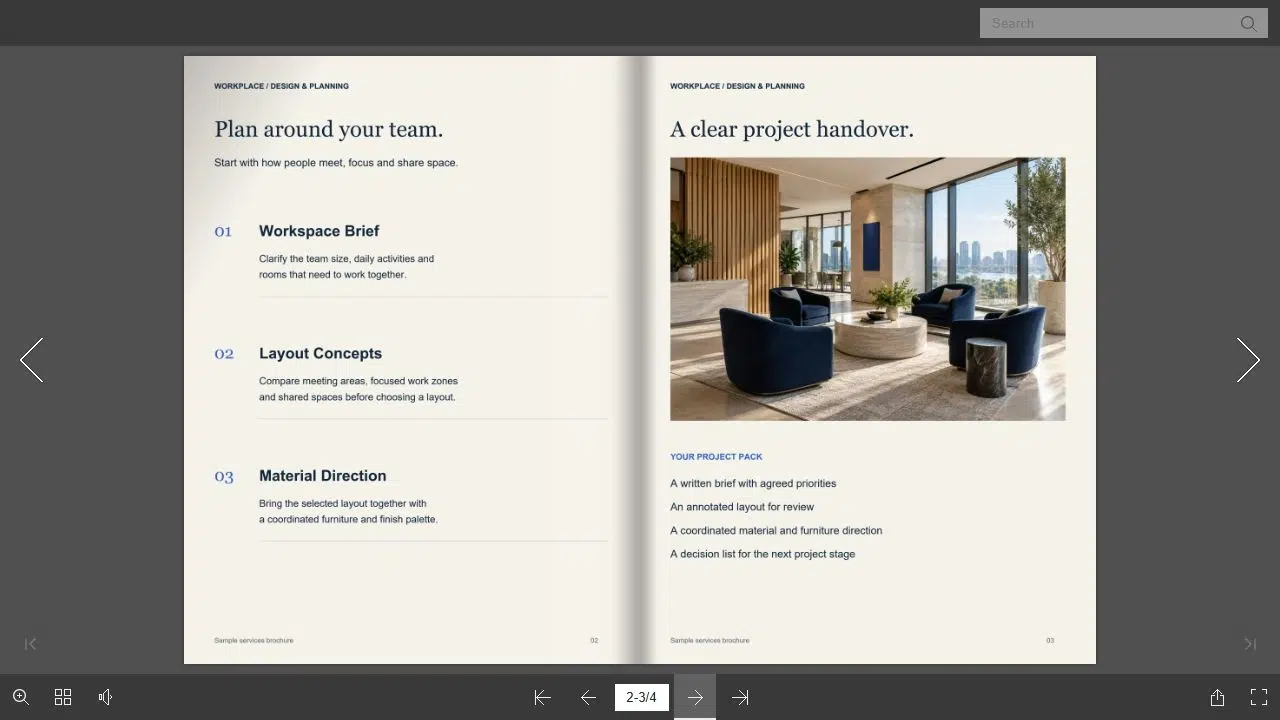
Например, компания может разместить фотографию обложки своего каталога услуг в публикации и дать ссылку на полный текст. В подписи можно указать тему: “Планируете обновление офиса? Ознакомьтесь с нашим каталогом услуг для организации рабочего пространства, чтобы узнать подробности о планировке и передаче проекта”. После этого предложения добавьте ссылку для чтения. Люди будут знать, что найдут, еще до того, как откроют каталог.
Подготовьте документ с помощью Рекастия
Рекастии Создатель интерактивных книг Преобразует PDF-файл в онлайн-публикацию со ссылкой для чтения. Используйте его, если хотите, чтобы люди могли просматривать весь документ в своем браузере.
Загрузите готовый PDF-файл, затем просмотрите преобразованную электронную книгу и используйте функцию «Поделиться», чтобы скопировать ссылку для чтения. Откройте эту ссылку отдельно и убедитесь, что вы можете просматривать нужные страницы. Используйте ссылку на публикацию, а не адрес панели управления или редактора, в своем посте на Facebook.
Если вам нужны изображения, используйте Конвертер PDF Выберите «Изображение». Скачайте и распакуйте файлы JPG, затем выберите страницы для вашей публикации. Учебное пособие по преобразованию страниц PDF в JPG Подробно описывается процесс конвертации и загрузки ZIP-архива.
Поделитесь полным документом, используя ссылку.
Метод добавления ссылок подходит для документов, требующих полной последовательности содержимого, например, для каталога продукции с отдельными разделами или руководства с инструкциями, разбросанными по нескольким страницам. Facebook поддерживает добавление ссылок в обычные публикации; прикреплять PDF-файл к самой публикации не требуется.
Начните с ссылки на публикацию, которую можно сразу же вставить в Facebook.
- Откройте учетную запись для размещения вакансий.
Для личного профиля откройте редактор публикаций в верхней части ленты. Для бизнес-страницы переключитесь на эту страницу, прежде чем открывать редактор. Подтвердите отображаемую личность, чтобы случайно не поделиться бизнес-документом из личного профиля.
- Добавьте ссылку на текст и подпись.
Вставьте ссылку и объясните, что содержит документ. Укажите его назначение, например, полное меню, текущий каталог продукции или руководство для посетителей. Изображение веб-страницы может отображаться в качестве предварительного просмотра ссылки, но не следует полагаться на предварительный просмотр для объяснения содержимого документа.
- Проверка доступа и публикация
Откройте ссылку в браузере, из которого вы не вышли, чтобы посмотреть, к чему может получить доступ посетитель. Проверьте целевую аудиторию или место назначения публикации, а затем опубликуйте, когда будут готовы и подпись, и ссылка. Правила группы и процедура одобрения публикаций могут влиять на то, когда публикация в группе станет видимой.
Meta предоставляет отдельные инструкции для поделиться ссылкой в профиле и поделиться ссылкой со страницы. Пользователи с доступом к задачам на странице используют Meta Business Suite, а не переключаются на страницу так же, как пользователи с доступом к Facebook.
Поделитесь выбранными страницами в виде фотопубликации.
Используйте изображения, если содержание публикации понятно из текста. Подойдут меню ресторана, короткое объявление о мероприятии или страница с обзором продукта; для страницы с большим объемом информации обычно требуется более крупный план или ссылка на документ.
Выбирайте страницы, которые логично сочетаются друг с другом. Если диаграмма ссылается на определение на другой странице, включите это пояснение в подпись, а не размещайте диаграмму без контекста.
Подготовьте изображения в формате JPG на своем компьютере, прежде чем открывать Facebook.
- Выберите страницы, которые нужны людям.
Откройте каждый JPG-файл и удалите страницы, не относящиеся к содержанию публикации. Проверьте заголовки, диаграммы и края страниц на полноту. Обрежьте текст до нужного раздела, если на целой странице он слишком мелкий.
- Добавьте изображения в Facebook
Используйте раздел «Фото/Видео» в интерфейсе профиля или страницы и выберите нужные изображения. В группе откройте «Написать что-нибудь» и выберите «Фото/Видео» из параметров публикации. Проверьте, как выбранные страницы отображаются в редакторе, вместо того чтобы предполагать, что их имена файлов определяют окончательный вид.
- Напишите подпись и отредактируйте пост.
В подписи укажите ключевую информацию, включая дату, контактные данные или необходимые действия. Если изображения являются лишь предварительным просмотром, добавьте ссылку на полный документ. Проверьте целевую аудиторию и читабельность, затем опубликуйте, когда будете готовы.
Инструкции Facebook охватывают следующие пункты: публикации с фотографиями профиля, Фотографии на странице, и групповые фотопосты. Администраторы группы могут потребовать одобрения, поэтому не следует предполагать, что отправленное сообщение появится немедленно.

Перед публикацией проверьте доступность и читаемость.
Эти две проверки выявляют разные проблемы. Настройки аудитории определяют, кто видит публикацию в Facebook. Внешний хост определяет, кто может открыть ссылку для чтения. Закрытая группа в Facebook не делает автоматически общедоступную ссылку на документ приватной.
- Откройте целевую папку: Локальный адрес файла, URL-адрес редактора или панель управления, доступная только для учетной записи, не являются ссылкой для чтения для клиентов.
- Прочитайте изображение на телефоне: Проверяйте только самый мелкий текст, который имеет значение, а не только заголовок. При необходимости используйте более крупный план.
- Обеспечьте возможность перехода по ссылкам: URL-адрес, напечатанный внутри изображения JPG, не является активной ссылкой. Укажите адрес сайта в подписи, когда людям понадобится его посетить.
- Проверьте конфиденциальную информацию: Удалите внутренние цены, личные данные и другую информацию, которую вы не собираетесь распространять.
Если отсутствует предварительный просмотр ссылки, убедитесь, что фактическая ссылка открывается корректно и что подпись её поясняет. Рабочая ссылка и полезная подпись могут передать смысл документа и без изображения предварительного просмотра. Не заменяйте ссылку для чтения адресом редактора, чтобы попытаться принудительно открыть карточку.
Сопоставьте сообщение с документом
Поделитесь PDF-файлом в Facebook, добавив ссылку для чтения, если хотите, чтобы люди ознакомились с полным текстом публикации. Используйте изображения отдельных страниц, если текст можно прочитать прямо в публикации, или объедините предварительный просмотр изображения со ссылкой на полный документ.
Прежде чем делиться PDF-файлом в Facebook, подтвердите личность автора публикации, доступ к документу и наличие читаемого текста. Затем добавьте подпись, которая укажет пользователям, что они могут прочитать и что им нужно сделать дальше.
Оживите свои PDF-файлы с помощью Recastia.
Создавайте, настраивайте и делитесь своим контентом более привлекательным способом.
Часто задаваемые вопросы
Не следует предполагать, что все площадки для публикации в Facebook принимают PDF-вложения. Методы, описанные в этом руководстве, используют ссылки и фотографии. Доступные параметры файлов в группе могут отличаться от параметров профиля или страницы; перед использованием файлов проверьте параметры и правила конкретной группы.
Предварительный просмотр может не отобразиться. Facebook может добавить изображение со связанной веб-страницы, но результат зависит от того, какие данные ему удастся получить. Проверьте редактор перед публикацией и напишите подпись, поясняющую публикацию, даже если карточка не отображается.
Нет. В формате JPG видимая страница представлена в виде изображения, а не интерактивные ссылки PDF-файла. Укажите необходимый адрес в подписи к публикации в Facebook. Если на странице несколько ссылок, объясните, какая именно нужна пользователям, вместо того чтобы ожидать, что они скопируют мелкий текст с картинки.
Recastia подготавливает ссылку для чтения или файлы JPG, которые вы добавляете через инструменты публикации Facebook. Вы выбираете подпись, идентификатор публикации и целевую аудиторию в Facebook.