
Brožúra môže na počítači vyzerať dobre, no na obrazovke telefónu môže pôsobiť stiesnene. Funkcia pre otáčanie strán PDF súboru vám vráti tú známu prezentáciu s otáčaním strán. Táto príručka vám ukáže, ako vytvoriť funkciu pre otáčanie strán PDF súboru pomocou aplikácie Recastia, vybrať si zobrazenie strán a udržať vaše rozloženia čitateľné na počítačoch aj telefónoch.
Kľúčové poznatky
- Na prechod v štýle knihy použite funkciu Otáčanie strán; Prezentácia poskytuje iný spôsob presúvania medzi stránkami.
- Pripravte PDF súbor v poradí čítania. Roztiahnutia tlačiarne môžu online umiestniť nesprávne strany vedľa seba.
- Vyberte zobrazenie stránky oddelene od animácie. Dvojstranové rozloženie vyžaduje viac miesta na obrazovke ako jednostranové.
- Nastavenia prispôsobenia flipbooku v Recastii sú prémiové funkcie. Môžete začať s bezplatným flipbookom, ale nepredpokladajte, že bezplatný plán tieto ovládacie prvky obsahuje.
Čo sa zmení v nástroji na prepínanie stránok PDF
Prepínač strán PDF prezentuje váš dokument ako online flipbook s animovaným otáčaním medzi stránkami. Je vhodný pre publikácie, kde záleží na poradí a protiľahlých stranách: napríklad pre články v časopise, portfólio fotografií alebo katalógy s obrázkami produktov oproti ich detailom.
Animácia neprepracuje PDF. Drobné písmo zostáva malé a fotografia rozdelená na dve zdrojové strany stále závisí od toho, či sa tieto strany zobrazia spolu. Efekt otáčania a rozloženie strany berte ako dve samostatné možnosti: jedna ovláda pohyb, zatiaľ čo druhá ovláda, aká časť publikácie sa zobrazí naraz.
Ak chcete porozumieť najmä vyhľadávaniu, priblíženiu, miniatúram a zdieľaniu, použite Sprievodca prehliadačom PDF flipbookov. Tu sa dôraz kladie na to, aby otáčanie stránok ladilo s vaším dizajnom.
Príprava PDF súboru na protiľahlé strany
Exportujte dokument v normálnom poradí čítania, začnite od prednej obálky. Pri zobrazení v štýle knihy vám jednotlivé strany PDF zvyčajne poskytujú väčšiu flexibilitu ako export každej strany ako jednej širokej strany.
Súbor pripravený na tlač môže obsahovať rozloženia pre tlačiareň: strany usporiadané na skladanie a väzbu, a nie na čítanie na obrazovke. Požiadajte svojho dizajnéra o verziu v poradí čítania, ak sa napríklad posledná strana nachádza vedľa obálky. Animácia otáčania strán túto postupnosť nedokáže opraviť.
Všímajte si aj všetko, čo presahuje stred roztiahnutej strany. Ceny, mená a ďalší dôležitý text umiestnite podľa možnosti na jednu stranu. Čitatelia na úzkej obrazovke si možno budú musieť každú stranu prezerať samostatne, takže veta rozdelená cez stred je ťažšie sledovateľná. V prípade produktových publikácií... sprievodca digitálnym katalógom popisuje, ako usporiadať samotný katalóg.
Ako pridať otáčanie stránok pomocou Recastia
Recastia konvertuje PDF do online flipbooku a poskytuje prémiové nastavenia pre jeho vzhľad a správanie stránky. Nasledujúce kroky používajú preklápanie stránok a zobrazenie stránky; prístup k prispôsobeniu závisí od vášho plánu.
- Nahrajte svoj PDF súbor
Otvorte Tvorca flipbookov a nahrajte svoj PDF súbor. Použite verziu s poradím čítania, ktorú ste si pripravili, a potom otvorte vygenerovaný flipbook v editore. Ak už flipbook máte, pokračujte v tejto publikácii namiesto nahrávania ďalšej kópie.
Úplný návod na nahrávanie nájdete ako zobraziť PDF súbor ako flipbook online.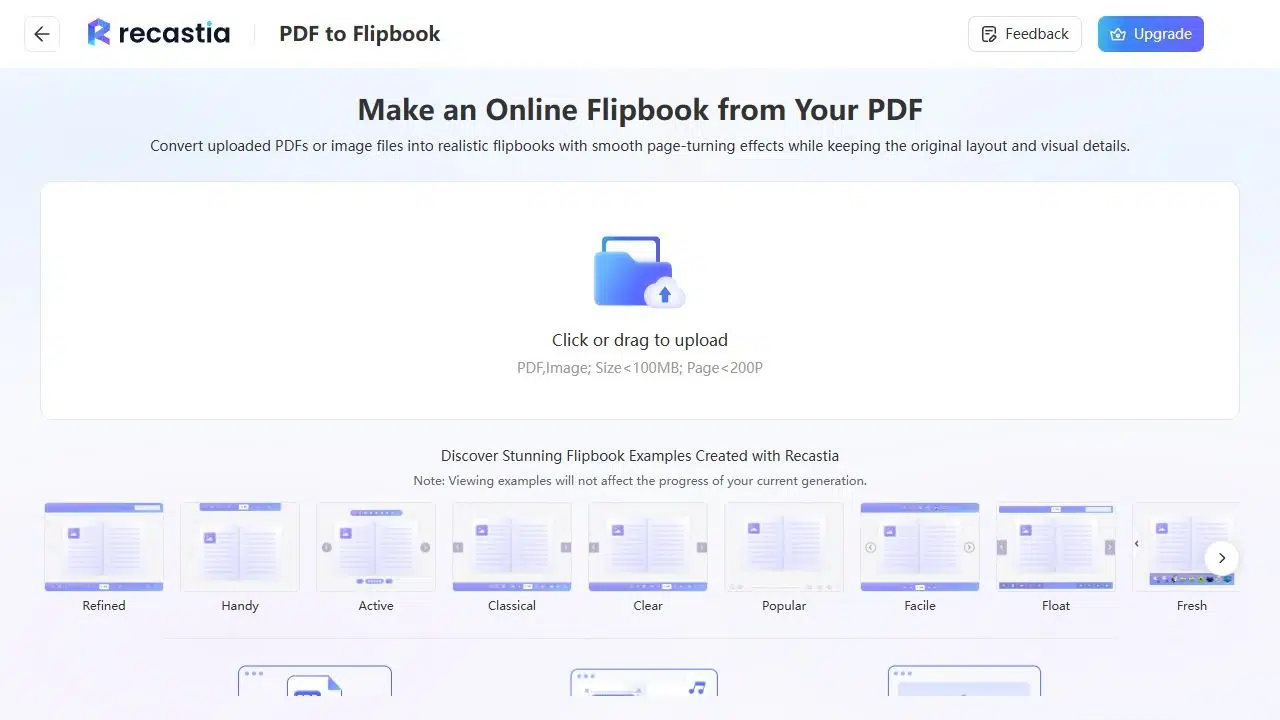
- Vyberte režim otáčania stránok
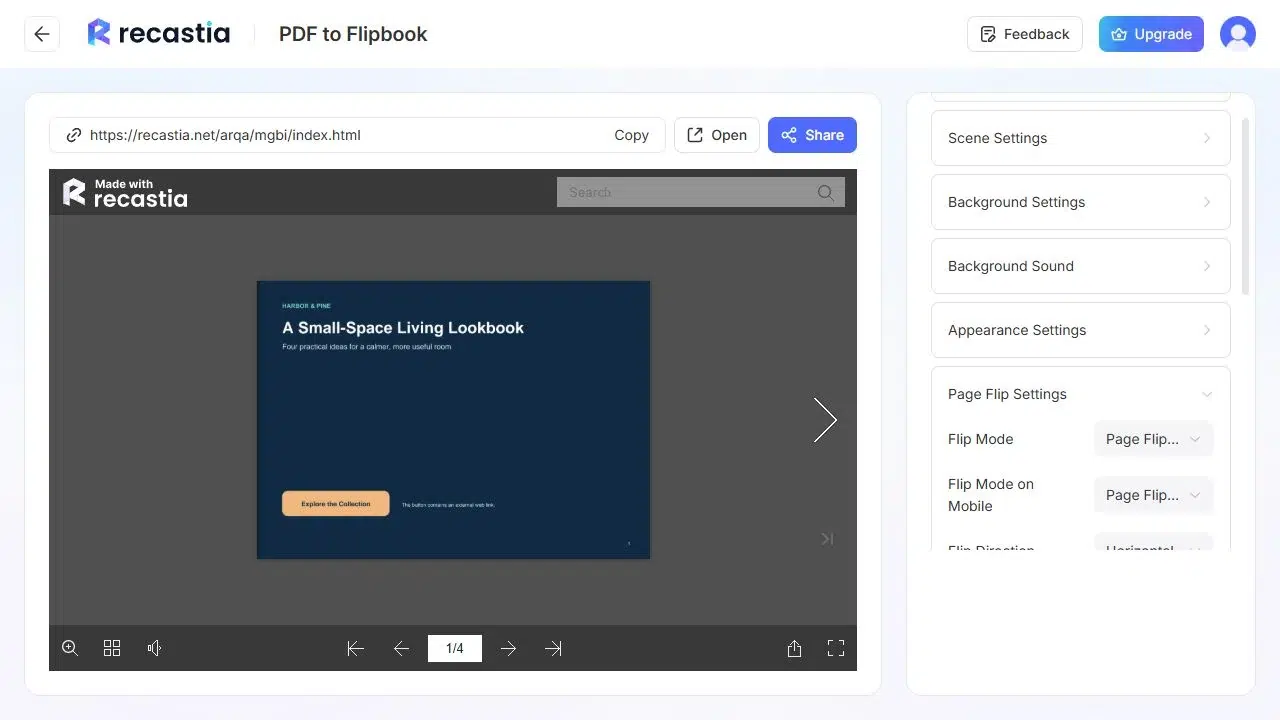
Otvorte Nastavenia preklápania strán a vyberte možnosť Preklápanie strán pre otáčanie v štýle knihy. Recastia tiež ponúka funkciu Prezentácia, ktorá mení spôsob pohybu strán bez zmeny zdrojového PDF súboru. Pred výberom prechodu pre celú publikáciu porovnajte prechod na niekoľkých po sebe nasledujúcich stranách.
Nastavte smer prevrátenia na horizontálny pre pohyb po obrazovke alebo vertikálny pre pohyb hore a dole. Recastia má samostatné ovládanie smeru prevrátenia na mobile, takže si môžete nezávisle zvoliť správanie telefónu.
Čas prepínania strán ovláda trvanie v sekundách. Editor začína na 0,3 sekunde; upravte ho, ak chcete kratšie alebo dlhšie prepínanie strán, a potom si pozrite ukážku niekoľkých strán, aby ste posúdili tempo.
- Nastavenie zobrazenia stránky
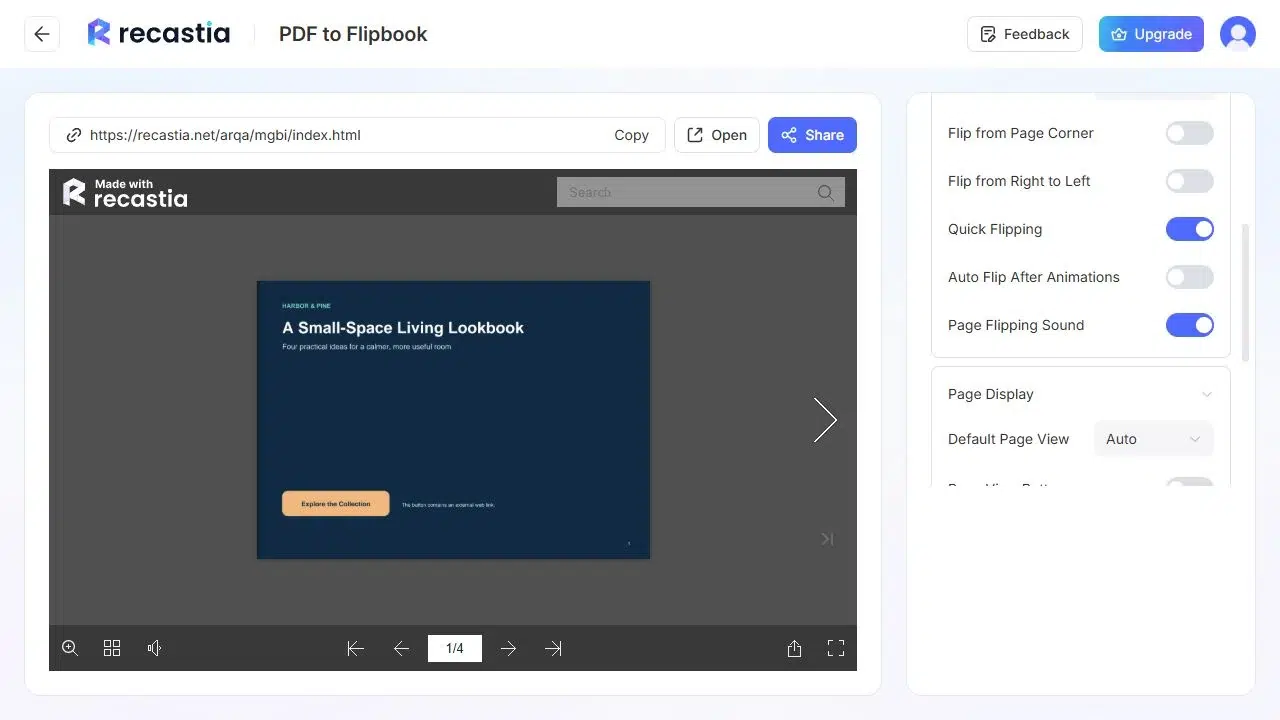
Otvorte zobrazenie stránky a vyberte, ako sa stránky zobrazujú spolu. Automaticky prepína medzi zobrazením jednej stránky a dvoch strán podľa obrazovky. Môžete tiež vybrať možnosť Jedna stránka alebo Dvojitá stránka. Vyskúšajte Dvojitá stránka, keď protiľahlé strany tvoria jednu kompozíciu; porovnajte to s možnosťou Jedna stránka, keď váš PDF súbor obsahuje hustý text alebo vysoké strany.
Začnite s obálkou a prvou vnútornou stranou. Skontrolujte, či sú strany spárované podľa plánu, a potom skontrolujte všetky obrázky alebo nadpisy, ktoré prechádzajú stredom. Na telefóne skontrolujte, či čitatelia dokážu prečítať text bez neustáleho približovania a posúvania sa po strane. - Uložiť a otvoriť odkaz na čítanie
Uložte zmeny a pomocou možnosti Otvoriť si zobrazte flipbook mimo editora. Prelistujte si ho z obálky cez niekoľko strán a potom pomocou možnosti Zdieľať skopírujte odkaz na čítanie. Pred odoslaním čitateľom otvorte odkaz v telefóne aj v počítači.
Hostovaný flipbook môžete zdieľať prostredníctvom odkazu. Vkladanie webových stránok je platená funkcia, preto si overte svoj program, ak chcete publikáciu umiestniť na svoju vlastnú webovú stránku. bezplatný sprievodca prevodom PDF na flipbook vysvetľuje bezplatný plán a jeho obmedzenia v oblasti brandingu.
Opravte nepríjemné rozloženia pred zdieľaním
Ak otáčanie strán vyzerá správne, ale publikácia sa ťažko číta, pred zmenou ďalších nastavení animácie skontrolujte rozloženie PDF súboru.
| Čo vidíte | Čo zmeniť |
| Nesprávne stránky sa zobrazujú spolu | Skontrolujte poradie zdrojovej strany a či PDF obsahuje roztiahnutia tlačiarne. |
| Dvojstranové zobrazenie robí text príliš malým | Vyskúšajte režim Jedna strana, najmä pre dokumenty s vysokým obsahom textu a čítačky telefónov. |
| Jedna strana PDF už obsahuje celú rozloženú verziu | Ak chcete, aby flipbook spároval jednotlivé strany, znova ich exportujte. |
| Tvár, cena alebo nadpis sa v strede ťažko sledujú | V zdrojovom dizajne presuňte dôležitý obsah na jednu stránku. |
Ak problém súvisí so samotným návrhom, znova exportujte súbor PDF. Zmena prechodu nezväčší pôvodný text ani nezmení usporiadanie obsahu na stránkach.
Brožúra o fundraisingu nižšie ukazuje, ako môže publikácia kombinovať otáčanie strán s rozložením na protiľahlé strany. Otvorte niekoľko strán a pozrite sa, ako obrázky a text spolu zapadajú.
Často kladené otázky
Recastia vytvorí online flipbook z nahraného súboru. Pôvodný PDF súbor si môžete ponechať samostatne. Zmeny v režime otáčania strán alebo zobrazení flipbooku ovplyvnia jeho online prezentáciu; upravte zdrojový dokument, keď potrebujete zmeniť znenie, obrázky alebo poradie strán.
Efekt otáčania strán nezávisí od upraviteľného textu. Naskenované strany však musia byť stále dostatočne jasné na čítanie. Animácia nezostruje rozmazaný sken ani neumožňuje vyhľadávanie jeho textu. Pred konverziou dokumentu skontrolujte kvalitu skenovania.
Ak chcete, aby sa vo flipbooku zobrazovali protiľahlé strany, exportujte jednotlivé strany v poradí čítania. Exportované dvojstrany obsahujú obe strany na jednej strane PDF, čo obmedzuje ich samostatné zobrazenie na úzkych obrazovkách. Ak vaša tlačiareň potrebuje vyrazené dvojstrany, uchovávajte samostatný súbor na tlač.
Flipbook si môžete vytvoriť s bezplatným plánom Recastia, ktorý zahŕňa branding Recastia. Prispôsobenie nastavení a vkladanie webových stránok vyžaduje vhodný platený plán. Ak vám stačí zdieľateľný odkaz na čítanie, začnite s bezplatným výstupom; pred výberom prémiových nastavení stránky si overte dostupný plán.
Online flipbook a video sú odlišné výstupy. Flipbook umožňuje čitateľom vybrať si, kedy otočiť stránku. Ak chcete z toho istého PDF súboru vytvoriť video s rozprávaním, použite PDF do videa nástroj namiesto toho, aby odkaz na flipbook považoval za súbor MP4.
Záver
Otočenie strán PDF funguje najlepšie, keď sú zdrojové strany v poriadku a zobrazenie zodpovedá dizajnu. Pre publikáciu postavenú na protiľahlých stranách použite otáčanie strán v štýle knihy a stranám s množstvom textu poskytnite dostatok miesta na čítanie.
Vytvorte si v Recastii nástroj na prepínanie strán PDF súboru, vyberte nastavenia dostupné vo vašom programe a pred zdieľaním otvorte odkaz na čítanie v počítači aj v telefóne.
Vdýchnite svojmu PDF súboru život s Recastiou
Vytvárajte, prispôsobujte a zdieľajte svoj obsah pútavejším spôsobom.