
Har du en broschyr, meny eller guide i PDF-format som du vill att folk ska se på Facebook? För att dela PDF-filen på Facebook, publicera en läslänk eller omvandla valda sidor till bilder för ett fotoinlägg. En länk ger folk hela dokumentet; bilder placerar de valda sidorna direkt i inlägget.
Den här guiden förklarar hur man delar PDF på Facebook med båda metoderna, med Recastia för dokumentförberedelse och Facebooks egna verktyg för publicering. Du lär dig också hur du väljer rätt format, skriver en användbar bildtext och kontrollerar åtkomst innan du publicerar.
Viktiga slutsatser
- Använd en läslänk när folk behöver hela broschyren, katalogen eller guiden.
- Använd sidbilder när ett fåtal utvalda sidor kan förklara budskapet på egen hand.
- Du kan para ihop en sidbild med en länk till hela dokumentet.
- Kontrollera Facebook-profilen eller sidan du publicerar från, samt det externa dokumentets åtkomstinställningar.
Välj en läslänk eller sidbilder
Välj utifrån hur mycket av dokumentet du vill att folk ska läsa. En lång katalog hör hemma bakom en läslänk; en kort meny eller ett meddelande kan få plats i ett fotoinlägg.
| Metod | Lämpligt innehåll | Vad man bör tänka på |
| Läslänk | En komplett broschyr, katalog eller flersidig guide | Folk lämnar inlägget för att öppna dokumentet; kontrollera att länken fungerar för dem |
| Sidbilder | En meny, ett meddelande eller några visuella sidor | Liten text måste vara läsbar; bilderna behåller inte PDF-länkar |
| Bild plus läslänk | Ett omslag eller en markering som inleder ett längre dokument | Bildtexten ska skilja förhandsvisningen från hela dokumentet |
Till exempel kan ett företag visa upp omslaget till sin servicebroschyr i ett fotoinlägg och länka till hela publikationen. Bildtexten kan ange ämnet: “Planerar du en kontorsrenovering? Bläddra i vår broschyr om arbetsplatstjänster för layoutplanering och information om projektöverlämning.” Följ den meningen med läslänken. Folk vet vad de hittar innan de öppnar den.
Förbered dokumentet med Recastia
Recastias Flipbook-skapare konverterar en PDF till en onlinepublikation med en läslänk. Använd den när du vill att folk ska kunna bläddra igenom hela dokumentet i sin webbläsare.
Ladda upp din färdiga PDF, granska sedan den konverterade blädderboken och använd Dela för att kopiera dess läslänk. Öppna länken separat och kontrollera att du kan bläddra bland de avsedda sidorna. Använd publikationslänken, inte instrumentpanelen eller redigeraradressen, i ditt Facebook-inlägg.
Om du vill ha bilder istället, använd PDF-konverterare och välj Bild. Ladda ner och extrahera JPG-filerna och välj sedan sidorna för ditt inlägg. PDF-sidor till JPG-handledning täcker konverteringen och ZIP-nedladdningen i detalj.
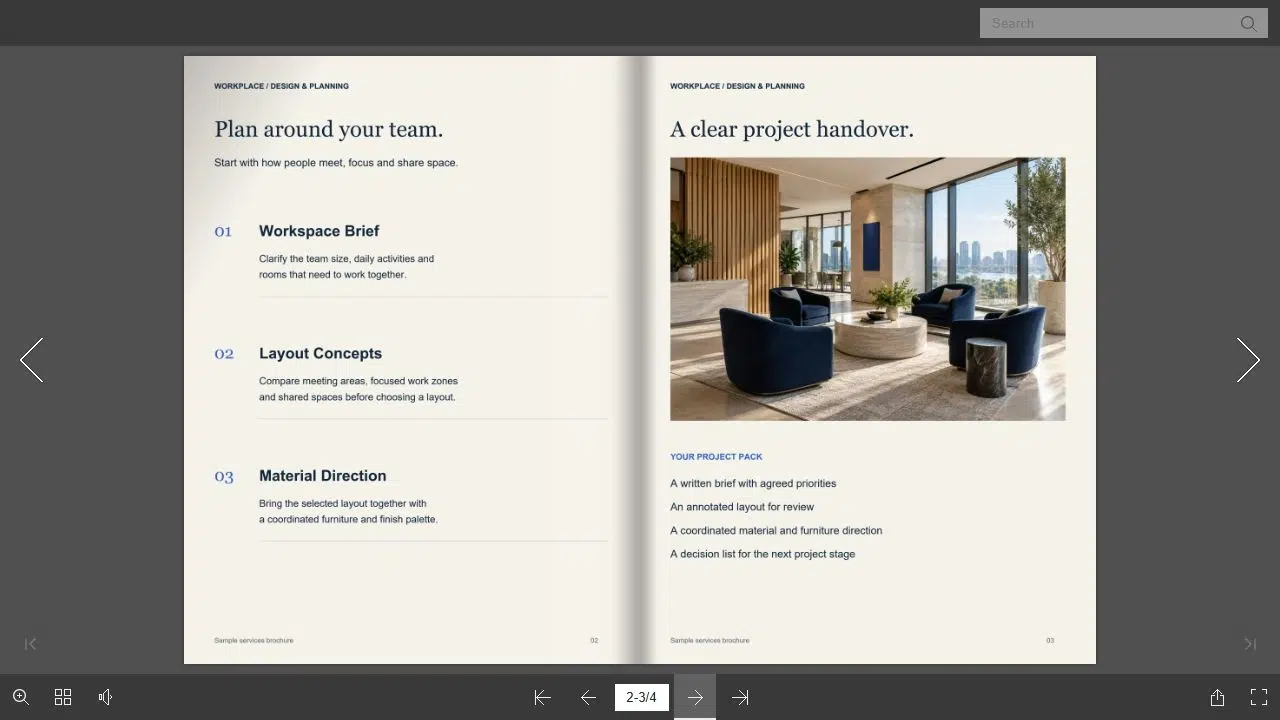
Dela hela dokumentet med en länk
Länkmetoden passar dokument som behöver sin fullständiga sekvens, till exempel en produktkatalog med separata avsnitt eller en guide med instruktioner utspridda över flera sidor. Facebook stöder länkning till vanliga inlägg; du behöver inte bifoga PDF-filen till själva inlägget.
Börja med publikationens läslänk, redo att klistra in i Facebook.
- Öppna rätt inläggningsidentitet
För en personlig profil, öppna inläggsskrivaren högst upp i ditt flöde. För en företagssida, växla till den sidan innan du öppnar dess skrivare. Bekräfta den visade identiteten så att du inte av misstag delar ett företagsdokument från din personliga profil.
- Lägg till läslänken och en bildtext
Klistra in länken och förklara vad dokumentet innehåller. Ange dess syfte, till exempel den fullständiga menyn, aktuell produktkatalog eller besöksguide. En webbsidabild kan visas som en förhandsgranskning av länken, men förlita dig inte på ett förhandsgranskningskort för att förklara dokumentet.
- Kontrollera åtkomst och publicera
Öppna länken i en utloggad webbläsare för att se vad en besökare har åtkomst till. Kontrollera inläggets målgrupp eller destination och publicera sedan när både bildtexten och länken är klara. Gruppregler och godkännande av inlägg kan påverka när ett gruppinlägg blir synligt.
Meta tillhandahåller separata instruktioner för dela en länk på en profil och dela en länk från en sida. Personer med åtkomst till siduppgifter använder Meta Business Suite istället för att växla till sidan på samma sätt som någon med Facebook-åtkomst.
Dela valda sidor som ett fotoinlägg
Använd bilder när innehållet kan förstås inuti inlägget. En restaurangmeny, ett kort evenemangsmeddelande eller en produktöversiktssida kan fungera; en tät rapportsida behöver vanligtvis en närmare beskärning eller en länk till dokumentet.
Välj sidor som är sammanhängande. Om ett diagram hänvisar till en definition på en annan sida, inkludera den förklaringen i bildtexten istället för att publicera diagrammet utan sammanhang.
Förbered JPG-sidbilderna på din dator innan du öppnar Facebook.
- Välj de sidor folk behöver
Öppna varje JPG-fil och ta bort sidor som inte är relaterade till inläggets meddelande. Kontrollera att titlar, diagram och sidkanter är fullständiga. Beskär till relevant avsnitt när en hel sida gör texten för liten.
- Lägg till bilderna på Facebook
Använd Foto/Video i profilen eller gränssnittet för sidpublicering och välj dina bilder. I en grupp, öppna Skriv något och välj Foto/Video från inläggsalternativen. Granska hur de valda sidorna visas i skrivverktyget istället för att anta att deras filnamn styr den slutliga arrangemanget.
- Skriv bildtexten och granska inlägget
Skriv in den viktigaste informationen i bildtexten, inklusive datum, kontaktuppgifter eller åtgärder som folk behöver. Lägg till en länk till hela dokumentet om bilderna bara är en förhandsvisning. Kontrollera målgruppen och läsbarheten och publicera sedan när du är redo.
Facebooks instruktioner täcker profilfotoinlägg, Sidfotoinlägg, och gruppfotoinlägg. Gruppadministratörer kan kräva godkännande, så anta inte att ett inskickat inlägg kommer att visas omedelbart.

Kontrollera åtkomst och läsbarhet innan du publicerar
Dessa två kontroller upptäcker olika problem. Målgruppsinställningen styr vem som ser Facebook-inlägget. Den externa värden styr vem som kan öppna läslänken. En privat Facebook-grupp gör inte automatiskt en offentligt tillgänglig dokumentlänk privat.
- Öppna destinationen: en lokal filadress, redigerarens URL eller en instrumentpanel endast för kontot är inte en läslänk för kunder.
- Läs bilden på en telefon: Kontrollera den minsta texten som är viktig, inte bara rubriken. Använd en närmare beskärning om det behövs.
- Håll åtgärder klickbara: En URL som är tryckt inuti en JPG-fil är inte en aktiv länk. Ange destinationen i bildtexten när folk behöver besöka den.
- Kontrollera känsligt innehåll: ta bort interna priser, personuppgifter och annan information som du inte avser att distribuera.
Om en förhandsgranskning av länken saknas, kontrollera att den faktiska länken öppnas korrekt och att bildtexten förklarar den. En fungerande länk och en användbar bildtext kan fortfarande kommunicera dokumentet utan en förhandsgranskningsbild. Ersätt inte läslänken med en redigeringsadress för att försöka tvinga fram ett kort.
Matcha inlägget med dokumentet
Dela PDF-filen på Facebook med en läslänk när du vill att folk ska kunna utforska hela publikationen. Använd bilder på valda sidor när meddelandet kan läsas i inlägget, eller kombinera en förhandsgranskning av bilden med en länk till hela dokumentet.
Innan du delar PDF-filen på Facebook, bekräfta inläggets identitet, dokumentåtkomst och läsbar text. Ge sedan folk en bildtext som berättar vad de kan läsa och vad de ska göra härnäst.
Få liv i din PDF med Recastia
Skapa, anpassa och dela ditt innehåll på ett mer engagerande sätt.
Vanliga frågor
Anta inte att alla Facebook-inläggsplatser accepterar PDF-bilagor. Metoderna i den här guiden använder länkar och fotoinlägg. En grupps tillgängliga filalternativ kan skilja sig åt beroende på en profil eller sidskapare; kontrollera alternativen och reglerna för den specifika gruppen innan du förlitar dig på en filbilaga.
Ett förhandsgranskningskort kanske inte visas. Facebook kan lägga till en bild från en länkad webbsida, men resultatet beror på vad som kan hämtas. Kontrollera skrivverktyget innan du publicerar och skriv en bildtext som förklarar publiceringen även när inget kort visas.
Nej. En JPG-fil innehåller den synliga sidan som en bild, inte PDF-filens interaktiva länkar. Ange önskad destination i Facebook-bildtexten. Om sidan har flera länkar, förklara vilken som folk behöver snarare än att förvänta sig att de ska kopiera liten text från bilden.
Recastia förbereder en läslänk eller JPG-filer, och du lägger till dem via Facebooks publiceringsverktyg. Du väljer bildtext, publiceringsidentitet och målgrupp i Facebook.