
Att kopiera text och bilder från en PDF är ofta bara början: du behöver fortfarande bygga den nya sidan, presentationen eller den översatta versionen. PDF-återanvändningsverktyg erbjuder olika sätt att återanvända filen, men de skapar inte alla samma resultat eller ger dig samma redigeringskontroller.
Den här guiden jämför PDF-återanvändningsverktyg från Recastia, FlipHTML5, FlipBuilder, Gamma och Canva. Den förklarar vad var och en skapar, vilka delar du kan ändra och om du får en värdbaserad publikation eller en fil som du kan fortsätta arbeta med.
Jämför PDF-återanvändningsverktyg efter det arbete du behöver göra
Börja med den förändring som din PDF behöver. Behåll de designade sidorna när du vill att publikationen ska vara lätt att läsa. Välj skriptkontroller när dessa sidor behöver en talad förklaring. Använd ett redigerbart design- eller presentationsarbetsflöde när formuleringar och layout behöver revideras.
| Verktyg | PDF-härledd utdata | Vad du kan ändra | Bästa passform |
| Recastia | Flipböcker, videor, presentationer, webbsidor, dokument, översättning, chatbot, utställnings- och poddmanus | Kontroller för varje utdata, inklusive sidans utseende, skript, webbsideselement och översatt text | Återanvända PDF-filer i flera innehållsformat på en och samma plattform |
| FlipHTML5 | Hostad blädderbok | Publikationsutseende och tillagd multimedia | Publicera en komplett PDF med länkar och media |
| FlipBuilder: Flip PDF Plus Pro | Flipbook och lokalt publiceringspaket | Publikationsstyling och multimediaelement | Skrivbordsredigering och publicering på egen server |
| Gamma | Redigerbar presentation eller dokument | Stöd för importerat innehåll, layout och genererad formulering | Revidera en PDF till en samling eller ett dokument |
| Canva | Redigerbar design och exporterade filer | Stödd text, bilder, layout och sidor | Omarbetning av det visuella innehållet i en PDF |
“Redigerbar” behöver en mer exakt förklaring. Att ändra en blädderboks bakgrund ändrar inte orden som skrivs ut på PDF-sidorna. Att redigera berättarröst ändrar vad tittarna hör. Att återskapa en presentation ändrar innehållet de ser. Profilerna nedan skiljer dessa redigeringsuppgifter åt.
1. Recastia
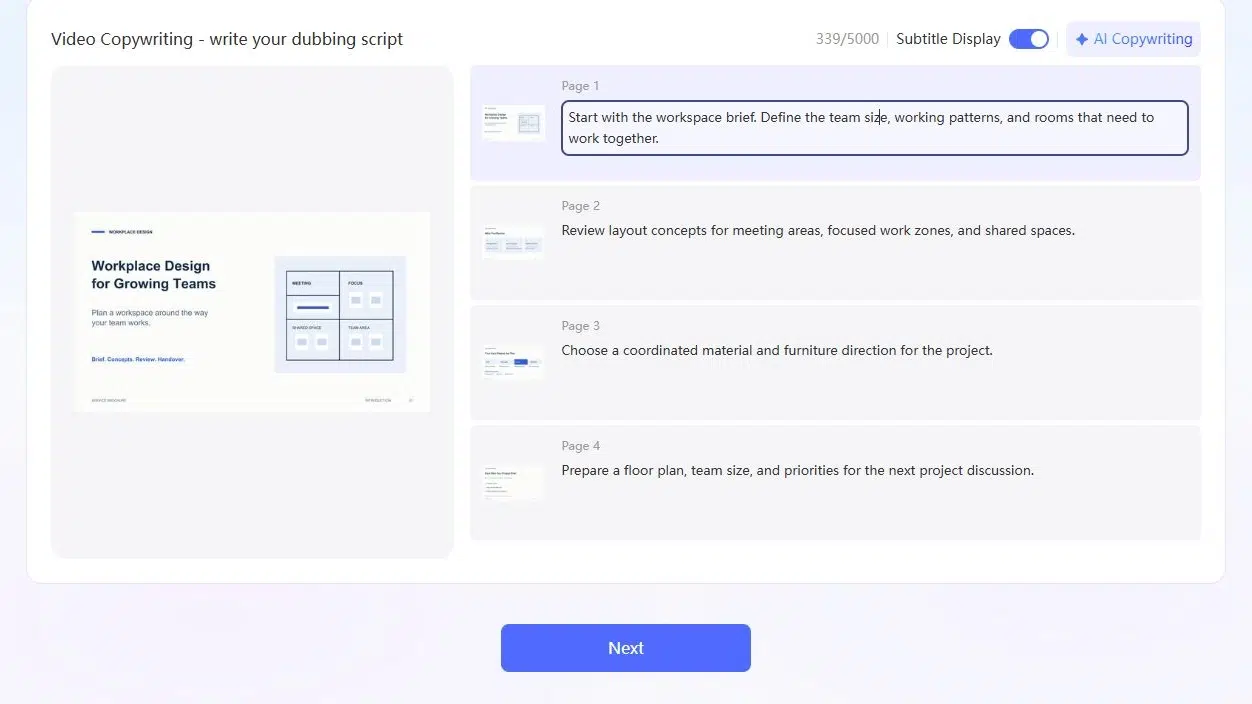
Recastia är ett verktyg för PDF-återanvändning med separata arbetsflöden för att publicera sidor, skapa nya innehållsformat, översätta dokument och besvara frågor om deras innehåll. Dess resultat inkluderar blädderböcker, videor, webbläsarpresentationer, landningssidor, chatbotar och virtuella utställningar.
Redigeringsalternativen följer resultatet. Du kan revidera berättarröst för en video, ändra text och länkar på en landningssida, redigera översatt formulering eller anpassa ett blädderboks utseende. Välj format först och arbeta sedan med de delar som är viktiga för den versionen.
Viktiga funktioner
- PDF till blädderbokPublicera dokumentsidor som en blädderbar onlinebok med anpassningsbara utseenden och sidvisningsinställningar.
- PDF till videoAnvänd PDF-sidor i en video med sidtiming eller berättarröst, undertexter och presentationsinställningar.
- PDF till presentationSkapa en webbläsarpresentation med sidnavigering och konfigurerbara övergångar.
- PDF till landningssidaOmorganisera dokumentinnehållet till en webbsida och redigera sedan text, färger och länkar.
- PDF till dokumentKonvertera material till Word-, PowerPoint-, Excel- eller bildfiler för vidare användning. Text som stöds i Word- och PowerPoint-utdata kan redigeras.
- PDF till podcastGenerera ett dialogskript för två värdar från en PDF och revidera de enskilda dialograderna.
- PDF-översättningÖversätt dokumenttext och granska eller redigera översatt formulering bredvid källkoden.
- PDF till chatbotSkapa en dokumentbaserad fråga-och-svar-upplevelse och anpassa dess välkomstmeddelande.
- PDF till utställning: Ordna PDF-sidor i en mallbaserad 3D-utställning som besökare kan utforska i en webbläsare.
Fördelar
- Flera PDF-baserade arbetsflöden finns tillgängliga på en plattform, inklusive publikationer, webbplatser, översatta dokument och innehåll med frågor och svar.
- Med utdataspecifika kontroller kan du revidera den nya versionen, till exempel landningssidestext, översatt formulering, podcastdialog eller videoberättelse.
- Du kan behålla hela sidorna i en blädderbok eller använda deras innehåll i ett annat presentationsformat.
Nackdelar
- Varje format har sin egen skapandeprocess. Att skapa en version genererar inte automatiskt de andra formaten.
- Redigeringen beror på resultatet. Stilisering och berättarröstkontroller för blädderböcker skriver inte om text som skrivs ut på de ursprungliga PDF-sidorna; dokumentkonverteraren tillhandahåller en separat väg till arbetsfiler.
Bäst för
- Team återanvänder PDF-filer i flera innehållsformat istället för att välja ett separat verktyg för varje utdata.
- Utgivare och företag som behöver både kompletta onlinedokument och andra sätt att presentera eller få tillgång till informationen.
Se detaljerad Recastia-guide för dess individuella arbetsflöden och exempel.
2. FlipHTML5
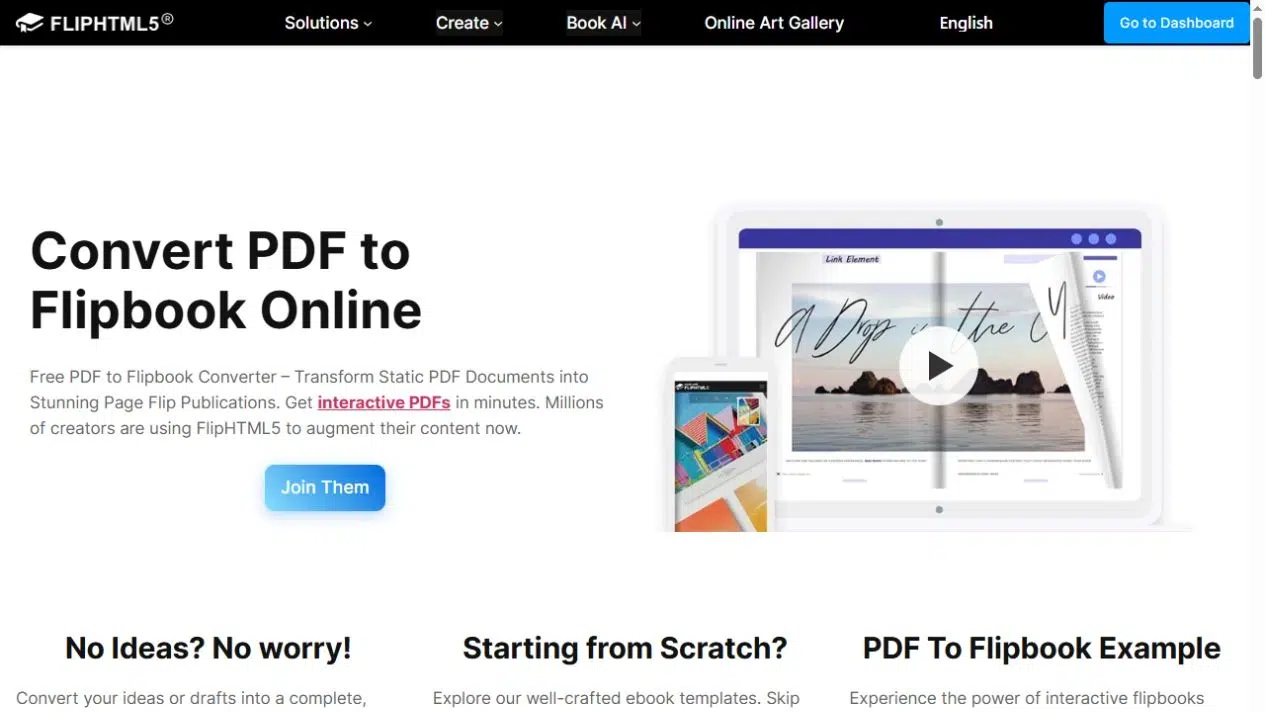
FlipHTML5 förvandlar en PDF till en online-blädderbok som håller ihop publikationens sidor. Dess redigeringsverktyg låter dig anpassa publikationen och lägga till material i läsupplevelsen, till exempel en videodemonstration bredvid en produktbeskrivning.
Du kan distribuera boken via en länk eller placera den på en webbplats. Läsarna öppnar publikationen i en webbläsare istället för att ladda ner en bilaga.
Viktiga funktioner
- PDF-uppladdning för att skapa en digital blädderbok.
- Anpassning av bakgrund, tema, logotyp, verktygsfält, innehållsförteckning och bokmärken.
- Sidredigerarelement inklusive länkar, video, ljud, animationer och åtgärder, med tillgänglighet beroende på prenumeration.
- Delning via boklänk eller QR-kod, plus iframe-alternativ för storlek och startsida.
Fördelar
- Den fullständiga publikationen kan förbli tillgänglig medan tillagda länkar och media ger kompletterande information.
- En katalog kan länka en produktsida till ytterligare information; en portfolio kan innehålla en video bredvid stillbilder.
- Läsarna kan bläddra i dokumentet och välja vilket stödmaterial de vill öppna.
Nackdelar
- Att lägga till multimedia på en sida skiljer sig från att skriva om den ursprungliga PDF-filens text.
- Nedladdningsrättigheterna beror också på prenumerationen.
- De nedladdningsalternativ inkludera flera olika leveranser; ett HTML-visningspaket är inte ett överförbart redigerbart projekt, och fortsatt redigering stannar kvar i kontoprojektet.
Bäst för
- Publicera en färdig katalog, tidskrift, broschyr eller portfolio med tillagd online-media.
- Välj det när hela sidsekvensen är användbar och du vill att läsarna ska få tillgång till resultatet som en digital publikation.
3. FlipBuilder: Flip PDF Plus Pro
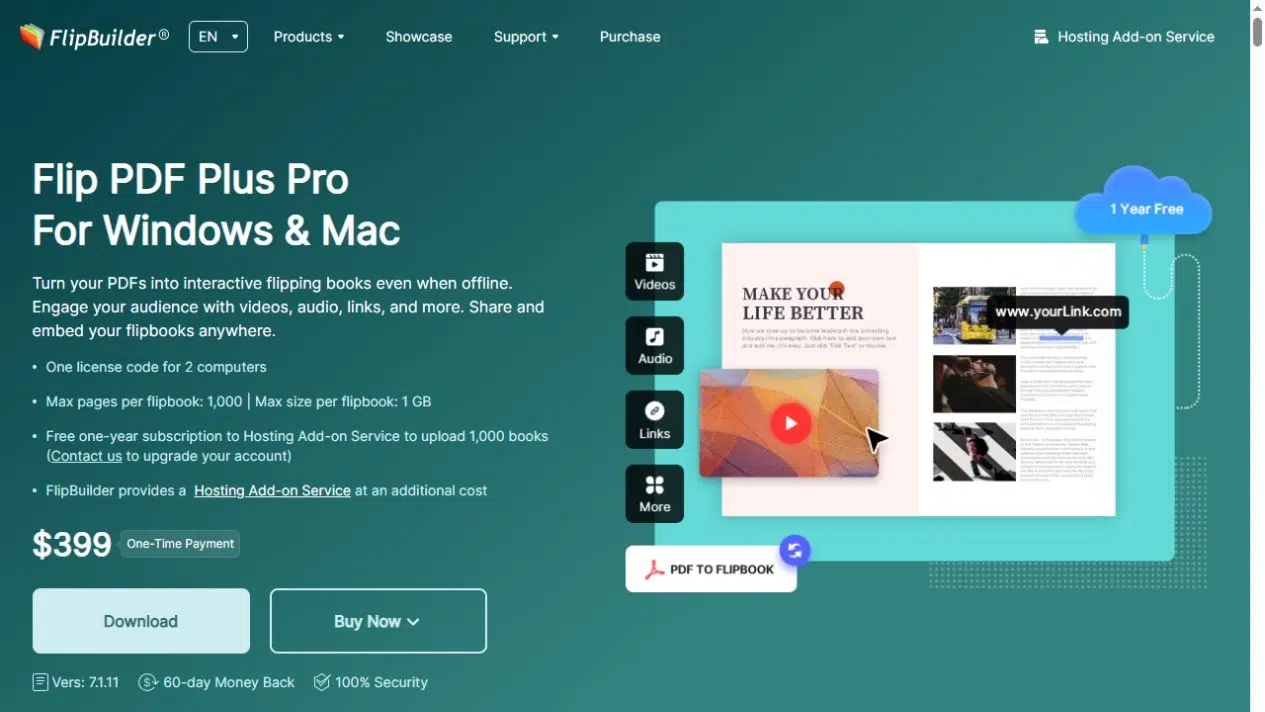
Flip PDF Plus Pro är FlipBuilders skrivbordsalternativ för att skapa flipböcker från PDF-filer och bilder. Dess skillnad här är det lokala publiceringsarbetsflödet: du arbetar i ett skrivbordsprogram och kan skapa ett paket för din egen webbplats.
Ett webbteam kan ladda upp den genererade publikationen till sin egen server och underhålla den där. Välj den här vägen när du behöver dessa filer, snarare än bara en boklänk i ett värdbaserat konto.
Viktiga funktioner
- Import av PDF- och bildfiler för skrivbordet, inklusive alternativ för innehållsförteckning och länkimport.
- Mallar, teman, bakgrunder, verktygsfältsinställningar, logotyp, innehållsförteckning och bokmärken.
- Professionell multimediaredigering för video, ljud, bilder, länkar, text och former.
- Publiceringsformat inklusive HTML och ZIP, med ytterligare publiceringsalternativ för skrivbord och WordPress som beskrivs i produktguide.
Fördelar
- Du kan förbereda publikationen i ett skrivbordsarbetsflöde och leverera de genererade filerna till ett webbteam.
- Multimediaredigeraren ger dig också objekt att lägga till runt källinnehållet, inklusive förklarande text eller en länkad video.
- Detta passar en publikation vars sidor redan är designade men behöver stödmaterial för onlineanvändning.
Nackdelar
- Egenhosting kräver att den kompletta genererade bokmappen finns på en fungerande server.
- Att enbart ladda ner HTML ger inte läsarna en online-adress.
- FlipBuilders instruktioner för egenhosting förklara uppladdningskravet.
- Multimediafunktioner varierar också beroende på utgåva; Pro-funktionerna som beskrivs här bör inte antas gälla för basprodukten Plus.
Bäst för
- Team som föredrar att skapa blädderböcker på datorn eller behöver ett lokalt publikationspaket för sin egen webbhotellstjänst.
- Välj FlipHTML5:s värdbaserade arbetsflöde istället när din prioritet är publicering inom ett onlinekonto; välj FlipBuilder när skrivbordsprojektet och filöverlämningen passar din process.
4. Gamma
Gamma anpassar en PDF vars innehåll behöver bli en redigerbar presentation eller ett redigerbart dokument. Dess importalternativ skiljer mellan att hämta material med sin befintliga struktur och att använda det materialet för att skapa en reviderad version.
Till exempel kan en detaljerad rapport ge en kortare uppsättning. Du kan arbeta med förklaringen och arrangemanget av bilderna istället för att bara presentera varje PDF-sida som en färdig bild.
Viktiga funktioner
- Direkt PDF-import, med alternativ för att importera befintligt material eller använda det som källinnehåll för en ny version.
- Redigerbart innehåll som stöds i Gamma 5-importarbetsflödet; den klassiska generatorn importerar text istället för den ursprungliga designen, vilket förklaras i Gammas importvägledning.
- PDF-, PNG- och PowerPoint-exporter.
- Webbläsardelning och inbäddning av iframes för dokument och presentationer, med förbehåll för inställningar för offentlig åtkomst.
Fördelar
- Gamma är användbart när du behöver ändra strukturen på en förklaring och fortsätta redigera den resulterande kortleken.
- PowerPoint-export ger en filöverlämning för kollegor som behöver arbeta utanför Gamma.
- En webbläsarpresentation är ett annat leveransalternativ när du föredrar att dela resultatet online.
Nackdelar
- Importbeteendet beror på det valda arbetsflödet, så import av endast text bör inte förväxlas med en import som bevarar layouten.
- Vissa diagram förblir statiska bilder; om du ändrar deras data kan det krävas att de ersätts med inbyggda diagramblock.
- Export ändrar också det tillgängliga beteendet: en statisk PDF behåller inte interaktiva element.
- Gammas exportvägledning skiljer dessa filutdata åt.
Bäst för
- Omvandla PDF-information till en samling eller ett dokument som behöver ytterligare innehålls- och layoutarbete.
- Välj det när du vill bygga om förklaringen och revidera de resulterande bilderna.
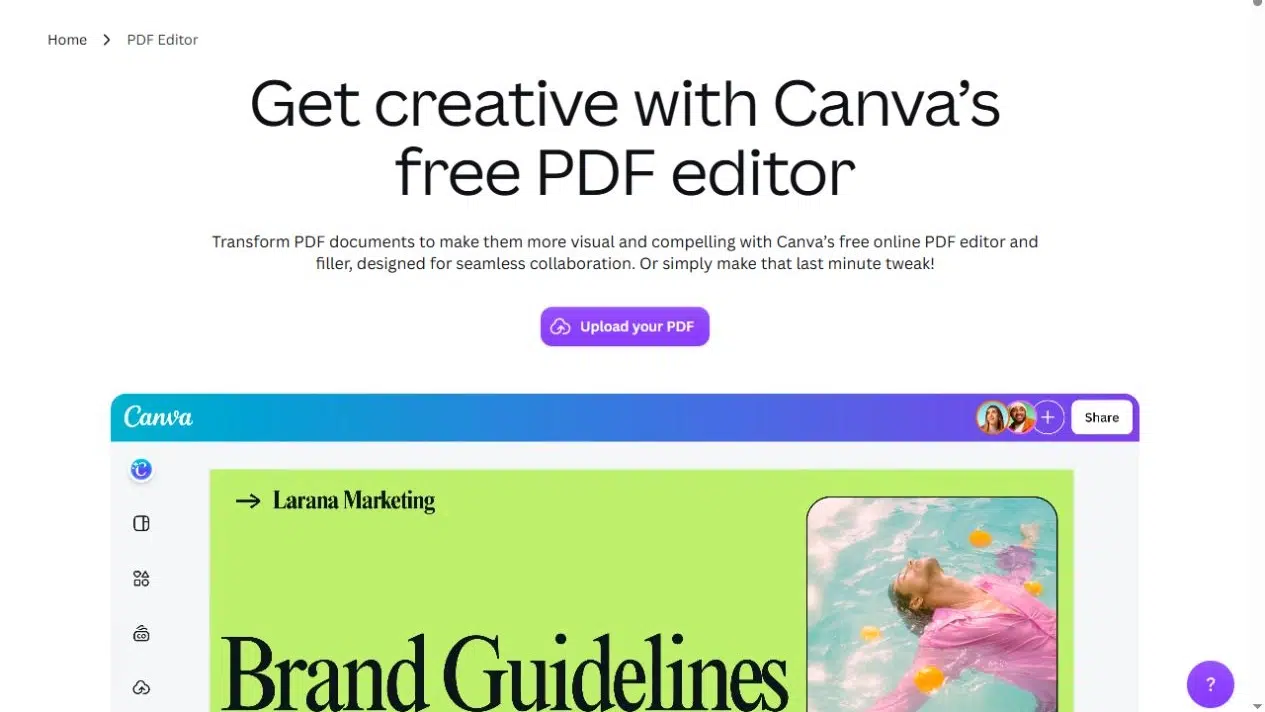
5. Canva
Canva passar PDF-filer vars visuella innehåll behöver ändras innan du kan återanvända dem. Importerad text, bilder och layoutelement som stöds kan redigeras i en design, så att du kan revidera en rubrik, ersätta en bild eller ordna om material för en annan sida.
Käll-PDF-filen påverkar hur mycket frihet du har. En textbaserad sida och en förenklad skanning kan se identiska ut på skärmen men importeras väldigt olika.
Viktiga funktioner
- PDF-import för redigering av text, bilder, layout och sidor som stöds.
- Designändringar som att byta ut bilder, justera formuleringar och omorganisera sidinnehåll.
- Dela via visa eller redigera länkar.
- PDF- och bildexport, plus MP4-export för design som innehåller animation eller video.
Fördelar
- Du kan arbeta med innehållet på en sida istället för att bara ändra det omgivande visningsgränssnittet.
- Det är användbart när en broschyr behöver uppdateras eller när valt material behöver en ny visuell layout.
- PDF- och bildnedladdningar tillhandahåller filer för utskrift, distribution eller användning i en annan design.
Nackdelar
- Inte varje PDF blir en uppsättning fritt redigerbara objekt.
- Skannat eller förenklat innehåll kan förbli en bild, teckensnitt kan ändras och komplexa layouter kan förändras.
- Duk PDF-importvägledning förklarar dessa skillnader.
- En animerad design som exporteras som MP4 kräver också annan förberedelse än en berättad förklaring av dokumentet.
Bäst för
- Revidera det visuella innehållet i en PDF när du behöver ändra formuleringar, bilder eller arrangemang.
- Välj det för designarbete som du vill kontrollera element för element, med förståelsen att den importerade källan avgör vilka element som är tillgängliga.
Matcha verktyget med din PDF och slutgiltiga leverans
En designad broschyr och en texttung guide behöver olika behandlingar. För broschyren kan det vara viktigare att behålla sidkompositionen än att skriva om texten. Recastia och FlipHTML5 tillhandahåller hostade publiceringsvägar; FlipBuilder lägger till en skrivbordsväg med lokala publiceringsfiler. Om själva broschyren behöver reviderad text och bilder blir Canvas redigering av element som stöds mer relevant.
För en texttung guide kan nästa användning kräva ett annat sätt att komma åt informationen. Recastia kan skapa en dokumentbaserad chatbot, en översatt version eller en landningssida, tillsammans med sina presentations- och videoarbetsflöden. Gamma passar en guide vars innehåll och layout behöver ytterligare revideras. Välj det arbetsflöde som producerar den resurs du faktiskt behöver.
Kontrollera sedan överlämningen. En läslänk fungerar för onlineåtkomst. En iframe placerar ett hostat resultat på en webbplats. En PowerPoint-fil låter en kollega fortsätta arbeta i ett annat program. Ett lokalt HTML-paket behöver hostas innan det kan fungera som en offentlig webbpublikation. Fatta det leveransbeslutet innan du lägger tid på att finslipa fel resultat.
Vanliga frågor
En skannad PDF kan innehålla sidbilder snarare än valbar text. Sidbevarande publiceringsarbetsflöden kan använda dessa bilder, medan omskrivning eller sammanfattning kräver läsbar text eller OCR-stödd. Kontrollera den specifika importsökvägen innan du förlitar dig på en skanning för genererad text. Anta inte att ett PDF-uppladdare inkluderar OCR.
Använd ett dokument som du har behörighet att bearbeta och som det valda verktyget kan öppna. Om ett lösenord eller en begränsning förhindrar import, be ägaren om en tillgänglig kopia. En lösenordsskyddad källa garanterar inte att det publicerade resultatet kommer att ha samma åtkomstkontroller.
Anta inte att separata projekt förblir synkroniserade med originalfilen. En källkodskorrigering kan kräva att uppladdningen ersätts, det nya projektet redigeras eller att utdata genereras igen. Kontrollera verktygets ersättningsbeteende och om en befintlig delad länk fortsätter att peka på den avsedda versionen.
Bekräfta att du får ladda upp dokumentet till den tjänsten och granska sedan dess villkor för dataanvändning och inställningar för projektdelning. Ta bort information som den nya tillgången inte behöver. Källåtkomst och utdataåtkomst är separata beslut: att kräva inloggning för att skapa ett projekt gör inte i sig dess publicerade länk privat.
Slutsats
Välj PDF-återanvändningsverktyg baserat på arbetet efter importen. Recastia kombinerar flera PDF-baserade innehållsarbetsflöden, FlipHTML5 och FlipBuilder fokuserar på publiceringsarbetsflöden, Gamma stöder redigerbara dokument och dokument, och Canva stöder visuell designgranskning. Deras redigeringskontroller påverkar olika delar av resultatet.
Jämför PDF-återanvändningsverktyg med en leverans du behöver nu. Bestäm om du ska behålla sidlayouten eller bygga om innehållet, bekräfta sedan vad du kan ändra och hur du ska lämna över den färdiga resursen.
Få liv i din PDF med Recastia
Skapa, anpassa och dela ditt innehåll på ett mer engagerande sätt.