
มีโบรชัวร์ เมนู หรือคู่มือในรูปแบบ PDF ที่อยากให้คนเห็นบน Facebook ไหม? ในการแชร์ PDF บน Facebook ให้โพสต์ลิงก์สำหรับอ่าน หรือแปลงหน้าที่เลือกเป็นรูปภาพเพื่อโพสต์เป็นรูปภาพ ลิงก์จะให้คนดูเอกสารทั้งหมด ส่วนรูปภาพจะนำหน้าที่เลือกไปใส่ในโพสต์โดยตรง.
คู่มือนี้อธิบายวิธีการแชร์ไฟล์ PDF บน Facebook โดยใช้ทั้งสองวิธี คือ การใช้ Recastia สำหรับการเตรียมเอกสาร และเครื่องมือการโพสต์ของ Facebook เอง นอกจากนี้ คุณจะได้เรียนรู้วิธีเลือกรูปแบบที่เหมาะสม เขียนคำบรรยายที่มีประโยชน์ และตรวจสอบสิทธิ์การเข้าถึงก่อนโพสต์.
ประเด็นสำคัญ
- ใช้ลิงก์สำหรับอ่านเมื่อผู้คนต้องการโบรชัวร์ แคตตาล็อก หรือคู่มือฉบับเต็ม.
- ใช้ภาพประกอบหน้าเว็บเมื่อมีเพียงไม่กี่หน้าที่สามารถอธิบายข้อความได้ด้วยตัวเอง.
- คุณสามารถจับคู่ภาพหน้าเว็บกับลิงก์ไปยังเอกสารฉบับเต็มได้.
- ตรวจสอบโปรไฟล์หรือเพจ Facebook ที่คุณใช้โพสต์ รวมถึงการตั้งค่าการเข้าถึงของเอกสารภายนอกด้วย.
เลือกดูลิงก์บทความหรือรูปภาพประกอบหน้าเว็บ
เลือกตามความยาวของเอกสารที่คุณต้องการให้คนอ่าน แคตตาล็อกยาวๆ ควรมีลิงก์สำหรับอ่านเพิ่มเติม ส่วนเมนูสั้นๆ หรือประกาศต่างๆ สามารถใส่ไว้ในโพสต์รูปภาพได้.
| วิธี | เนื้อหาที่เหมาะสม | สิ่งที่ควรพิจารณา |
| ลิงก์สำหรับอ่าน | โบรชัวร์ แคตตาล็อก หรือคู่มือหลายหน้าฉบับสมบูรณ์ | ผู้คนออกจากโพสต์เพื่อเปิดเอกสาร ตรวจสอบให้แน่ใจว่าลิงก์ใช้งานได้สำหรับพวกเขา |
| รูปภาพหน้าเว็บ | เมนู ประกาศ หรือหน้าเว็บที่มีภาพประกอบไม่กี่หน้า | ข้อความขนาดเล็กต้องอ่านได้ชัดเจน รูปภาพไม่มีลิงก์ PDF |
| รูปภาพพร้อมลิงก์สำหรับอ่านเพิ่มเติม | หน้าปกหรือส่วนเน้นที่ใช้แนะนำเอกสารฉบับยาว | คำบรรยายภาพควรแยกแยะระหว่างตัวอย่างกับเอกสารฉบับเต็ม |
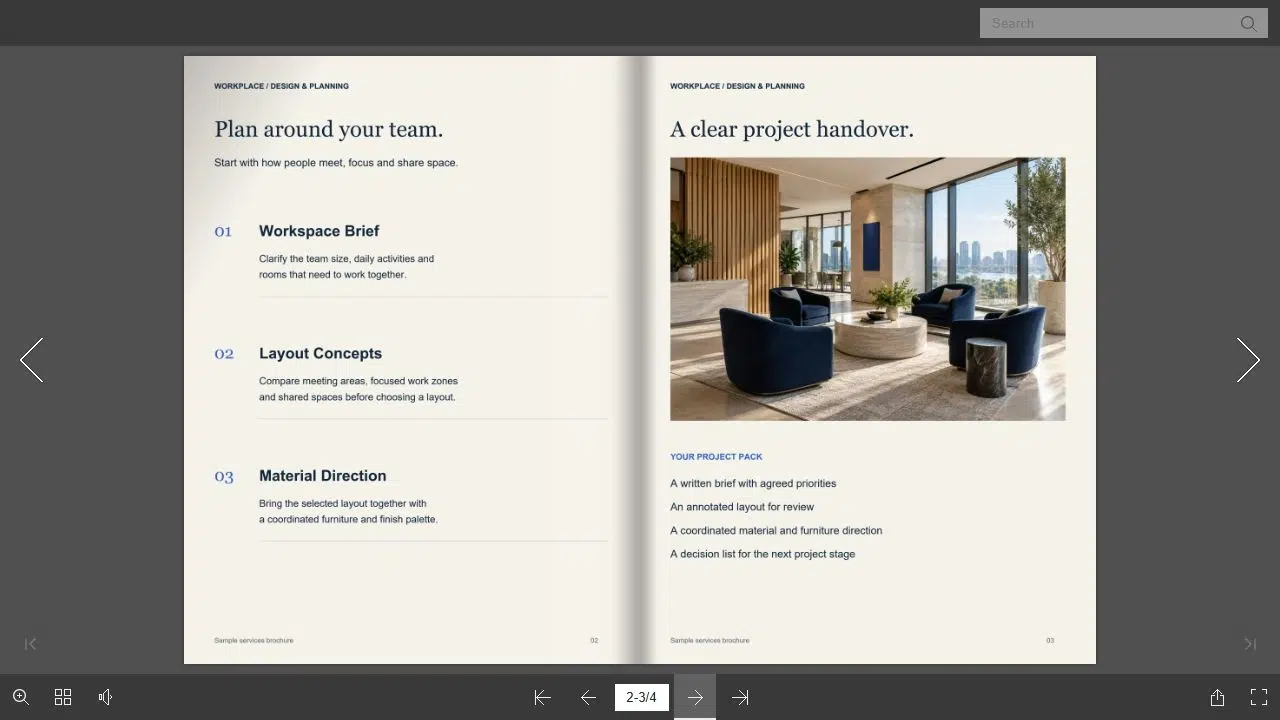
ตัวอย่างเช่น ธุรกิจอาจแสดงภาพหน้าปกโบรชัวร์บริการของตนในโพสต์รูปภาพและใส่ลิงก์ไปยังเอกสารฉบับเต็ม คำบรรยายภาพสามารถระบุหัวข้อได้ว่า “กำลังวางแผนปรับปรุงสำนักงานใช่ไหม? ดูโบรชัวร์บริการพื้นที่ทำงานของเราเพื่อดูรายละเอียดการวางแผนผังและการส่งมอบโครงการ” ตามด้วยลิงก์สำหรับอ่าน คนจะรู้ว่าพวกเขาจะพบอะไรก่อนที่จะเปิดดู.
เตรียมเอกสารด้วย เรคาสเทีย
ของรีคาสเทีย โปรแกรมสร้างสมุดภาพพลิก แปลงไฟล์ PDF ให้เป็นเอกสารออนไลน์พร้อมลิงก์สำหรับอ่าน ใช้เมื่อคุณต้องการให้ผู้คนอ่านเอกสารฉบับเต็มในเบราว์เซอร์ของพวกเขา.
อัปโหลดไฟล์ PDF ที่เสร็จสมบูรณ์แล้ว จากนั้นตรวจสอบฟลิปบุ๊กที่แปลงแล้ว และใช้ฟังก์ชันแชร์เพื่อคัดลink สำหรับอ่าน เปิดลิงก์นั้นแยกต่างหากและตรวจสอบว่าคุณสามารถเรียกดูหน้าต่างๆ ที่ต้องการได้ ใช้ลิงก์สำหรับเผยแพร่ ไม่ใช่ที่อยู่แดชบอร์ดหรือที่อยู่โปรแกรมแก้ไข ในโพสต์ Facebook ของคุณ.
หากต้องการรูปภาพแทน ให้ใช้... ตัวแปลง PDF แล้วเลือก รูปภาพ ดาวน์โหลดและแตกไฟล์ JPG จากนั้นเลือกหน้าสำหรับโพสต์ของคุณ บทช่วยสอนการแปลงไฟล์ PDF เป็น JPG อธิบายขั้นตอนการแปลงไฟล์และการดาวน์โหลดไฟล์ ZIP อย่างละเอียด.
แชร์เอกสารฉบับเต็มด้วยลิงก์
วิธีการสร้างลิงก์เหมาะสำหรับเอกสารที่ต้องการแสดงลำดับขั้นตอนทั้งหมด เช่น แคตตาล็อกสินค้าที่มีส่วนต่างๆ แยกกัน หรือคู่มือที่มีคำแนะนำกระจายอยู่หลายหน้า Facebook รองรับการเพิ่มลิงก์ในโพสต์ทั่วไป คุณไม่จำเป็นต้องแนบไฟล์ PDF ไปกับโพสต์นั้นโดยตรง.
เริ่มต้นด้วยการใส่ลิงก์สำหรับอ่านบทความต้นฉบับ แล้วนำไปวางในเฟซบุ๊ก.
- เปิดใช้งานข้อมูลประจำตัวการโพสต์ที่ถูกต้อง
สำหรับโปรไฟล์ส่วนตัว ให้เปิดช่องเขียนโพสต์ที่ด้านบนของฟีดของคุณ สำหรับเพจธุรกิจ ให้สลับไปยังเพจนั้นก่อนแล้วค่อยเปิดช่องเขียนโพสต์ ยืนยันตัวตนที่แสดงเพื่อป้องกันไม่ให้คุณแชร์เอกสารธุรกิจจากโปรไฟล์ส่วนตัวโดยไม่ได้ตั้งใจ.
- เพิ่มลิงก์สำหรับอ่านและคำบรรยาย
วางลิงก์และอธิบายว่าเอกสารนั้นมีเนื้อหาอะไรบ้าง ระบุวัตถุประสงค์ เช่น เมนูฉบับเต็ม แคตตาล็อกสินค้าปัจจุบัน หรือคู่มือสำหรับผู้มาเยือน ภาพของเว็บเพจอาจปรากฏเป็นตัวอย่างลิงก์ได้ แต่ไม่ควรใช้ภาพตัวอย่างนั้นในการอธิบายเอกสาร.
- ตรวจสอบสิทธิ์การเข้าถึงและการเผยแพร่
เปิดลิงก์ในเบราว์เซอร์ที่ไม่ได้ลงชื่อเข้าใช้เพื่อดูว่าผู้เข้าชมสามารถเข้าถึงอะไรได้บ้าง ตรวจสอบกลุ่มเป้าหมายหรือปลายทางของโพสต์ จากนั้นเผยแพร่เมื่อทั้งคำบรรยายและลิงก์พร้อมแล้ว กฎของกลุ่มและการอนุมัติโพสต์อาจส่งผลต่อเวลาที่โพสต์ในกลุ่มจะปรากฏให้เห็น.
Meta มีคำแนะนำแยกต่างหากสำหรับ การแชร์ลิงก์บนโปรไฟล์ และ การแชร์ลิงก์จากเพจ. ผู้ที่มีสิทธิ์เข้าถึงงานในเพจจะใช้ Meta Business Suite แทนการสลับเข้าไปใช้งานเพจในลักษณะเดียวกับผู้ที่มีสิทธิ์เข้าถึง Facebook.
แชร์หน้าเว็บที่เลือกเป็นโพสต์รูปภาพ
ใช้รูปภาพเมื่อเนื้อหาในโพสต์นั้นสามารถเข้าใจได้อยู่แล้ว ตัวอย่างเช่น เมนูอาหาร ประกาศกิจกรรมสั้นๆ หรือหน้าภาพรวมผลิตภัณฑ์ แต่หากเป็นรายงานที่มีเนื้อหาแน่น มักจะต้องใช้ภาพที่ซูมใกล้ขึ้นหรือลิงก์ไปยังเอกสารนั้น.
เลือกหน้าที่มีความสอดคล้องกัน หากแผนภูมิอ้างอิงถึงคำจำกัดความในหน้าอื่น ให้ใส่คำอธิบายนั้นไว้ในคำบรรยายภาพแทนที่จะโพสต์แผนภูมิโดยไม่มีบริบท.
เตรียมไฟล์ภาพ JPG ในคอมพิวเตอร์ของคุณให้พร้อมก่อนเปิด Facebook.
- เลือกหน้าเว็บที่ผู้คนต้องการ
เปิดไฟล์ JPG แต่ละไฟล์และลบหน้าที่ไม่เกี่ยวข้องกับเนื้อหาของโพสต์ ตรวจสอบชื่อเรื่อง แผนภาพ และขอบหน้ากระดาษว่าครบถ้วนหรือไม่ ตัดเฉพาะส่วนที่เกี่ยวข้องหากทั้งหน้าทำให้ข้อความเล็กเกินไป.
- เพิ่มรูปภาพลงในเฟซบุ๊ก
ใช้ฟังก์ชันรูปภาพ/วิดีโอในโปรไฟล์หรือหน้าเพจ แล้วเลือกรูปภาพของคุณ ในกลุ่ม ให้เปิด "เขียนข้อความ" แล้วเลือก "รูปภาพ/วิดีโอ" จากตัวเลือกการโพสต์ ตรวจสอบดูว่ารูปภาพที่เลือกปรากฏในช่องเขียนข้อความอย่างไร แทนที่จะคิดว่าชื่อไฟล์จะเป็นตัวกำหนดการจัดเรียงสุดท้าย.
- เขียนคำบรรยายภาพและตรวจสอบโพสต์
ใส่ข้อมูลสำคัญไว้ในคำบรรยายภาพ รวมถึงวันที่ รายละเอียดการติดต่อ หรือสิ่งที่ผู้คนต้องดำเนินการ หากภาพเป็นเพียงภาพตัวอย่าง ให้เพิ่มลิงก์ไปยังเอกสารฉบับเต็ม ตรวจสอบกลุ่มเป้าหมายและความสามารถในการอ่าน จากนั้นเผยแพร่เมื่อคุณพร้อม.
คำแนะนำของ Facebook ครอบคลุมถึง... โพสต์รูปโปรไฟล์, โพสต์รูปภาพหน้าเพจ, และ โพสต์รูปหมู่. ผู้ดูแลกลุ่มอาจต้องการการอนุมัติ ดังนั้นอย่าคิดว่าโพสต์ที่ส่งไปจะปรากฏขึ้นทันที.

ตรวจสอบการเข้าถึงและความสามารถในการอ่านก่อนโพสต์
การตรวจสอบทั้งสองแบบนี้จะตรวจจับปัญหาที่แตกต่างกัน การตั้งค่าผู้ชมจะควบคุมว่าใครจะเห็นโพสต์บน Facebook ส่วนโฮสต์ภายนอกจะควบคุมว่าใครสามารถเปิดลิงก์สำหรับอ่านได้ กลุ่ม Facebook ส่วนตัวไม่ได้ทำให้ลิงก์เอกสารที่เข้าถึงได้โดยสาธารณะกลายเป็นส่วนตัวโดยอัตโนมัติ.
- เปิดปลายทาง: ที่อยู่ไฟล์ในเครื่อง ที่อยู่ URL ของโปรแกรมแก้ไข หรือแดชบอร์ดเฉพาะบัญชีผู้ใช้ ไม่ใช่ลิงก์สำหรับอ่านเอกสารสำหรับลูกค้า.
- อ่านภาพบนโทรศัพท์: ตรวจสอบข้อความขนาดเล็กที่สุดที่สำคัญ ไม่ใช่แค่หัวข้อข่าว ปรับการครอบตัดให้ใกล้ขึ้นหากจำเป็น.
- ทำให้การกระทำต่างๆ สามารถคลิกได้: URL ที่พิมพ์อยู่ภายในไฟล์ JPG ไม่ใช่ลิงก์ที่ใช้งานได้ ควรใส่ที่อยู่ปลายทางไว้ในคำอธิบายภาพเมื่อต้องการเข้าชม.
- ตรวจสอบเนื้อหาที่อาจก่อให้เกิดความอ่อนไหว: ลบราคาภายใน ข้อมูลส่วนบุคคล และข้อมูลอื่นๆ ที่คุณไม่ต้องการเผยแพร่.
หากไม่มีภาพตัวอย่างลิงก์ โปรดตรวจสอบว่าลิงก์นั้นเปิดได้อย่างถูกต้อง และคำบรรยายใต้ภาพอธิบายลิงก์นั้นได้อย่างชัดเจน ลิงก์ที่ใช้งานได้และคำบรรยายใต้ภาพที่มีประโยชน์ยังคงสามารถสื่อสารเนื้อหาของเอกสารได้โดยไม่ต้องมีภาพตัวอย่าง อย่าแทนที่ลิงก์สำหรับอ่านด้วยที่อยู่ของโปรแกรมแก้ไขเพื่อพยายามบังคับให้แสดงการ์ด.
จับคู่โพสต์กับเอกสาร
แชร์ไฟล์ PDF บน Facebook พร้อมลิงก์สำหรับอ่านเมื่อคุณต้องการให้ผู้คนได้อ่านเอกสารฉบับเต็ม ใช้ภาพหน้าเอกสารที่เลือกเมื่อสามารถอ่านข้อความได้ภายในโพสต์ หรือรวมภาพตัวอย่างเข้ากับลิงก์เอกสารฉบับเต็ม.
ก่อนแชร์ไฟล์ PDF บน Facebook โปรดยืนยันตัวตนผู้โพสต์ การเข้าถึงเอกสาร และข้อความที่อ่านได้ จากนั้นใส่คำบรรยายที่บอกให้ผู้คนทราบว่าสามารถอ่านอะไรได้บ้างและควรทำอะไรต่อไป.
เปลี่ยนไฟล์ PDF ของคุณให้มีชีวิตชีวาด้วย Recastia
สร้าง ปรับแต่ง และแบ่งปันเนื้อหาของคุณในรูปแบบที่น่าสนใจยิ่งขึ้น.
คำถามที่พบบ่อย
อย่าคิดว่าทุกช่องทางการโพสต์บน Facebook จะรองรับการแนบไฟล์ PDF วิธีการในคู่มือนี้ใช้ลิงก์และรูปภาพในการโพสต์ ตัวเลือกการแนบไฟล์ของกลุ่มอาจแตกต่างจากโปรไฟล์หรือหน้าสร้างเพจ ตรวจสอบตัวเลือกและกฎของกลุ่มนั้นๆ ก่อนที่จะใช้การแนบไฟล์.
อาจไม่มีการ์ดแสดงตัวอย่างปรากฏขึ้น เฟซบุ๊กอาจเพิ่มรูปภาพจากเว็บเพจที่เชื่อมโยง แต่ผลลัพธ์ขึ้นอยู่กับสิ่งที่เฟซบุ๊กสามารถดึงมาได้ ตรวจสอบช่องเขียนข้อความก่อนโพสต์ และเขียนคำบรรยายที่อธิบายถึงสิ่งที่จะโพสต์ แม้ว่าจะไม่มีการ์ดปรากฏขึ้นก็ตาม.
ไม่ค่ะ ไฟล์ JPG มีภาพของหน้าเว็บที่มองเห็นได้ ไม่ใช่ลิงก์แบบโต้ตอบเหมือนในไฟล์ PDF กรุณาใส่ปลายทางที่ต้องการในคำบรรยายใต้ภาพใน Facebook หากหน้าเว็บมีหลายลิงก์ ให้ระบุว่าต้องใช้ลิงก์ใด แทนที่จะคาดหวังให้พวกเขาคัดลอกข้อความเล็กๆ จากภาพ.
Recastia จะเตรียมลิงก์สำหรับอ่านหรือไฟล์ JPG ให้ และคุณสามารถเพิ่มไฟล์เหล่านั้นผ่านเครื่องมือโพสต์ของ Facebook ได้ คุณสามารถเลือกคำบรรยาย ชื่อผู้โพสต์ และกลุ่มเป้าหมายใน Facebook ได้.