
ฟีเจอร์ต่างๆ ของ Recastia เปลี่ยนไฟล์ PDF ที่เสร็จสมบูรณ์แล้วให้เป็นเนื้อหาที่ผู้คนสามารถเรียกดู รับชม นำเสนอ สำรวจ ตั้งคำถาม หรือแก้ไขได้ แทนที่จะสร้างเนื้อหาที่ได้รับการอนุมัติแบบเดียวกันซ้ำๆ สำหรับทุกช่องทาง คุณเพียงแค่อัปโหลดแหล่งข้อมูลเดียวและเลือกประสบการณ์ที่เหมาะสมกับกลุ่มเป้าหมาย.
คู่มือนี้จะอธิบายขั้นตอนการสร้างทั้งเจ็ดวิธีโดยละเอียด ตั้งแต่การสร้างแต่ละรูปแบบ โหมดและการตั้งค่าที่มีให้ใช้งาน และสถานการณ์ที่เหมาะสมที่สุดสำหรับการส่งออกแต่ละแบบ.
ประเด็นสำคัญ
- Recastia นำเสนอเส้นทางการสร้างสรรค์เจ็ดแบบจากไฟล์ PDF ไฟล์เดียว ได้แก่: หนังสือพลิกหน้า, วิดีโอ, งานนำเสนอ, เว็บไซต์, นิทรรศการ 3 มิติ, แชทบอท และการแปลงเอกสาร.
- แต่ละเส้นทางคือเวิร์กโฟลว์เฉพาะที่มีโหมดและการตั้งค่าของตัวเอง ไม่ใช่ตัวแปลงเดียวที่มีป้ายกำกับต่างกัน.
- หนังสือพลิกหน้าจะคงรูปแบบการจัดวางหน้าไว้ วิดีโอจะเพิ่มคำบรรยายและการเคลื่อนไหว และเว็บไซต์จะแปลงเนื้อหาให้เป็นหน้าเว็บที่อ่านง่ายและรวดเร็ว.
- เลือกรูปแบบการแสดงผลสำหรับกลุ่มเป้าหมายก่อน จากนั้นจึงใช้การตั้งค่าที่ออกแบบมาสำหรับรูปแบบนั้น.
- ไฟล์ PDF หนึ่งไฟล์สามารถนำไปใช้ในหลายโครงการได้ แต่ผลลัพธ์แต่ละอย่างควรมีกลุ่มเป้าหมายและวัตถุประสงค์เฉพาะของตนเอง.
รีคาสเทียคืออะไร?
เรคาสเทีย เป็นแพลตฟอร์มสำหรับการนำไฟล์ PDF มาใช้ใหม่ โดยมีเส้นทางการสร้างเจ็ดแบบ:
- แปลง PDF เป็น Flipbook
- แปลง PDF เป็นวิดีโอ
- แปลงไฟล์ PDF เป็นงานนำเสนอ
- แปลง PDF เป็นเว็บไซต์
- นิทรรศการ 3 มิติ
- แปลง PDF เป็นแชทบอท
- แปลง PDF เป็นเอกสาร
ขั้นตอนการทำงานส่วนใหญ่เป็นไปตามลำดับเดียวกัน คือ อัปโหลดไฟล์ต้นฉบับ เลือกการตั้งค่าที่เกี่ยวข้อง สร้างโปรเจ็กต์ ตรวจสอบ แล้วจึงแชร์หรือดาวน์โหลดผลลัพธ์ สำหรับข้อมูลเบื้องต้นเพิ่มเติม โปรดดูที่... วิธีแปลงไฟล์ PDF ไฟล์เดียวให้เป็นรูปแบบเนื้อหาหลายรูปแบบ.
การใช้ไฟล์ PDF ที่ได้รับการอนุมัติเพียงแหล่งเดียวจะช่วยให้เนื้อหาข้อความมีความสอดคล้องกัน กล่าวคือ โบรชัวร์ผลิตภัณฑ์สามารถรองรับการแสดงผลแบบพลิกหน้าสำหรับผู้ซื้อ วิดีโอสั้นสำหรับการโปรโมต หน้า Landing Page สำหรับการเข้าชมแคมเปญ และเอกสารที่แก้ไขได้สำหรับทีมภายใน.
แปลง PDF เป็น Flipbook
แปลง PDF เป็น Flipbook แปลงหน้าเว็บที่ออกแบบไว้ให้เป็นสิ่งพิมพ์บนเว็บเบราว์เซอร์ พร้อมการพลิกหน้าที่สมจริง เหมาะสำหรับนิตยสาร แคตตาล็อก แฟ้มสะสมผลงาน รายงาน อีบุ๊ก และโบรชัวร์ เพราะรักษาลำดับและเค้าโครงหน้าเดิมไว้ ซึ่งเป็นศูนย์กลางของประสบการณ์การอ่าน.
วิธีสร้างสมุดภาพพลิก (Flipbook)
- อัปโหลดไฟล์ PDF หรือชุดรูปภาพ.
- ให้ Recastia แปลงหน้าต่างๆ ให้เป็นหนังสือพลิกหน้าออนไลน์.
- เพิ่มชื่อเรื่องและคำอธิบาย.
- ปรับแต่งการแสดงผลภาพและปุ่มควบคุมการอ่านได้ตามต้องการ.
- ดูตัวอย่างเอกสารก่อน จากนั้นคัดลink เปิด หรือแชร์ได้.
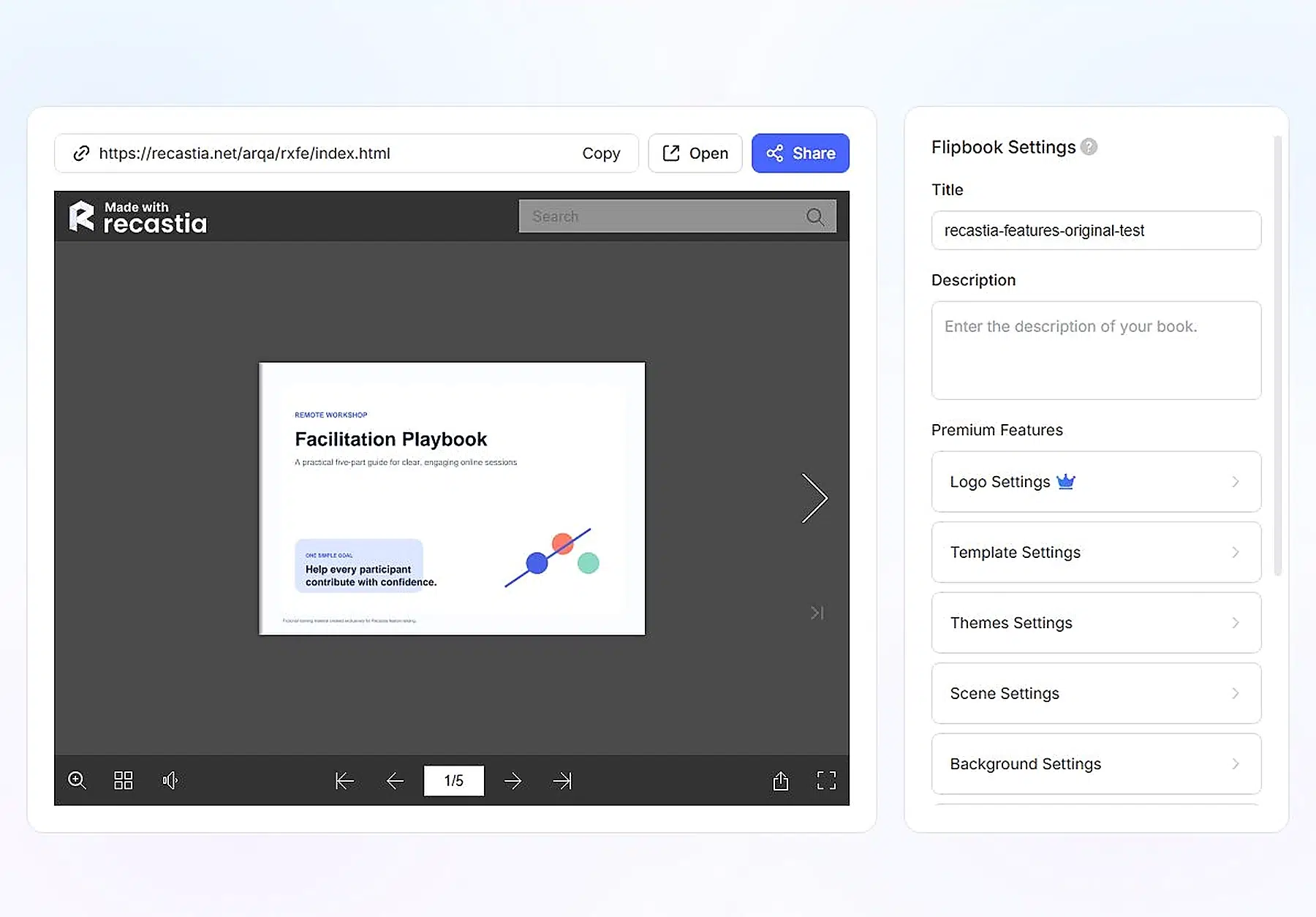
ตัวเลือกการปรับแต่งฟลิปบุ๊ก
หน้าการสร้างมีรูปแบบสำเร็จรูปให้เลือก 12 แบบ และทั้งโปรแกรมแก้ไขและโปรแกรมอ่านต่างก็มีปุ่มควบคุมของตัวเอง:
- สไตล์: ประณีต, สะดวก, กระฉับกระเฉง, คลาสสิก, ชัดเจน, เป็นที่นิยม, ง่าย, ลอยตัว, สดชื่น, งดงาม, มีชีวิตชีวา และเรียบร้อย
- การตั้งค่าตัวแก้ไข: โลโก้ เทมเพลต ธีม ฉาก พื้นหลัง เสียงประกอบ ลักษณะที่ปรากฏ การพลิกหน้า การแสดงผลหน้า และภาษา ทั้งหมดนี้มาพร้อมกับการแสดงตัวอย่างการพลิกหน้าแบบเรียลไทม์
- คุณสมบัติสำหรับผู้อ่าน: การค้นหา, ภาพขนาดย่อ, เสียง, การนำทางหน้าเว็บ, การซูม, การแชร์ และการดูแบบเต็มหน้าจอ
กรณีการใช้งานที่ดีที่สุด
เลือกใช้ฟลิปบุ๊คเมื่อการออกแบบและลำดับหน้ามีความสำคัญ โปรแกรมสร้างแคตตาล็อกออนไลน์ การจัดการเวิร์กโฟลว์สามารถรักษารูปแบบการนำเสนอผลิตภัณฑ์ รายงานประจำปีสามารถคงแผนภูมิและลำดับชั้นทางภาพไว้ได้ และแฟ้มผลงานของนักเรียนสามารถตรวจสอบได้ตามลำดับที่ตั้งใจไว้ นอกจากนี้ยังใช้งานได้ดีเมื่อผู้ชมต้องการเรียกดูข้อมูลตามจังหวะของตนเอง แทนที่จะติดตามการนำเสนอที่กำหนดเวลาไว้.
ตัวอย่างเรคาสเทีย
ดูตัวอย่างการแปลง PDF เป็น Flipbook
แปลง PDF เป็นวิดีโอ
แปลง PDF เป็นวิดีโอ ปรับเปลี่ยนหน้าเว็บแบบคงที่ให้กลายเป็นประสบการณ์การรับชมแบบกำหนดเวลา โดยผสมผสานภาพเอกสารเข้ากับเอฟเฟ็กต์หน้าเว็บ การบรรยายโดย AI ผู้บรรยายเสมือนจริง คำบรรยาย และดนตรี เหมาะสำหรับเนื้อหาส่งเสริมการขาย คำอธิบาย สรุปการฝึกอบรม และสื่อสังคมออนไลน์.
วิธีการสร้างวิดีโอ
- อัปโหลดไฟล์ PDF หรือรูปภาพที่รองรับ.
- เลือกโหมดง่าย โหมดพื้นฐาน หรือโหมดขั้นสูง.
- เลือกหน้าเว็บที่ตรงกับเนื้อหาในวิดีโอ.
- สร้างคำบรรยายจากต้นฉบับหรือจัดเตรียมสคริปต์ไว้.
- เลือกอัตราส่วน รูปแบบภาพ ผู้ดำเนินรายการ เสียง เพลง และคำบรรยาย.
- สร้างวิดีโอและตรวจสอบลำดับภาพทั้งหมดก่อนที่จะแชร์หรือดาวน์โหลด.
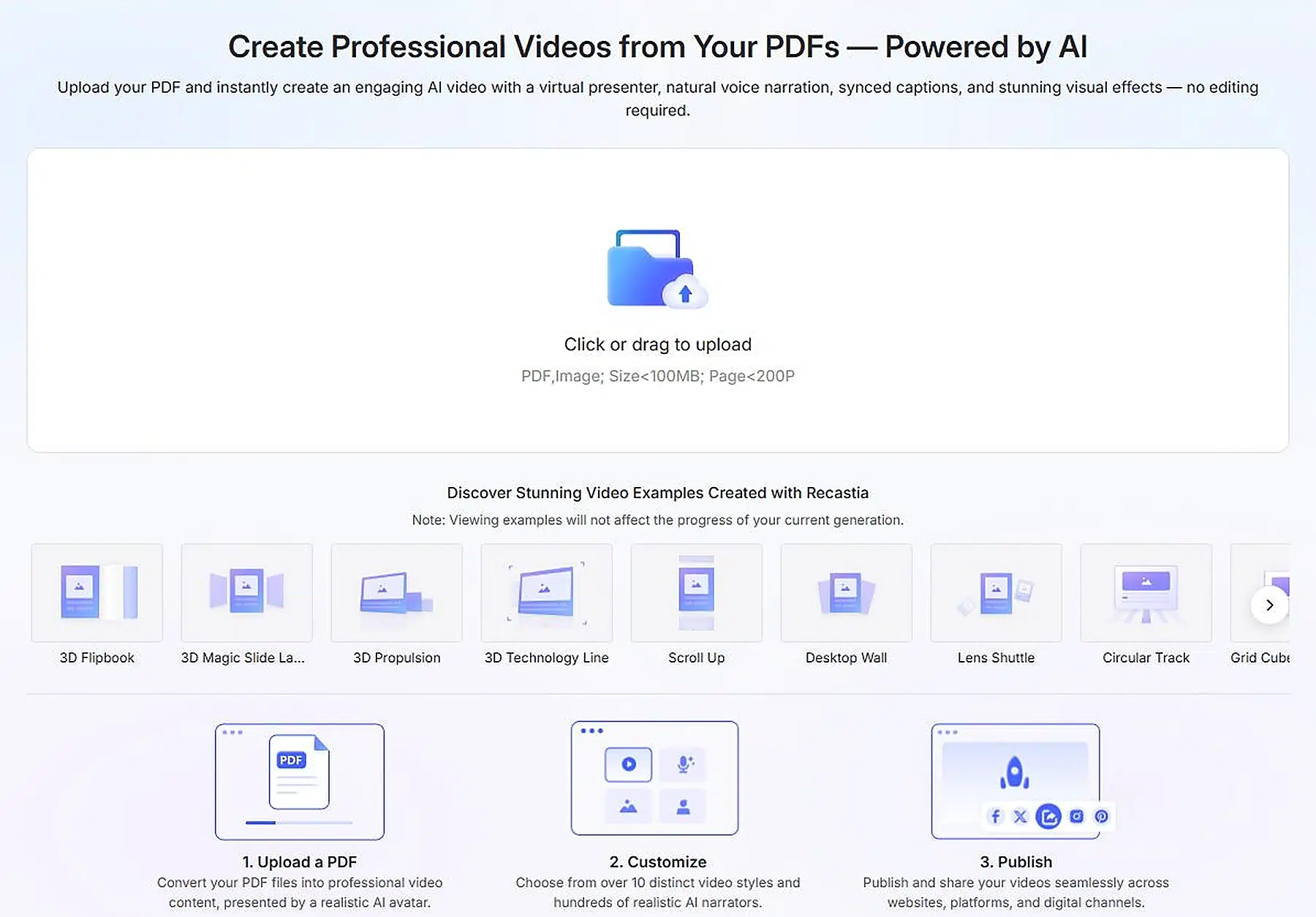
โหมดและรูปแบบวิดีโอ
โหมดขั้นต่ำ (Minimal Mode) สร้างภาพสไลด์แบบอัตโนมัติโดยไม่มีคำบรรยาย เหมาะสำหรับเอกสารภาพที่ต้องการการเคลื่อนไหวแต่ไม่ต้องการคำอธิบาย โหมดง่าย (Easy Mode) เพิ่มเสียง AI และตัวเลือกผู้บรรยายพร้อมการซิงโครไนซ์อัตโนมัติ เป็นจุดเริ่มต้นที่ใช้งานได้จริงสำหรับภาพรวมที่มีคำบรรยาย โหมดขั้นสูง (Advanced Mode) รองรับการอ่านทีละหน้าพร้อมคำบรรยายและตัวเลือกผู้บรรยายเมื่อต้องการการควบคุมแต่ละส่วนอย่างใกล้ชิดยิ่งขึ้น.
แกลเลอรี่สไตล์ประกอบด้วยเทคนิคการจัดแต่งทรงผมมากกว่าสิบแบบ:
- สมุดภาพพลิก 3 มิติ
- โคมไฟสไลด์มหัศจรรย์ 3 มิติ
- ระบบขับเคลื่อน 3 มิติ
- เลื่อนขึ้น
- ผนังเดสก์ท็อป
- เลนส์ชัตเติล
- แล็ปท็อป
- เรื่องเล่าภาพยนตร์
- การพูดผ่านจอฉายภาพ
อัตราส่วนแนวนอนและแนวตั้งจะสอดคล้องกับช่องสัญญาณต่างๆ ในขณะที่ระดับเสียงพูด เสียงเพลง คำบรรยาย และเอฟเฟ็กต์ภาพ จะส่งผลต่อประสบการณ์การรับชม.
กรณีการใช้งานที่ดีที่สุด
ใช้โหมด Minimal สำหรับทีเซอร์ Lookbook หรือหน้าสินค้าแบบเคลื่อนไหว โหมด Easy เหมาะสำหรับภาพรวมแคมเปญ การแนะนำหลักสูตร หรือการอัปเดตภายใน โหมด Advanced เหมาะกว่าสำหรับ... แปลงไฟล์ PDF เป็นงานนำเสนอวิดีโอ โดยคำบรรยายต้องสอดคล้องกับหน้าเว็บที่เลือกไว้อย่างใกล้ชิด วิดีโอสั้นควรใช้เฉพาะหน้าเว็บที่สนับสนุนข้อความที่ชัดเจนเพียงข้อเดียวเท่านั้น.
ตัวอย่างเรคาสเทีย
ดูตัวอย่างการแปลงไฟล์ PDF เป็นวิดีโอ
แปลงไฟล์ PDF เป็นงานนำเสนอ
แปลงไฟล์ PDF เป็นงานนำเสนอ สร้างงานนำเสนอเว็บแบบโต้ตอบจากแหล่งข้อมูลต้นฉบับ มีความเกี่ยวข้องกับวิดีโอ แต่เน้นการนำเสนอแบบมีคำแนะนำ: สไลด์ที่จัดเรียงอย่างเป็นระเบียบ การเปลี่ยนภาพที่ราบรื่น คำบรรยายเสริม และผู้บรรยายเสมือนจริงที่ใช้ AI.
วิธีการสร้างงานนำเสนอ
- อัปโหลดไฟล์ PDF หรือรูปภาพ.
- เลือกหน้าเว็บที่สนับสนุนเรื่องราวในงานนำเสนอ.
- เลือกรูปแบบการเปลี่ยนภาพ.
- เพิ่มหรือแก้ไขสคริปต์เสียงพากย์.
- เลือกผู้บรรยายเสมือนจริงและการตั้งค่าการนำเสนอ.
- ดูตัวอย่างลำดับภาพก่อน จากนั้นแชร์ผ่านลิงก์ รหัส QR ช่องทางโซเชียล หรือการฝังลงในเว็บไซต์.
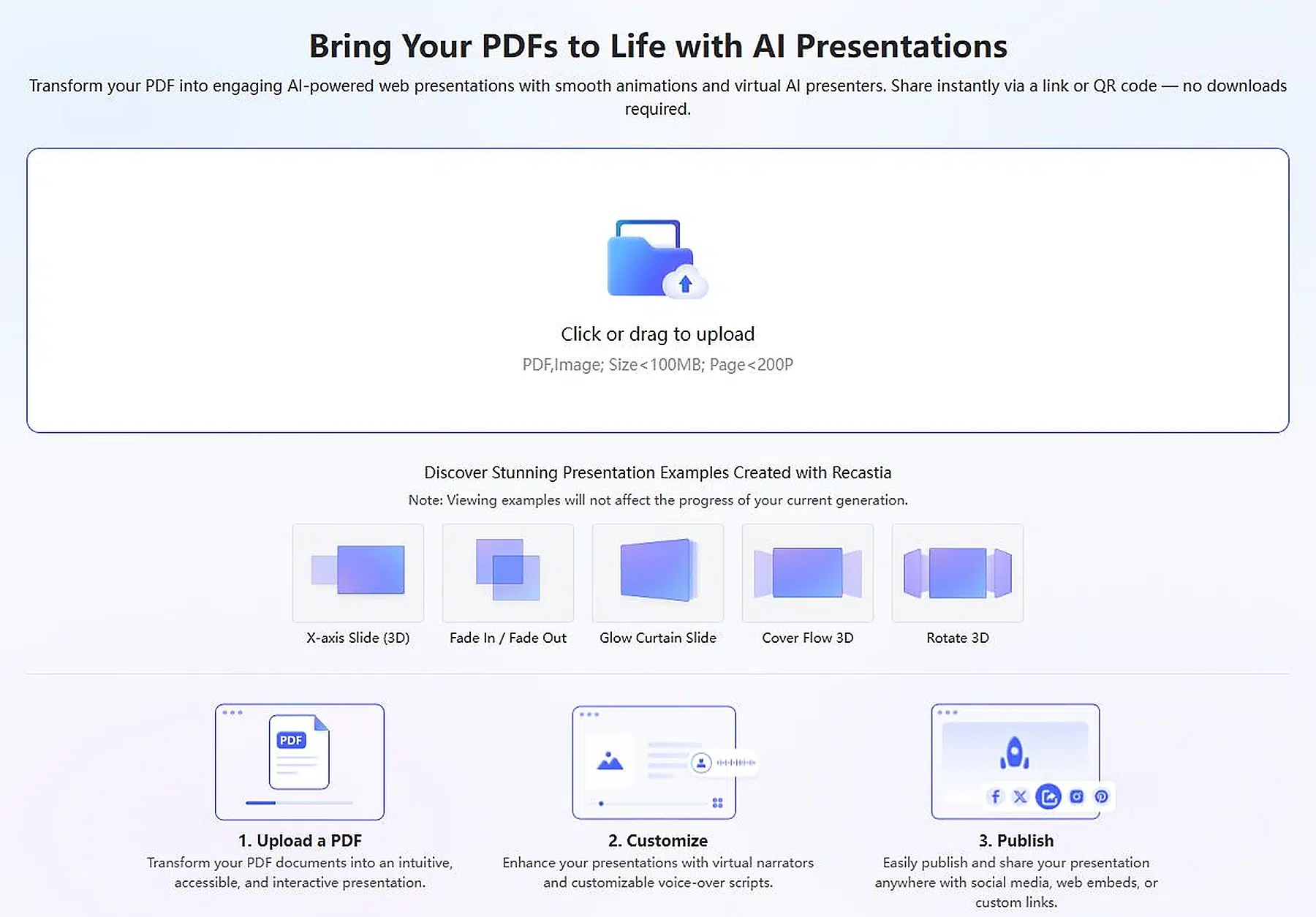
โหมดและคุณสมบัติ
ตัวเลือกการเปลี่ยนผ่านที่มองเห็นได้ ได้แก่:
- การเลื่อนแกน X (3 มิติ)
- เฟดอิน / เฟดเอาท์
- สไลด์ม่านเรืองแสง
- Cover Flow 3D
- หมุน 3 มิติ
ตัวเลือกการบรรยายและการนำเสนอโดย AI สามารถเปลี่ยนการนำเสนอให้เป็นประสบการณ์แบบเรียนรู้ด้วยตนเอง ในขณะที่เวอร์ชันที่เรียบง่ายกว่าโดยใช้การเปลี่ยนภาพจะเหมาะสำหรับผู้พูดสด ในทั้งสองกรณี ให้ลบหน้าเอกสารที่ไม่มีเนื้อหาสำคัญ เช่น หมายเหตุทางกฎหมายหรือภาคผนวกที่มีเนื้อหามากเกินไป เมื่อหน้าเหล่านั้นขัดจังหวะเนื้อเรื่อง.
กรณีการใช้งานที่ดีที่สุด
รูปแบบนี้เหมาะสำหรับบทเรียน สัมมนาออนไลน์ การนำเสนอขาย การสาธิตผลิตภัณฑ์ การอบรมพนักงานใหม่ และการบรรยายสรุปภายในองค์กร เลือกใช้รูปแบบนี้เมื่อข้อมูลจำเป็นต้องค่อยๆ เปิดเผยทีละขั้นตอน แต่ผู้ชมยังคงต้องการรับชมในรูปแบบของการนำเสนอมากกว่าวิดีโอที่เสร็จสมบูรณ์แล้ว.
ตัวอย่างเรคาสเทีย
ดูตัวอย่างไฟล์ PDF ในรูปแบบงานนำเสนอ
แปลง PDF เป็นเว็บไซต์
แปลง PDF เป็นเว็บไซต์ สร้างหน้า Landing Page ที่พร้อมใช้งานจากเอกสาร ซึ่งจะเปลี่ยนรูปแบบการอ่านจากการพลิกหน้าไปเรื่อยๆ เป็นการสแกนเว็บแบบรวดเร็ว มีประโยชน์เมื่อผู้เข้าชมต้องการเข้าใจข้อเสนออย่างรวดเร็วและดำเนินการตามที่ต้องการ.
วิธีการสร้างเว็บไซต์
- อัปโหลดไฟล์ PDF ในพื้นที่ทำงานของหน้า Landing Page.
- ให้ AI วิเคราะห์เอกสารและแยกโครงร่างออกมา.
- โปรดรอสักครู่ในระหว่างที่ Recastia กำลังออกแบบและพัฒนาหน้าเว็บ.
- ตรวจสอบรายละเอียดในส่วนต่างๆ ทั้งในโหมดเดสก์ท็อปและโหมดมือถือ.
- ปรับแต่งเนื้อหาตามความจำเป็น จากนั้นเปิดหรือแชร์หน้าเว็บ.
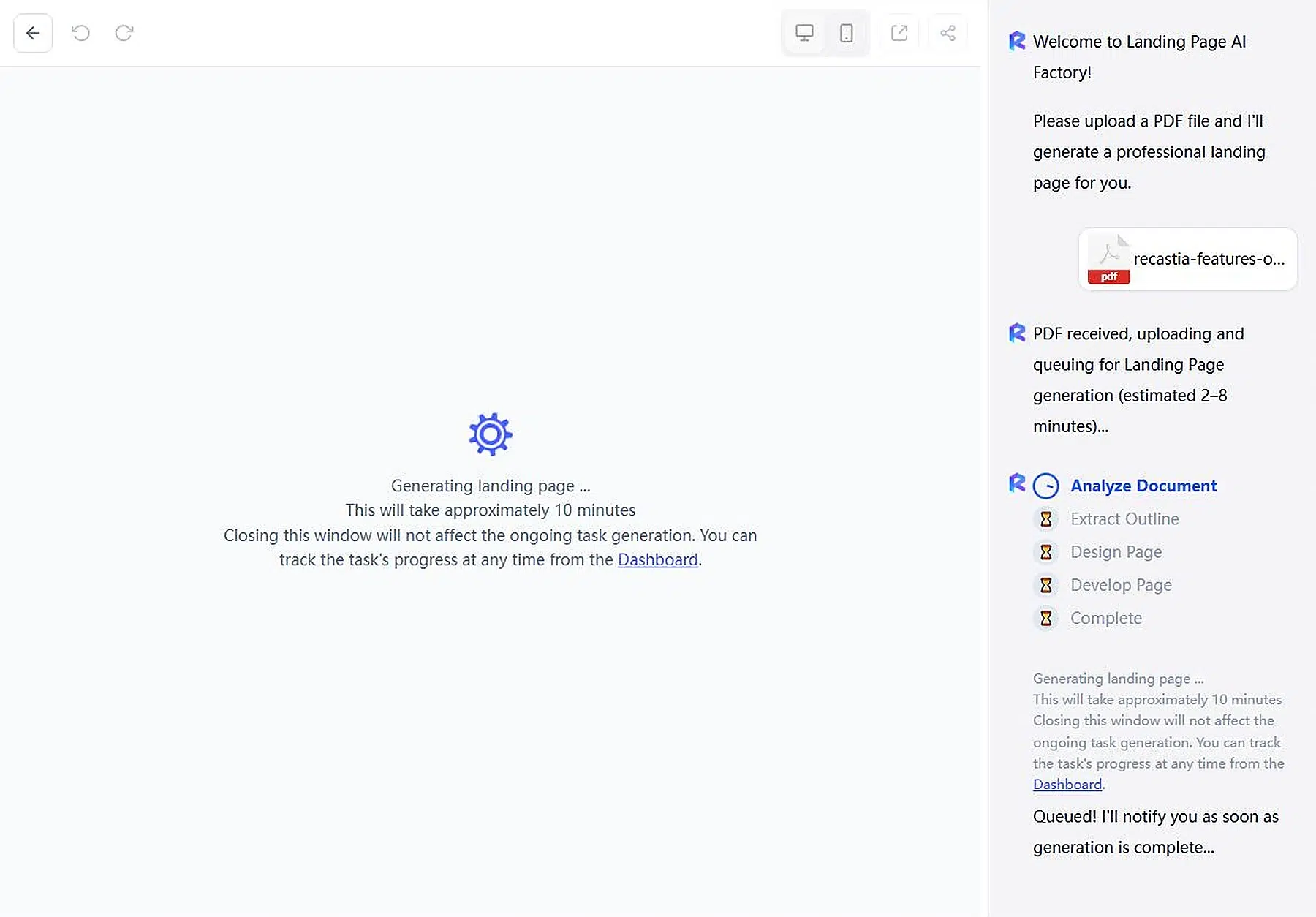
คุณสมบัติการสร้างเว็บไซต์
แผงแสดงขั้นตอนการสร้างแบบเรียลไทม์ประกอบด้วยห้าขั้นตอน ได้แก่ วิเคราะห์เอกสาร แยกโครงร่าง ออกแบบหน้า พัฒนาหน้า และเสร็จสมบูรณ์ โปรแกรมแก้ไขมีปุ่มย้อนกลับและกู้คืน พร้อมด้วยตัวอย่างบนเดสก์ท็อปและมือถือ ตัวอย่างในหน้าต่างภายนอก และการแชร์.
ให้ถือว่าผลลัพธ์ที่ได้เป็นเนื้อหาบนเว็บ ไม่ใช่สำเนา PDF ตรวจสอบว่าส่วนเริ่มต้นอธิบายวัตถุประสงค์ได้ทันทีหรือไม่ ลำดับของส่วนต่างๆ อ่านง่ายหรือไม่ และการกระทำสุดท้ายมองเห็นได้ชัดเจนหรือไม่ การแสดงตัวอย่างบนมือถือมีความสำคัญ เพราะเค้าโครงที่ดูดีบนหน้าจอขนาดใหญ่ อาจดูรกบนโทรศัพท์มือถือ.
กรณีการใช้งานที่ดีที่สุด
ใช้เส้นทางนี้สำหรับการเปิดตัวผลิตภัณฑ์ กิจกรรม การแนะนำบริการ แคมเปญสร้างลูกค้าเป้าหมาย ภาพรวมหลักสูตร หรือหน้าดาวน์โหลดทรัพยากร วิธีนี้มีประโยชน์มากที่สุดเมื่อแหล่งข้อมูลมีข้อความที่ได้รับการอนุมัติแล้ว แต่ผู้ชมไม่จำเป็นต้องอ่านเอกสารฉบับเต็ม.
ตัวอย่างเรคาสเทีย
ดูตัวอย่างการแปลงไฟล์ PDF เป็นเว็บไซต์
นิทรรศการ 3 มิติ
นิทรรศการ 3 มิติ นำเสนอเนื้อหาภายในแกลเลอรีเสมือนจริงที่สามารถสำรวจได้ แทนที่จะติดตามหน้าต่างๆ ตามลำดับที่กำหนดไว้ ผู้เข้าชมจะเคลื่อนที่ผ่านพื้นที่และค้นพบสิ่งต่างๆ ในฐานะส่วนหนึ่งของสภาพแวดล้อม.
วิธีการสร้างนิทรรศการ 3 มิติ
- เลือกเทมเพลตแกลเลอรี่ที่เหมาะสมกับขนาดและบรรยากาศของคอลเลกชัน.
- อัปโหลดไฟล์ PDF หรือไฟล์ภาพที่ได้จากไฟล์นั้น.
- วางผลงาน หน้ากระดาษ หรือสิ่งจัดแสดงลงในช่องว่างที่ว่างอยู่.
- จัดเส้นทางการรับชมและเพิ่มข้อมูลสนับสนุนเพิ่มเติม.
- ดูตัวอย่างการนำทางภายในพื้นที่จัดแสดง จากนั้นจึงเผยแพร่และแบ่งปันนิทรรศการ.
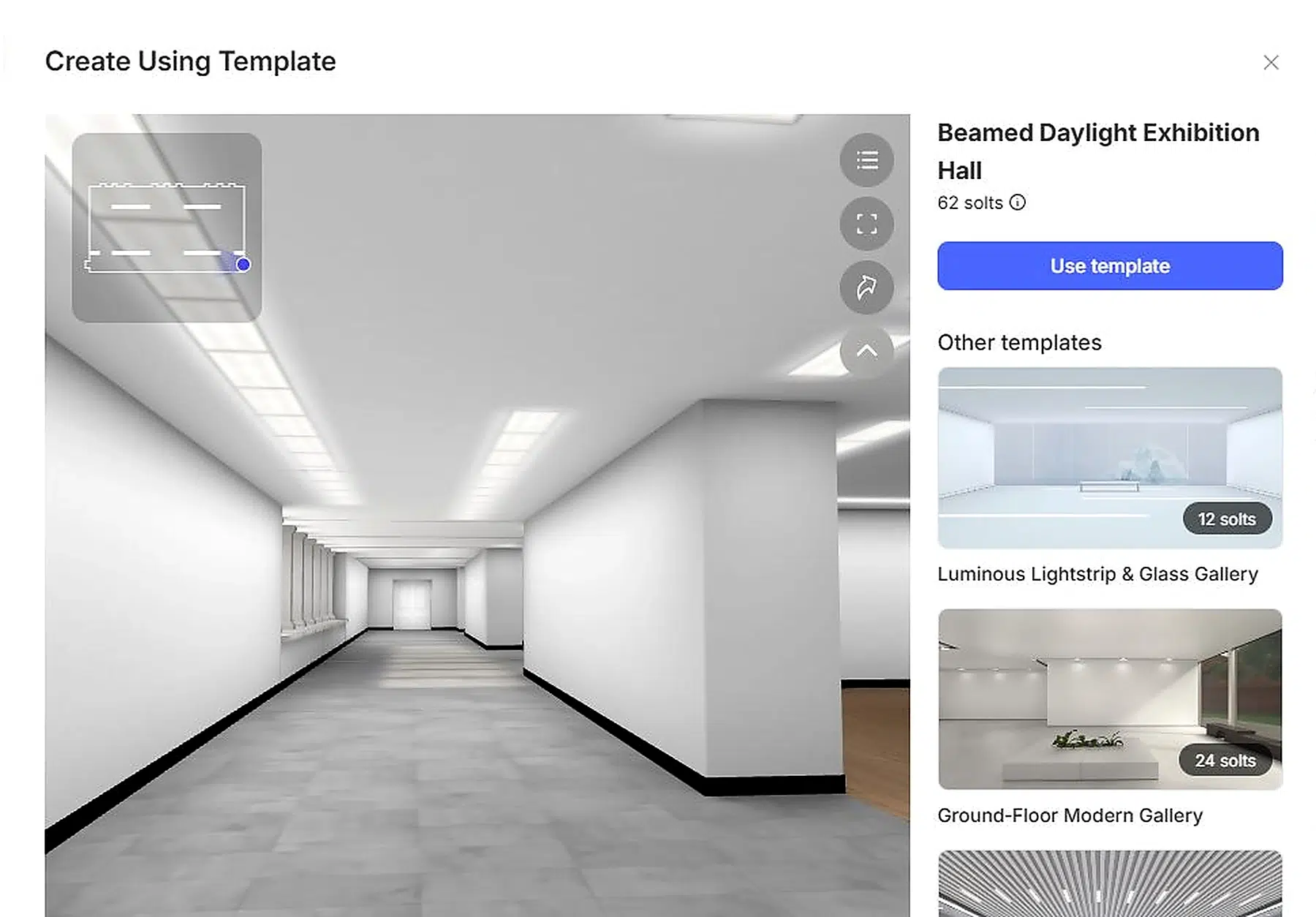
เทมเพลตและคุณสมบัติ
ไลบรารีเทมเพลตประกอบด้วย:
- ห้องจัดแสดงนิทรรศการที่ได้รับแสงสว่างจากธรรมชาติ
- หอศิลป์สมัยใหม่ชั้นล่าง
- โชว์รูมผนังโค้งล้ำสมัย
- แกลเลอรี่ภาพ 3 มิติ ระเบียงแสงแดด
- ห้องแสดงสินค้าคลังสินค้าอุตสาหกรรม
- ร้านหนังสือฟอเรสต์
- พื้นที่ศิลปะแบรนด์นิตยสาร
- มีรูปแบบการจัดวางหลายแบบ ได้แก่ แบบห้องสีขาว แบบโถงกลาง แบบศาลา และแบบห้องรับรอง
เทมเพลตมีจำนวนช่องสำหรับเนื้อหาแตกต่างกัน ดังนั้นการเลือกเทมเพลตควรให้เหมาะสมกับขนาดของชุดข้อมูล: ชุดข้อมูลขนาดเล็กจะเหมาะกับช่องที่เน้นเฉพาะเรื่อง ในขณะที่คลังข้อมูลขนาดใหญ่ต้องการพื้นที่เพียงพอเพื่อไม่ให้ดูแออัด.
กรณีการใช้งานที่ดีที่สุด
เลือกใช้รูปแบบนิทรรศการ 3 มิติ สำหรับงานศิลปะ ภาพถ่าย โครงงานนักศึกษา แฟ้มสะสมผลงาน ผลิตภัณฑ์ การจัดแสดงในงานอีเวนต์ หรือเอกสารดิจิทัล ใช้เมื่อการสำรวจเพิ่มความหมาย หากผู้อ่านต้องการเพียงลำดับหน้าที่มีอยู่ รูปแบบฟลิปบุ๊กจะตรงกว่า.
ตัวอย่างเรคาสเทีย
ดูตัวอย่างนิทรรศการ 3 มิติ
แปลง PDF เป็นแชทบอท
แปลง PDF เป็นแชทบอท ช่วยให้ผู้เข้าชมสามารถตั้งคำถามเกี่ยวกับเนื้อหาที่อัปโหลดได้ ทำให้ผู้คนสามารถเริ่มต้นค้นหาสิ่งที่ต้องการได้โดยไม่ต้องเสียเวลาค้นหาในแต่ละหน้า.
วิธีการสร้างแชทบอท
- อัปโหลดไฟล์ PDF หรือรูปภาพที่รองรับ.
- เลือกรูปประจำตัวสำหรับผู้ช่วย.
- เขียนหรือแก้ไขข้อความต้อนรับ.
- เลือกรูปแบบคำบรรยายย่อยของคำตอบ.
- ตัดสินใจว่าเนื้อหาควรเลื่อนอัตโนมัติหรือไม่.
- สร้างแชทบอทและทดสอบด้วยคำถามที่สมจริงก่อนที่จะเผยแพร่.
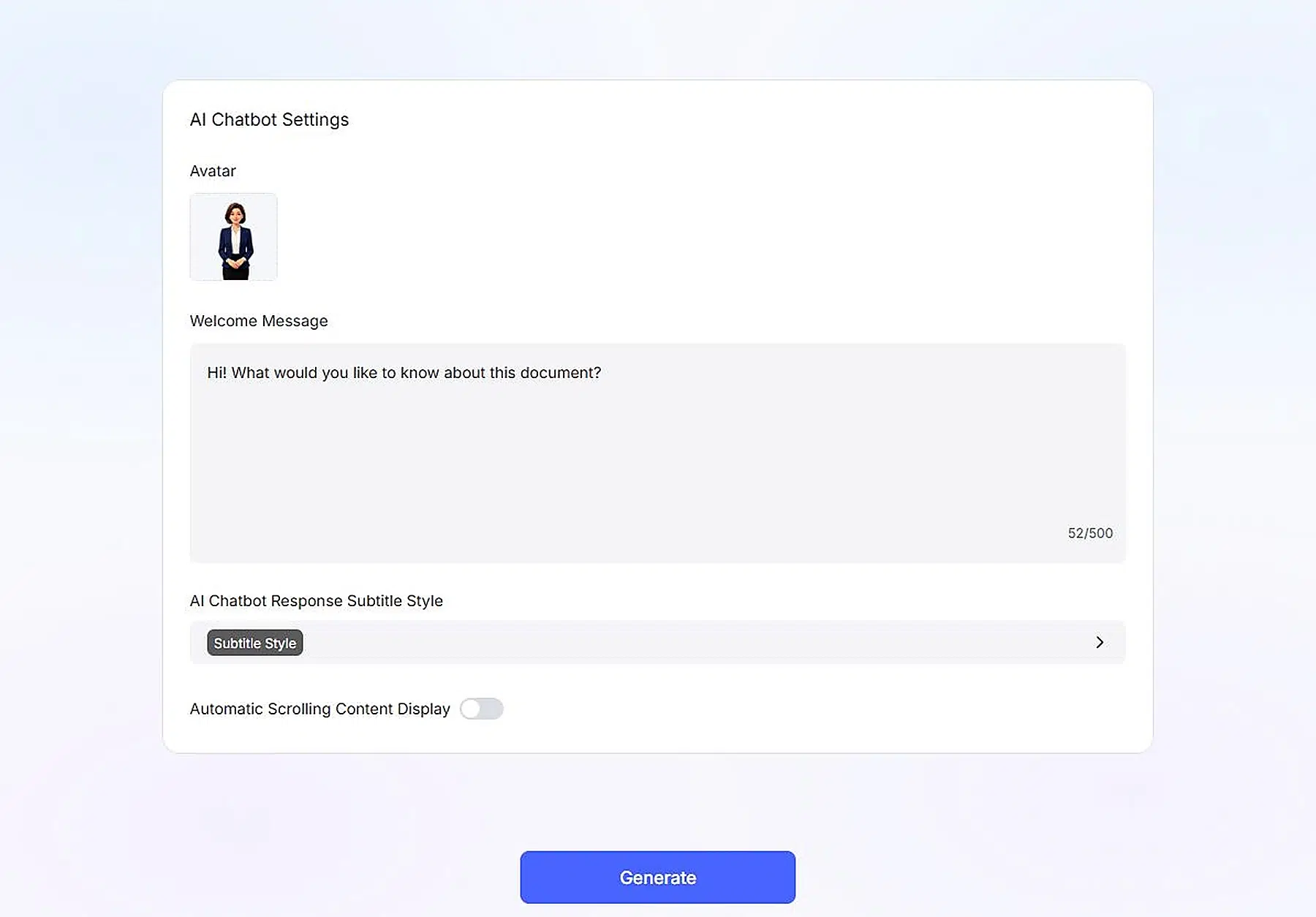
การตั้งค่าแชทบอท
แผงการตั้งค่าจะเน้นไปที่รูปประจำตัว ข้อความต้อนรับ รูปแบบคำบรรยายย่อย และการเลื่อนอัตโนมัติ ข้อความต้อนรับรองรับได้สูงสุด 500 ตัวอักษร ซึ่งมีพื้นที่เพียงพอสำหรับการอธิบายว่าผู้ช่วยสามารถช่วยอะไรได้บ้าง สำหรับคู่มือการฝึกอบรม อาจเชิญชวนให้ถามคำถามเกี่ยวกับขั้นตอนหรือคำจำกัดความ สำหรับคู่มือผลิตภัณฑ์ อาจแนะนำผู้เข้าชมไปยังการตั้งค่า คุณสมบัติ หรือการแก้ไขปัญหา ทดสอบคำถามหลายประเภทเพื่อให้แชทบอทที่เสร็จสมบูรณ์สะท้อนถึงแหล่งที่มาได้อย่างถูกต้อง.
กรณีการใช้งานที่ดีที่สุด
คุณสมบัตินี้เหมาะสำหรับเอกสารผลิตภัณฑ์ คู่มือพนักงาน เอกสารอ้างอิงการฝึกอบรม นโยบาย บทสรุปงานวิจัย บันทึกการเรียน และแหล่งข้อมูลช่วยเหลือ โดยเฉพาะอย่างยิ่งเมื่อแหล่งข้อมูลมีความยาวและผู้อ่านมักมีคำถามเฉพาะเจาะจง.
ตัวอย่างเรคาสเทีย
ดูตัวอย่างการแปลงไฟล์ PDF เป็นแชทบอท
แปลง PDF เป็นเอกสาร
แปลง PDF เป็นเอกสาร แปลงซอร์สโค้ดให้เป็นไฟล์สำหรับใช้งาน แทนที่จะเป็นประสบการณ์ที่ผู้ชมจะได้เห็น นี่เป็นทางเลือกที่เหมาะสมเมื่อต้องแก้ไข ดัดแปลง จัดโครงสร้างใหม่ หรือนำเนื้อหามาใช้ซ้ำในขั้นตอนต่อไป.
วิธีการแปลงไฟล์ PDF
- อัปโหลดไฟล์ PDF.
- ตรวจสอบตัวอย่างเอกสารและชื่อไฟล์.
- เลือกไฟล์ Word, PowerPoint, Excel หรือรูปภาพ.
- เริ่มการแปลง.
- ดาวน์โหลดไฟล์ที่แปลงแล้วและดำเนินการแก้ไขต่อในโปรแกรมที่เหมาะสม.
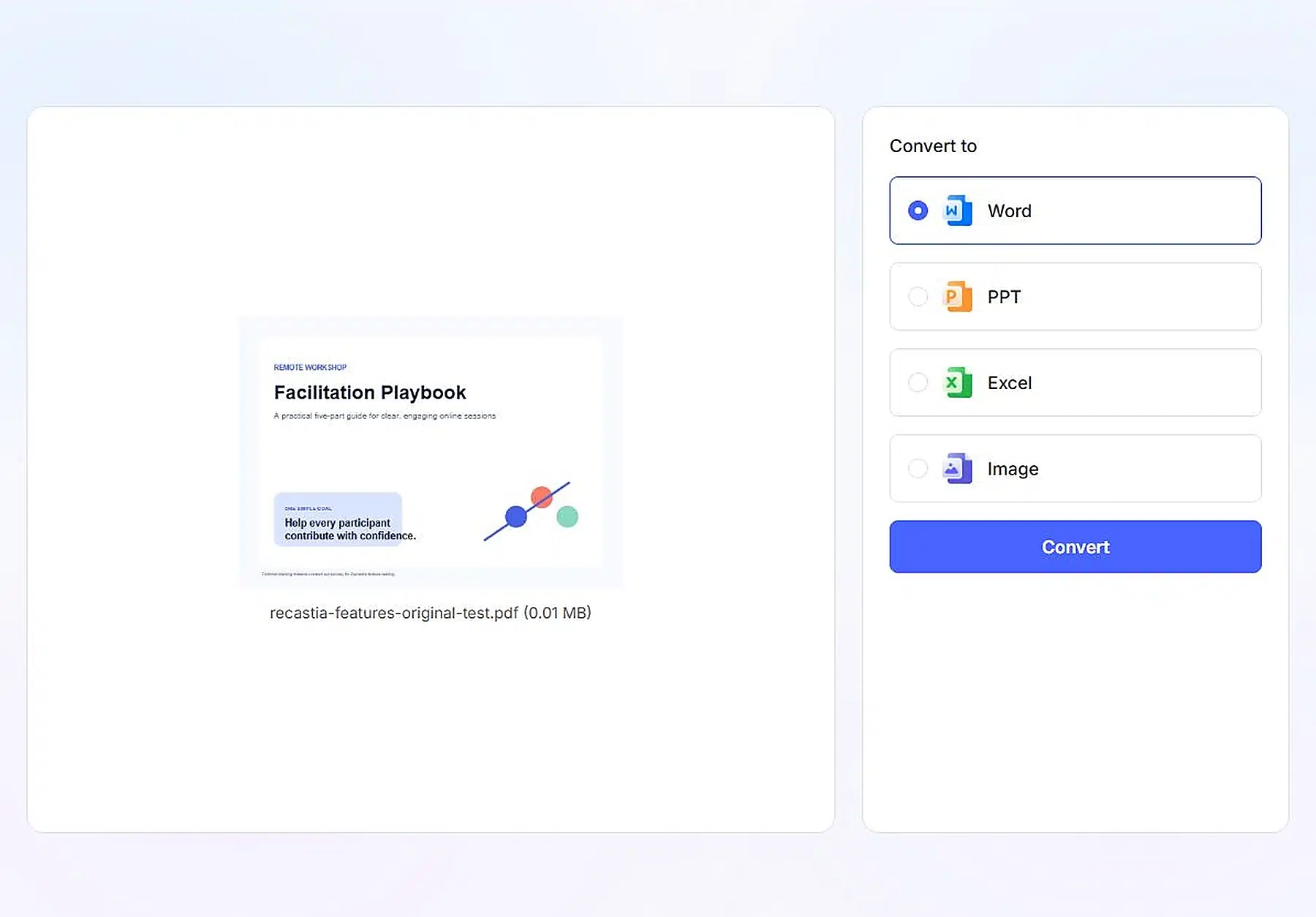
โหมดเอาต์พุต
Word เหมาะสำหรับการแก้ไขและปรับโครงสร้างข้อความ PowerPoint เป็นจุดเริ่มต้นสำหรับการสร้างสไลด์ใหม่ Excel เหมาะสำหรับข้อมูลในรูปแบบตารางที่ต้องการการประมวลผลเพิ่มเติม ในขณะที่ Image จะแปลงหน้าต่างๆ ให้เป็นไฟล์ภาพที่สามารถนำกลับมาใช้ใหม่ได้ ตัวเลือกจะแสดงปลายทางทั้งสี่แบบควบคู่ไปกับการแสดงตัวอย่างต้นฉบับ เพื่อให้เห็นภาพเป้าหมายของการแปลงได้อย่างชัดเจนก่อนเริ่มกระบวนการ.
กรณีการใช้งานที่ดีที่สุด
แต่ละรูปแบบผลลัพธ์เหมาะกับงานที่แตกต่างกัน:
- คำ — แก้ไขรายงานที่เก็บถาวรไว้
- PPT — สร้างดาดฟ้าขึ้นใหม่
- เอ็กเซล — ทำงานกับตารางต่อไป
- ภาพ — นำภาพประกอบของหน้าเว็บกลับมาใช้ใหม่
ขั้นตอนการทำงานนี้ยังสามารถเริ่มต้นกระบวนการเผยแพร่ซ้ำได้ด้วย กล่าวคือ แปลงไฟล์ PDF เก่า อัปเดตและอนุมัติเนื้อหา จากนั้นสร้างหนังสือพลิกหน้า วิดีโอ เว็บไซต์ หรือแชทบอทใหม่จากแหล่งที่มาที่แก้ไขแล้ว.
ข้อจำกัดที่ควรรู้ตั้งแต่แรก
- เงื่อนไขของแพ็กเกจมีผลบังคับใช้. แพ็กเกจฟรีรองรับการสร้างผลงาน 5 ชิ้น โดยแต่ละชิ้นมี 200 หน้า และแสดงโลโก้ Recastia บนสิ่งพิมพ์ ส่วนแพ็กเกจ Pro จะเพิ่มขีดจำกัดและลบโลโก้ Recastia ออก โปรดตรวจสอบรายละเอียดเพิ่มเติม หน้าแสดงราคา สำหรับระดับปัจจุบัน.
- ผลลัพธ์ทุกอย่างย่อมสืบทอดมาจากแหล่งที่มา. ข้อความไม่ชัด ภาพเบลอ และตัวเลขล้าสมัย จะปรากฏอยู่ในทุกรูปแบบที่คุณสร้างขึ้น.
- ผลลัพธ์จาก AI จำเป็นต้องได้รับการตรวจสอบ. ควรตรวจสอบคำบรรยาย บทพูด โครงร่าง และหน้าเว็บที่สร้างขึ้นโดยมนุษย์ก่อนที่จะนำไปเผยแพร่.
คำถามที่พบบ่อย
การแปลง PDF เป็น Flipbook เป็นค่าเริ่มต้นที่ดีที่สุด เพราะรักษารูปแบบ การเรียงลำดับ และการเรียกดูหน้ากระดาษไว้ได้ ควรเพิ่มเว็บไซต์หรือวิดีโอสั้น ๆ เฉพาะเมื่อแคตตาล็อกนั้นต้องการเป้าหมายทางการตลาดที่เฉพาะเจาะจงด้วย.
วิดีโอสร้างลำดับภาพที่สมบูรณ์และกำหนดเวลาไว้เพื่อให้ผู้ชมรับชมได้ ในขณะที่การนำเสนอจะจัดระเบียบเนื้อหาสำหรับการนำเสนอแบบสไลด์ พร้อมด้วยการเปลี่ยนภาพ คำบรรยาย และตัวเลือกสำหรับผู้บรรยายที่เหมาะสมกับการสื่อสารแบบมีคำแนะนำ.
ใช่แล้ว ไฟล์ PDF ที่ได้รับอนุมัติหนึ่งไฟล์สามารถแปลงเป็นหลายรูปแบบได้ แต่แต่ละโครงการควรมีกลุ่มเป้าหมายและวัตถุประสงค์ที่แตกต่างกัน เพื่อให้ผลลัพธ์ที่ได้นั้นส่งเสริมซึ่งกันและกัน ไม่ใช่ซ้ำซ้อนกัน.
เลือกใช้ฟลิปบุ๊กเมื่อผู้อ่านต้องการคู่มือฉบับสมบูรณ์ เลือกใช้แชทบอทเมื่อพวกเขามักมีคำถามเฉพาะเจาะจง หรือเลือกใช้การแปลงเอกสารเมื่อต้องการแก้ไขเนื้อหา.
ไม่ ระบบจะสร้างหน้า Landing Page จากไฟล์ PDF ที่อัปโหลด และมีฟังก์ชันแสดงตัวอย่างและแชร์ผ่านเว็บเบราว์เซอร์.
ฟีเจอร์ทั้งเจ็ดของ Recastia ครอบคลุมงานที่แตกต่างกัน ได้แก่ การเผยแพร่แบบหน้าต่อหน้า วิดีโอพร้อมคำบรรยาย การนำเสนอแบบมีคำแนะนำ การสร้างหน้า Landing Page นิทรรศการแบบดื่มด่ำ การเข้าถึงแบบมีคำถามนำ และการแปลงไฟล์ที่แก้ไขได้ คุณไม่จำเป็นต้องมีเอาต์พุตทุกรูปแบบจากทุกไฟล์ PDF — ชุดรูปแบบเล็กๆ ที่ทำงานร่วมกันได้ดีกว่าโฟลเดอร์ที่มีหลายเวอร์ชันที่ไม่มีใครต้องการ หากโครงการของคุณต้องการจัดระเบียบสิ่งพิมพ์หลายรายการไว้ในที่เดียว คู่มือนี้จะช่วยคุณได้ การสร้างคลังนิตยสารออนไลน์จากไฟล์ PDF เป็นขั้นตอนต่อไปที่เป็นรูปธรรม.
แคสซีเป็นผู้จัดการผลิตภัณฑ์ที่ Recastia ซึ่งเธอเป็นผู้นำในการออกแบบเวิร์กโฟลว์การแปลงและเผยแพร่ไฟล์ PDF ของแพลตฟอร์ม ซึ่งเป็นเวิร์กโฟลว์เดียวกันกับที่กล่าวถึงในคู่มือเหล่านี้ เธอเขียนคู่มือนี้จากประสบการณ์ตรงในการสร้างผลิตภัณฑ์: การตั้งค่าแต่ละอย่างทำอะไร ทำไมจึงทำงานแบบนั้น และข้อจำกัดที่แท้จริงอยู่ที่ไหน.