
วิดีโอสำหรับการสื่อสารภายในองค์กรสามารถใช้เพื่ออธิบายการตัดสินใจของบริษัท แบ่งปันความคืบหน้าของโครงการ หรือแนะนำการเปลี่ยนแปลงในที่ทำงานได้ คู่มือนี้ครอบคลุมวิดีโอ 4 ประเภททั่วไป สิ่งที่ควรมีในแต่ละประเภท และตัวอย่างสคริปต์ที่คุณสามารถปรับใช้กับทีมของคุณได้.
นอกจากนี้ คุณจะได้เรียนรู้วิธีการจัดระเบียบประกาศให้เป็นไฟล์ PDF สามหน้า และวิธีการใช้ Recastia เพื่อสร้างวิดีโอสำหรับการสื่อสารภายในองค์กร พร้อมคำบรรยายและคำอธิบายภาพ.
วิดีโอสำหรับการสื่อสารภายในองค์กรมี 4 ประเภท
เลือกรูปแบบที่เหมาะสมกับข้อความของคุณ การอธิบายการตัดสินใจของบริษัทต้องการข้อมูลที่แตกต่างจากการขอให้ทีมตรวจสอบโครงการ.
1. ข่าวสารล่าสุดเกี่ยวกับผู้บริหาร
ใช้ การอัปเดตข้อมูลผู้นำ เพื่ออธิบายถึงลำดับความสำคัญใหม่ ความสำเร็จครั้งสำคัญของบริษัท หรือการตัดสินใจที่ส่งผลกระทบต่อหลายทีม.
ข้อความดังกล่าวควรตอบคำถามต่อไปนี้:
- มีการตัดสินใจอะไรบ้าง?
- เหตุใดจึงมีการตัดสินใจเช่นนั้น?
- พนักงานจะได้รับผลกระทบอย่างไรบ้าง?
- อะไรที่ยังคงเหมือนเดิม?
ตัวอย่างเช่น รายงานประจำไตรมาสอาจอธิบายว่าทำไมการบริการลูกค้าจึงกลายเป็นสิ่งสำคัญ และโครงการใดจะได้รับทรัพยากรเพิ่มขึ้น แสดงแผนภูมิหากตัวเลขช่วยอธิบายการตัดสินใจได้.
เมื่อพนักงานต้องการรับฟังข้อความโดยตรงจากผู้นำคนใดคนหนึ่ง ให้บันทึกเสียงของบุคคลนั้นไว้ และสามารถใช้สไลด์สรุปพร้อมคำบรรยายประกอบข้อความได้.
2. การอัปเดตโครงการ
การอัปเดตความคืบหน้าของโครงการจะช่วยให้เพื่อนร่วมงานเข้าใจความคืบหน้าและวางแผนการทำงานในครั้งต่อไปได้ ควรเน้นไปที่งานที่เสร็จสมบูรณ์แล้ว เป้าหมายต่อไป และสิ่งที่คุณต้องการจากทีมอื่น.
ตัวอย่างข้อความ:
“ศูนย์ช่วยเหลือใหม่พร้อมสำหรับการตรวจสอบแล้ว ฝ่ายสนับสนุนจะตรวจสอบคำตอบในสัปดาห์นี้ เจ้าของผลิตภัณฑ์จำเป็นต้องยืนยันส่วนต่างๆ ของตนก่อนที่เราจะกำหนดวันเปิดตัว”
ข้อความจะระบุชื่อของงาน ทีมที่เกี่ยวข้อง และขั้นตอนต่อไปของพวกเขา แสดงศูนย์ช่วยเหลือหรือไทม์ไลน์อย่างง่ายควบคู่ไปด้วย เก็บรายการงานโดยละเอียดไว้ในพื้นที่ทำงานของโครงการ ซึ่งสามารถอัปเดตวันที่และผู้รับผิดชอบได้.

3. ประกาศการเปลี่ยนแปลง
ใช้รูปแบบนี้เมื่อพนักงานจำเป็นต้องปฏิบัติตามขั้นตอนใหม่ ใช้แบบฟอร์มที่แตกต่างออกไป หรือส่งคำขอไปยังที่ใหม่.
ทำให้รายละเอียดเหล่านี้ค้นหาได้ง่าย:
- การเปลี่ยนแปลง: พนักงานจะทำอะไรแตกต่างไปจากเดิมบ้าง?
- ผู้ที่ได้รับผลกระทบ: กฎนี้ใช้กับทุกคนหรือเฉพาะบางทีม?
- วันที่เริ่มต้น: กระบวนการใหม่จะเริ่มต้นเมื่อใด?
- การกระทำ: พวกเขาควรใช้รูปแบบ ระบบ หรือช่องทางใด?
- ช่วย: พวกเขาสามารถถามคำถามได้ที่ไหน?
แสดงรูปแบบหรือจุดหมายปลายทางที่แท้จริงเพื่อให้พนักงานสามารถจดจำได้ในภายหลัง แนบลิงก์ไปยังคำแนะนำฉบับเต็มในข้อความที่แนบมากับวิดีโอด้วย.
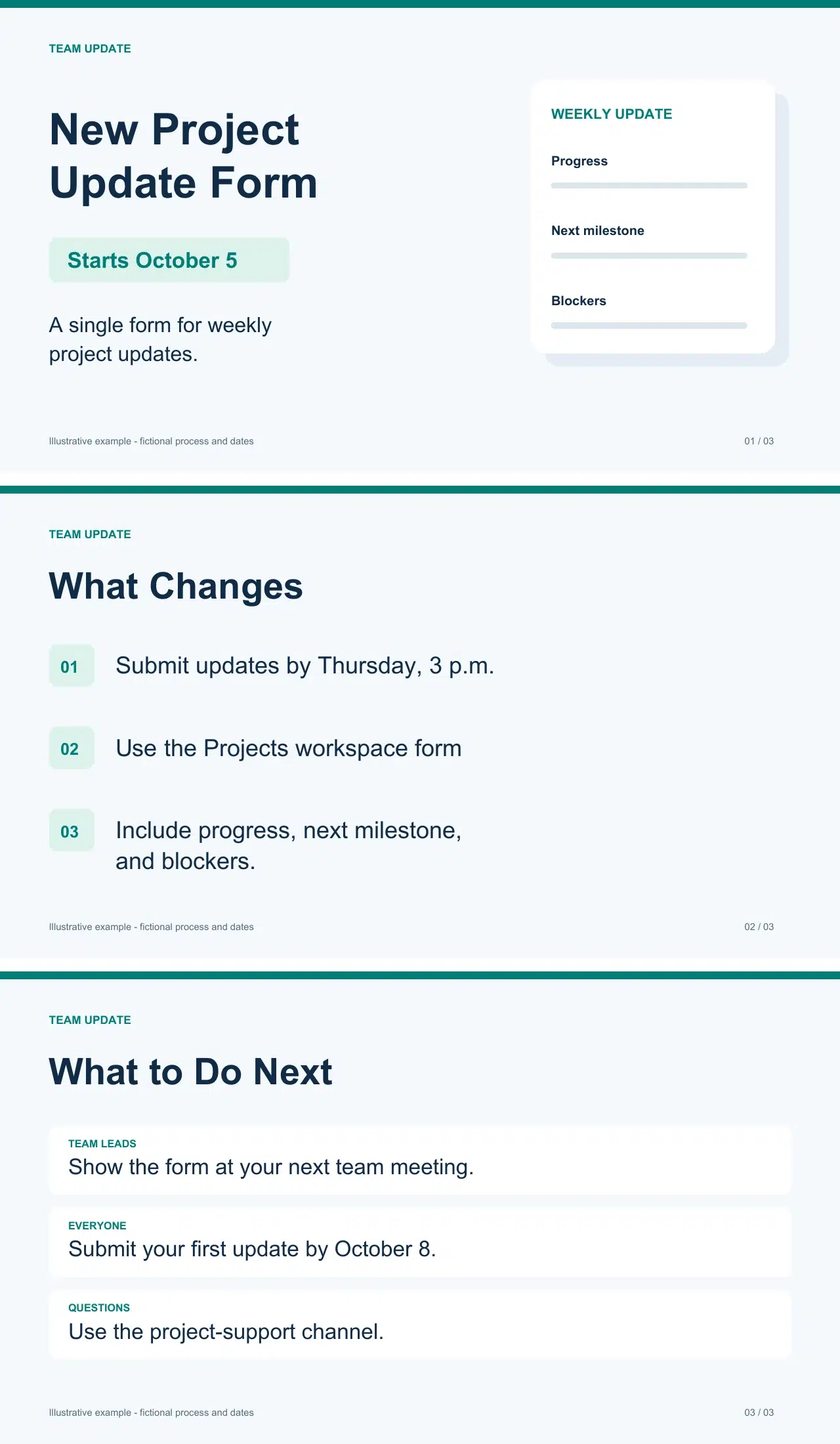
ตัวอย่างสามหน้าด้านล่างนี้ใช้รูปแบบนี้.
4. คำอธิบายข้ามทีม
เอกสารอธิบายข้ามทีมจะแนะนำผลงานของทีมให้กับเพื่อนร่วมงานที่ต้องการความช่วยเหลือ.
สำหรับทีมออกแบบ หัวข้อที่เป็นประโยชน์ ได้แก่:
- คำขอที่ระบบจัดการ.
- สิ่งที่ควรระบุในเอกสารสรุปงานออกแบบ.
- ส่งคำขอได้ที่ไหน.
- ขั้นตอนการให้ข้อเสนอแนะและการอนุมัติ.
แสดงตัวอย่างงานที่เสร็จสมบูรณ์หนึ่งชิ้นและอธิบายรายละเอียดที่ช่วยให้ทีมเริ่มทำงานได้ เพื่อนร่วมงานควรจบวิดีโอโดยรู้วิธีการยื่นคำขอ ขั้นตอนการผลิตทั้งหมดของทีมสามารถอยู่ในคู่มือแยกต่างหากได้.
แปลงประกาศที่เป็นลายลักษณ์อักษรให้เป็นสคริปต์วิดีโอ
เริ่มต้นด้วยประกาศที่คุณมีอยู่แล้ว เลือกข้อมูลที่พนักงานจำเป็นต้องใช้ในการดำเนินการ และเก็บรายละเอียดการอธิบายเบื้องหลังไว้ในเอกสารแนบ.
สำหรับการประกาศแนะนำแบบฟอร์มรายงานความคืบหน้าโครงการรายสัปดาห์ เนื้อหาสามารถแบ่งได้ดังนี้:
| ข้อมูลในประกาศเป็นลายลักษณ์อักษร | สิ่งที่ควรใส่ไว้ในวิดีโอ |
| เหตุผลของการเปลี่ยนแปลง | อธิบายว่าการอัปเดตโครงการจะใช้รูปแบบเดียวกัน. |
| คำแนะนำในการส่งผลงาน | ระบุชื่อแบบฟอร์ม สถานที่ตั้ง และวันหมดเขตส่ง. |
| ข้อมูลที่จำเป็น | ระบุความคืบหน้า เป้าหมายถัดไป และอุปสรรค. |
| บันทึกการอภิปรายและตัวเลือกที่ถูกปฏิเสธ | เก็บส่วนเหล่านี้ไว้ในเอกสารต้นฉบับ เว้นแต่ว่าส่วนเหล่านั้นจะอธิบายถึงการตัดสินใจที่พนักงานจำเป็นต้องเข้าใจ. |
| คำถามและความรับผิดชอบ | ระบุช่องทางการสนับสนุนและดำเนินการเพิ่มเติมใดๆ สำหรับหัวหน้าทีม. |
จัดเรียงไฟล์ PDF ออกเป็นสามหน้า
สำหรับตัวอย่างประกาศนี้ แต่ละหน้ามีหน้าที่เฉพาะเจาะจง:
- ประกาศการเปลี่ยนแปลง. แนะนำแบบฟอร์มอัปเดตโครงการใหม่ พร้อมระบุวันที่ 5 ตุลาคม เป็นวันเริ่มต้นใช้งาน.
- โปรดอธิบายรายละเอียดการส่งเอกสาร. แสดงตำแหน่งที่ตั้งของแบบฟอร์ม วันกำหนดส่งคือวันพฤหัสบดี และข้อมูลที่ต้องระบุ.
- ระบุการกระทำต่อไปนี้. ระบุวันครบกำหนดส่งฉบับแรกคือวันที่ 8 ตุลาคม และระบุที่อยู่ในการส่งคำถาม.
ใช้หัวข้อสั้นๆ และรายละเอียดที่สำคัญในแต่ละหน้า ปล่อยให้คำบรรยายอธิบายรายละเอียดเหล่านั้น ปรับวันที่และคำแนะนำในตัวอย่างให้เข้ากับกระบวนการของคุณเอง.
เขียนข้อความถึงพนักงานก่อนเป็นอันดับแรก
เวอร์ชันสำหรับพนักงานควรมีทุกอย่างที่พนักงานต้องการเพื่อส่งข้อมูลอัปเดตครั้งแรกของตนเอง.
ตัวอย่างสคริปต์:
“ตั้งแต่วันที่ 5 ตุลาคมเป็นต้นไป ให้ใช้แบบฟอร์มในพื้นที่ทำงานโครงการเพื่อรายงานความคืบหน้าประจำสัปดาห์ ส่งแบบฟอร์มภายในวันพฤหัสบดี เวลา 15.00 น. ระบุความคืบหน้า เป้าหมายต่อไป และอุปสรรคใดๆ กำหนดส่งรายงานฉบับแรกคือวันที่ 8 ตุลาคม หากมีคำถามใดๆ โปรดส่งไปที่ช่องทางสนับสนุนโครงการ”
เพิ่มคำแนะนำสำหรับหัวหน้าทีม
คงวันที่และคำแนะนำในการส่งงานไว้เหมือนเดิม เพิ่มรายละเอียดความรับผิดชอบที่เกี่ยวข้องกับหัวหน้าทีมเข้าไปด้วย.
บทเพิ่มเติม:
“นำแบบฟอร์มไปแสดงในที่ประชุมทีมครั้งต่อไป อธิบายว่าแต่ละช่องควรกรอกข้อมูลอะไรบ้าง และรวบรวมคำถามไว้ในช่องทางสนับสนุนโครงการ เพื่อให้ทุกคนสามารถค้นหาคำตอบได้”
วิธีนี้ช่วยให้หัวหน้าทีมได้รับคำแนะนำเพิ่มเติมที่ต้องการโดยไม่ต้องเขียนประกาศร่วมใหม่.
สร้างวิดีโอด้วย เรคาสเทีย
เมื่อไฟล์ PDF และสคริปต์พร้อมแล้ว ให้ใช้... แปลง PDF เป็นวิดีโอ เครื่องมือสำหรับสร้างรายงานความคืบหน้าพร้อมคำบรรยาย ใช้เอกสารที่องค์กรของคุณอนุมัติให้สามารถอัปโหลดและแชร์ได้.
- เลือกเทมเพลตและอัปโหลดไฟล์ PDF ของคุณ
เลือกเทมเพลตวิดีโอ จากนั้นอัปโหลดไฟล์ PDF Page Slide เป็นตัวเลือกที่ใช้งานง่ายสำหรับประกาศสามหน้าข้างต้น.
เลือกโหมดขั้นสูงเพื่อป้อนคำบรรยายสำหรับแต่ละหน้า จากนั้นเลือกหน้า PDF ที่คุณต้องการรวมไว้. - เพิ่มเสียงบรรยายและคำบรรยายของคุณ
ใส่ส่วนที่เกี่ยวข้องของบทภาพยนตร์ไว้ข้างๆ แต่ละหน้า รักษาชื่อ วันที่ และกำหนดส่งให้สอดคล้องกับไฟล์ PDF.
หากต้องการดูคำบรรยาย ให้เปิดใช้งานการแสดงคำบรรยาย คุณยังสามารถเลือก:
• เสียง: เสียงที่ใช้ในการบรรยาย.
• อวตาร: พิธีกรบนหน้าจอ.
• เพลงประกอบ: เพลงประกอบการอัปเดต.
• อัตราส่วนวิดีโอ: รูปทรงของวิดีโอ. - สร้างและแชร์การอัปเดต
สร้างวิดีโอ จากนั้นแชร์ผ่านช่องทางการสื่อสารที่ทีมของคุณอนุมัติ.
นอกจากวิดีโอแล้ว ควรเพิ่มสิ่งต่อไปนี้:
• หัวข้อข่าวสั้นๆ ที่อธิบายเกี่ยวกับการอัปเดต.
• วันกำหนดส่งงานหรือวันที่มีผลบังคับใช้.
• ลิงก์ไปยังแบบฟอร์มหรือคำแนะนำฉบับเต็ม.
พนักงานสามารถค้นหาลิงก์หรือกำหนดเวลาได้โดยไม่ต้องดูวิดีโอซ้ำอีกครั้ง สำหรับรายละเอียดเพิ่มเติมเกี่ยวกับการสร้างวิดีโอ โปรดดูที่นี่ วิธีแปลงไฟล์ PDF ให้เป็นวิดีโอ.
ตัวอย่างวิดีโอสร้างโดย Recastia.
ทำให้การอัปเดตครั้งต่อไปของคุณดำเนินการได้ง่ายขึ้น
สำหรับการสร้างวิดีโอสื่อสารภายในองค์กรครั้งต่อไป ให้เลือกประกาศหนึ่งเรื่องและระบุการตัดสินใจหรือการดำเนินการที่ต้องการอธิบาย เตรียมไฟล์ PDF เพิ่มคำบรรยาย และแชร์ลิงก์ที่เกี่ยวข้องพร้อมกับวิดีโอที่เสร็จสมบูรณ์.
Recastia ช่วยให้คุณสร้างวิดีโอสำหรับการสื่อสารภายในองค์กรจากหน้า PDF เหล่านั้น โดยใช้สคริปต์และการตั้งค่าการนำเสนอที่คุณเลือก.
เปลี่ยนไฟล์ PDF ของคุณให้มีชีวิตชีวาด้วย Recastia
สร้าง ปรับแต่ง และแบ่งปันเนื้อหาของคุณในรูปแบบที่น่าสนใจยิ่งขึ้น.
คำถามที่พบบ่อย
สำหรับการประกาศเพียงครั้งเดียว สคริปต์ความยาว 60-90 วินาทีเป็นจุดเริ่มต้นที่เหมาะสม ไม่ใช่ข้อกำหนดที่จำเป็น ควรเผื่อเวลาให้เพียงพอสำหรับการอธิบายข้อความ หากมีเนื้อหาอัปเดตหลายเรื่องที่ไม่เกี่ยวข้องกัน ควรพิจารณาทำเป็นวิดีโอแยกกัน เพื่อให้พนักงานสามารถเปิดดูเฉพาะส่วนที่ต้องการได้.
คุณสามารถส่งทั้งสองอย่างพร้อมกันได้ ใส่หัวข้อ กำหนดเวลา และลิงก์สำหรับดำเนินการในอีเมลหรือข้อความในกลุ่ม ใช้คลิปวิดีโอสำหรับอธิบายหรือสาธิตวิธีการใช้งาน.
แปลบทพูดและข้อความสำคัญบนหน้าจอ จากนั้นให้ผู้ที่มีความคุ้นเคยกับภาษาและกระบวนการตรวจสอบอีกครั้ง รักษาความสอดคล้องของวันที่ ชื่อแบบฟอร์ม และคำแนะนำ จัดทำคำบรรยายหรือบทถอดเสียงในภาษาของแต่ละเวอร์ชัน.
ตั้งคำถามที่เกี่ยวข้องกับข้อความ เช่น จะส่งการอัปเดตครั้งต่อไปที่ไหน หรือกำหนดส่งคือวันใด คำถามที่ถามซ้ำๆ จะช่วยให้เห็นว่าส่วนไหนต้องการคำอธิบายที่ชัดเจนยิ่งขึ้น จำนวนการเข้าชมเพียงอย่างเดียวไม่ได้แสดงให้เห็นว่าผู้คนเข้าใจคำแนะนำหรือไม่.