
Các tính năng của Recastia biến một tệp PDF hoàn chỉnh thành nội dung mà mọi người có thể duyệt, xem, trình bày, khám phá, đặt câu hỏi hoặc chỉnh sửa. Thay vì phải xây dựng lại cùng một tài liệu đã được phê duyệt cho từng kênh, bạn chỉ cần tải lên một nguồn duy nhất và chọn trải nghiệm phù hợp với đối tượng người xem.
Hướng dẫn này sẽ trình bày chi tiết cả bảy cách tạo tệp — cách tạo từng định dạng, các chế độ và cài đặt có sẵn, và nơi mà mỗi định dạng hoạt động tốt nhất.
Những điểm chính cần ghi nhớ
- Recastia cung cấp bảy cách tạo nội dung từ một tệp PDF duy nhất: sách lật, video, bài thuyết trình, trang web, triển lãm 3D, chatbot và chuyển đổi tài liệu.
- Mỗi đường dẫn là một quy trình làm việc riêng biệt với các chế độ và cài đặt riêng — chứ không phải là một bộ chuyển đổi duy nhất với các nhãn khác nhau.
- Sách lật giữ nguyên thiết kế trang; video bổ sung lời dẫn và chuyển động; trang web biến nội dung thành trang đích dễ đọc lướt.
- Trước tiên, hãy chọn hành động mà khán giả muốn thực hiện, sau đó sử dụng các cài đặt được thiết kế cho định dạng đó.
- Một tệp PDF có thể được sử dụng cho nhiều dự án, nhưng mỗi tệp đầu ra cần có đối tượng và mục đích riêng.
Recastia là gì?
Recastia Đây là một nền tảng tái sử dụng PDF với bảy lộ trình tạo nội dung:
- Chuyển đổi PDF sang Flipbook
- Chuyển đổi PDF sang Video
- Chuyển đổi PDF thành bản trình bày
- Chuyển đổi PDF sang trang web
- Triển lãm 3D
- Chuyển đổi PDF sang Chatbot
- Chuyển đổi PDF sang tài liệu
Hầu hết các quy trình làm việc đều tuân theo cùng một trình tự: tải lên nguồn, chọn các cài đặt phù hợp, tạo dự án, xem lại, sau đó chia sẻ hoặc tải xuống kết quả. Để có phần giới thiệu chi tiết hơn, hãy xem Cách chuyển đổi một tệp PDF thành nhiều định dạng nội dung khác nhau.
Việc sử dụng một nguồn PDF được phê duyệt cũng giúp duy trì tính nhất quán của thông điệp: một tài liệu quảng cáo sản phẩm có thể hỗ trợ một cuốn sách lật hoàn chỉnh dành cho người mua, một video ngắn để quảng bá, một trang đích cho lưu lượng truy cập chiến dịch và một tài liệu có thể chỉnh sửa dành cho nhóm nội bộ.
Chuyển đổi PDF sang Flipbook
Chuyển đổi PDF sang Flipbook Công cụ này chuyển đổi các trang được thiết kế thành ấn phẩm dựa trên trình duyệt với hiệu ứng lật trang chân thực. Nó phù hợp với tạp chí, danh mục, hồ sơ, báo cáo, sách điện tử và tài liệu quảng cáo vì nó giữ nguyên thứ tự và bố cục trang gốc, làm trọng tâm của trải nghiệm đọc.
Cách tạo sách lật
- Tải lên tệp PDF hoặc một tập hợp hình ảnh.
- Hãy để Recastia chuyển đổi các trang thành sách lật trực tuyến.
- Thêm tiêu đề và mô tả.
- Tùy chỉnh cách hiển thị hình ảnh và các điều khiển đọc.
- Xem trước ấn phẩm, sau đó sao chép liên kết, mở hoặc chia sẻ.
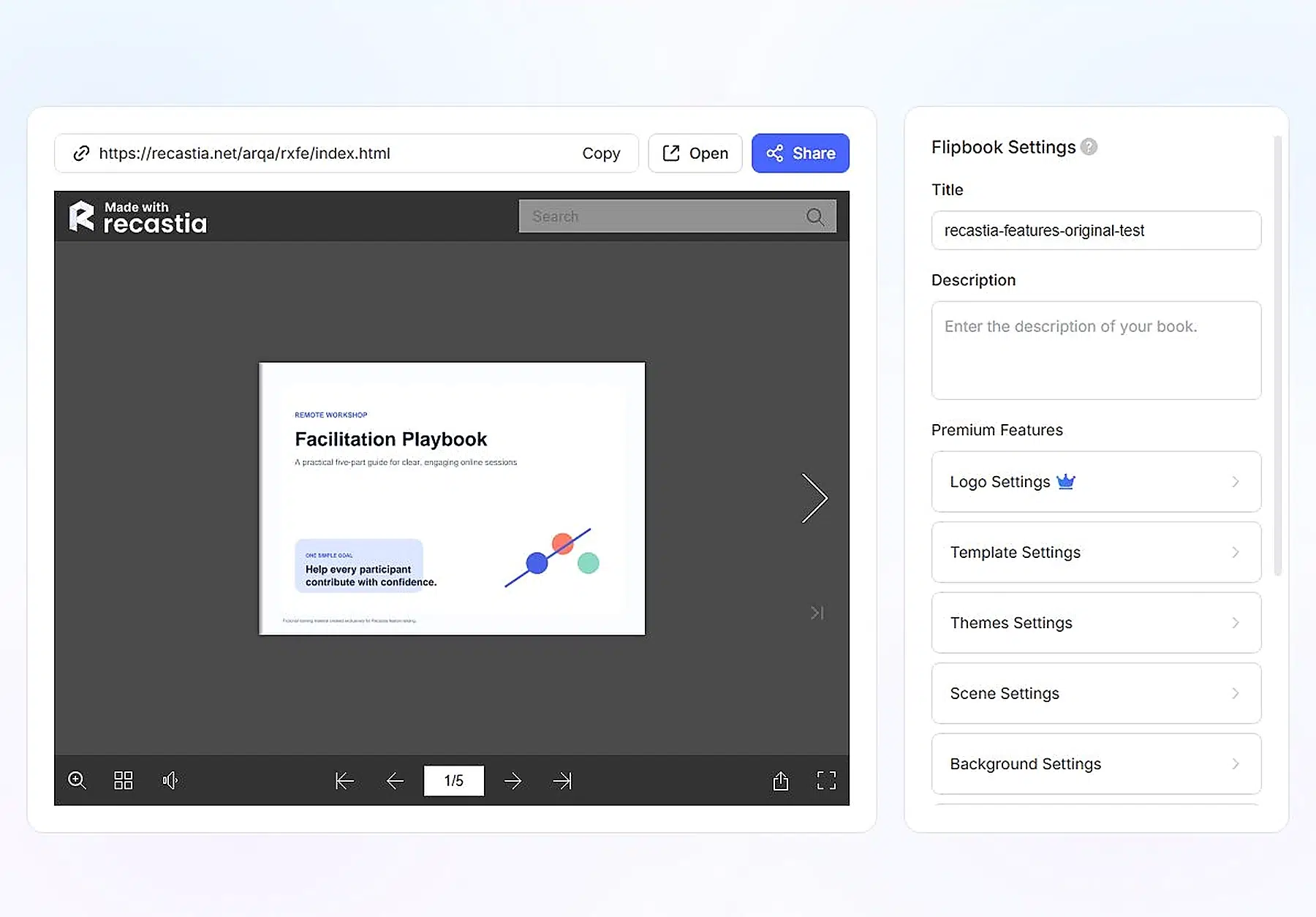
Tùy chọn tùy chỉnh sách lật
Trang tạo mẫu cung cấp mười hai kiểu mẫu có sẵn, và trình chỉnh sửa cũng như trình đọc đều có các điều khiển riêng:
- Phong cách: Tinh tế, Tiện dụng, Năng động, Cổ điển, Rõ ràng, Phổ biến, Dễ dàng, Nhẹ nhàng, Tươi mát, Tuyệt đẹp, Sống động và Gọn gàng
- Cài đặt trình chỉnh sửa: Logo, mẫu, chủ đề, khung cảnh, hình nền, âm thanh nền, giao diện, lật trang, hiển thị trang và ngôn ngữ — tất cả đều được hiển thị cùng với bản xem trước lật trang trực tiếp.
- Các tính năng dành cho người đọc: Tìm kiếm, hình thu nhỏ, âm thanh, điều hướng trang, phóng to, chia sẻ và xem toàn màn hình
Các trường hợp sử dụng tốt nhất
Hãy chọn sách lật khi thiết kế và trình tự các trang là yếu tố quan trọng. công cụ tạo danh mục trực tuyến Quy trình làm việc có thể giữ nguyên bố cục sản phẩm, báo cáo thường niên có thể giữ lại biểu đồ và cấu trúc trực quan, và hồ sơ sinh viên có thể được xem xét theo đúng thứ tự dự định. Nó cũng hiệu quả khi người xem muốn duyệt thông tin theo tốc độ riêng của họ thay vì theo dõi một bài thuyết trình có thời gian cố định.
Ví dụ Recastia
Xem ví dụ chuyển đổi PDF sang Flipbook
Chuyển đổi PDF sang Video
Chuyển đổi PDF sang Video Công cụ này định hình lại các trang tĩnh thành trải nghiệm xem theo thời gian, kết hợp hình ảnh tài liệu với hiệu ứng trang, lời thuyết minh AI, người thuyết trình ảo, phụ đề và âm nhạc. Nó hữu ích cho nội dung quảng cáo, video giải thích, tóm tắt đào tạo và mạng xã hội.
Cách tạo video
- Tải lên tệp PDF hoặc các hình ảnh được hỗ trợ.
- Chọn Chế độ Tối giản, Dễ dàng hoặc Nâng cao.
- Chọn những trang phù hợp với video.
- Tạo lời dẫn chuyện từ nguồn tài liệu hoặc cung cấp kịch bản.
- Chọn tỷ lệ khung hình, phong cách hình ảnh, người thuyết trình, giọng nói, nhạc nền và phụ đề.
- Hãy tạo video và xem lại toàn bộ trình tự trước khi chia sẻ hoặc tải xuống.
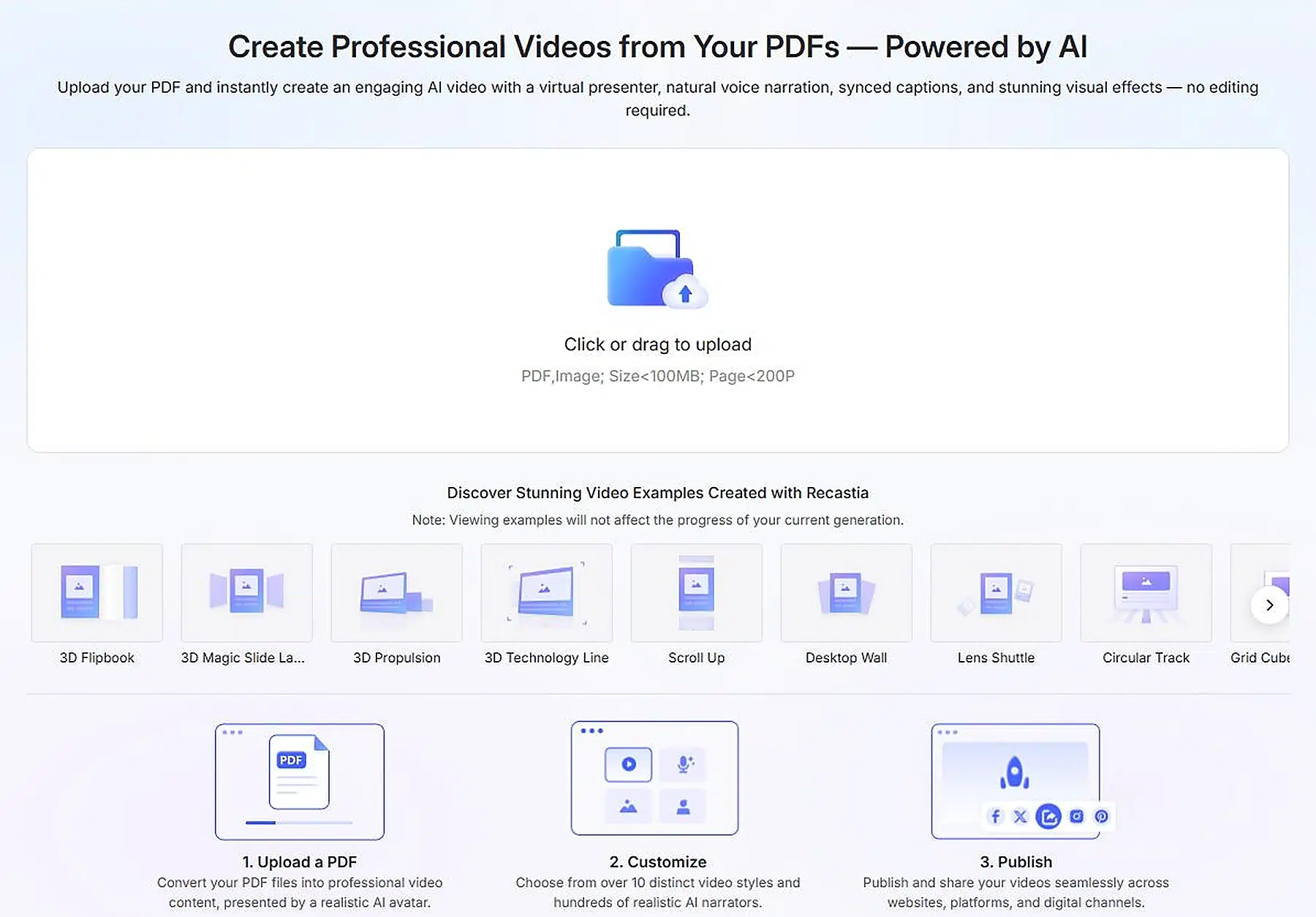
Chế độ và kiểu quay video
Chế độ Tối giản tạo ra một băng chuyền trang tự động mà không có lời thuyết minh — phù hợp với các tài liệu trực quan cần chuyển động nhưng không cần giải thích. Chế độ Dễ dàng bổ sung giọng nói AI và các tùy chọn người thuyết trình với tính năng đồng bộ hóa tự động, một điểm khởi đầu thiết thực cho bản tóm tắt có lời thuyết minh. Chế độ Nâng cao hỗ trợ đọc từng trang với lời thuyết minh và các lựa chọn người thuyết trình khi cần kiểm soát chặt chẽ hơn từng phần.
Bộ sưu tập phong cách bao gồm hơn mười kiểu trang trí:
- Sách lật 3D
- Đèn trượt ma thuật 3D
- Động cơ đẩy 3D
- Cuộn lên
- Tường để bàn
- Con thoi ống kính
- Máy tính xách tay
- Tường thuật phim
- Bài phát biểu trên màn hình chiếu
Tỷ lệ khung hình ngang và dọc phù hợp với các kênh khác nhau, trong khi âm thanh, âm lượng nhạc, phụ đề và hiệu ứng hình ảnh định hình trải nghiệm xem.
Các trường hợp sử dụng tốt nhất
Sử dụng Chế độ Tối giản cho bản xem trước lookbook hoặc trang sản phẩm hoạt hình. Chế độ Dễ dàng phù hợp với tổng quan chiến dịch, giới thiệu khóa học hoặc cập nhật nội bộ. Chế độ Nâng cao tốt hơn cho... Chuyển đổi PDF thành bản trình bày video Trong trường hợp này, lời dẫn phải bám sát các trang được chọn. Một video ngắn thường chỉ nên sử dụng những trang hỗ trợ một thông điệp rõ ràng.
Ví dụ Recastia
Xem ví dụ chuyển đổi PDF sang video
Chuyển đổi PDF thành bản trình bày
Chuyển đổi PDF thành bản trình bày Tạo ra một bài thuyết trình web tương tác từ nguồn nội dung. Nó có liên quan đến video, nhưng trọng tâm là hướng dẫn trình bày: các slide được sắp xếp hợp lý, chuyển tiếp mượt mà, lời thuyết minh tùy chọn và người thuyết trình ảo bằng AI.
Cách tạo bài thuyết trình
- Tải lên file PDF hoặc hình ảnh.
- Hãy chọn những trang hỗ trợ cho câu chuyện trong bài thuyết trình.
- Chọn kiểu chuyển tiếp.
- Thêm hoặc chỉnh sửa kịch bản lồng tiếng.
- Chọn người thuyết minh ảo và cài đặt trình chiếu.
- Xem trước chuỗi hình ảnh, sau đó chia sẻ qua liên kết, mã QR, kênh mạng xã hội hoặc nhúng vào trang web.
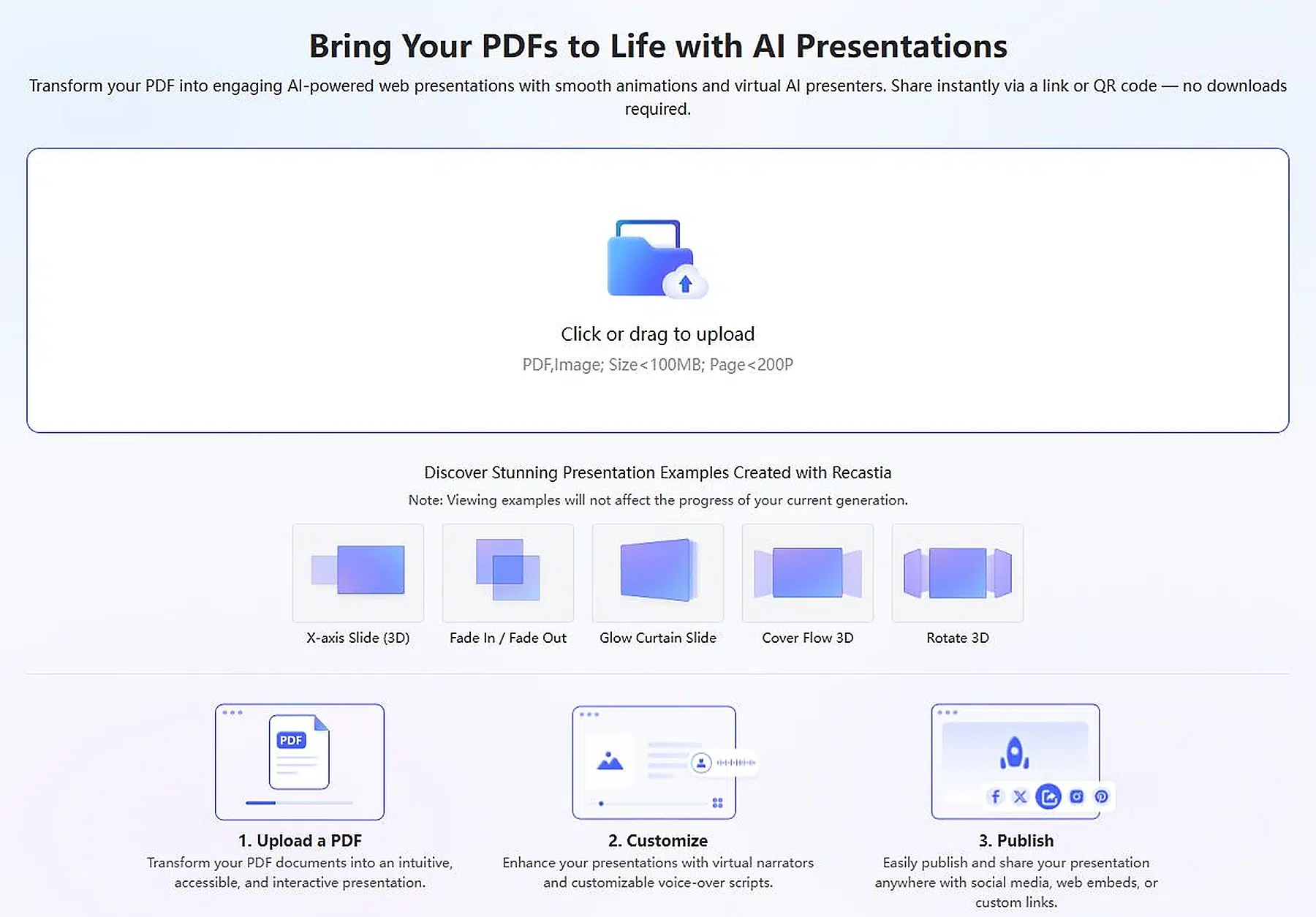
Chế độ và tính năng
Các lựa chọn chuyển đổi có thể nhìn thấy bao gồm:
- Trượt trục X (3D)
- Hiệu ứng mờ dần vào/mờ dần ra
- Màn trượt phát sáng
- Cover Flow 3D
- Xoay 3D
Tùy chọn thuyết minh và người thuyết trình AI có thể biến bài thuyết trình thành trải nghiệm tự hướng dẫn, trong khi phiên bản đơn giản hơn với các đoạn chuyển tiếp phù hợp với người thuyết trình trực tiếp. Trong cả hai trường hợp, hãy loại bỏ các trang chỉ chứa tài liệu như ghi chú pháp lý hoặc phụ lục dày đặc khi chúng làm gián đoạn câu chuyện.
Các trường hợp sử dụng tốt nhất
Định dạng này phù hợp cho các bài học, hội thảo trực tuyến, thuyết trình bán hàng, trình diễn sản phẩm, đào tạo nhân viên mới và các cuộc họp nội bộ. Hãy chọn định dạng này khi thông tin cần được trình bày theo từng giai đoạn có chủ đích nhưng người xem vẫn cảm nhận được đó là một bài thuyết trình chứ không phải là một video hoàn chỉnh.
Ví dụ Recastia
Xem ví dụ chuyển đổi PDF sang bản trình bày
Chuyển đổi PDF sang trang web
Chuyển đổi PDF sang trang web Công cụ này tạo ra một trang đích sẵn sàng để xuất bản từ tài liệu. Nó thay đổi thói quen đọc từ việc lật từng trang sang việc quét trang web — hữu ích khi khách truy cập cần hiểu nhanh một lời đề nghị và tiến tới một hành động cụ thể.
Cách tạo một trang web
- Tải tệp PDF lên không gian làm việc của trang đích.
- Hãy để trí tuệ nhân tạo phân tích tài liệu và trích xuất dàn ý của nó.
- Hãy đợi trong khi Recastia thiết kế và phát triển trang.
- Xem trước các phần trong chế độ xem trên máy tính và thiết bị di động.
- Chỉnh sửa nội dung khi cần thiết, sau đó mở hoặc chia sẻ trang.
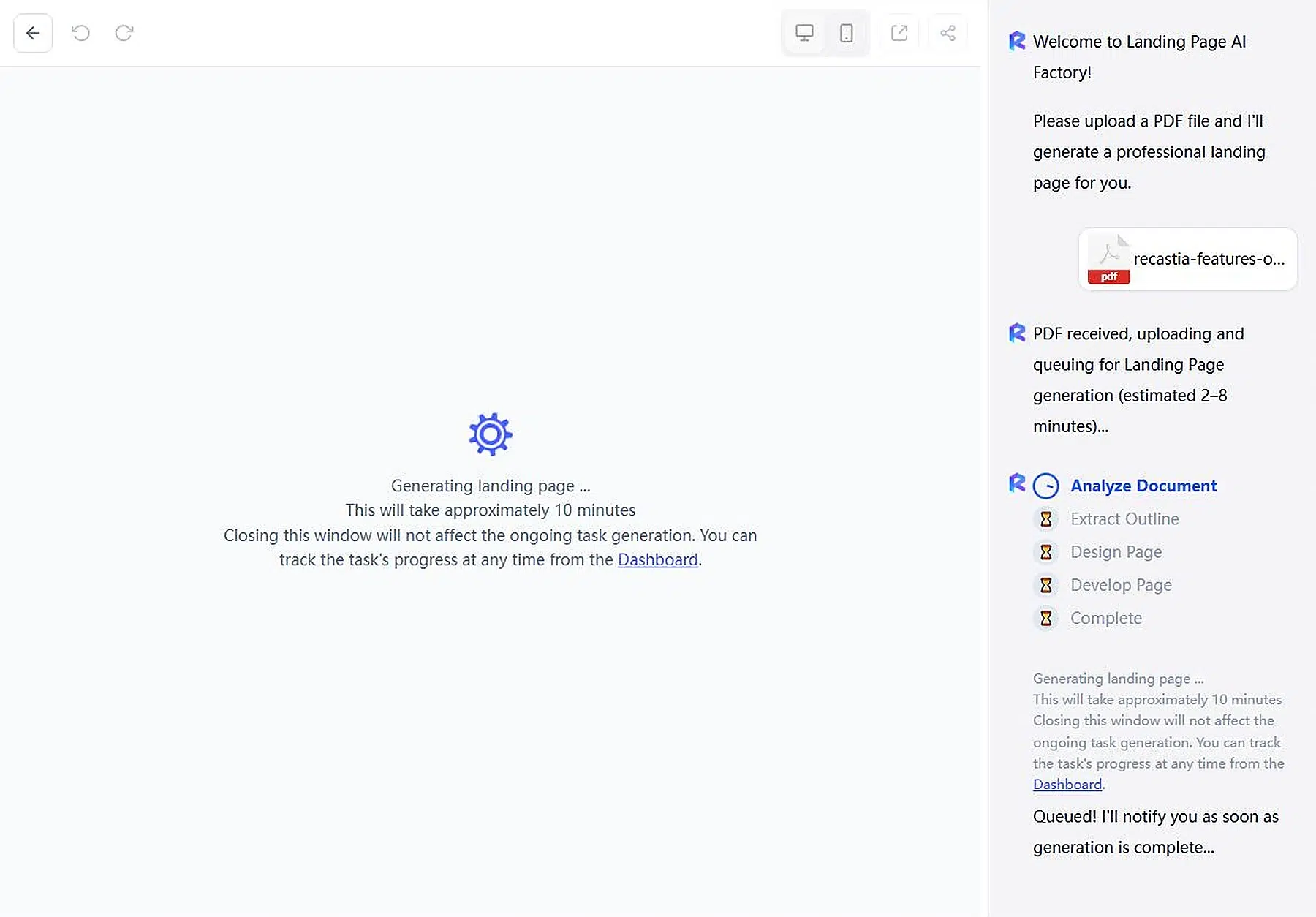
Các tính năng tạo website
Bảng điều khiển tạo nội dung trực tiếp hiển thị năm giai đoạn: Phân tích tài liệu, Trích xuất dàn ý, Thiết kế trang, Phát triển trang và Hoàn thành. Trình chỉnh sửa cung cấp các điều khiển hoàn tác và khôi phục cùng với bản xem trước trên máy tính để bàn và thiết bị di động, bản xem trước trong cửa sổ bên ngoài và chức năng chia sẻ.
Hãy coi kết quả như nội dung web, chứ không phải bản sao PDF. Kiểm tra xem phần mở đầu có giải thích mục đích ngay lập tức không, thứ tự các phần có dễ đọc lướt không và hành động cuối cùng có dễ nhìn thấy không. Chế độ xem trước trên thiết bị di động rất quan trọng vì bố cục hoạt động tốt trên màn hình rộng có thể trông chật chội trên điện thoại.
Các trường hợp sử dụng tốt nhất
Hãy sử dụng đường dẫn này cho việc ra mắt sản phẩm, sự kiện, giới thiệu dịch vụ, chiến dịch tạo khách hàng tiềm năng, tổng quan khóa học hoặc trang tài nguyên có thể tải xuống. Nó hữu ích nhất khi nguồn tài liệu đã chứa thông điệp được phê duyệt nhưng người xem không cần phải đọc toàn bộ tài liệu.
Ví dụ Recastia
Xem ví dụ về chuyển đổi PDF sang trang web
Triển lãm 3D
Triển lãm 3D Nội dung được đặt bên trong một phòng trưng bày ảo có thể khám phá. Thay vì theo dõi các trang theo một thứ tự cố định, khách truy cập di chuyển trong không gian và khám phá các mục như một phần của môi trường.
Cách tạo triển lãm 3D
- Hãy chọn mẫu thư viện ảnh phù hợp với quy mô và phong cách của bộ sưu tập.
- Tải lên tệp PDF hoặc các nội dung hình ảnh được tạo ra từ tệp đó.
- Đặt các tác phẩm, trang hoặc hình ảnh trưng bày vào các ô trống.
- Sắp xếp lộ trình tham quan và bổ sung thông tin hỗ trợ.
- Xem trước cách điều hướng trong không gian, sau đó xuất bản và chia sẻ triển lãm.
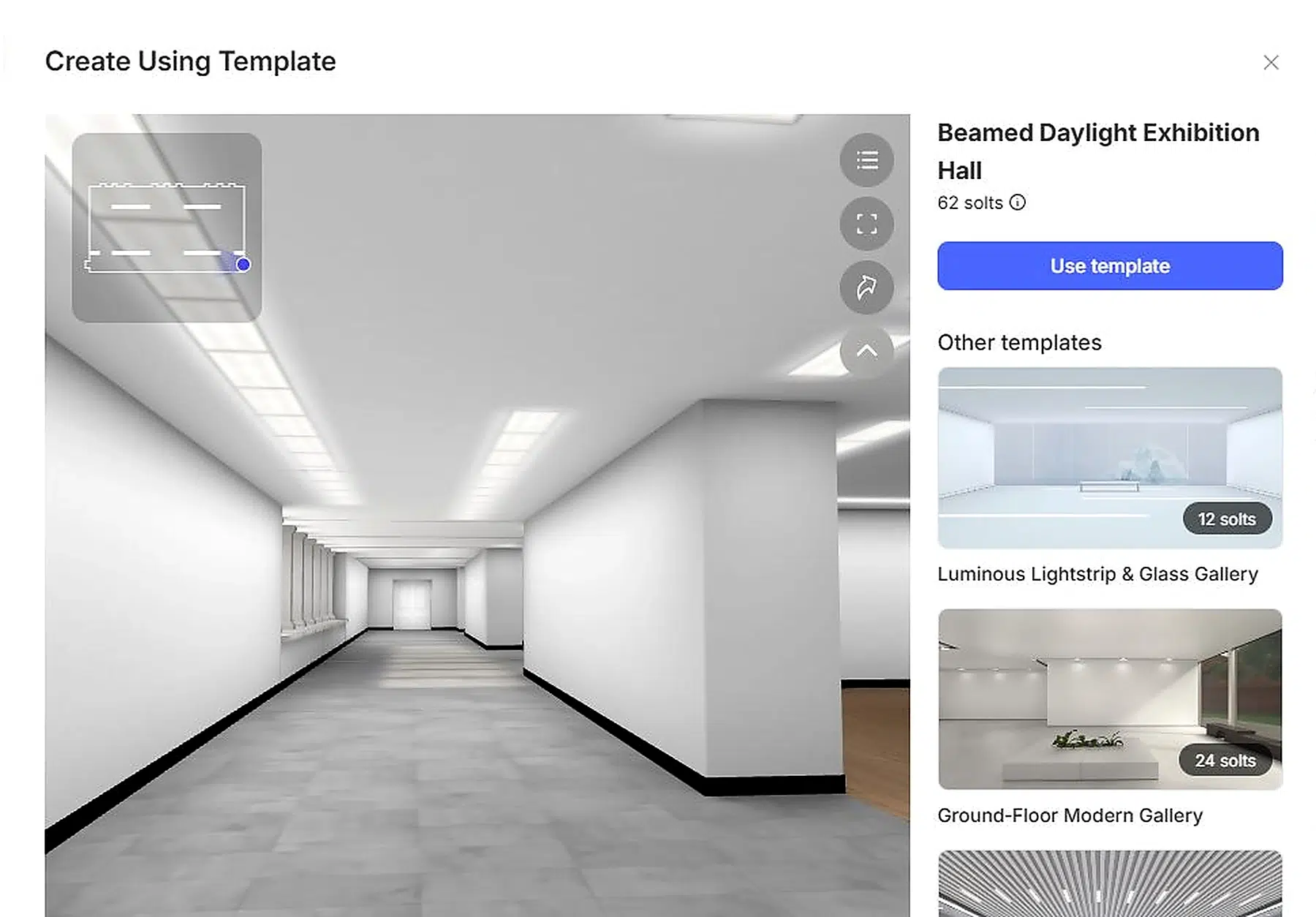
Mẫu và Tính năng
Thư viện mẫu bao gồm:
- Phòng triển lãm Beamed Daylight
- Phòng trưng bày hiện đại tầng trệt
- Phòng trưng bày tường cong mang phong cách tương lai
- Phòng trưng bày 3D Sân thượng ngập nắng
- Nhà kho công nghiệp, phòng triển lãm
- Nhà sách rừng
- Tạp chí Thương hiệu Không gian Nghệ thuật
- Một số kiểu bố trí nội thất dạng khối lập phương trắng, sảnh trung tâm, gian trưng bày và phòng khách.
Các mẫu cung cấp số lượng ô nội dung khác nhau, vì vậy việc lựa chọn nên phù hợp với quy mô bộ sưu tập: một danh mục nhỏ sẽ phù hợp với không gian tập trung, trong khi một kho lưu trữ rộng lớn cần đủ không gian để tránh bị quá tải.
Các trường hợp sử dụng tốt nhất
Hãy chọn Triển lãm 3D cho tác phẩm nghệ thuật, nhiếp ảnh, dự án sinh viên, portfolio hình ảnh, bộ sưu tập sản phẩm, trưng bày sự kiện hoặc kho lưu trữ kỹ thuật số. Sử dụng nó khi việc khám phá mang lại ý nghĩa. Nếu người đọc chỉ cần trình tự trang hiện có, sách lật (flipbook) là định dạng trực tiếp hơn.
Ví dụ Recastia
Xem ví dụ về triển lãm 3D
Chuyển đổi PDF sang Chatbot
Chuyển đổi PDF sang Chatbot Cho phép khách truy cập đặt câu hỏi về nội dung đã tải lên, nhờ đó mọi người có thể bắt đầu với những thông tin cần thiết thay vì phải tự tìm kiếm thủ công trên từng trang.
Cách tạo chatbot
- Tải lên tệp PDF hoặc các hình ảnh được hỗ trợ.
- Chọn hình đại diện cho trợ lý ảo.
- Viết hoặc chỉnh sửa lời chào mừng.
- Chọn kiểu phụ đề phản hồi.
- Hãy quyết định xem nội dung có nên tự động cuộn hay không.
- Hãy tạo chatbot và thử nghiệm nó với các câu hỏi thực tế trước khi chia sẻ.
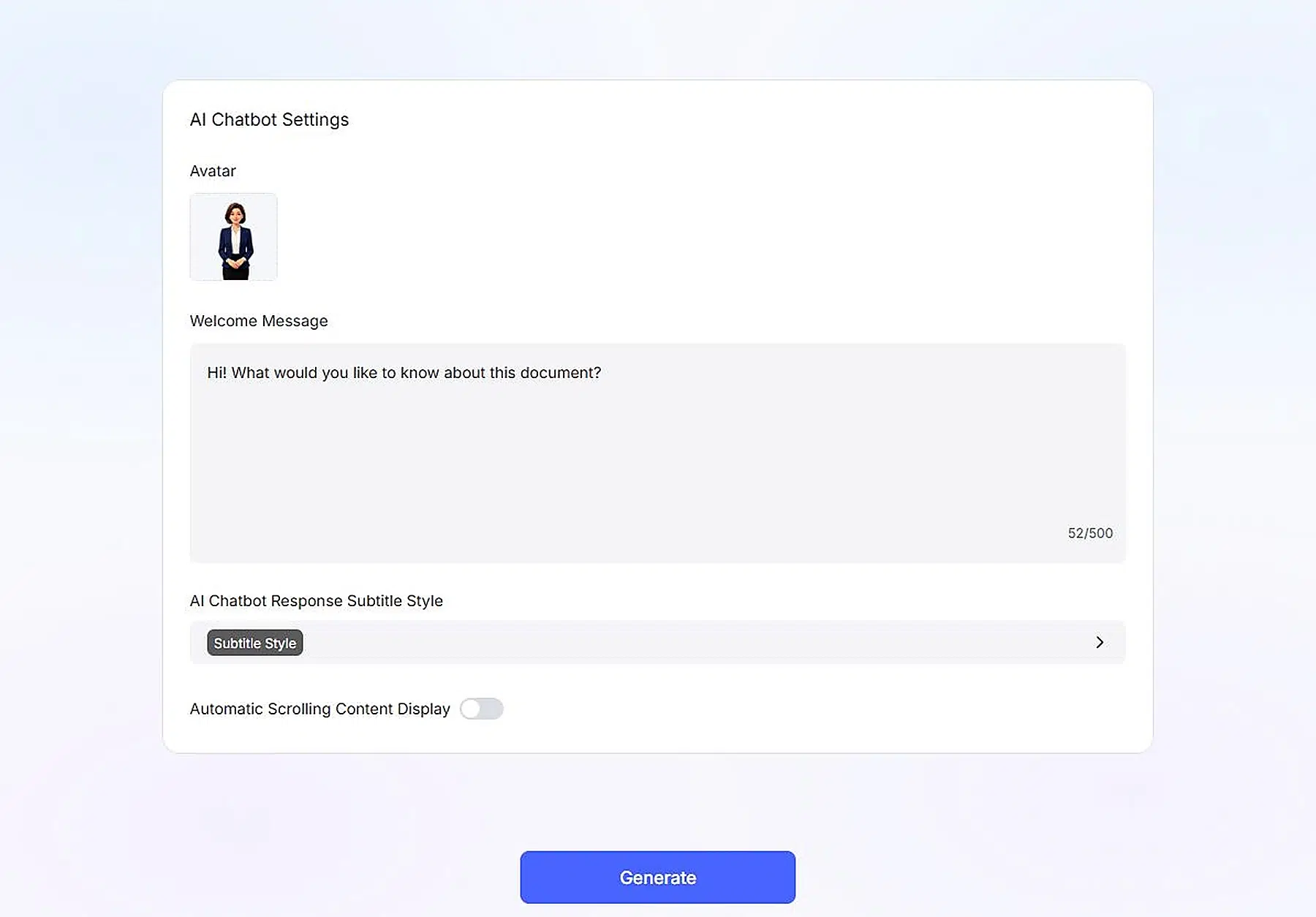
Cài đặt Chatbot
Bảng thiết lập tập trung vào hình đại diện, lời chào mừng, kiểu phụ đề phản hồi và cuộn tự động. Lời chào mừng hỗ trợ tối đa 500 ký tự — đủ chỗ để giải thích những gì trợ lý có thể giúp đỡ. Đối với hướng dẫn đào tạo, nó có thể mời gọi các câu hỏi về quy trình hoặc định nghĩa; đối với hướng dẫn sử dụng sản phẩm, nó có thể hướng dẫn người dùng đến phần thiết lập, tính năng hoặc khắc phục sự cố. Hãy thử nghiệm nhiều loại câu hỏi khác nhau để chatbot hoàn chỉnh phản ánh chính xác nguồn gốc câu hỏi.
Các trường hợp sử dụng tốt nhất
Tính năng này phù hợp với tài liệu sản phẩm, sổ tay nhân viên, tài liệu tham khảo đào tạo, chính sách, tóm tắt nghiên cứu, ghi chú khóa học và tài liệu trợ giúp — đặc biệt khi nguồn tài liệu dài và người đọc thường tìm đến với một câu hỏi cụ thể.
Ví dụ Recastia
Xem ví dụ chuyển đổi PDF sang Chatbot
Chuyển đổi PDF sang tài liệu
Chuyển đổi PDF sang tài liệu Công cụ này chuyển đổi nguồn thành một tập tin làm việc chứ không phải là trải nghiệm dành cho người dùng. Đây là lựa chọn thiết thực khi nhiệm vụ tiếp theo là chỉnh sửa, trích xuất, tái cấu trúc hoặc tái sử dụng nội dung.
Cách chuyển đổi PDF
- Tải lên file PDF.
- Xem trước tài liệu và tên tệp.
- Chọn định dạng Word, PowerPoint, Excel hoặc Hình ảnh.
- Bắt đầu quá trình chuyển đổi.
- Tải xuống tệp đã chuyển đổi và tiếp tục chỉnh sửa tệp đó trong ứng dụng phù hợp.
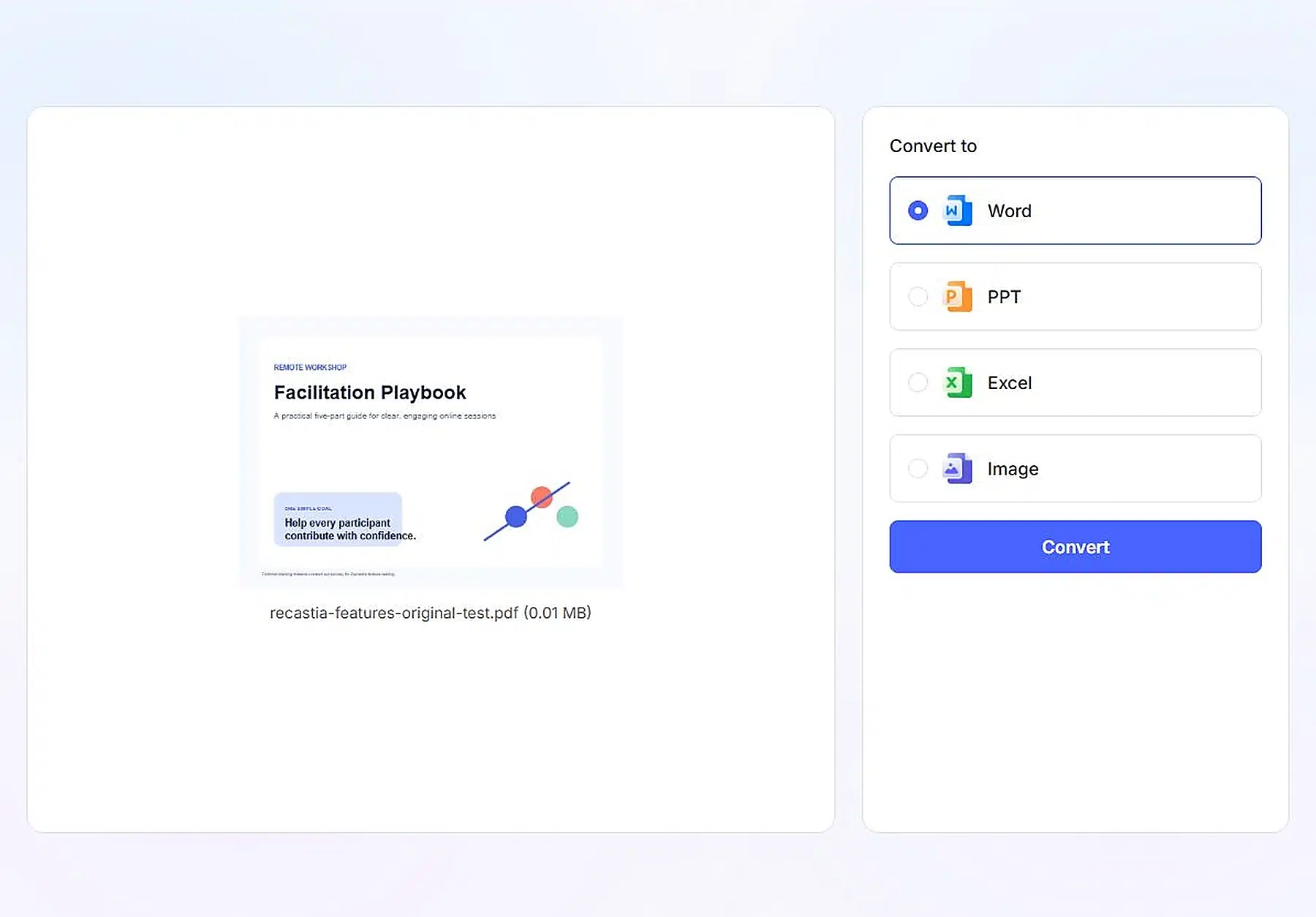
Chế độ đầu ra
Word phù hợp cho việc chỉnh sửa và tái cấu trúc văn bản. PowerPoint cung cấp điểm khởi đầu để xây dựng lại các slide. Excel được thiết kế cho thông tin dạng bảng cần xử lý thêm, trong khi Image chuyển đổi các trang thành các tệp hình ảnh có thể tái sử dụng. Trình chọn giữ cho cả bốn định dạng đích hiển thị bên cạnh bản xem trước nguồn, do đó mục tiêu chuyển đổi được xác định rõ ràng trước khi quá trình xử lý bắt đầu.
Các trường hợp sử dụng tốt nhất
Mỗi định dạng đầu ra phù hợp với một công việc khác nhau:
- Từ — chỉnh sửa báo cáo đã lưu trữ
- PPT — xây dựng lại sàn nhà
- Excel — tiếp tục làm việc với bảng
- Hình ảnh — Tái sử dụng hình ảnh trang
Quy trình này cũng có thể bắt đầu quá trình tái xuất bản: chuyển đổi tệp PDF cũ, cập nhật và phê duyệt nội dung, sau đó tạo sách lật, video, trang web hoặc chatbot mới từ nguồn đã được chỉnh sửa.
Những giới hạn trung thực cần biết trước
- Áp dụng các giới hạn của chương trình. Gói miễn phí cho phép năm lần tạo tác phẩm với 200 trang mỗi lần tải lên và có logo Recastia trên các ấn phẩm; gói Pro nâng cao giới hạn và loại bỏ logo. Kiểm tra chi tiết tại đây. trang giá cả cho các cấp bậc hiện tại.
- Mọi đầu ra đều kế thừa nguồn gốc. Nội dung yếu kém, hình ảnh mờ và số liệu lỗi thời sẽ xuất hiện trong mọi định dạng bạn tạo ra.
- Kết quả đầu ra của AI cần được xem xét lại. Các bản tường thuật, kịch bản, dàn ý và trang web được tạo tự động cần được người kiểm tra lại trước khi chia sẻ.
Câu hỏi thường gặp
Chuyển đổi PDF sang Flipbook là tùy chọn mặc định tốt nhất vì nó giữ nguyên bố cục, thứ tự trang và khả năng duyệt trang. Chỉ thêm trang web hoặc video ngắn khi danh mục sản phẩm cần có điểm đến chiến dịch cụ thể.
Video tạo ra một chuỗi trình chiếu hoàn chỉnh theo thời gian để người xem theo dõi. Phần mềm thuyết trình sắp xếp tài liệu để trình bày dưới dạng slide, với các hiệu ứng chuyển tiếp, lời thuyết minh và các tùy chọn dành cho người thuyết trình phù hợp với hình thức truyền đạt có hướng dẫn.
Đúng vậy. Một file PDF đã được phê duyệt có thể được chuyển đổi thành nhiều định dạng khác nhau, nhưng mỗi dự án cần có đối tượng và mục đích riêng biệt để các sản phẩm đầu ra bổ sung cho nhau chứ không trùng lặp.
Hãy chọn sách lật khi người đọc cần hướng dẫn sử dụng được thiết kế hoàn chỉnh, chatbot khi họ thường có những câu hỏi cụ thể, hoặc chuyển đổi tài liệu khi nội dung cần được chỉnh sửa.
Không. Quy trình này tạo ra trang đích từ tệp PDF đã tải lên và cung cấp các công cụ xem trước và chia sẻ trên trình duyệt.
Bảy tính năng của Recastia bao gồm các công việc khác nhau: xuất bản theo trang, video thuyết minh, thuyết trình có hướng dẫn, tạo trang đích, triển lãm tương tác, truy cập theo câu hỏi và chuyển đổi có thể chỉnh sửa. Bạn không cần mọi định dạng đầu ra từ mọi tệp PDF — một tập hợp nhỏ các định dạng hoạt động cùng nhau tốt hơn nhiều so với một thư mục chứa các phiên bản mà không ai yêu cầu. Nếu dự án của bạn cần tổ chức nhiều ấn phẩm ở một nơi, hướng dẫn này sẽ giúp bạn. Xây dựng thư viện tạp chí trực tuyến từ file PDF Đây là bước tiếp theo thiết thực.
Cassie là Quản lý Sản phẩm tại Recastia, nơi cô dẫn dắt thiết kế quy trình chuyển đổi và xuất bản PDF của nền tảng — chính là các quy trình được đề cập trong các hướng dẫn này. Cô viết dựa trên kinh nghiệm trực tiếp tham gia vào quá trình xây dựng sản phẩm: mỗi thiết lập có tác dụng gì, tại sao nó hoạt động như vậy và những hạn chế thực sự nằm ở đâu.