
تُحوّل ميزات Recastia ملفات PDF الجاهزة إلى محتوى يمكن للمستخدمين تصفحه ومشاهدته وعرضه واستكشافه وطرح الأسئلة بشأنه وتعديله. فبدلاً من إعادة إنشاء نفس المادة المعتمدة لكل قناة، يمكنك تحميل مصدر واحد واختيار التجربة التي تناسب الجمهور.
يشرح هذا الدليل جميع مسارات الإنشاء السبعة - كيفية إنشاء كل تنسيق، والأوضاع والإعدادات المتاحة، وأين يعمل كل إخراج بشكل أفضل.
أهم النقاط
- يوفر برنامج Recastia سبعة مسارات إنشاء من ملف PDF واحد: كتاب إلكتروني تفاعلي، فيديو، عرض تقديمي، موقع ويب، معرض ثلاثي الأبعاد، روبوت محادثة، وتحويل المستندات.
- كل مسار عبارة عن سير عمل مخصص له أوضاعه وإعداداته الخاصة - وليس محولًا واحدًا بعلامات مختلفة.
- يحافظ الكتاب الإلكتروني على تصميم الصفحة؛ ويضيف الفيديو سردًا وحركة؛ ويحول موقع الويب المحتوى إلى صفحة هبوط قابلة للمسح الضوئي.
- اختر إجراء الجمهور أولاً، ثم استخدم الإعدادات المصممة لهذا التنسيق.
- يمكن لملف PDF واحد أن يدعم عدة مشاريع، ولكن يجب أن يكون لكل مخرج جمهوره وهدفه الخاص.
ما هي ريكاستيا؟
ريكاستيا هي منصة لإعادة استخدام ملفات PDF مع سبعة مسارات إنشاء:
- تحويل ملف PDF إلى كتاب إلكتروني تفاعلي
- تحويل ملف PDF إلى فيديو
- تحويل ملف PDF إلى عرض تقديمي
- تحويل ملف PDF إلى موقع ويب
- معرض ثلاثي الأبعاد
- تحويل ملف PDF إلى روبوت محادثة
- تحويل ملف PDF إلى مستند
تتبع معظم عمليات سير العمل نفس النمط: تحميل المصدر، واختيار الإعدادات المناسبة، وإنشاء المشروع، ومراجعته، ثم مشاركة النتيجة أو تنزيلها. لمزيد من المعلومات، انظر كيفية تحويل ملف PDF واحد إلى تنسيقات محتوى متعددة.
كما أن استخدام مصدر PDF معتمد واحد يحافظ على اتساق الرسالة: يمكن أن يدعم كتيب المنتج كتابًا إلكترونيًا كاملاً للمشترين، وفيديو قصيرًا للترويج، وصفحة هبوط لحركة مرور الحملة، ومستندًا قابلاً للتحرير للفريق الداخلي.
تحويل ملف PDF إلى كتاب إلكتروني تفاعلي
تحويل ملف PDF إلى كتاب إلكتروني تفاعلي يحوّل هذا البرنامج الصفحات المصممة إلى منشورات تفاعلية عبر المتصفح مع تجربة تصفح واقعية. وهو مناسب للمجلات، والكتالوجات، وملفات الأعمال، والتقارير، والكتب الإلكترونية، والكتيبات، لأنه يحافظ على ترتيب الصفحات وتصميمها الأصليين كجزء أساسي من تجربة القراءة.
كيفية إنشاء كتاب إلكتروني تفاعلي
- قم بتحميل ملف PDF أو مجموعة من الصور.
- دع برنامج Recastia يحول الصفحات إلى كتاب إلكتروني تفاعلي.
- أضف عنوانًا ووصفًا.
- قم بتخصيص المعالجة البصرية وأدوات التحكم في القراءة.
- قم بمعاينة المنشور، ثم انسخ رابطه، وافتحه، أو شاركه.
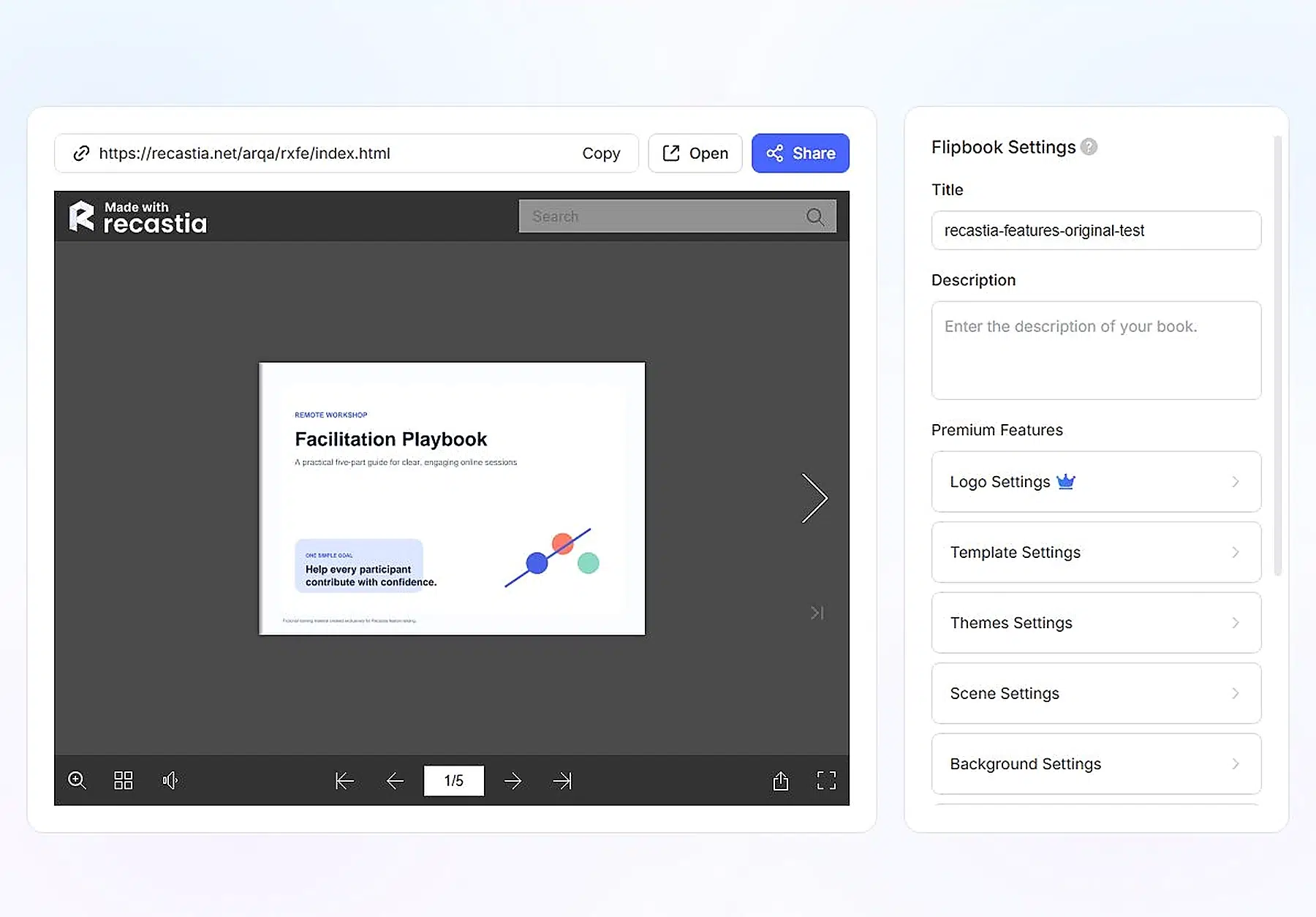
خيارات تخصيص الكتب الإلكترونية التفاعلية
توفر صفحة الإنشاء اثني عشر نمطًا مُعدًا مسبقًا، ويأتي كل من المحرر والقارئ مع عناصر تحكم خاصة بهما:
- الأنماط: راقي، عملي، نشيط، كلاسيكي، صافٍ، شائع، سهل، عائم، منعش، رائع، حيوي، ومرتب
- إعدادات المحرر: الشعار، والقالب، والسمة، والمشهد، والخلفية، والصوت الخلفي، والمظهر، وتقليب الصفحة، وعرض الصفحة، واللغة - كل ذلك إلى جانب معاينة مباشرة لتقليب الصفحات
- ميزات القارئ: البحث، الصور المصغرة، الصوت، التنقل بين الصفحات، التكبير، المشاركة، وعرض ملء الشاشة
أفضل حالات الاستخدام
اختر كتابًا إلكترونيًا تفاعليًا عندما يكون تصميم الصفحات وتسلسلها مهمين. صانع الكتالوجات عبر الإنترنت يُمكن لسير العمل الحفاظ على صفحات المنتجات، كما يُمكن للتقرير السنوي الاحتفاظ بالرسوم البيانية والتسلسل الهرمي المرئي، ويُمكن مراجعة ملف الطالب بالترتيب المقصود. كما أنه يُناسب الجمهور عندما يُريد التصفح بوتيرته الخاصة بدلاً من اتباع عرض تقديمي مُحدد بوقت.
مثال ريكاستيا
اطلع على مثال لتحويل ملف PDF إلى كتاب إلكتروني تفاعلي
تحويل ملف PDF إلى فيديو
تحويل ملف PDF إلى فيديو يُعيد تصميم الصفحات الثابتة ليُصبح تجربة مشاهدة تفاعلية، حيث يجمع بين العناصر المرئية للمستندات وتأثيرات الصفحة، والتعليق الصوتي المدعوم بالذكاء الاصطناعي، والمقدمين الافتراضيين، والترجمة، والموسيقى. وهو مفيد للمحتوى الترويجي، والشروحات، وملخصات التدريب، ووسائل التواصل الاجتماعي.
كيفية إنشاء فيديو
- قم بتحميل ملف PDF أو الصور المدعومة.
- اختر الوضع البسيط أو السهل أو المتقدم.
- حدد الصفحات التي تنتمي إلى الفيديو.
- قم بإنشاء التعليق الصوتي من المصدر أو قم بتوفير نص مكتوب.
- اختر النسبة، والأسلوب المرئي، والمقدم، والصوت، والموسيقى، والترجمة.
- قم بإنشاء الفيديو وراجع التسلسل الكامل قبل مشاركته أو تنزيله.
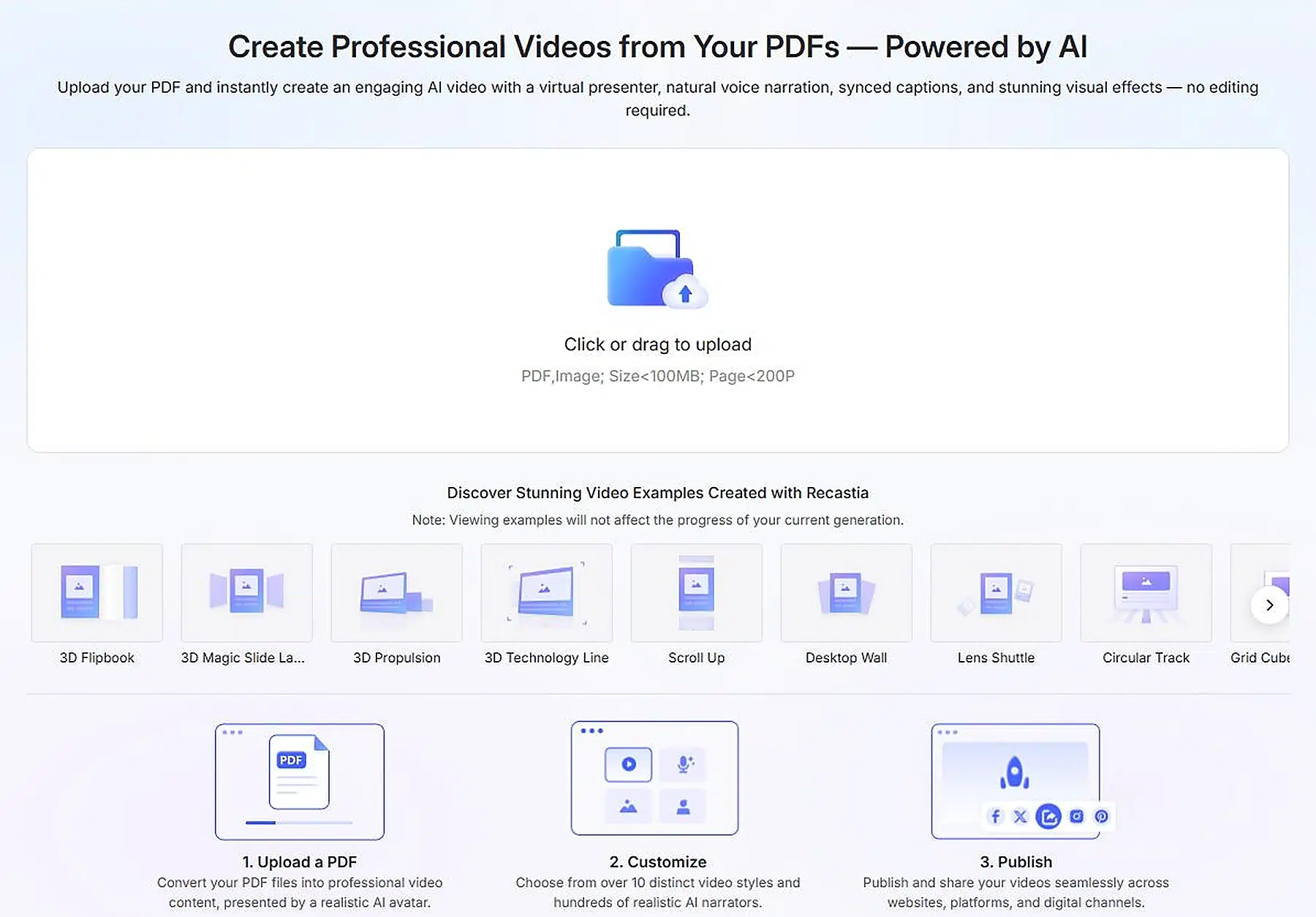
أوضاع وأنماط الفيديو
يُنشئ الوضع البسيط عرضًا تلقائيًا للصفحات بدون تعليق صوتي، وهو مناسب للمستندات المرئية التي تحتاج إلى حركة دون شرح. يُضيف الوضع السهل خيارات الصوت المدعوم بالذكاء الاصطناعي وخيارات المُقدّم مع مزامنة تلقائية، مما يجعله نقطة انطلاق عملية لعرض مُقدّم مصحوب بتعليق صوتي. يدعم الوضع المتقدم القراءة صفحةً صفحة مع خيارات التعليق الصوتي والمُقدّم عندما تتطلب الأقسام الفردية تحكمًا أدق.
يضم معرض الأنماط أكثر من عشرة تصاميم:
- كتاب ثلاثي الأبعاد قابل للطي
- مصباح منزلق سحري ثلاثي الأبعاد
- الدفع ثلاثي الأبعاد
- مرر للأعلى
- جدار سطح المكتب
- مكوك العدسة
- كمبيوتر محمول
- فيلم روائي
- خطاب على شاشة العرض
تتناسب النسب الأفقية والرأسية مع القنوات المختلفة، بينما يشكل الصوت ومستوى صوت الموسيقى والترجمة والمؤثرات البصرية تجربة المشاهدة.
أفضل حالات الاستخدام
استخدم الوضع البسيط لعرض لمحة عن كتيب المنتجات أو صفحات المنتجات المتحركة. يناسب الوضع السهل نظرة عامة على الحملة، أو مقدمة الدورة التدريبية، أو تحديث داخلي. أما الوضع المتقدم فهو أفضل لـ عرض تقديمي بصيغة PDF إلى فيديو حيث يجب أن يتبع السرد صفحات محددة بدقة. عادةً ما يستخدم الفيديو القصير الصفحات التي تدعم رسالة واحدة واضحة فقط.
مثال ريكاستيا
شاهد مثالاً لتحويل ملف PDF إلى فيديو
تحويل ملف PDF إلى عرض تقديمي
تحويل ملف PDF إلى عرض تقديمي يُنشئ عرضًا تقديميًا تفاعليًا على الويب من المصدر. وهو مرتبط بالفيديو، لكن التركيز فيه على التقديم الموجه: شرائح منظمة، وانتقالات سلسة، وتعليق صوتي اختياري، ومقدمين افتراضيين بتقنية الذكاء الاصطناعي.
كيفية إنشاء عرض تقديمي
- قم بتحميل ملف PDF أو الصور.
- اختر الصفحات التي تدعم قصة العرض التقديمي.
- اختر نمط الانتقال.
- أضف أو عدّل نص التعليق الصوتي.
- اختر الراوي الافتراضي وإعدادات العرض التقديمي.
- قم بمعاينة التسلسل، ثم شاركه من خلال رابط أو رمز الاستجابة السريعة أو قناة اجتماعية أو تضمين على الويب.
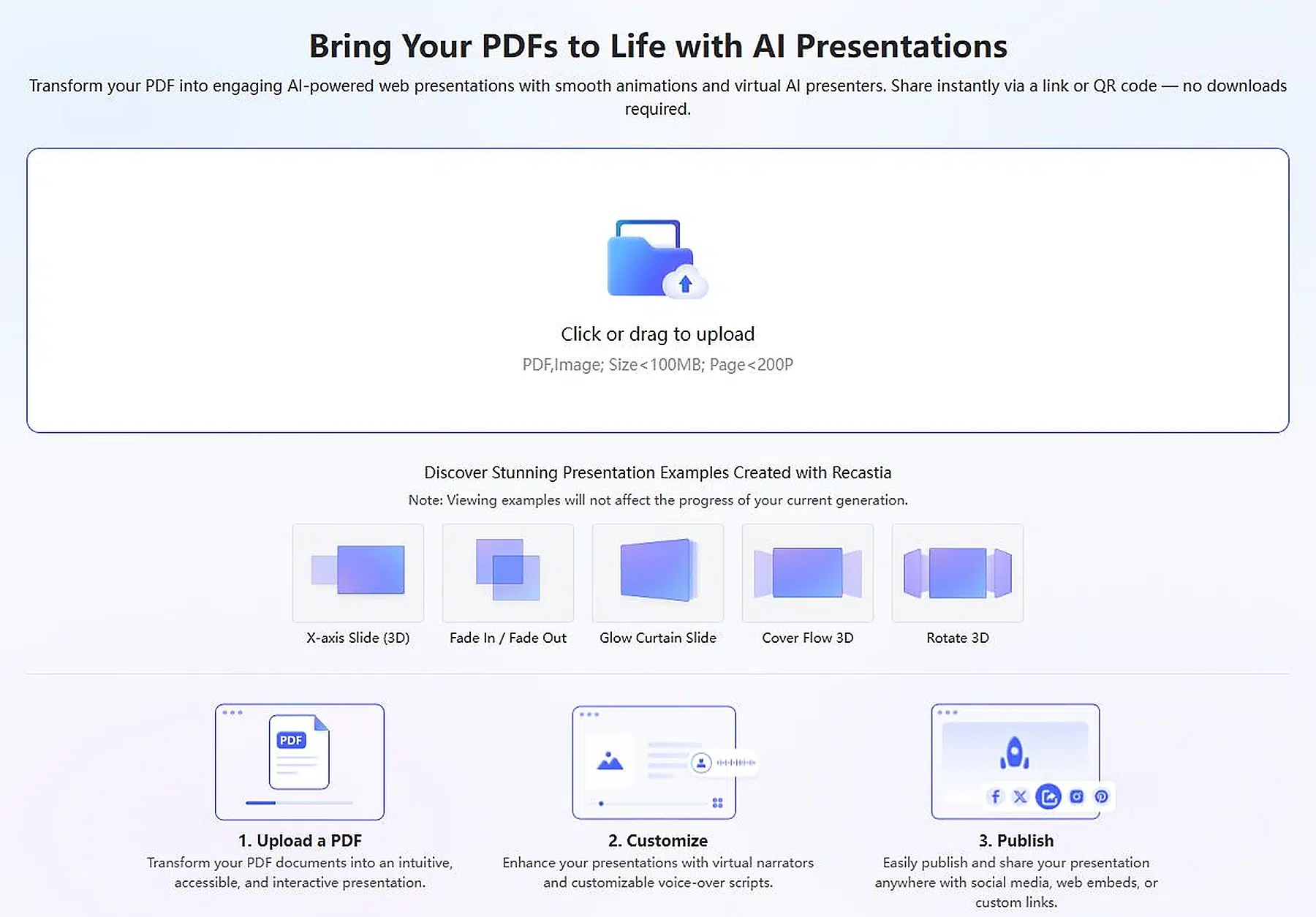
الأوضاع والميزات
تشمل خيارات الانتقال المرئية ما يلي:
- انزلاق المحور السيني (ثلاثي الأبعاد)
- تلاشي للداخل / تلاشي للخارج
- ستارة مضيئة منزلقة
- غلاف التدفق ثلاثي الأبعاد
- تدوير ثلاثي الأبعاد
يمكن لخيارات التعليق الصوتي ومقدمي الذكاء الاصطناعي تحويل العرض التقديمي إلى تجربة تفاعلية ذاتية التوجيه، بينما يُناسب العرض التقديمي المباشر نسخة أبسط تعتمد على الانتقالات. في كلتا الحالتين، يُنصح بإزالة الصفحات التي تحتوي على محتوى فقط، مثل الملاحظات القانونية أو الملاحق المطولة، عندما تُقاطع سرد القصة.
أفضل حالات الاستخدام
يُناسب هذا الأسلوب الدروس، والندوات عبر الإنترنت، وعروض المبيعات، وعروض المنتجات، وبرامج تعريف المستخدمين الجدد، والاجتماعات الداخلية. اختره عندما يجب عرض المعلومات على مراحل مدروسة، مع الحرص على أن يستمتع المشاهدون بها كعرض تقديمي وليس كفيديو نهائي.
مثال ريكاستيا
اطلع على مثال العرض التقديمي بصيغة PDF
تحويل ملف PDF إلى موقع ويب
تحويل ملف PDF إلى موقع ويب يقوم بإنشاء صفحة هبوط جاهزة للنشر من المستند. ويغير نمط القراءة من تقليب الصفحات إلى مسح الويب - وهو أمر مفيد عندما يحتاج الزوار إلى فهم العرض بسرعة والانتقال إلى إجراء محدد.
كيفية إنشاء موقع ويب
- قم بتحميل ملف PDF في مساحة عمل الصفحة الرئيسية.
- دع الذكاء الاصطناعي يحلل المستند ويستخرج مخططه.
- انتظر ريثما تقوم شركة Recastia بتصميم وتطوير الصفحة.
- راجع الأقسام في معاينة سطح المكتب والهاتف المحمول.
- قم بتحسين المحتوى عند الحاجة، ثم افتح الصفحة أو شاركها.
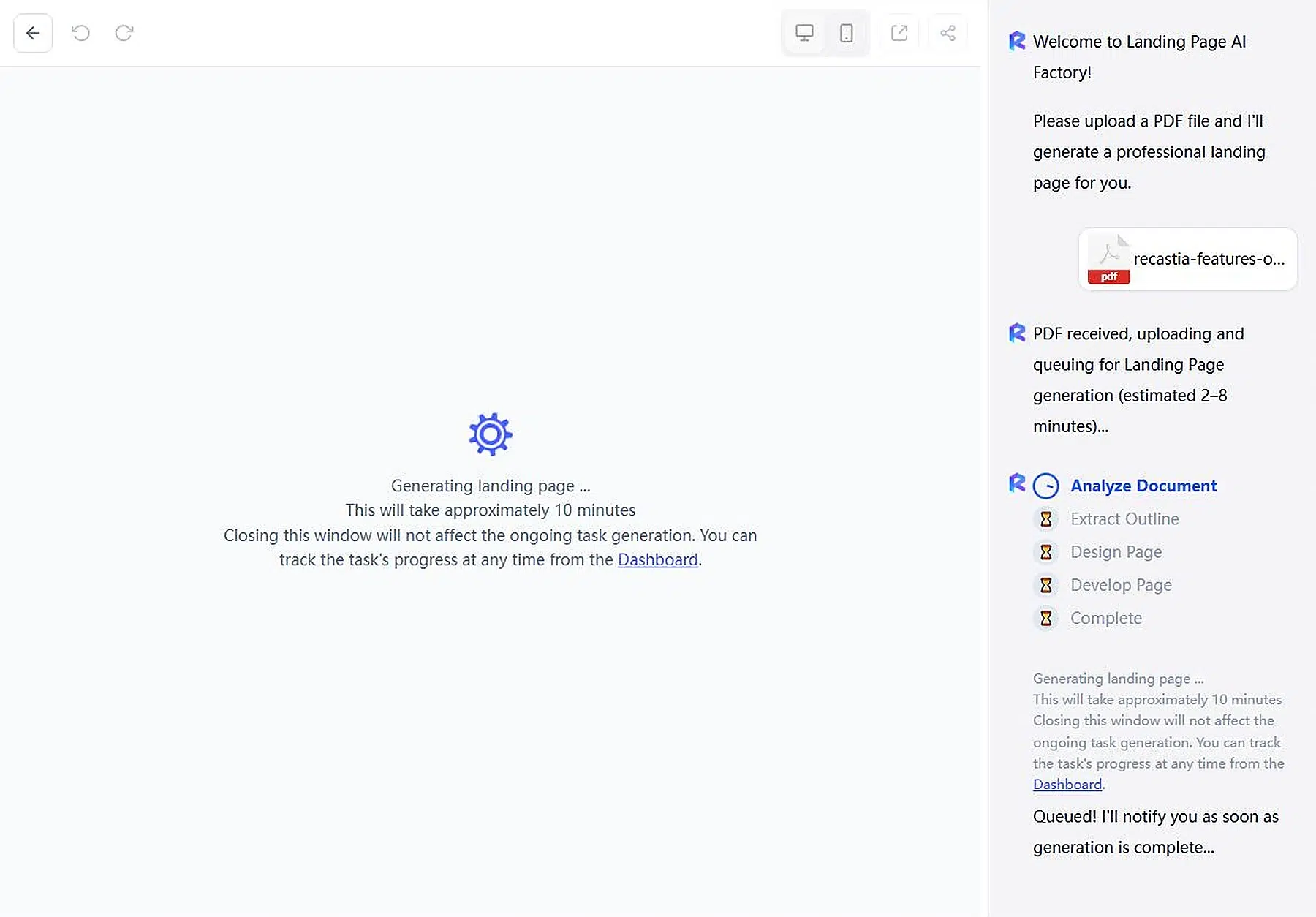
ميزات إنشاء مواقع الويب
تعرض لوحة إنشاء المحتوى المباشر خمس مراحل: تحليل المستند، استخراج المخطط التفصيلي، تصميم الصفحة، تطوير الصفحة، والإكمال. يوفر المحرر أدوات للتراجع والاستعادة، بالإضافة إلى معاينات لأجهزة سطح المكتب والهواتف المحمولة، ومعاينة في نافذة خارجية، وإمكانية المشاركة.
تعامل مع النتيجة كمحتوى ويب، وليس كنسخة PDF. تأكد من أن المقدمة توضح الغرض مباشرةً، وأن ترتيب الأقسام سهل القراءة، وأن الإجراء النهائي واضح. معاينة الصفحة على الهاتف مهمة لأن التصميم الذي يبدو مناسبًا للشاشات العريضة قد يبدو مزدحمًا على الهاتف.
أفضل حالات الاستخدام
استخدم هذا المسار لإطلاق منتج، أو فعالية، أو تقديم خدمة، أو حملة لتوليد العملاء المحتملين، أو نبذة عن دورة تدريبية، أو صفحة موارد قابلة للتنزيل. ويكون هذا المسار ذا قيمة كبيرة عندما يحتوي المصدر بالفعل على رسائل معتمدة، ولكن لا ينبغي على الجمهور قراءة المستند كاملاً.
مثال ريكاستيا
اطلع على مثال لتحويل ملف PDF إلى موقع ويب
معرض ثلاثي الأبعاد
معرض ثلاثي الأبعاد يضع المحتوى داخل معرض افتراضي قابل للاستكشاف. فبدلاً من تتبع الصفحات بترتيب ثابت، يتنقل الزوار عبر مساحة ويكتشفون العناصر كجزء من بيئة معينة.
كيفية إنشاء معرض ثلاثي الأبعاد
- اختر قالب معرض يتناسب مع حجم المجموعة وطابعها.
- قم بتحميل ملف PDF أو العناصر المرئية المشتقة منه.
- ضع الأعمال أو الصفحات أو المعروضات في الفتحات المتاحة.
- قم بترتيب مسار المشاهدة وأضف المعلومات الداعمة.
- استعرض التنقل في المساحة، ثم انشر المعرض وشاركه.
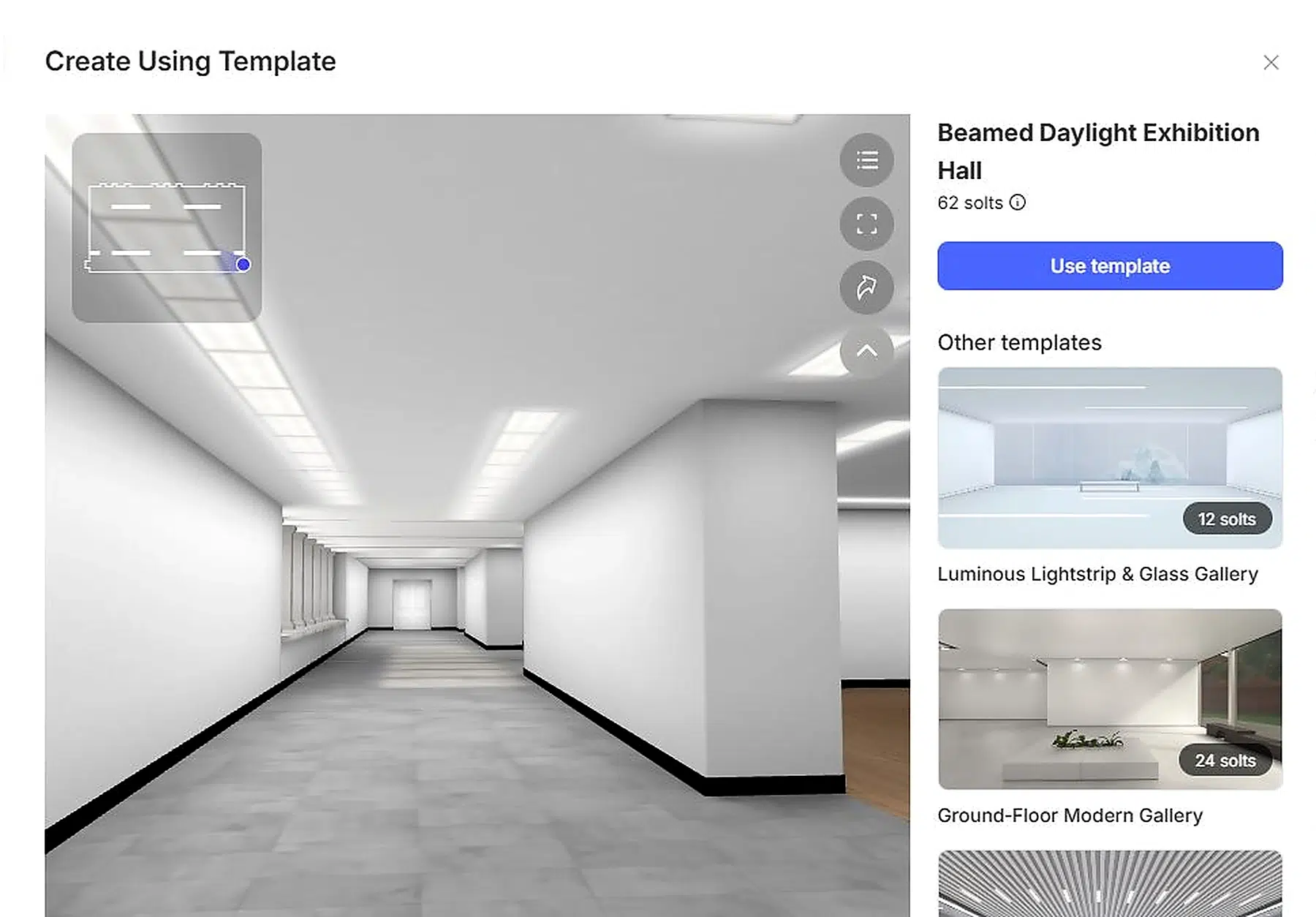
القوالب والميزات
تتضمن مكتبة القوالب ما يلي:
- قاعة عرض مضاءة بضوء النهار
- معرض فني حديث في الطابق الأرضي
- صالة عرض مستقبلية بجدران منحنية
- معرض ثلاثي الأبعاد في التراس المشمس
- قاعة عرض المستودعات الصناعية
- مكتبة الغابة
- مساحة فنية لعلامة تجارية لمجلة
- تتضمن التصاميم عدة أنماط: المكعب الأبيض، والبهو، والجناح، والصالون.
توفر القوالب أعدادًا مختلفة من خانات المحتوى، لذا يجب أن يتبع الاختيار حجم المجموعة: تستفيد المحفظة الصغيرة من غرفة مركزة، بينما يحتاج الأرشيف الواسع إلى مساحة كافية لتجنب الازدحام.
أفضل حالات الاستخدام
اختر معرضًا ثلاثي الأبعاد للأعمال الفنية، والصور الفوتوغرافية، ومشاريع الطلاب، والمحافظ البصرية، ومجموعات المنتجات، وعروض الفعاليات، أو الأرشيفات الرقمية. استخدمه عندما يُضفي الاستكشاف معنىً. أما إذا كان القراء يحتاجون فقط إلى تسلسل الصفحات الحالي، فإن الكتاب التفاعلي هو الشكل الأنسب والأكثر مباشرة.
مثال ريكاستيا
شاهد مثالاً لمعرض ثلاثي الأبعاد
تحويل ملف PDF إلى روبوت محادثة
تحويل ملف PDF إلى روبوت محادثة يتيح للزوار طرح أسئلة حول المواد التي تم تحميلها، حتى يتمكن الأشخاص من البدء بما يحتاجون إلى معرفته بدلاً من البحث يدويًا في كل صفحة.
كيفية إنشاء روبوت محادثة
- قم بتحميل ملف PDF أو الصور المدعومة.
- اختر صورة رمزية للمساعد.
- اكتب أو عدّل رسالة الترحيب.
- حدد نمط عنوان الاستجابة الفرعي.
- حدد ما إذا كان ينبغي تمرير المحتوى تلقائيًا.
- قم بإنشاء برنامج الدردشة الآلي واختبره بأسئلة واقعية قبل مشاركته.
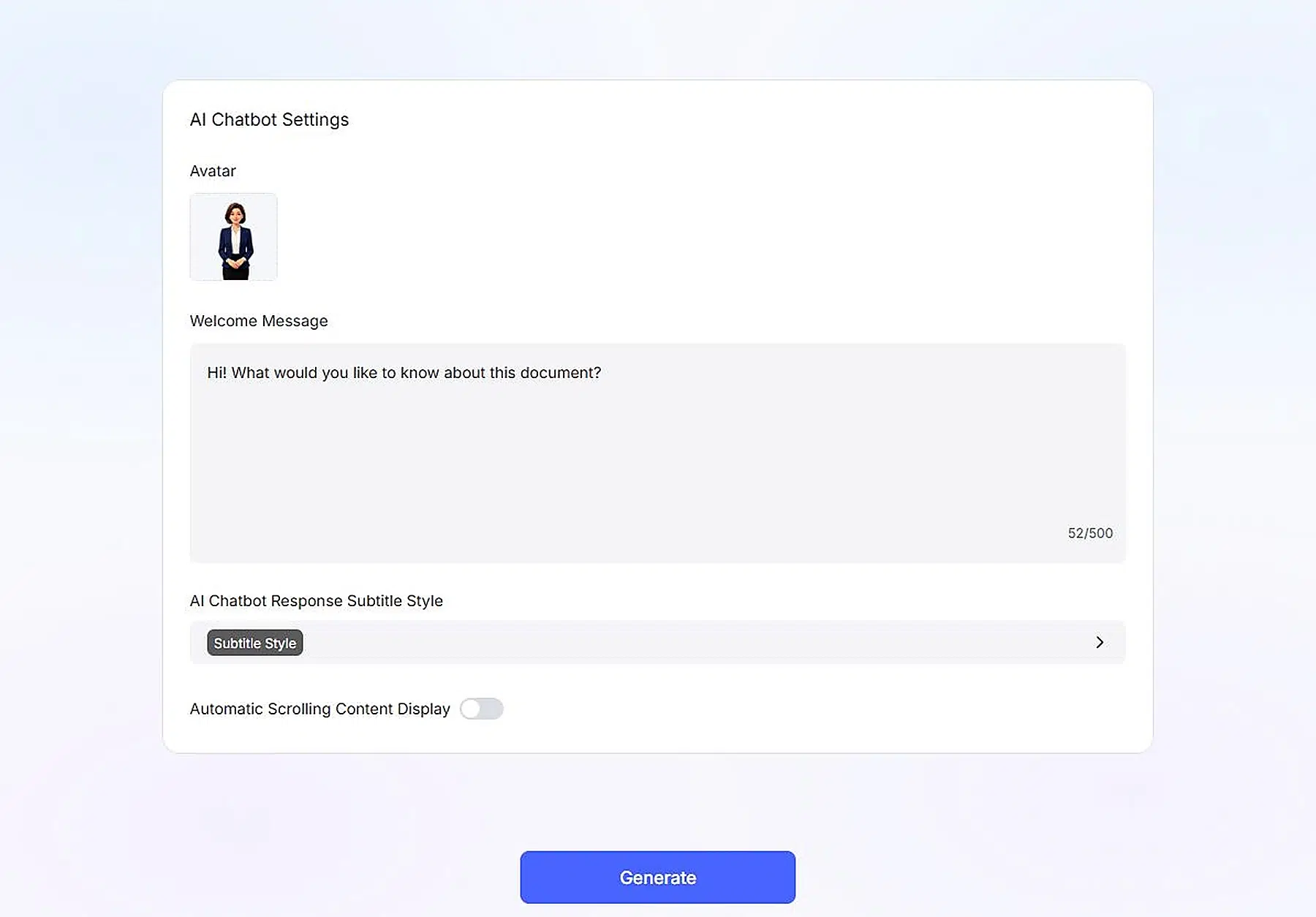
إعدادات روبوت الدردشة
تركز لوحة الإعدادات على الصورة الرمزية، ورسالة الترحيب، ونمط عنوان الرد، والتمرير التلقائي. تدعم رسالة الترحيب ما يصل إلى 500 حرف، وهو ما يكفي لشرح ما يمكن للمساعد تقديمه. بالنسبة لدليل تدريبي، يمكن أن تدعو الرسالة إلى طرح أسئلة حول الإجراءات أو التعريفات؛ أما بالنسبة لدليل منتج، فيمكنها توجيه الزوار إلى الإعدادات أو الميزات أو استكشاف الأخطاء وإصلاحها. اختبر أنواعًا متعددة من الأسئلة لضمان أن يعكس روبوت الدردشة النهائي المصدر بدقة.
أفضل حالات الاستخدام
تتناسب هذه الميزة مع وثائق المنتج، وكتيبات الموظفين، ومراجع التدريب، والسياسات، وملخصات الأبحاث، وملاحظات الدورات التدريبية، وموارد المساعدة - خاصة عندما يكون المصدر طويلاً ويصل القراء عادةً بسؤال محدد.
مثال ريكاستيا
اطلع على مثال لتحويل ملف PDF إلى روبوت محادثة
تحويل ملف PDF إلى مستند
تحويل ملف PDF إلى مستند يحوّل المصدر إلى ملف عمل بدلاً من تجربة موجهة للجمهور. إنه الخيار العملي عندما تكون المهمة التالية هي تحرير المحتوى أو استخراجه أو إعادة هيكلته أو إعادة استخدامه.
كيفية تحويل ملف PDF
- قم بتحميل ملف PDF.
- راجع معاينة المستند واسم الملف.
- اختر Word أو PPT أو Excel أو صورة.
- ابدأ عملية التحويل.
- قم بتنزيل الملف المحول واستمر في تعديله في التطبيق المناسب.
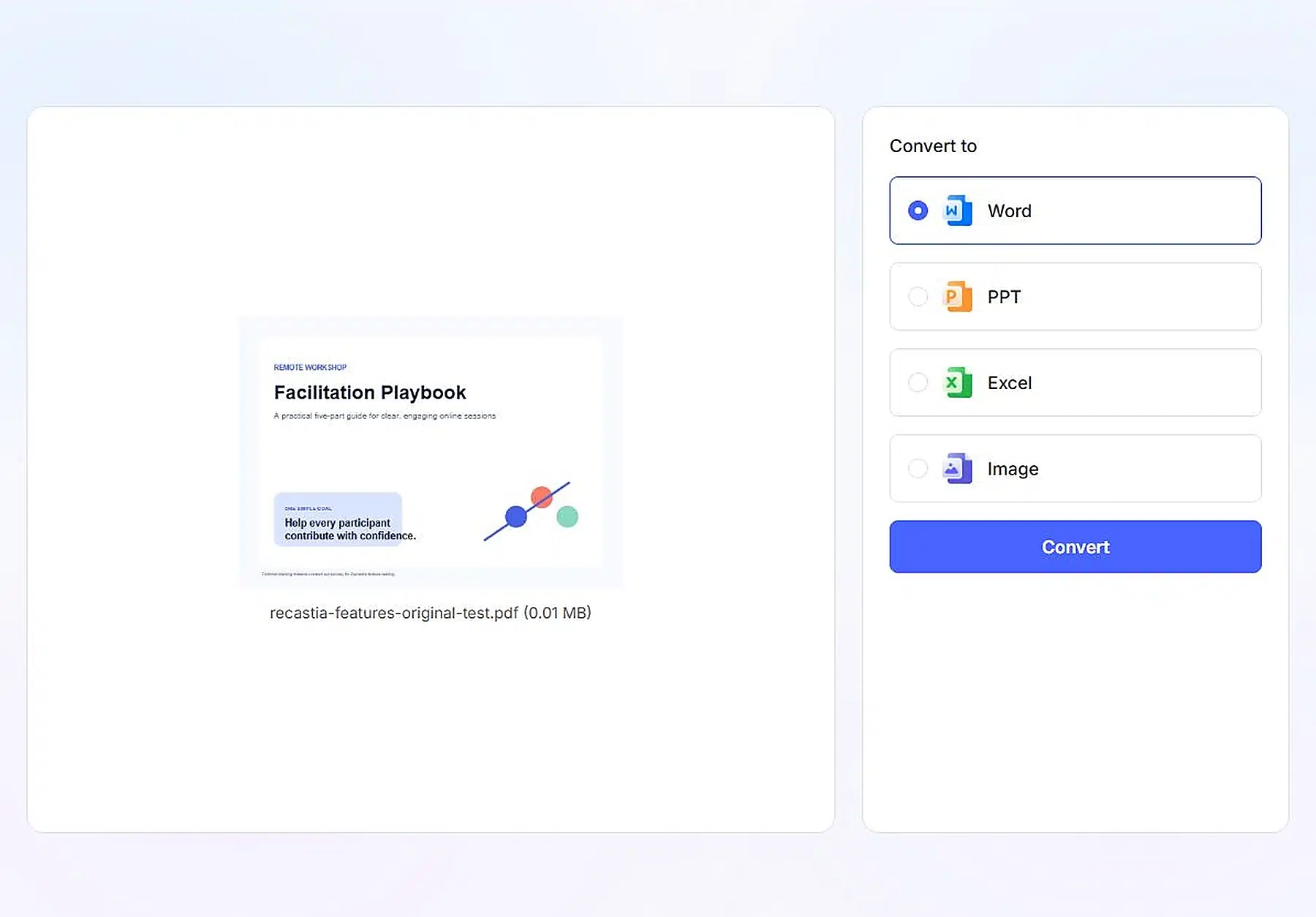
أوضاع الإخراج
يُعدّ برنامج Word مناسبًا لمراجعة النصوص وإعادة هيكلتها. يوفر برنامج PowerPoint نقطة انطلاق لإعادة بناء الشرائح. أما برنامج Excel فهو مُخصّص للمعلومات الجدولية التي تحتاج إلى مزيد من العمل، بينما يحوّل برنامج Image الصفحات إلى ملفات مرئية قابلة لإعادة الاستخدام. يُبقي المُحدّد جميع الوجهات الأربع ظاهرة بجانب معاينة المصدر، بحيث يكون هدف التحويل واضحًا قبل بدء المعالجة.
أفضل حالات الاستخدام
كل صيغة إخراج تناسب مهمة مختلفة:
- كلمة — مراجعة تقرير مؤرشف
- عرض تقديمي باوربوينت — إعادة بناء سطح السفينة
- إكسل — استمر في العمل مع الجداول
- صورة — إعادة استخدام العناصر المرئية للصفحة
يمكن أن تبدأ عملية سير العمل هذه أيضًا عملية إعادة النشر: تحويل ملف PDF القديم، وتحديث المحتوى والموافقة عليه، ثم إنشاء كتاب إلكتروني جديد، أو فيديو، أو موقع ويب، أو روبوت محادثة من المصدر المعدل.
حدود صادقة يجب معرفتها مسبقًا
- تُطبق حدود الخطة. تتيح الخطة المجانية إنشاء خمسة تصاميم، كل تصميم يتضمن 200 صفحة، مع إمكانية إضافة علامة Recastia التجارية إلى المنشورات؛ أما الخطة الاحترافية فتزيد من هذه الحدود وتزيل العلامة التجارية. تحقق من صفحة الأسعار بالنسبة للمستويات الحالية.
- كل مخرج يرث المصدر. تنتقل النصوص الضعيفة والصور الضبابية والأرقام القديمة إلى كل تنسيق تقوم بإنشائه.
- يحتاج ناتج الذكاء الاصطناعي إلى مراجعة. ينبغي فحص النصوص والروايات والمخططات وصفحات الويب التي تم إنشاؤها بواسطة شخص قبل مشاركتها.
الأسئلة الشائعة
يُعدّ تحويل ملف PDF إلى كتاب إلكتروني تفاعلي الخيار الأمثل لأنه يحافظ على تصميم الصفحة وترتيبها وسهولة تصفحها. أضف موقعًا إلكترونيًا أو مقطع فيديو قصيرًا فقط عندما يحتاج الكتالوج أيضًا إلى وجهة حملة تسويقية محددة.
يُنشئ الفيديو تسلسلاً زمنياً متكاملاً ليتمكن المشاهدون من متابعته. أما العرض التقديمي فيُنظم المحتوى لعرضه على شكل شرائح، مع توفير انتقالات وتعليق صوتي وخيارات للمقدم تناسب التواصل الموجه.
نعم. يمكن تحويل ملف PDF واحد معتمد إلى عدة صيغ، ولكن يجب أن يكون لكل مشروع جمهور وهدف مميزين بحيث تكمل المخرجات بعضها البعض بدلاً من تكرارها.
اختر كتابًا إلكترونيًا تفاعليًا عندما يحتاج القراء إلى دليل مصمم بالكامل، أو برنامج دردشة آلي عندما تكون لديهم عادةً أسئلة محددة، أو تحويل المستند عندما يحتاج المحتوى إلى التحرير.
لا. يقوم سير العمل بإنشاء صفحة الهبوط من ملف PDF الذي تم تحميله ويوفر معاينة وعناصر تحكم للمشاركة عبر المتصفح.
تغطي ميزات Recastia السبع وظائف مختلفة: النشر القائم على الصفحات، والفيديو المصحوب بتعليق صوتي، والعروض التقديمية التفاعلية، وإنشاء صفحات الهبوط، والمعارض التفاعلية، والوصول القائم على الأسئلة، والتحويل القابل للتعديل. لست بحاجة إلى كل مخرجات كل ملف PDF - فمجموعة صغيرة من التنسيقات التي تعمل معًا أفضل من مجلد مليء بإصدارات لم يطلبها أحد. إذا كان مشروعك يتطلب تنظيم منشورات متعددة في مكان واحد، فهذا الدليل سيساعدك. إنشاء مكتبة مجلات إلكترونية من ملفات PDF إنها خطوة عملية تالية.
كاسي هي مديرة المنتجات في شركة ريكاستيا، حيث تقود تصميم عمليات تحويل ونشر ملفات PDF على المنصة - وهي نفس العمليات التي تغطيها هذه الأدلة. تكتب كاسي انطلاقًا من مشاركتها المباشرة في بناء المنتج: ما وظيفة كل إعداد، ولماذا يعمل بهذه الطريقة، وأين تكمن حدوده الحقيقية.