
صممتَ كتيبك ليتم تصفحه، لكن إرساله كمرفق يُجبر القراء على فتح الملف قبل رؤية الصفحة الأولى. يمكنك بدلاً من ذلك عرض ملف PDF ككتاب إلكتروني تفاعلي عبر رابط المتصفح. يُوضح لك هذا الدليل كيفية عرض ملف PDF ككتاب إلكتروني تفاعلي باستخدام Recastia، وكيفية منحه عنوانًا واضحًا، ومشاركة الكتاب النهائي.
أهم النقاط
- قم بتحميل ملف PDF النهائي لإنشاء كتاب إلكتروني تفاعلي مستضاف مع رابط للقراءة.
- قم بتصدير الصفحات الفردية بترتيب القراءة إذا كنت تريد تقليب كل صفحة على حدة.
- يحدد عنوان المنشور ووصفه الكتاب الإلكتروني؛ فهما لا يغيران النص المطبوع داخل ملف PDF.
- يعمل رابط القراءة دون الحاجة إلى موقع ويب خاص بك. أما تضمين المحتوى والتخصيص المميز فيعتمدان على خطتك.
حوّل ملف PDF الخاص بك إلى كتاب إلكتروني باستخدام ريكاستيا
يُضيف برنامج Recastia واجهة قراءة للمتصفح إلى ملف PDF الخاص بك، ويستضيف المنشور عبر الإنترنت. يوفر مستندك تخطيط الصفحة والصور والنص. يمكن للكتالوج الاحتفاظ بالأوصاف بجانب صور المنتجات، ويمكن لمحفظة الأعمال الاحتفاظ بصفحات كل مشروع معًا.
يحتوي الكتاب الإلكتروني على رابط خاص به. يمكن للقراء فتحه في متصفح الإنترنت وتقليب الصفحات دون الحاجة إلى تثبيت تطبيق مخصص للكتب الإلكترونية التفاعلية.
كيفية عرض ملف PDF ككتاب إلكتروني تفاعلي باستخدام برنامج Recastia
استخدم تحويل ملف PDF إلى كتاب إلكتروني تفاعلي أداة للخطوات التالية. ابدأ بنسخة ملف PDF التي تنوي أن يراها القراء، بما في ذلك الغلاف وجميع الصفحات الداخلية.
- قم بتحميل ملف PDF الخاص بك
اختر ملف PDF الخاص بك من منطقة التحميل أو اسحبه إليها. يقوم برنامج Recastia بتحويله إلى كتاب إلكتروني تفاعلي ويفتح مساحة عمل النشر. بالنسبة للكتالوجات أو المجلات، حمّل ملف PDF واحدًا يحتوي على المنشور كاملاً بترتيب القراءة.
تحقق من لوحة التحميل لمعرفة حدود حجم الملف وعدد الصفحات المطبقة على حسابك. إذا كان ملف PDF كبيرًا جدًا، فقم بضغط الصور بعناية بدلاً من تصغيرها حتى تصبح النصوص وتفاصيل المنتج غير واضحة.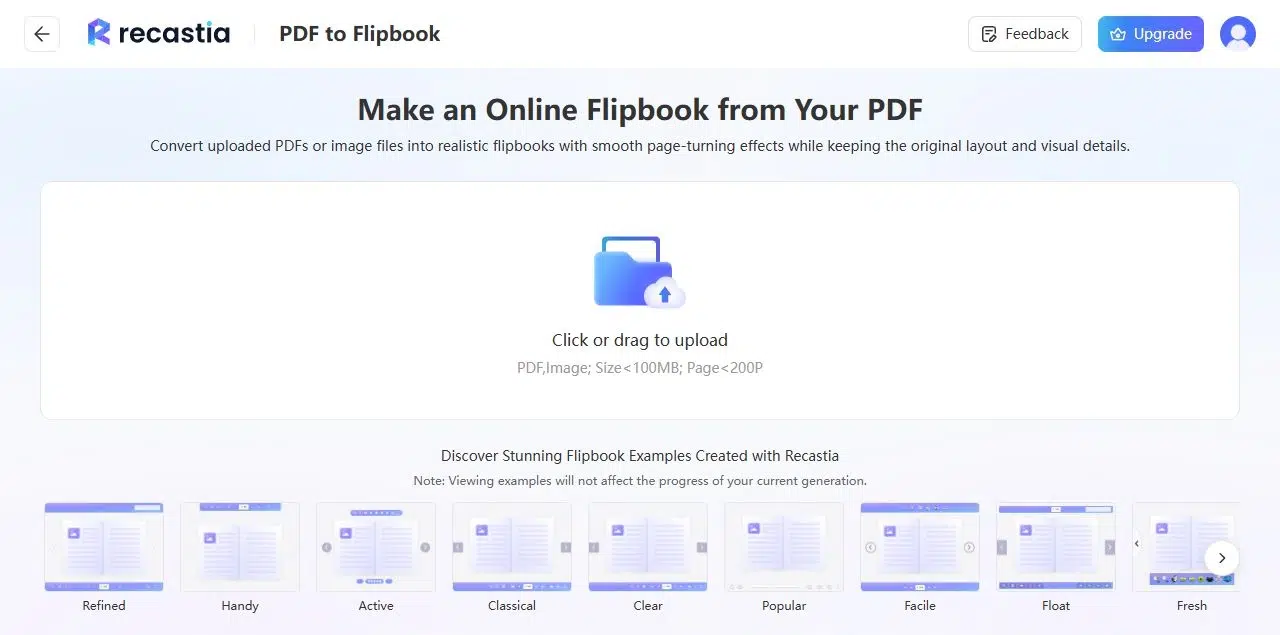
- أضف عنوانًا ووصفًا
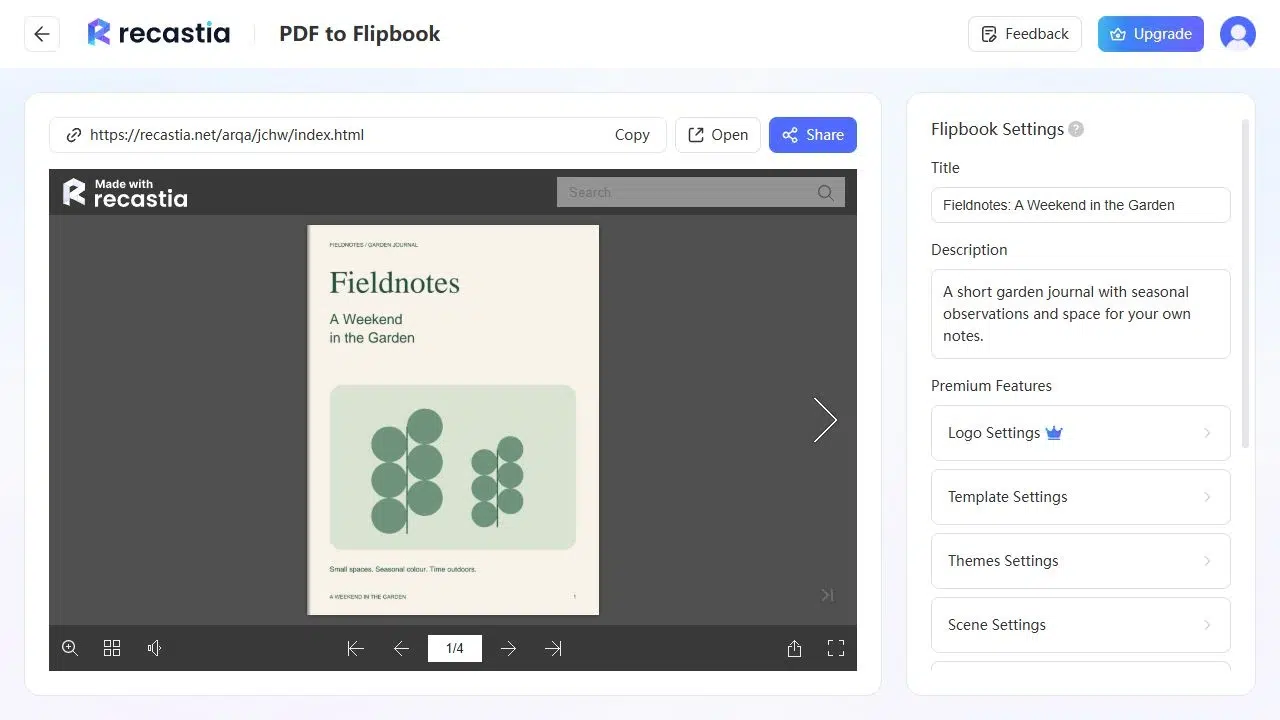
استخدم إعدادات Flipbook لتسمية المنشور ووصف محتواه. يُعدّ الاسم المحدد، مثل "مجموعة أثاث الخريف"، أكثر فائدة من اسم ملف التصدير. يمكن للوصف أن يوضح المجموعة أو الإصدار أو الدليل الذي يفتحه القراء.
تصف هذه الحقول الكتاب المُستضاف. لتصحيح الصياغة على الغلاف أو تحديث السعر في داخله، قم بإجراء التغيير في المستند الأصلي ثم صدّر نسخة PDF مُعدّلة.
- افتح الكتاب الإلكتروني
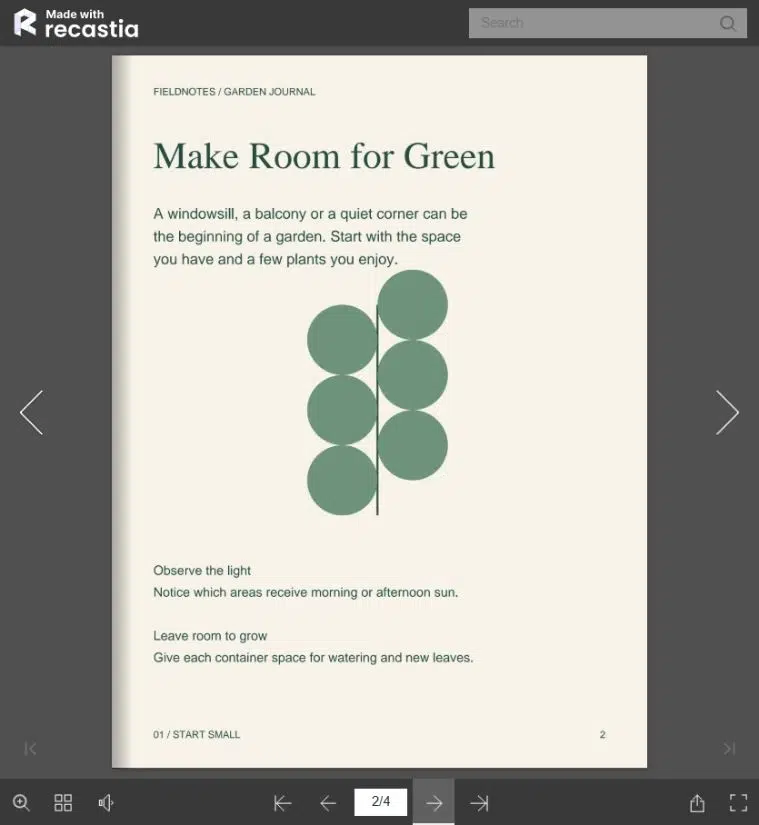
اختر "فتح" لقراءة المنشور خارج المحرر. تصفح الصفحات وجرّب صفحة مفصلة بحجمها الطبيعي، ثم استخدم خاصية التكبير/التصغير لعرض نص أصغر. تتيح لك الصور المصغرة التنقل بين الأقسام دون الحاجة إلى تقليب كل صفحة.
ال دليل عارض الكتب الإلكترونية بصيغة PDF يشرح هذا القسم عناصر التحكم في القراءة بمزيد من التفصيل. إذا كنت ترغب في تغيير المظهر أو سلوك تقليب الصفحات، فراجع دليل إعدادات تقليب الصفحات. تُعد القوالب والسمات وإعدادات تقليب الصفحات من ميزات التخصيص المتميزة.
- شارك رابط القراءة
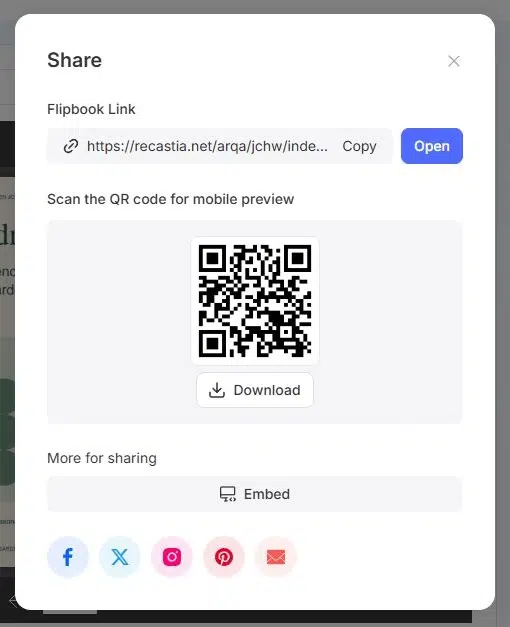
افتح خاصية المشاركة وانسخ رابط الكتاب التفاعلي. أضفه إلى رسالة أو بريد إلكتروني أو صفحة موارد باسم يُشير إلى محتوى الصفحة. توفر نفس اللوحة رمز الاستجابة السريعة (QR) للمواد المطبوعة أو المعروضة.
للقراءة داخل موقعك الإلكتروني، استخدم خاصية التضمين في باقة تتضمن هذه الخاصية. لست بحاجة إلى تضمين لإرسال رابط القراءة المُستضاف. راجع دليل كتابي تفاعلي مجاني للفرق بين المشاركة المجانية والميزات المدفوعة.
قم بتصحيح تخطيط ملف PDF قبل مشاركته
تصدير صفحات منفصلة لقلب الصفحات بشكل منفصل
تبقى الصفحة المزدوجة المصدرة كصفحة PDF واحدة صفحةً واحدةً في الملف. إذا كنت ترغب في أن تُقلب الصفحتان اليمنى واليسرى بشكل مستقل، فقم بتصدير كل صفحة على حدة في ملف PDF واحد. احتفظ بالصفحة المزدوجة ذات التصميم البانورامي معًا فقط عندما ترغب في عرضها بهذه الطريقة.
استخدم ترتيب القراءة بدلاً من ترتيب الصفحات في الطابعة. قد يقوم برنامج الطباعة بإعادة ترتيب الصفحات للطي والتجليد، مما قد يؤدي إلى وضعها في تسلسل خاطئ بالنسبة للكتاب الإلكتروني. يجب أن يكون الغلاف أولاً، يليه الصفحات الداخلية بالترتيب الذي سيتبعه القراء.
حافظ على وضوح النص الصغير على الشاشة
قد يصعب قراءة النصوص الصغيرة المطبوعة على ورق كبير على الهاتف. لذا، امنح العناوين وتفاصيل المنتج مساحة كافية، واستخدم خطًا أكبر للمعلومات التي يحتاجها القراء فورًا. يساعد التكبير في عرض التفاصيل، ولكن لا ينبغي أن يتطلب كل سطر في الصفحة استخدامه.
قم بالتصدير مباشرةً من ملف التصميم أو المستند كلما أمكن ذلك. تكبير صورة ضبابية لن يُعيد إليها تفاصيلها. إذا كانت الصفحة الممسوحة ضوئيًا مائلة أو باهتة، فقم بتنظيفها أو إعادة مسحها ضوئيًا قبل تحميل ملف PDF.
يُظهر دليل السفر أدناه منشورًا مصورًا على شكل كتاب إلكتروني تفاعلي. جرّب تصفح بضع صفحات لتلاحظ كيف تتكامل العناوين والصور والنصوص معًا.
الأسئلة الشائعة
نعم. ارفع ملف PDF النهائي إلى أداة إنشاء الكتب الإلكترونية التفاعلية من Recastia. لستَ بحاجة إلى إعادة إنشاء صفحاته في أداة تصميم منفصلة. إذا كان المستند بحاجة إلى تعديلات، فأجرِ هذه التعديلات قبل رفع النسخة التي تريد أن يستخدمها القراء.
لا يتطلب الأمر تطبيقًا مخصصًا للكتب الإلكترونية التفاعلية لقراءة المنشور المُستضاف. يفتح القراء الرابط في متصفح الإنترنت. تتطلب صفحة القراءة عبر الإنترنت اتصالاً بالإنترنت، لذا فإن الرابط المُستضاف والملف غير المتصل بالإنترنت يخدمان غرضين مختلفين.
لا تُغني إعدادات الكتاب التفاعلي عن محرر المستندات. عدّل النص في الملف الأصلي أو في محرر ملفات PDF، ثم استخدم ملف PDF المُعدّل لنشرك. لن يؤدي تغيير عنوان الكتاب التفاعلي أو وصفه إلى إعادة كتابة محتوى الصفحة.
تُقدّم Recastia باقة مجانية تتضمن شعارها. أما تضمين الموقع الإلكتروني والتخصيص المدفوع فيتطلبان باقةً تتضمنهما. اختر الباقة المناسبة بناءً على طريقة مشاركة الكتاب وما إذا كنت ترغب في إزالة الشعار.
تحقق مما إذا كان ملف PDF الخاص بك يحتوي على صفحات أفقية أو صفحات مزدوجة. يعرض البرنامج تصميم الصفحة ضمن مساحة الشاشة المتاحة. قم بتصدير الصفحات الفردية إذا كانت الصفحة المزدوجة غير مقصودة؛ وإلا فقد يحتاج القراء إلى التكبير لفحص التفاصيل الصغيرة.
خاتمة
يمكنك عرض ملف PDF ككتاب إلكتروني تفاعلي عن طريق تحميل المستند النهائي، وتسمية المنشور، وفتح رابط القراءة الخاص به. يُجنّبك ترتيب الصفحات بشكل صحيح مشاركة كتاب يحتوي على أقسام غير مرتبة أو صفحات متقابلة غير مقصودة.
تتيح منصة Recastia للقراء عرض ملفات PDF ككتاب إلكتروني تفاعلي في متصفحاتهم. أرسل الرابط عند جاهزية الكتاب، أو قم بتضمينه في موقعك الإلكتروني باستخدام باقة تدعم خاصية التضمين.
أضف الحيوية إلى ملف PDF الخاص بك باستخدام Recastia
أنشئ محتواك وخصصه وشاركه بطريقة أكثر جاذبية.