
Interní komunikační videa mohou vysvětlovat firemní rozhodnutí, sdílet postup projektu nebo zavádět změny v práci. Tato příručka se zabývá čtyřmi běžnými typy, co do každého z nich zahrnout a vzorovými scénáři, které můžete upravit pro svůj tým.
Také uvidíte, jak uspořádat oznámení do tří stránek PDF a jak pomocí Recastie vytvořit interní komunikační videa s komentářem a titulky.
Čtyři typy videí o interní komunikaci
Vyberte typ, který odpovídá vašemu sdělení. Vysvětlení rozhodnutí společnosti vyžaduje jiné informace než žádost o přezkoumání projektu týmem.
1. Aktualizace vedení
Použijte aktualizace vedení vysvětlit novou prioritu, milník společnosti nebo rozhodnutí, které ovlivňuje několik týmů.
Zpráva by měla odpovědět:
- Co bylo rozhodnuto?
- Proč bylo toto rozhodnutí učiněno?
- Jaké změny se týkají zaměstnanců?
- Co zůstává stejné?
Například čtvrtletní aktualizace by mohla vysvětlit, proč se zákaznická podpora stává prioritou a které projekty obdrží více zdrojů. Pokud čísla pomáhají vysvětlit rozhodnutí, ukažte graf.
Pokud zaměstnanci potřebují slyšet přímo od konkrétního vedoucího, nahrajte si tuto osobu. Zprávu může doprovázet shrnutí s hlasovým komentářem.
2. Aktualizace projektu
Aktualizace projektu pomáhá kolegům pochopit jeho pokrok a naplánovat si další příspěvek. Zaměřte se na dokončenou práci, další milník a cokoli, co potřebujete od jiného týmu.
Příklad zprávy:
“Nové centrum nápovědy je připraveno k recenzi. Podpora tento týden zkontroluje odpovědi. Vlastníci produktů musí před naplánováním spuštění potvrdit své sekce.”
Zpráva uvádí název práce, zapojené týmy a jejich další kroky. Vedle ní zobrazte centrum nápovědy nebo jednoduchou časovou osu. Uchovávejte podrobný seznam úkolů v pracovním prostoru projektu, kde lze aktualizovat data a odpovědnosti.

3. Oznámení o změnách
Tento formát použijte, když zaměstnanci potřebují dodržovat nový postup, použít jiný formulář nebo odeslat požadavky na nové místo.
Usnadněte nalezení těchto údajů:
- Změna: Co budou zaměstnanci dělat jinak?
- Dotčené osoby: Platí to pro všechny, nebo pro konkrétní týmy?
- Datum zahájení: Kdy začíná nový proces?
- Akce: Který formulář, systém nebo kanál by měli použít?
- Pomoc: Kde se mohou ptát?
Ukažte skutečný formulář nebo cíl, aby ho zaměstnanci později poznali. Do zprávy, která je součástí videa, vložte odkaz na úplné pokyny.
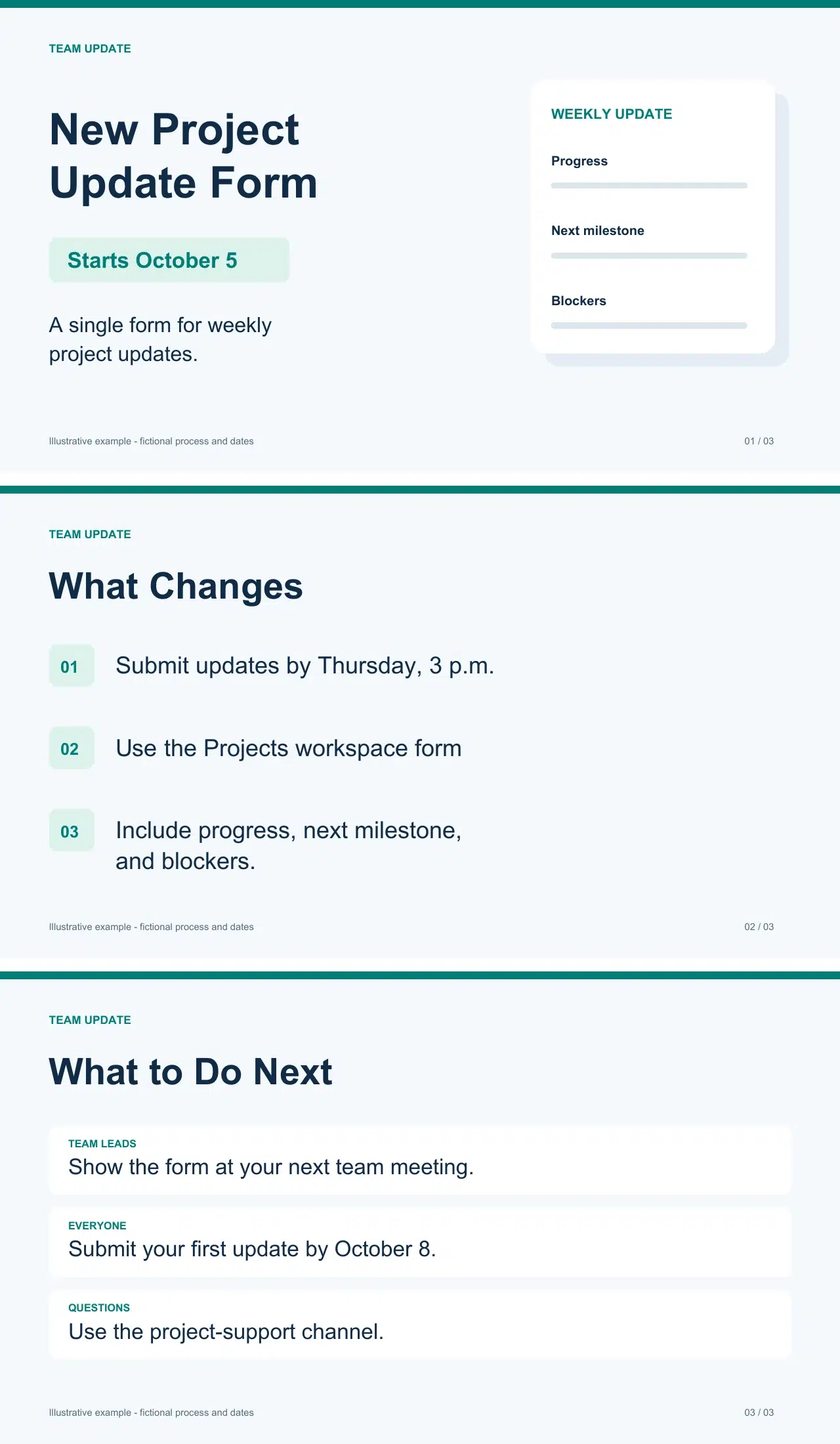
Níže uvedený třístránkový příklad používá tento formát.
4. Vysvětlení napříč týmy
Vysvětlující pracovník napříč týmy představuje práci týmu kolegům, kteří potřebují pomoc.
Pro designérský tým jsou užitečná témata:
- Žádosti, které zpracovává.
- Co zahrnout do zadání návrhu.
- Kam podat žádost.
- Jak funguje zpětná vazba a schvalování.
Ukažte jeden vyplněný brief a vysvětlete detaily, které pomohou týmu zahájit práci. Kolega by měl video dokončit s vědomím, jak podat požadavek; kompletní produkční postup týmu může zůstat v samostatném průvodci.
Proměňte písemné oznámení ve scénář videa
Začněte s oznámením, které již máte. Vyberte informace, které zaměstnanci potřebují k akci, a v doprovodném dokumentu uveďte podkladovou diskusi.
V případě oznámení o zavedení týdenního formuláře pro aktualizaci projektu by mohl být obsah rozdělen takto:
| Informace v písemném oznámení | Co zahrnout do videa |
| Důvod změny | Vysvětlete, že aktualizace projektu budou používat stejný formát. |
| Pokyny k odeslání | Uveďte název formuláře, kde ho najít a termín jeho podání. |
| Požadované informace | Uveďte pokrok, další milník a překážky. |
| Poznámky k diskusi a zamítnuté možnosti | Uchovávejte je ve zdrojovém dokumentu, pokud nevysvětlují rozhodnutí, kterému musí zaměstnanci porozumět. |
| Otázky a povinnosti | Identifikujte podpůrný kanál a jakékoli další akce pro vedoucí týmů. |
Uspořádejte PDF do tří stránek
V tomto vzorovém oznámení má každá stránka specifický úkol:
- Oznámit změnu. Představujeme nový formulář pro aktualizaci projektu a jeho datum zahájení 5. října.
- Vysvětlete podání. Uveďte, kde formulář najdu, termín do čtvrtka a informace, které je třeba uvést.
- Uveďte další akci. Uveďte první termín odevzdání, 8. října, a kam zasílat otázky.
Na stránkách používejte krátké nadpisy a důležité podrobnosti. Nechte je vysvětlit vyprávěním. Přizpůsobte si vzorová data a pokyny vlastnímu postupu.
Nejprve napište zprávu pro zaměstnance
Verze pro zaměstnance by měla obsahovat vše, co je potřeba k odeslání první aktualizace.
Ukázkový skript:
“Od 5. října používejte formulář v pracovním prostoru Projekty pro týdenní aktualizaci. Odešlete jej do čtvrtka do 15:00. Uveďte svůj postup, další milník a případné překážky. První aktualizaci je třeba odeslat do 8. října. Dotazy zasílejte na kanál podpory projektu.”
Přidat pokyny pro vedoucí týmů
Ponechte data a pokyny k odevzdání beze změny. Doplňte odpovědnosti vedoucích týmů.
Další skript:
“Ukažte formulář na příští schůzce týmu. Vysvětlete, co patří do každého pole, a shromážděte otázky v kanálu podpory projektu, aby si na ně všichni mohli najít odpovědi.”
To dává vedoucím týmů další potřebné pokyny, aniž by museli přepisovat sdílené oznámení.
Vytvořte video pomocí Recastia
Jakmile jsou PDF a skript připraveny, použijte PDF do videa nástroj pro vytvoření aktualizace s komentářem. Použijte dokumenty, které vaše organizace schválila k nahrávání a sdílení.
- Vyberte šablonu a nahrajte PDF soubor
Vyberte šablonu videa a poté nahrajte PDF. Page Slide je jednoduchá možnost pro výše uvedené třístránkové oznámení.
Vyberte možnost Rozšířený režim pro zadání mluveného komentáře pro každou stránku a poté vyberte stránky PDF, které chcete zahrnout. - Přidejte svůj komentář a titulky
Vedle každé stránky vložte příslušnou část scénáře. Jména, data a termíny udržujte v souladu s PDF.
Pokud chcete titulky, zapněte zobrazení titulků. Můžete si také vybrat:
• Hlas: Hlas použitý pro vyprávění.
• Avatar: Moderátor na obrazovce.
• Hudba na pozadí: Hudba doprovázející aktualizaci.
• Poměr stran videa: Tvar videa. - Generování a sdílení aktualizace
Vytvořte video a poté ho sdílejte prostřednictvím komunikačního kanálu schváleného vaším týmem.
Spolu s videem uveďte:
• Krátký nadpis vysvětlující aktualizaci.
• Lhůta nebo datum účinnosti.
• Odkaz na formulář nebo úplné pokyny.
Zaměstnanci pak mohou najít odkaz nebo termín, aniž by museli video znovu přehrávat. Více informací o vytváření videa naleznete na jak převést PDF do videa.
Příklad videa vytvořený uživatelem Recastia.
Usnadněte si další aktualizaci
Pro vaše další video o interní komunikaci si vyberte jedno oznámení a určete rozhodnutí nebo akci, kterou má vysvětlit. Připravte si stránky PDF, přidejte komentář a sdílejte relevantní odkazy vedle hotového videa.
Recastia vám umožňuje vytvářet interní komunikační videa z těchto stránek PDF pomocí vámi zvoleného scénáře a nastavení prezentace.
Vdechněte svému PDF život s Recastií
Vytvářejte, upravujte a sdílejte svůj obsah poutavějším způsobem.
Často kladené otázky
Pro jedno oznámení je 60–90sekundový scénář praktickým začátkem, nikoliv požadavkem. Vyhraďte dostatek času na vysvětlení sdělení. Pokud se týká několika nesouvisejících aktualizací, zvažte samostatná videa, aby si zaměstnanci mohli otevřít to, které potřebují.
Můžete odeslat obojí najednou. Vložte titulek, termín a odkaz na akci do e-mailu nebo zprávy v týmovém kanálu. Pro vysvětlení nebo vizuální návod použijte video.
Přeložte scénář a nezbytný text na obrazovce a poté nechte někoho, kdo je obeznámen s daným jazykem, aby je zkontroloval. Dodržujte konzistentní data, názvy formulářů a pokyny. Uveďte titulky nebo přepis v jazyce každé verze.
Položte otázku související se zprávou, například kam odeslat další aktualizaci nebo jaký je termín. Opakující se otázky mohou odhalit, co potřebuje jasnější vysvětlení. Samotný počet zhlédnutí neukazuje, zda někdo pokynům porozuměl.