
PDF-hostingtjenester dækker forskellige opgaver: udgivelse af en brochure online, afsendelse af den originale fil eller indsamling af kommentarer til et udkast. En flipbook-platform præsenterer dine sider som en publikation, mens en fildelingstjeneste giver folk adgang til selve PDF-filen.
Denne guide sammenligner seks PDF-hostingmuligheder ud fra, hvad læsere åbner, hvordan adgang fungerer, og hvem der holder publikationen online. Du finder værktøjer til offentlige flipbøger, daglig fildeling og PDF-gennemgang, sammen med de begrænsninger, du skal kontrollere, før du vælger en.
Vigtige konklusioner
- Vælg et hostet flipbook til en brochure eller et katalog, som læserne kan gennemse online.
- Vælg fildeling, når læserne har brug for den originale PDF eller adgang via en eksisterende teamkonto.
- Et skjult link er ikke det samme som begrænset adgang. Enhver, der modtager linket, kan muligvis stadig åbne det.
- FlipBuilders desktop publishing-software og dens hosting-tilføjelsesprogram har separate roller.
- Adgangskoder, udløbsdatoer og downloadbegrænsninger afhænger af tjenesten og abonnementet. Tjek den specifikke kontrol, du har brug for.
Hvilken slags PDF-hosting har du brug for?
Start med dokumentets formål. En kunde, der kigger i et katalog, og en kollega, der gennemgår en kontrakt, har brug for forskellige ting fra det samme filformat.
- Hostet publikation: En tjeneste konverterer PDF-sider til et browserflipkatalog. Vælg dette til brochurer, magasiner og kataloger, hvor læsepræsentationen er vigtig.
- Deling af originale filer: En cloudtjeneste gemmer PDF-filen og giver adgang via et delingslink eller en invitation. Vælg dette til fillevering og teamdokumenter.
- Selvhostet publikation: Desktop-software eksporterer en flipbogs webfiler, som du uploader til din egen server. Vælg dette, når du vil administrere, hvor publikationen kører, og kan vedligeholde hosting.
Et læselink kan åbne et flipbogsark eller en forhåndsvisning af et dokument i stedet for en direkte PDF-download. Hvis dit websted har brug for en URL til en rå PDF-fil, skal du bekræfte dette krav separat, før du vælger en publikationsplatform.
Sammenlign de seks tjenester
| Service | Hvad læserne åbner | Bedste startbrug |
| Recastia | En flipbog konverteret fra PDF-sider | Udgivelse af en færdig brochure eller et katalog til onlinelæsning |
| FlipHTML5 | En hostet flipbog med delings- og indlejringsmuligheder | En publikation, der kræver visning på webstedet eller adgangskontrol i henhold til berettigede planer |
| FlipBuilder | En desktop-oprettet flipbog udgivet via dens hosting-tilføjelsesprogram eller din server | Hosting af publikationer lavet i Flip PDF Plus |
| Google Drev | Adgang til den gemte PDF via delte filtilladelser | Deling af en original PDF med et team eller bestemte personer |
| Dropbox | En forhåndsvisning via et skrivebeskyttet fillink | Levering af en original PDF med valgfrie linkbegrænsninger på berettigede planer |
| Adobe Acrobat | Et link til visning eller gennemgang af PDF | Indsamling af kommentarer til et dokument før godkendelse |
1. Recastia
Recastia konverterer en færdig PDF til et flipbogsark, som læserne kan åbne i en browser. Det passer til en servicebrochure, et produktkatalog eller en anden publikation, hvis sidelayout allerede er færdigt.
Del din brochure eller dit katalog med et læselink, brug QR-koden til mobiladgang, eller integrer det på dit websted, så besøgende kan gennemse det uden at forlade siden.
Nøglefunktioner
- Konverterer PDF-sider til et browserflipkatalog med sidenavigation og dokumentets eksisterende layout.
- Giver et læselink og en QR-kode til mobil forhåndsvisning efter login.
- Leverer responsiv iframe-indlejringskode til visning af publikationen på dit websted.
Fordele
- En designet brochure kan blive en online publikation uden at skulle genopbygge dens indhold som websider.
- En kunde-e-mail kan henvise til onlinebrochuren i stedet for at indeholde en PDF-vedhæftning.
- Din serviceside kan vise hele brochuren sammen med kontaktformularen eller andet indhold på hjemmesiden.
Ulemper
- Denne rute udgiver et flipbog i stedet for at fungere som en rå PDF-filvært.
- Det starter med en eksisterende PDF. Foretag kopi- og layoutændringer i dit kildedokument, før du konverterer det.
- Log ind for at få adgang til delingsmulighederne.
Bedst til
Virksomheder med en færdig PDF, som de ønsker at præsentere som en online brochure eller et online katalog. For et nærmere kig på læseformatet, se vejledningen til PDF-flipbogsfremviser.
2. FlipHTML5
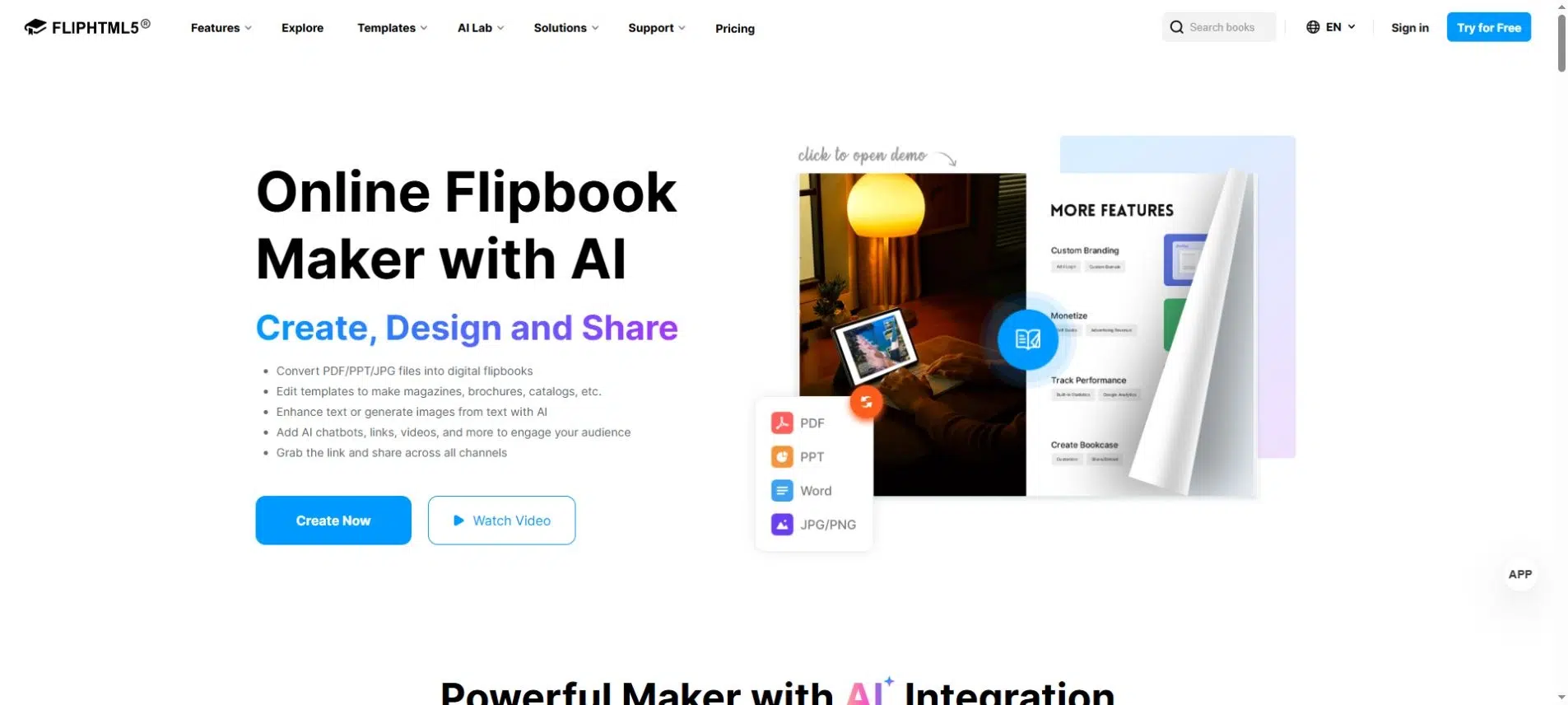
FlipHTML5 er vært for PDF-baserede flipbøger og tilbyder læselinks, QR-koder og muligheder for at integrere websteder. Det er egnet til publikationer, der kræver distribution ud over en vedhæftet fil, f.eks. et katalog vist på en virksomheds hjemmeside.
Nøglefunktioner
- Hostede flipbook-links og QR-adgang.
- Integrer kode til visning af en publikation på din hjemmeside.
- Adgangskode og e-mailbekræftelse på berettigede betalte abonnementer.
- Links til brugerdefinerede domæner efter domænekonfiguration, underlagt gældende krav.
Fordele
- Den samme publikation kan deles direkte eller vises på et websted.
- Separate adgangsmuligheder giver dig mulighed for at skelne mellem en offentlig publikation og en publikation, der er beregnet til en begrænset gruppe.
Ulemper
- Privat synlighed skjuler en publikation fra søgeplatforme, men alle med linket kan stadig læse den. Brug adgangskode eller e-mailbekræftelse, når du har brug for at begrænse læsere.
- Avanceret adgangskontrol kræver berettigede abonnementer. Tjek den aktuelle dokumentation af synlighed imod den begrænsning, du har brug for.
Bedst til
Virksomheder, der udgiver brochurer eller kataloger på deres hjemmeside og distribuerer dem via kunde-e-mails eller QR-koder.
3. FlipBuilder
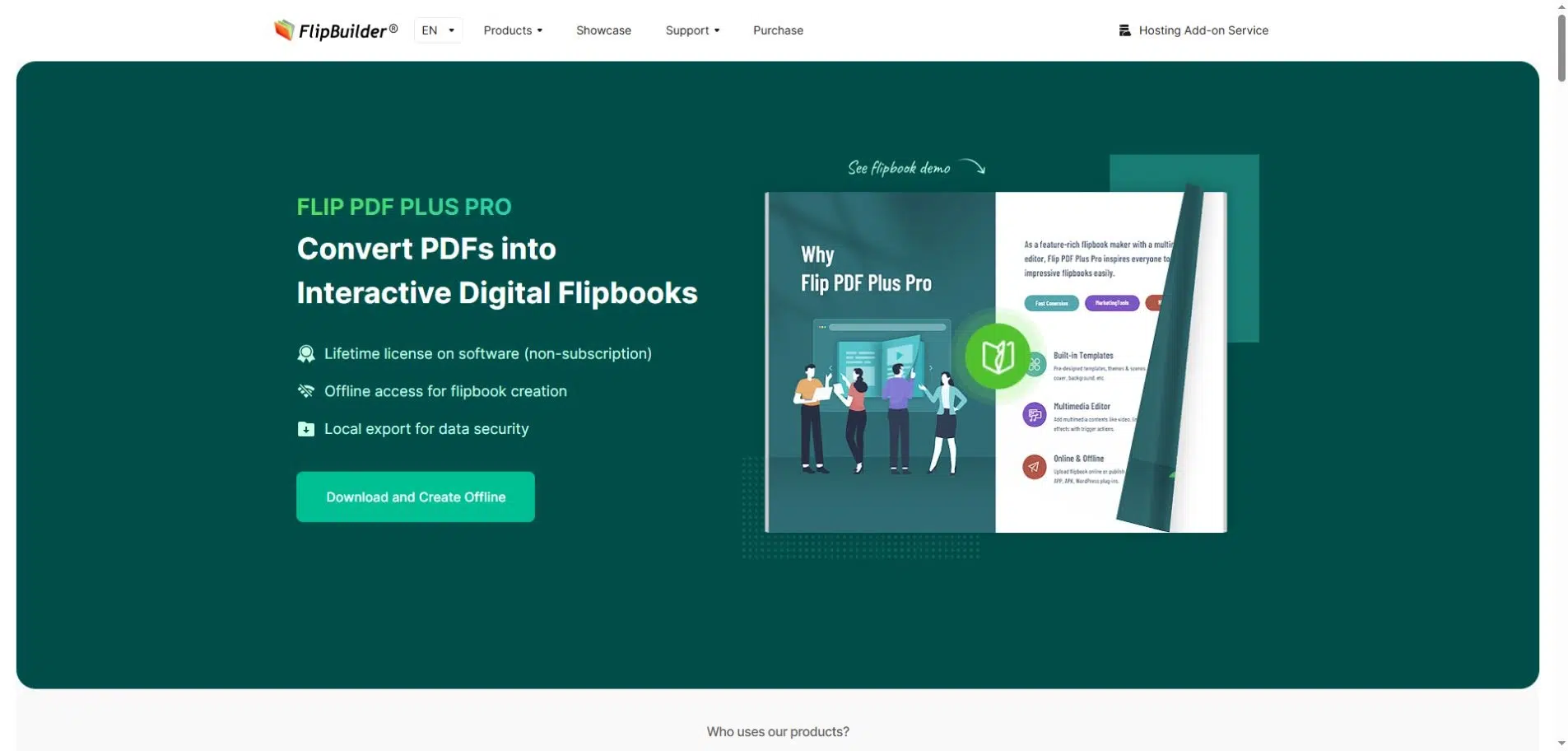
FlipBuilder adskiller publikationsoprettelse fra hosting. Flip PDF Plus opretter flipbogen på din computer; hostingtilføjelsen publicerer den online. Du kan også eksportere publikationens webfiler og uploade dem til din egen server.
Nøglefunktioner
- Hosting-tilføjelsesprogram til onlineudgivelse af desktop-oprettede flipbøger.
- Browserlinks, QR-adgang og indlejringskode til hostede bøger.
- Offentlige og private kontroller i hostingtjenesten.
- En separat selvhostingsrute, der bruger eksporterede publikationsfiler.
Fordele
- Eksisterende FlipBuilder-brugere kan udgive uden at oprette en separat arbejdsgang til upload af webstedet.
- Med selvhosting kan dit webteam vælge server og implementeringsplacering.
Ulemper
- Eksport af HTML gør ikke en publikation live. Du skal stadig bruge tilføjelsesprogrammet eller en fungerende webserver; selvhosting kræver også løbende servervedligeholdelse.
- Fortsat tillægshosting afhænger af serviceberettigelsen eller pointene. Dokumentation til hostingtilføjelser forklarer, at utilstrækkelige point kan deaktivere hostede bøger.
Bedst til
Teams, der opretter publikationer i Flip PDF Plus, og som har brug for enten administreret hosting eller en rute til deres egen server. Ved selvhosting skal du uploade hele outputmappen, ikke kun dens åbnings-HTML-fil.
4. Google Drev
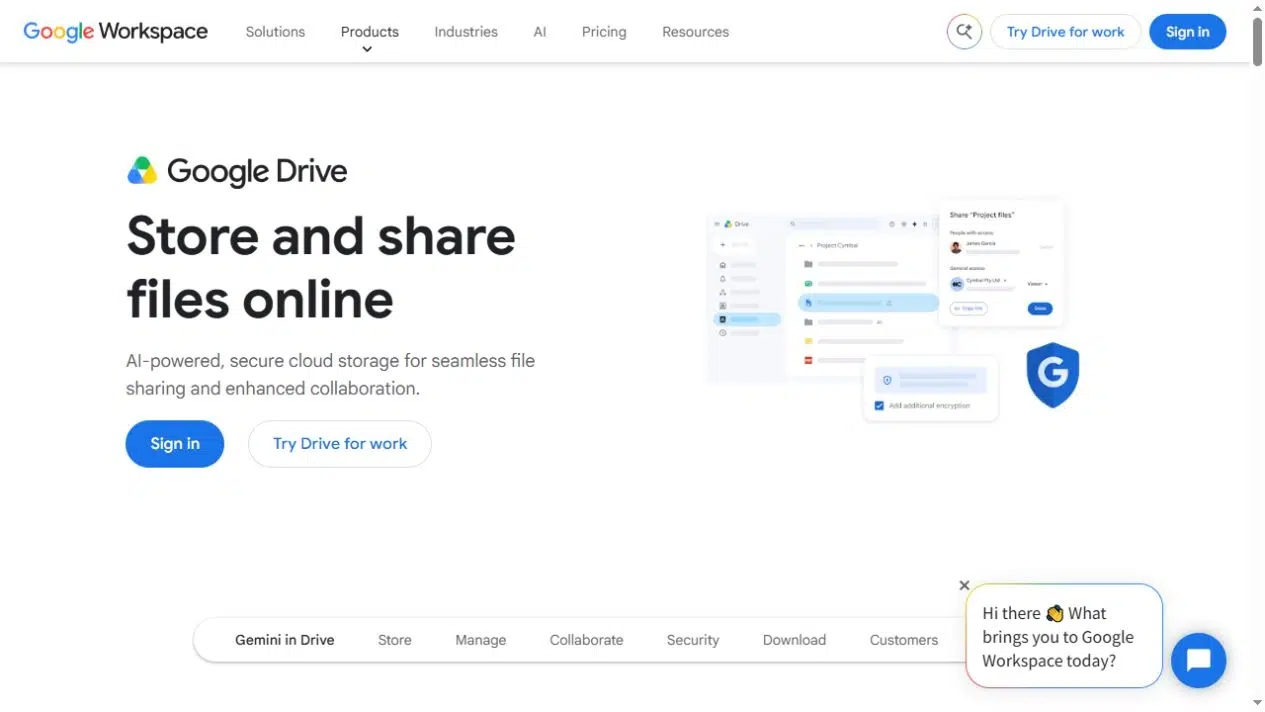
Google Drev deler PDF-filen som en gemt fil. Du kan give adgang til bestemte personer eller bruge indstillingen "Enhver med linket", hvor din konto tillader det. Dette passer bedre til teamoverdragelser end en læsegrænseflade i publikationsstil.
Nøglefunktioner
- Deling med bestemte personer eller via et link med generel adgang.
- Tilladelsesroller som f.eks. læser, kommentator eller redigerer, hvor det er relevant.
- Ejerkontroller til at begrænse seere og kommentatorers muligheder for at downloade, udskrive og kopiere.
Fordele
- Teams, der allerede bruger Drive, kan dele PDF-filen i deres eksisterende filorganisation.
- Navngivet adgang er mere egnet til dokumenter, der er beregnet til bestemte kolleger end offentligheden.
Ulemper
- Arbejds- eller skolepolitikker kan forhindre offentlig deling.
- Adgang til nedarvet mappe kan være bredere end de tilladelser, du har til hensigt at tildele én fil. Gennemgå delingsregler før du placerer en følsom PDF-fil i en delt mappe.
Bedst til
Teams, der deler arbejds-PDF'er med bestemte kolleger via en eksisterende Google-konto.
5. Dropbox
Dropbox tilbyder visningsvenlige links, der giver læsere mulighed for at forhåndsvise en fil uden at redigere originalen. Det er et praktisk valg, når du vil sende selve PDF-filen i stedet for at konvertere dens sider til et flipbog.
Nøglefunktioner
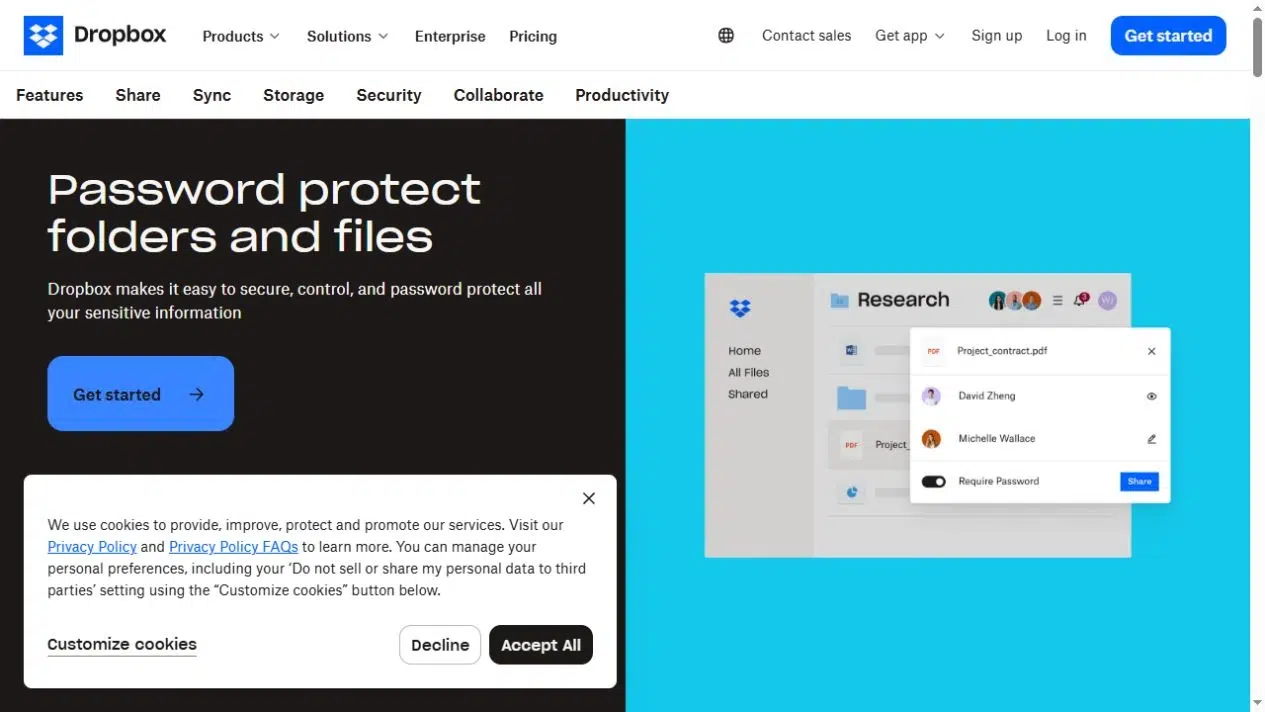
- Kun-skrivebeskyttede delte links til filforhåndsvisninger.
- Link adgangskoder og udløbsdatoer på berettigede abonnementer.
- Downloadbegrænsninger for berettigede planer.
Fordele
- Du kan levere det originale dokument uden at oprette en separat publikation.
- Et tidsbegrænset link kan være passende til en midlertidig filoverdragelse, når din plan inkluderer udløbskontroller.
Ulemper
- Adgangskoder, udløbsdatoer og downloadbegrænsninger kræver et berettiget abonnement.
- Ændring af indstillingerne for et link tilbagekalder ikke eksisterende direkte adgang. Kontroller både linket og andre tilladelser ved hjælp af kontrolelementer for delte links.
Bedst til
Levering af original PDF, især for teams, der allerede lagrer filer i Dropbox. Hvis du har brug for en adgangskode til selve PDF-filen efter download, er det et separat krav fra beskyttelsen af Dropbox-linket.
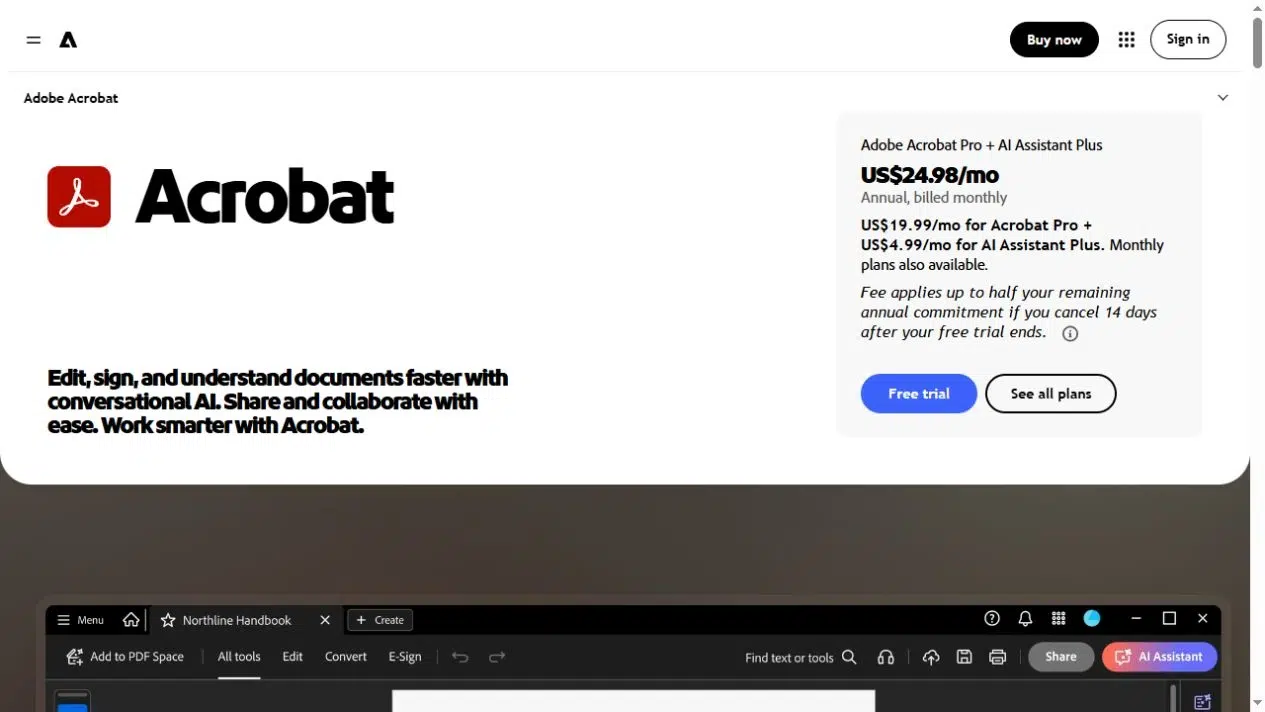
6. Adobe Acrobat
Adobe Acrobat deler PDF-filer til visning og gennemgang. Acrobat på nettet opretter et browserlink, og du kan aktivere kommentarer for at indsamle feedback på et forslag eller en rapport før godkendelse.
Læsere kan åbne visningslinket uden at logge ind.
Nøglefunktioner
- Browservisning via et link til et delt dokument.
- Valgfri kommentarfunktion til dokumentgennemgang.
- Cloudbaseret deling af PDF-anmeldelseseksemplaret.
Fordele
- Korrekturlæsere kan diskutere PDF-filen via dens korrekturarbejdsgang i stedet for at returnere separate kommenterede kopier via e-mail.
Ulemper
- Webkommentarer kræver login fra korrekturlæseren, hvilket tilføjer et trin for lejlighedsvise eksterne korrekturlæsere.
- Dokumentgennemgangsgrænsefladen er ikke en publikationslignende flipbog. Se Adobes instruktioner til deling via links for den understøttede visnings- og kommenteringsworkflow.
Bedst til
Udkast til forslag, rapporter og andre PDF-filer, der kræver kommentarer før godkendelse. Vælg i stedet en publiceringsplatform, når dit primære mål er at vise et færdigt katalog til kunderne.
Tjek adgangen, før du sender linket
En offentlig brochure skal være let at åbne. Et fortroligt forslag bør kun nå ud til de personer, du bemyndiger. Undgå at bruge den samme delingsordning for begge.
Før du sender eller integrerer et dokument, skal du kontrollere disse punkter:
- Tilsigtet adgang: Skal alle med linket kunne åbne det, eller kun navngivne personer?
- Eksisterende tilladelser: Giver mappemedlemskab eller tidligere invitationer allerede bredere adgang?
- Læserlogin: Skal læserne have en konto for at se filen eller skrive kommentarer?
- Værtskabsansvar: Holder tjenesten den online, eller vedligeholder dit team webserveren?
- Løbende tilgængelighed: Afhænger publikationen af en betalt hostingberettigelse, point eller et abonnement?
En indlejring ændrer, hvor læserne ser et dokument; det begrænser ikke i sig selv, hvem der kan få adgang til det. Downloadbegrænsninger kan heller ikke garantere, at nogen ikke vil opfange eller videredistribuere synligt indhold. Brug adgangskontroller, der passer til de oplysninger, du deler.
Vælg den service, der passer til dokumentets job
For PDF-hosting, der præsenterer en færdig brochure eller et færdigt katalog online, skal du vælge Recastia eller FlipHTML5. Hvis du opretter publikationer i Flip PDF Plus, skal du bruge FlipBuilders Hosting Add-on eller udgive de eksporterede filer på din server.
Overvej Drive eller Dropbox til levering af originale filer; vælg Acrobat til kommentarer til et udkast. Før du vælger en PDF-hostingtjeneste, skal du bekræfte, at dens delingstilladelser og løbende hostingkrav passer til dit dokument.
Giv din PDF liv med Recastia
Opret, tilpas og del dit indhold på en mere engagerende måde.
Ofte stillede spørgsmål
Gå ikke ud fra det. Et flipbogslink åbner en onlinepublikation, mens en direkte PDF-URL peger på selve PDF-filen. Hvis et websted, en applikation eller en downloadknap har brug for den originale fil, skal du vælge en tjeneste, der giver adgang til den pågældende fil, og bekræfte det nødvendige URL-format.
Ikke nødvendigvis. Et ikke-anført link holder et dokument ude af offentlige lister, men kan forblive læsbart, hvis nogen videresender det. For fortroligt materiale skal du kræve den relevante godkendelse eller navngiven adgang. Åbn linket i en browser, hvor du ikke er logget ud, for at kontrollere, hvad en uautoriseret besøgende kan se.
Du kan vise en hostet publikation via en indlejring, hvor tjenesten understøtter det, eller hoste eksporterede webfiler på din egen server. Disse er forskellige ordninger. En indlejring afhænger stadig af den eksterne vært; selvhosting kræver, at dit team uploader de komplette publikationsfiler og vedligeholder serveren.
Visning og kommentering kan have forskellige krav til tilladelser eller login. For eksempel tillader Acrobats weblinks visning uden login, men korrekturlæsere skal logge ind for at tilføje kommentarer. Hvis du ønsker feedback, skal du sende et link til korrekturlæsning og forklare eventuelle kontokrav, før du beder folk om at gennemgå dokumentet.