
PDF-hostingdiensten bieden verschillende mogelijkheden: het online publiceren van een brochure, het versturen van het originele bestand of het verzamelen van feedback op een concept. Een flipbook-platform presenteert uw pagina's als een publicatie, terwijl een bestandsdeelservice mensen toegang geeft tot de PDF zelf.
Deze gids vergelijkt zes opties voor het hosten van PDF's op basis van wat lezers kunnen openen, hoe de toegang werkt en wie de publicatie online houdt. Je vindt er tools voor openbare flipbooks, het dagelijks delen van bestanden en het beoordelen van PDF's, samen met de beperkingen waar je op moet letten voordat je een keuze maakt.
Belangrijkste conclusies
- Kies een gehost flipbook-platform voor een brochure of catalogus die lezers online kunnen bekijken.
- Kies voor het delen van bestanden wanneer lezers het originele PDF-bestand nodig hebben of toegang via een bestaand teamaccount.
- Een niet-openbare link is niet hetzelfde als beperkte toegang. Iedereen die de link ontvangt, kan deze mogelijk nog steeds openen.
- De desktop publishing-software van FlipBuilder en de bijbehorende hosting-add-on vervullen aparte functies.
- Wachtwoorden, vervaldatums en downloadbeperkingen zijn afhankelijk van de service en het abonnement. Controleer welke specifieke controleopties u nodig hebt.
Welke soort PDF-hosting heb je nodig?
Begin met het doel van het document. Een klant die een catalogus bekijkt en een collega die een contract beoordeelt, hebben verschillende dingen nodig van hetzelfde bestandsformaat.
- Gehoste publicatie: Een service zet PDF-pagina's om in een bladerboek voor de browser. Kies hiervoor voor brochures, tijdschriften en catalogi waarbij de leesbaarheid belangrijk is.
- Origineel bestand delen: Een cloudservice slaat de PDF op en biedt toegang via een deelbare link of uitnodiging. Kies hiervoor voor het delen van bestanden en teamdocumenten.
- Zelf gehoste publicatie: Desktopsoftware exporteert de webbestanden van een flipbook, die u vervolgens naar uw eigen server uploadt. Kies hiervoor als u wilt bepalen waar de publicatie wordt weergegeven en de hosting zelf wilt beheren.
Een leeslink kan een bladerboek of een documentvoorbeeld openen in plaats van een directe PDF-download. Als uw website een URL voor een onbewerkt PDF-bestand nodig heeft, controleer die vereiste dan apart voordat u een publicatieplatform kiest.
Vergelijk de zes diensten.
| Dienst | Wat lezers openen | Beste startgebruik |
| Recastia | Een flipbook, geconverteerd vanuit PDF-pagina's. | Een voltooide brochure of catalogus online publiceren. |
| FlipHTML5 | Een gehost flipbook met deel- en insluitopties. | Een publicatie die weergave op een website of toegangscontrole via een in aanmerking komend abonnement vereist. |
| FlipBuilder | Een op de desktop gemaakte flipbook die via de hosting-add-on of uw server kan worden gepubliceerd. | Publicaties hosten die gemaakt zijn met Flip PDF Plus. |
| Google Drive | Toegang tot het opgeslagen PDF-bestand via gedeelde bestandsrechten. | Het delen van een origineel PDF-bestand met een team of specifieke personen. |
| Dropbox | Een voorbeeldweergave via een alleen-lezen bestandslink | Het leveren van een origineel PDF-bestand, met optionele linkbeperkingen voor in aanmerking komende abonnementen. |
| Adobe Acrobat | Een link om een PDF-bestand te bekijken of te beoordelen. | Het verzamelen van opmerkingen over een document vóór goedkeuring. |
1. Recastia
Recastia zet een voltooid PDF-bestand om in een bladerboek dat lezers in een browser kunnen openen. Het is geschikt voor een servicebrochure, productcatalogus of andere publicatie waarvan de pagina-indeling al vaststaat.
Deel uw brochure of catalogus met een leeslink, gebruik de QR-code voor toegang via mobiele apparaten, of integreer deze in uw website zodat bezoekers deze kunnen bekijken zonder de pagina te verlaten.
Belangrijkste kenmerken
- Converteert PDF-pagina's naar een bladerboek voor de browser met paginanavigatie en de bestaande lay-out van het document.
- Biedt na het inloggen een leeslink en een QR-code voor een mobiele preview.
- Biedt responsieve iframe-embedcode voor het weergeven van de publicatie op uw website.
Voordelen
- Een ontworpen brochure kan een online publicatie worden zonder dat de inhoud volledig opnieuw hoeft te worden opgebouwd als webpagina's.
- Een e-mail van een klant kan verwijzen naar de online brochure in plaats van een pdf-bijlage mee te sturen.
- Op uw servicepagina kunt u de volledige brochure weergeven naast het contactformulier of andere websitecontent.
Nadelen
- Deze route publiceert een flipbook in plaats van een onbewerkt PDF-bestand te hosten.
- Het begint met een bestaand PDF-bestand. Breng tekst- en lay-outwijzigingen aan in uw brondocument voordat u het converteert.
- Meld u aan om de deelopties te bekijken.
Het beste voor
Bedrijven met een voltooid PDF-bestand dat ze als online brochure of catalogus willen presenteren. Voor een nadere beschrijving van de leesindeling, zie de handleiding. PDF-flipbookviewer.
2. FlipHTML5
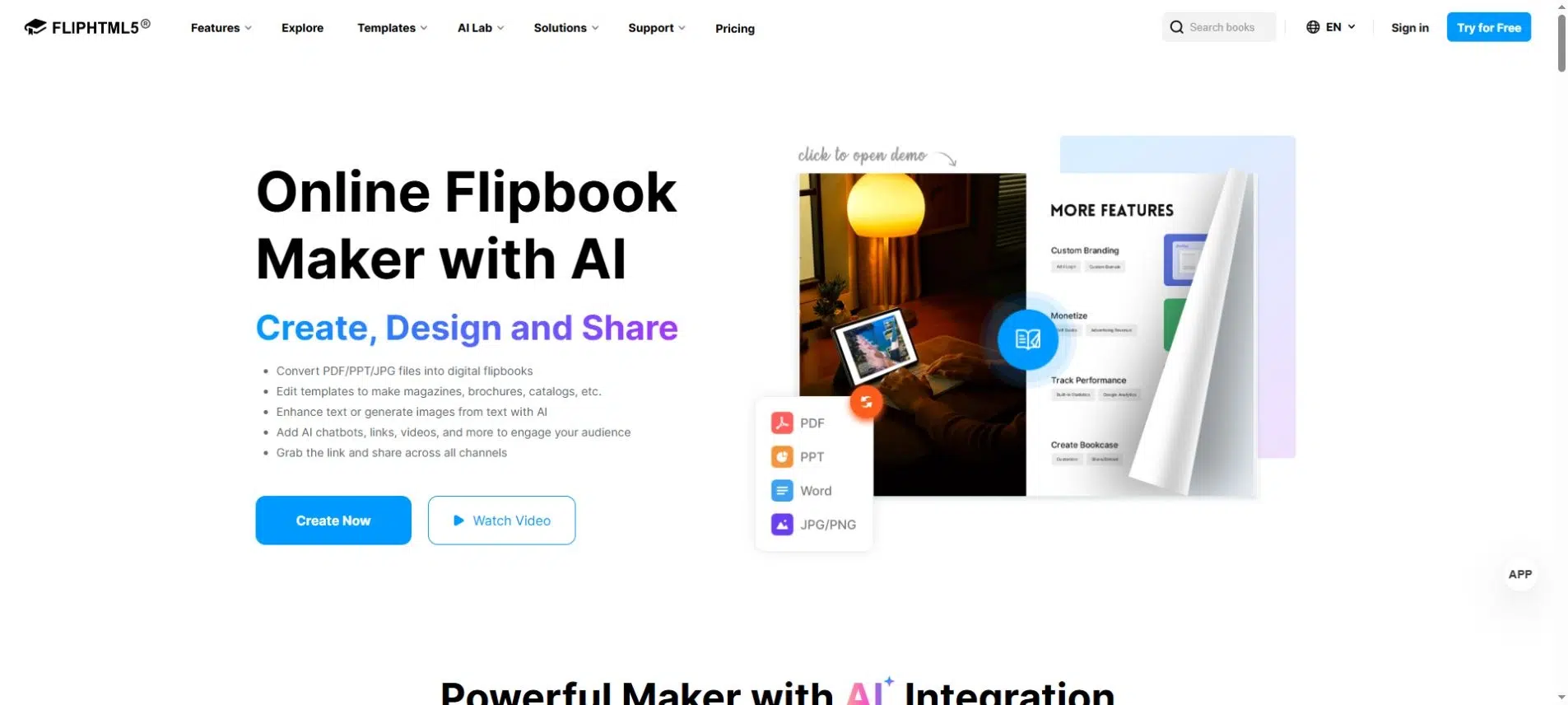
FlipHTML5 biedt een platform voor PDF-gebaseerde flipbooks en beschikt over leeslinks, QR-codes en mogelijkheden voor integratie in websites. Het is geschikt voor publicaties die verder moeten gaan dan alleen het bijvoegen van een bestand, zoals een catalogus op een bedrijfswebsite.
Belangrijkste kenmerken
- Gehoste flipbook-links en QR-toegang.
- Voeg de code toe om een publicatie op uw website weer te geven.
- Wachtwoordtoegang en e-mailverificatie zijn beschikbaar voor in aanmerking komende betaalde abonnementen.
- Links naar aangepaste domeinen na domeinconfiguratie, onder voorbehoud van de geldende vereisten.
Voordelen
- Dezelfde publicatie kan direct worden gedeeld of op een website worden weergegeven.
- Met aparte toegangsopties kunt u onderscheid maken tussen een openbare publicatie en een publicatie die bedoeld is voor een beperkte groep.
Nadelen
- Privézichtbaarheid verbergt een publicatie voor openbare vindplatformen, maar iedereen met de link kan deze nog steeds lezen. Gebruik wachtwoordtoegang of e-mailverificatie wanneer u het aantal lezers wilt beperken.
- Geavanceerde toegangscontrole vereist geschikte abonnementen. Controleer de actuele voorwaarden. zichtbaarheidsdocumentatie tegen de beperking die je nodig hebt.
Het beste voor
Bedrijven die brochures of catalogi op hun website publiceren en deze via e-mail of QR-codes naar klanten verspreiden.
3. FlipBuilder
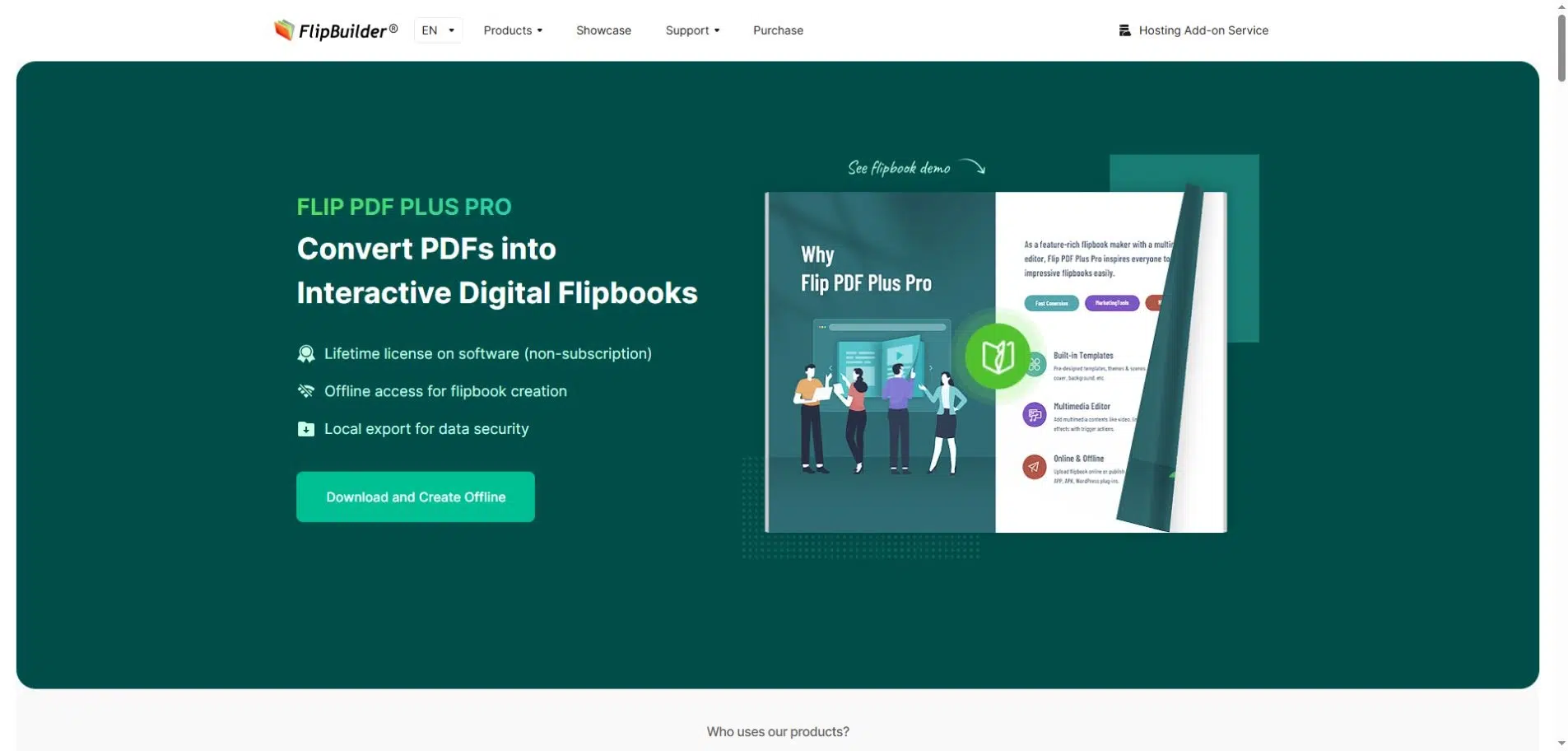
FlipBuilder scheidt het maken van publicaties van het hosten. Flip PDF Plus maakt het flipbook op uw computer; de Hosting Add-on publiceert het online. U kunt de webbestanden van de publicatie ook exporteren en uploaden naar uw eigen server.
Belangrijkste kenmerken
- Hosting-add-on voor het online publiceren van op de desktop gemaakte flipbooks.
- Browserlinks, QR-toegang en insluitcode voor gehoste boeken.
- Openbare en particuliere beheermogelijkheden in de hostingdienst.
- Een aparte route voor zelfhosting met behulp van geëxporteerde publicatiebestanden.
Voordelen
- Bestaande FlipBuilder-gebruikers kunnen publiceren zonder een aparte workflow voor het uploaden van websites in te stellen.
- Bij zelfhosting kan uw webteam zelf de server en de implementatielocatie kiezen.
Nadelen
- Het exporteren van HTML maakt een publicatie nog niet live. Je hebt nog steeds de add-on of een werkende webserver nodig; zelfhosting vereist bovendien doorlopend serveronderhoud.
- Het voortzetten van de hosting van extra diensten is afhankelijk van de servicelicentie of het aantal punten. Documentatie voor de hosting-add-on legt uit dat onvoldoende punten het hosten van boeken kan uitschakelen.
Het beste voor
Teams die publicaties maken in Flip PDF Plus en die managed hosting of een eigen server nodig hebben. Voor zelfhosting moet u de volledige uitvoermap uploaden, niet alleen het HTML-bestand waarmee de map wordt geopend.
4. Google Drive
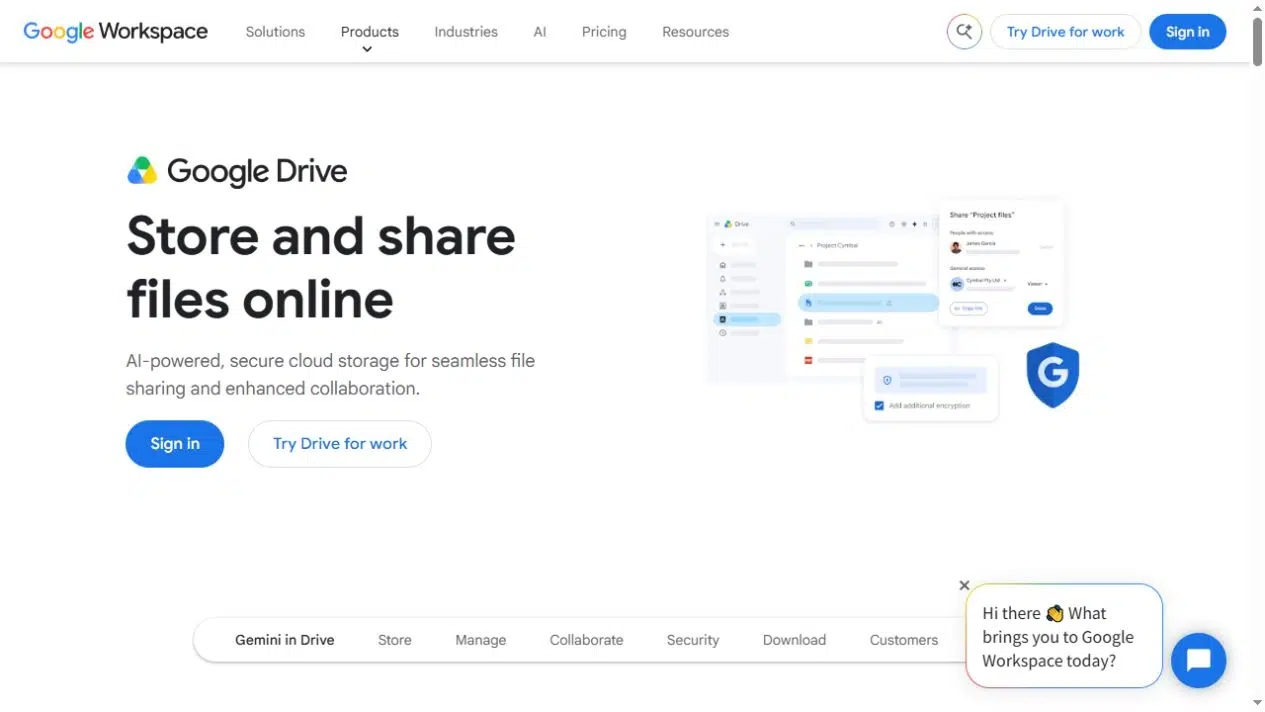
Google Drive deelt de PDF als een opgeslagen bestand. Je kunt toegang verlenen aan specifieke personen of de instelling 'Iedereen met de link' gebruiken, indien je account dit toestaat. Dit is geschikter voor teamoverdracht dan een leesinterface in publicatiestijl.
Belangrijkste kenmerken
- Delen met specifieke personen of via een link voor algemeen gebruik.
- Toestemmingsrollen zoals Kijker, Reageerder of Bewerker, indien van toepassing.
- Beheeropties voor de eigenaar om te voorkomen dat kijkers en reageerders materiaal downloaden, afdrukken of kopiëren.
Voordelen
- Teams die Drive al gebruiken, kunnen de PDF delen binnen hun bestaande bestandsstructuur.
- Een toegangsmachtiging is geschikt voor een document dat bedoeld is voor specifieke collega's en niet voor het grote publiek.
Nadelen
- Beleid op het werk of op school kan het delen van informatie in het openbaar verbieden.
- De toegang tot overgeërfde mappen kan breder zijn dan de machtigingen die u voor één bestand wilt instellen. Controleer de regels voor het delen voordat u een gevoelig PDF-bestand in een gedeelde map plaatst.
Het beste voor
Teams delen werkdocumenten (pdf's) met specifieke collega's via een bestaand Google-account.
5. Dropbox
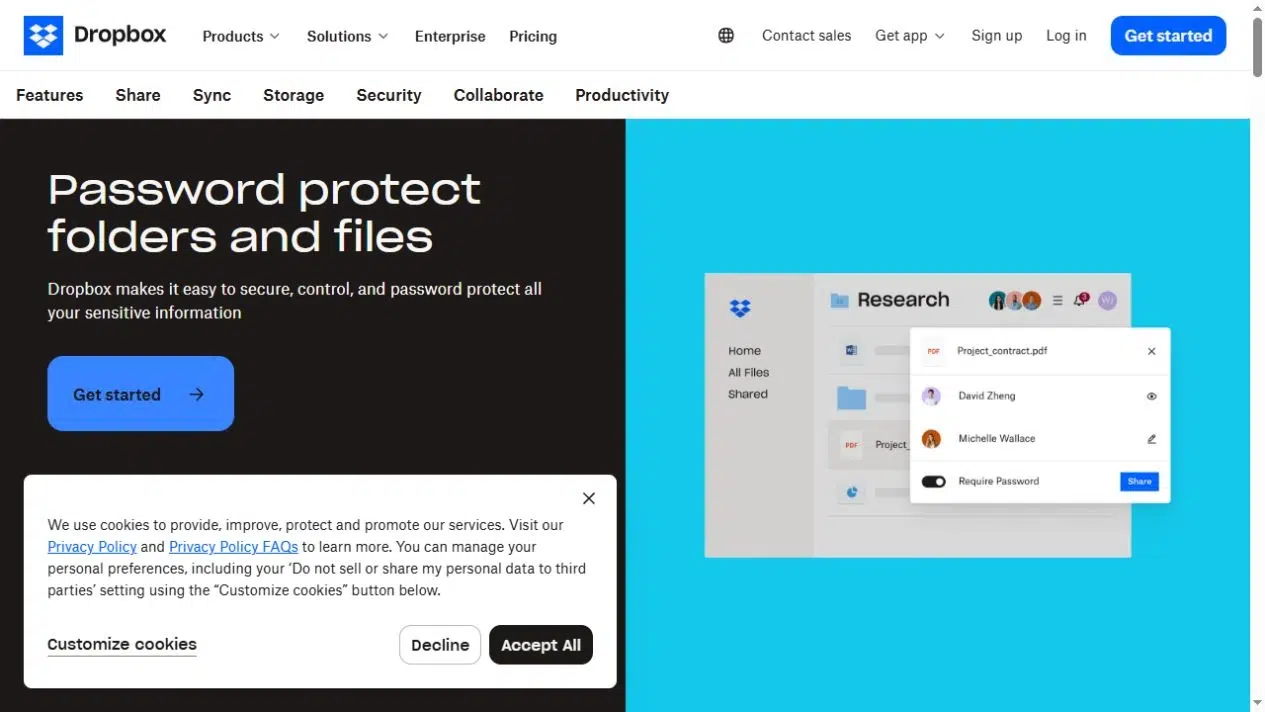
Dropbox biedt alleen-lezen links waarmee lezers een bestand kunnen bekijken zonder het origineel te bewerken. Dit is een praktische optie als u de PDF zelf wilt verzenden in plaats van de pagina's om te zetten in een bladerboek.
Belangrijkste kenmerken
- Alleen-lezen gedeelde links voor bestandsvoorbeelden.
- Koppel wachtwoorden en vervaldatums aan in aanmerking komende abonnementen.
- Downloadbeperkingen op in aanmerking komende abonnementen.
Voordelen
- U kunt het originele document aanleveren zonder een aparte publicatie aan te maken.
- Een link met een beperkte geldigheidsduur kan geschikt zijn voor een tijdelijke overdracht van bestanden wanneer uw abonnement vervaldatums bevat.
Nadelen
- Wachtwoorden, vervaldatums en downloadbeperkingen vereisen een geschikt abonnement.
- Het wijzigen van de instellingen van één link heft de bestaande directe toegang niet op. Controleer zowel de link als andere machtigingen met behulp van de gedeelde-link-besturingselementen.
Het beste voor
Levering van originele PDF-bestanden, met name voor teams die hun bestanden al in Dropbox opslaan. Als u na het downloaden een wachtwoord voor de PDF zelf nodig hebt, is dat een aparte vereiste van de beveiliging van de Dropbox-link.
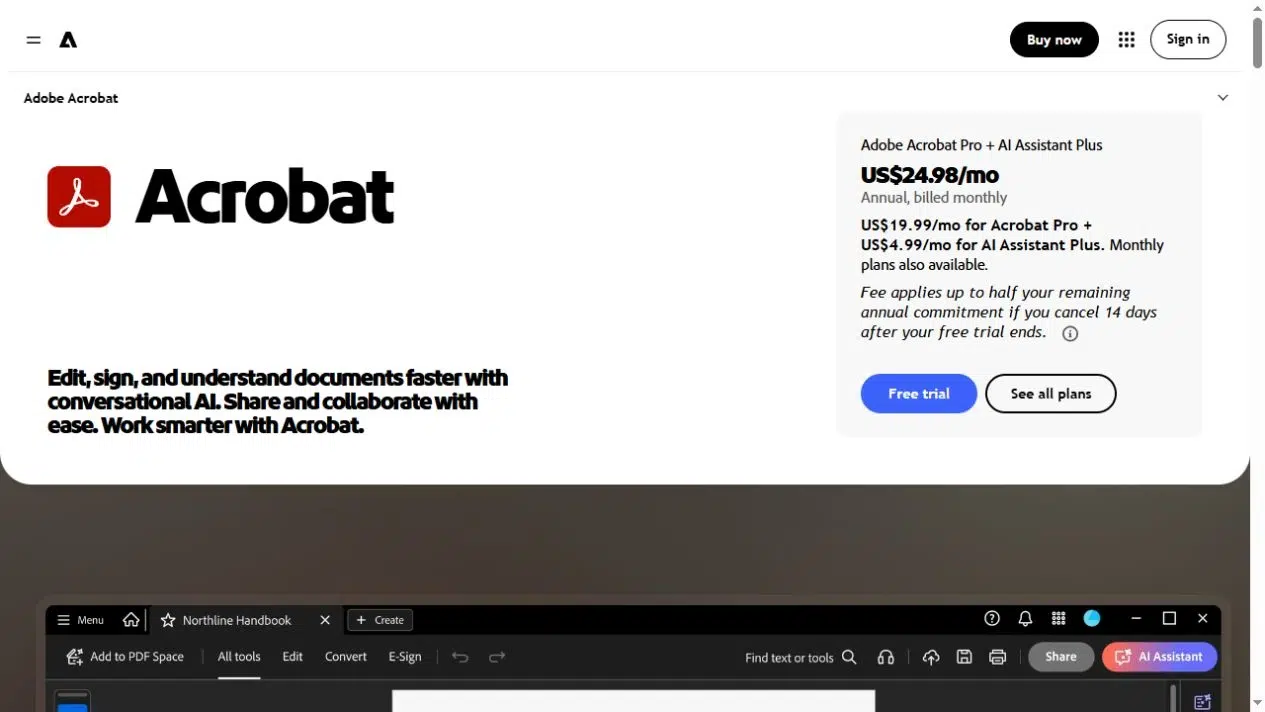
6. Adobe Acrobat
Adobe Acrobat deelt PDF-bestanden zodat ze bekeken en beoordeeld kunnen worden. Acrobat op het web maakt een browserlink aan en u kunt opmerkingen inschakelen om feedback te verzamelen op een voorstel of rapport voordat het wordt goedgekeurd.
Lezers kunnen de link openen zonder in te loggen.
Belangrijkste kenmerken
- Het document bekijken via een gedeelde link in de browser.
- Optionele opmerkingen tijdens de documentbeoordeling.
- Delen van het PDF-reviewexemplaar via de cloud.
Voordelen
- Beoordelaars kunnen de PDF bespreken via de beoordelingsworkflow in plaats van afzonderlijke, van aantekeningen voorziene exemplaren per e-mail terug te sturen.
Nadelen
- Voor het plaatsen van reacties op een website is een aanmelding van de recensent vereist, wat een extra stap is voor incidentele externe recensenten.
- De interface voor documentbeoordeling is geen bladerboek in publicatiestijl. Zie Adobe's Instructies voor delen via links voor de ondersteunde workflow voor bekijken en reageren.
Het beste voor
Conceptvoorstellen, rapporten en andere pdf's die commentaar vereisen voordat ze goedgekeurd moeten worden. Kies een publicatieplatform als uw hoofddoel is om een voltooide catalogus aan klanten te presenteren.
Controleer de toegang voordat u de link verzendt.
Een openbare brochure moet gemakkelijk te openen zijn. Een vertrouwelijk voorstel mag alleen de door u gemachtigde personen bereiken. Vermijd het gebruik van dezelfde afspraken voor beide.
Controleer de volgende punten voordat u een document verzendt of insluit:
- Beoogde toegang: Zou iedereen met de link het bestand moeten kunnen openen, of alleen genoemde personen?
- Bestaande machtigingen: Bieden lidmaatschap van een map of eerdere uitnodigingen al bredere toegang?
- Aanmelden als lezer: Hebben lezers een account nodig om het bestand te bekijken of reacties achter te laten?
- Verantwoordelijkheid voor de hosting: Wordt de service online gehouden, of onderhoudt uw team de webserver?
- Doorlopende beschikbaarheid: Is de publicatie afhankelijk van een betaalde hostinglicentie, punten of een abonnement?
Een embed verandert de plek waar lezers een document zien; het beperkt op zichzelf niet wie er toegang toe heeft. Downloadbeperkingen kunnen evenmin garanderen dat iemand de zichtbare inhoud niet zal vastleggen of verspreiden. Gebruik toegangsbeheer dat past bij de informatie die u deelt.
Kies de dienst die aansluit bij de taak van het document.
Voor PDF-hosting waarmee een voltooide brochure of catalogus online wordt gepresenteerd, kiest u Recastia of FlipHTML5. Als u publicaties maakt in Flip PDF Plus, gebruikt u de Hosting Add-on van FlipBuilder of publiceert u de geëxporteerde bestanden op uw eigen server.
Voor het aanleveren van originele bestanden kunt u Drive of Dropbox overwegen; voor opmerkingen over een conceptversie kiest u Acrobat. Controleer voordat u een PDF-hostingservice kiest of de deelrechten en de doorlopende hostingvereisten aansluiten bij uw document.
Breng je PDF tot leven met Recastia
Maak, pas aan en deel je content op een aantrekkelijkere manier.
Veelgestelde vragen
Ga daar niet zomaar vanuit. Een link naar een flipbook opent een online publicatie, terwijl een directe PDF-URL naar het PDF-bestand zelf verwijst. Als een website, applicatie of downloadknop het originele bestand nodig heeft, kies dan een service die toegang tot dat bestand biedt en controleer het vereiste URL-formaat.
Niet per se. Een niet-openbare link zorgt ervoor dat een document niet in openbare lijsten verschijnt, maar het kan wel leesbaar blijven als iemand het doorstuurt. Voor vertrouwelijke informatie is het raadzaam om de juiste authenticatie of toegang op naam te vereisen. Open de link in een browser zonder account om te controleren wat een onbevoegde bezoeker kan zien.
U kunt een gehoste publicatie weergeven via een embed-functie (indien de service dit ondersteunt) of geëxporteerde webbestanden op uw eigen server hosten. Dit zijn twee verschillende mogelijkheden. Een embed-functie is nog steeds afhankelijk van de externe host; bij zelfhosting moet uw team de volledige publicatiebestanden uploaden en de server onderhouden.
Voor het bekijken en becommentariëren van documenten kunnen verschillende toegangs- of inlogvereisten gelden. Zo kunnen documenten via de weblinks van Acrobat zonder in te loggen worden bekeken, maar moeten beoordelaars wel inloggen om opmerkingen te kunnen plaatsen. Als u feedback wilt ontvangen, stuur dan een link waarmee beoordelaars kunnen reageren en leg eventuele accountvereisten uit voordat u mensen vraagt het document te beoordelen.