
Usługi hostingu plików PDF obejmują różne zadania: publikację broszury online, wysyłkę oryginalnego pliku lub zbieranie komentarzy do wersji roboczej. Platforma flipbooków prezentuje Twoje strony jako publikację, a usługa udostępniania plików zapewnia użytkownikom dostęp do samego pliku PDF.
W tym przewodniku porównano sześć opcji hostingu plików PDF pod kątem tego, co czytelnicy otwierają, jak działa dostęp i kto przechowuje publikację online. Znajdziesz tu narzędzia do publicznego udostępniania flipbooków, codziennego udostępniania plików i recenzowania plików PDF, a także ograniczenia, które warto sprawdzić przed wyborem.
Najważniejsze wnioski
- Wybierz hostowaną książkę przewracaną do góry nogami w formie broszury lub katalogu, którą czytelnicy będą przeglądać online.
- Wybierz udostępnianie plików, gdy czytelnicy potrzebują oryginalnego pliku PDF lub gdy uzyskują dostęp za pośrednictwem istniejącego konta zespołu.
- Nieudostępniony link to nie to samo, co ograniczony dostęp. Każdy, kto otrzyma link, nadal będzie mógł go otworzyć.
- Oprogramowanie do publikacji na komputerze stacjonarnym FlipBuilder i dodatek hostingowy pełnią odrębne role.
- Hasła, daty ważności i ograniczenia pobierania zależą od usługi i planu. Sprawdź, jakiej kontroli konkretnie potrzebujesz.
Jakiego rodzaju hostingu plików PDF potrzebujesz?
Zacznij od celu dokumentu. Klient przeglądający katalog i kolega przeglądający umowę potrzebują różnych rzeczy z tego samego formatu pliku.
- Publikacja hostowana: Usługa konwertuje strony PDF do formatu flipbook w przeglądarce. Wybierz tę opcję w przypadku broszur, magazynów i katalogów, w których prezentacja czytelnicza ma znaczenie.
- Udostępnianie oryginalnych plików: Usługa w chmurze przechowuje plik PDF i umożliwia dostęp za pośrednictwem linku do udostępniania lub zaproszenia. Wybierz tę opcję do dostarczania plików i dokumentów zespołowych.
- Publikacja hostowana samodzielnie: Oprogramowanie desktopowe eksportuje pliki internetowe flipbooka, które przesyłasz na własny serwer. Wybierz tę opcję, jeśli chcesz zarządzać miejscem publikacji i możesz zarządzać hostingiem.
Link do czytania może otworzyć flipbook lub podgląd dokumentu zamiast bezpośredniego pobrania pliku PDF. Jeśli Twoja witryna wymaga adresu URL surowego pliku PDF, potwierdź to osobno przed wyborem platformy publikacji.
Porównaj sześć usług
| Praca | Co otwierają czytelnicy | Najlepsze zastosowanie początkowe |
| Recastia | Książka przewracana z plików PDF | Publikowanie gotowej broszury lub katalogu do czytania online |
| FlipHTML5 | Hostowana książka z możliwością udostępniania i osadzania | Publikacja wymagająca wyświetlania na stronie internetowej lub kontroli dostępu w ramach planu kwalifikującego |
| FlipBuilder | Flipbook tworzony na komputerze stacjonarnym i publikowany za pośrednictwem dodatku hostingowego lub Twojego serwera | Hosting publikacji utworzonych w Flip PDF Plus |
| Dysk Google | Dostęp do zapisanego pliku PDF poprzez udostępnione uprawnienia do plików | Udostępnianie oryginalnego pliku PDF zespołowi lub określonym osobom |
| Dropbox | Podgląd za pomocą łącza umożliwiającego tylko przeglądanie pliku | Dostarczenie oryginalnego pliku PDF z opcjonalnymi ograniczeniami dotyczącymi łączy w ramach kwalifikujących się planów |
| Adobe Acrobat | Link do przeglądania lub recenzowania plików PDF | Zbieranie komentarzy do dokumentu przed zatwierdzeniem |
1. Recastia
Recastia konwertuje gotowy plik PDF do flipbooka, który czytelnicy mogą otworzyć w przeglądarce. Pasuje do broszury usługowej, katalogu produktów lub innej publikacji, której układ stron jest już gotowy.
Udostępnij swoją broszurę lub katalog, podając link do lektury, użyj kodu QR, aby uzyskać dostęp do niego za pomocą urządzeń mobilnych, lub osadź go na swojej stronie internetowej, aby odwiedzający mogli go przeglądać bez opuszczania strony.
Główne cechy
- Konwertuje strony PDF na przeglądarkową książeczkę z nawigacją po stronach i istniejącym układem dokumentu.
- Po zalogowaniu udostępnia link do lektury i kod QR umożliwiający podgląd na urządzeniu mobilnym.
- Dostarcza responsywny kod do osadzenia w ramce iframe w celu wyświetlenia publikacji na Twojej stronie internetowej.
Zalety
- Zaprojektowaną broszurę można przekształcić w publikację internetową bez konieczności przekształcania jej treści w strony internetowe.
- Wiadomość e-mail od klienta może zawierać odesłanie do broszury online zamiast załącznika w formacie PDF.
- Na Twojej stronie usług może być wyświetlana pełna broszura wraz z formularzem kontaktowym lub inną zawartością witryny.
Wady
- Ta metoda umożliwia publikację flipbooka zamiast hostowania surowych plików PDF.
- Wszystko zaczyna się od istniejącego pliku PDF. Przed konwersją wprowadź kopię i popraw układ dokumentu źródłowego.
- Zaloguj się, aby uzyskać dostęp do opcji udostępniania.
Najlepszy dla
Firmy posiadające gotowy plik PDF, który chcą zaprezentować w formie broszury lub katalogu online. Aby bliżej zapoznać się z formatem odczytu, zapoznaj się z przewodnikiem po Przeglądarka flipbooków PDF.
2. FlipHTML5
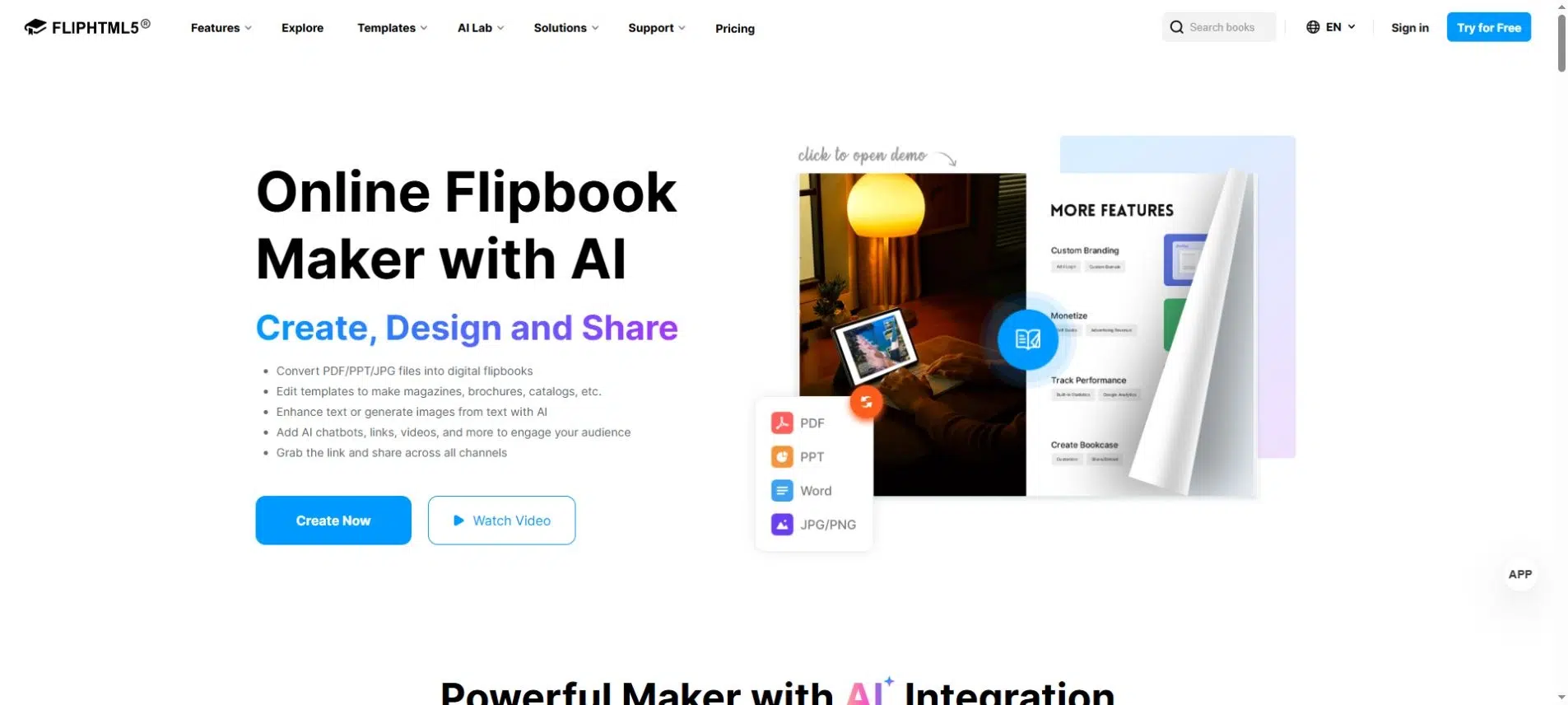
FlipHTML5 udostępnia flipbooki w formacie PDF i udostępnia linki do czytania, kody QR oraz opcje osadzania na stronie internetowej. Jest odpowiedni dla publikacji, które wymagają dystrybucji wykraczającej poza załącznik, na przykład katalog wyświetlany na stronie internetowej firmy.
Główne cechy
- Linki do hostowanych flipbooków i dostęp do kodów QR.
- Umieść kod umożliwiający wyświetlanie publikacji na swojej stronie internetowej.
- Dostęp za pomocą hasła i weryfikacja adresu e-mail w ramach kwalifikujących się płatnych planów.
- Linki do domen niestandardowych po skonfigurowaniu domeny, zgodnie z obowiązującymi wymaganiami.
Zalety
- Tę samą publikację można udostępniać bezpośrednio lub wyświetlać w obrębie witryny internetowej.
- Oddzielne opcje dostępu pozwalają odróżnić publikację publiczną od publikacji przeznaczonej dla ograniczonej grupy odbiorców.
Wady
- Widoczność prywatna ukrywa publikację przed obszarami wyszukiwania, ale każdy, kto ma do niej link, nadal może ją przeczytać. Użyj hasła dostępu lub weryfikacji adresu e-mail, gdy chcesz ograniczyć dostęp czytelnikom.
- Zaawansowane kontrole dostępu wymagają odpowiednich planów. Sprawdź aktualne dokumentacja widoczności przeciwko ograniczeniom, których potrzebujesz.
Najlepszy dla
Firmy publikujące broszury lub katalogi na swoich stronach internetowych i dystrybuujące je za pośrednictwem wiadomości e-mail lub kodów QR dla klientów.
3. FlipBuilder
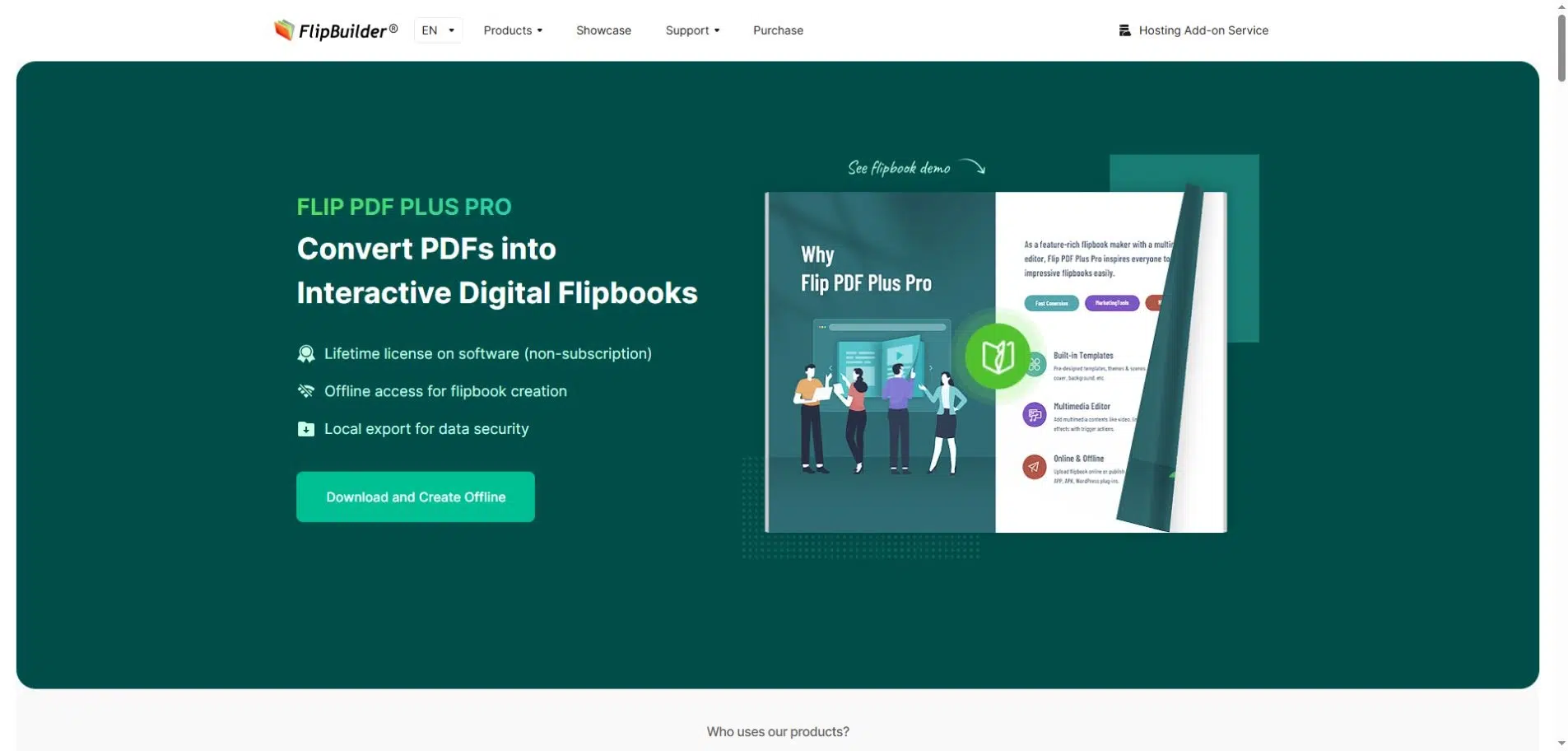
FlipBuilder oddziela tworzenie publikacji od hostingu. Flip PDF Plus tworzy flipbook na Twoim komputerze stacjonarnym; dodatek hostingowy publikuje go online. Możesz również wyeksportować pliki internetowe publikacji i przesłać je na swój serwer.
Główne cechy
- Dodatek hostingowy umożliwiający publikację w Internecie książek typu flipbook utworzonych na komputerze stacjonarnym.
- Linki do przeglądarek, dostęp za pomocą kodów QR i kod do osadzenia w hostowanych książkach.
- Kontrola publiczna i prywatna w serwisie hostingowym.
- Odrębna ścieżka samodzielnego hostingu wykorzystująca wyeksportowane pliki publikacji.
Zalety
- Obecni użytkownicy FlipBuilder mogą publikować bez konieczności konfigurowania osobnego procesu przesyłania danych na stronę internetową.
- Dzięki samodzielnemu hostingowi Twój zespół internetowy może wybrać serwer i lokalizację wdrożenia.
Wady
- Eksportowanie HTML nie oznacza, że publikacja jest dostępna. Nadal potrzebujesz dodatku lub działającego serwera WWW; hosting własny wymaga również ciągłej konserwacji serwera.
- Kontynuacja hostingu dodatkowego zależy od uprawnień do usługi lub punktów. Dokumentacja dodatku hostingowego wyjaśnia, że niewystarczająca liczba punktów może uniemożliwić korzystanie z hostowanych książek.
Najlepszy dla
Zespoły tworzące publikacje w Flip PDF Plus, które potrzebują zarządzanego hostingu lub dostępu do własnego serwera. W przypadku hostingu samodzielnego, prześlij cały folder wyjściowy, a nie tylko otwierający go plik HTML.
4. Dysk Google
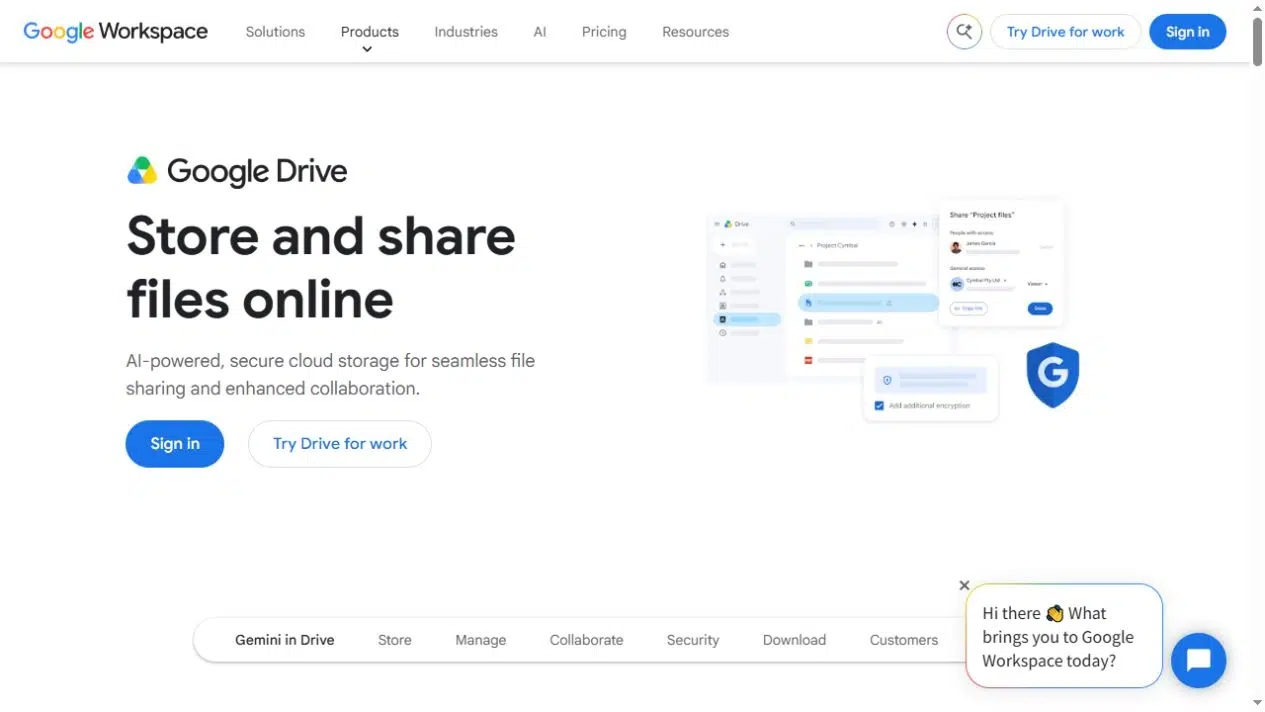
Dysk Google udostępnia plik PDF jako plik. Możesz przyznać dostęp określonym osobom lub użyć opcji „Każdy z linkiem”, jeśli Twoje konto na to pozwala. To rozwiązanie lepiej sprawdza się w przypadku przekazywania zadań zespołowi niż interfejs do czytania w stylu publikacji.
Główne cechy
- Udostępnianie określonym osobom lub za pośrednictwem łącza ogólnego dostępu.
- Role uprawnień, takie jak Przeglądający, Komentujący lub Edytor, w stosownych przypadkach.
- Funkcje kontroli właściciela umożliwiające widzom i komentującym ograniczenie pobierania, drukowania i kopiowania.
Zalety
- Zespoły korzystające już z Dysku mogą udostępniać pliki PDF w ramach istniejącej organizacji plików.
- Dostęp imienny dotyczy dokumentów przeznaczonych dla konkretnych współpracowników, a nie dla ogółu społeczeństwa.
Wady
- Zasady obowiązujące w pracy lub szkole mogą zabraniać publicznego udostępniania danych.
- Odziedziczony dostęp do folderu może być szerszy niż uprawnienia, które zamierzasz uzyskać dla jednego pliku. Sprawdź zasady udostępniania przed umieszczeniem poufnego pliku PDF w folderze współdzielonym.
Najlepszy dla
Zespoły udostępniające pliki PDF określonym współpracownikom za pośrednictwem istniejącego konta Google.
5. Dropbox
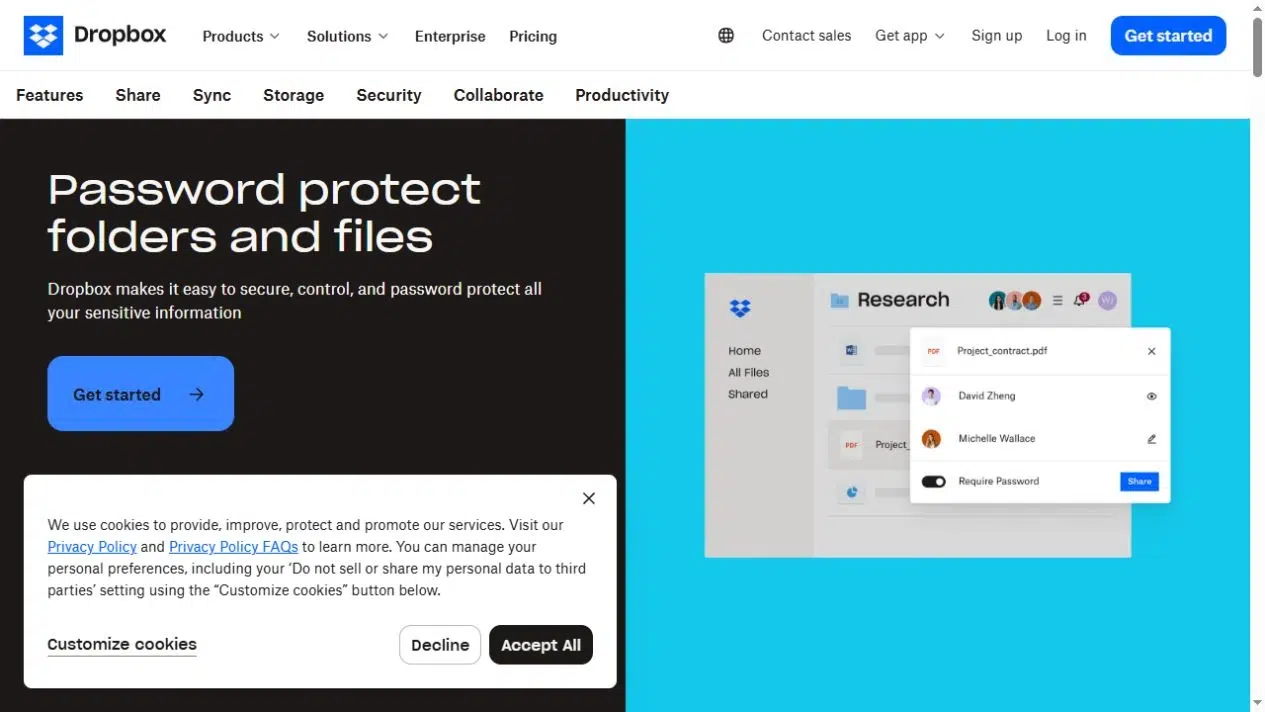
Dropbox udostępnia linki tylko do podglądu, które pozwalają czytelnikom na podgląd pliku bez edycji oryginału. To praktyczne rozwiązanie, gdy chcesz wysłać sam plik PDF, zamiast konwertować jego strony na książkę z ruchomymi obrazkami.
Główne cechy
- Udostępniane łącza umożliwiające tylko przeglądanie podglądów plików.
- Powiąż hasła i daty ważności w ramach kwalifikujących się planów.
- Ograniczenia pobierania w ramach kwalifikujących się planów.
Zalety
- Możesz dostarczyć oryginalny dokument bez konieczności tworzenia osobnej publikacji.
- Łącze o ograniczonym czasie obowiązywania może być przydatne w przypadku tymczasowego przekazywania plików, jeśli plan obejmuje kontrolę wygasania.
Wady
- Hasła, daty ważności i ograniczenia pobierania wymagają odpowiedniego planu.
- Zmiana ustawień jednego łącza nie powoduje cofnięcia istniejącego bezpośredniego dostępu. Sprawdź zarówno łącze, jak i inne uprawnienia za pomocą sterowanie łączami współdzielonymi.
Najlepszy dla
Oryginalne dostarczanie plików PDF, szczególnie dla zespołów, które już przechowują pliki w Dropboxie. Jeśli po pobraniu pliku PDF potrzebujesz hasła, jest to wymóg niezależny od zabezpieczenia łącza Dropbox.
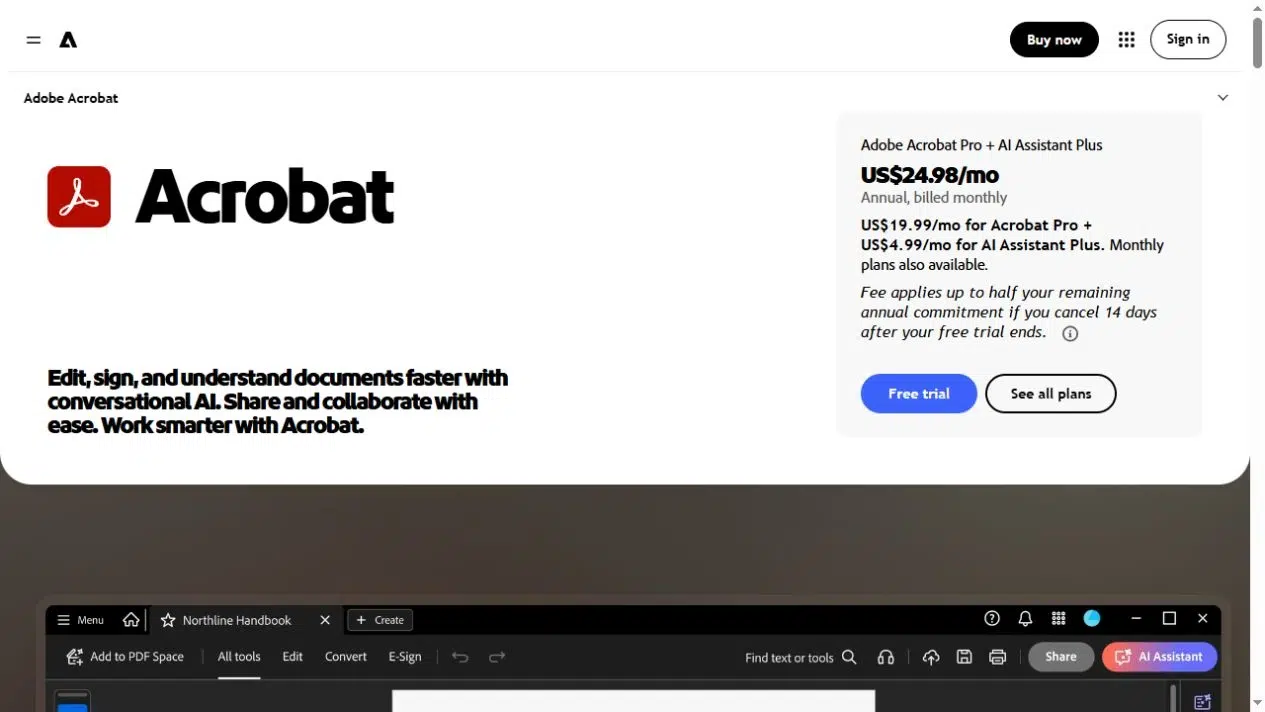
6. Adobe Acrobat
Adobe Acrobat udostępnia pliki PDF do przeglądania i recenzji. Acrobat w wersji internetowej tworzy łącze do przeglądarki, a Ty możesz włączyć funkcję komentarzy, aby zebrać opinie na temat propozycji lub raportu przed zatwierdzeniem.
Czytelnicy mogą otworzyć link do obejrzenia materiału bez konieczności logowania się.
Główne cechy
- Przeglądanie dokumentu udostępnionego za pośrednictwem łącza.
- Opcjonalne komentarze na potrzeby przeglądu dokumentu.
- Udostępnianie kopii recenzji w formacie PDF w chmurze.
Zalety
- Recenzenci mogą omawiać plik PDF w ramach procesu recenzji, zamiast odsyłać oddzielne kopie z komentarzami pocztą elektroniczną.
Wady
- Aby móc komentować w witrynie, konieczne jest zalogowanie się recenzenta, co stanowi dodatkowy krok dla okazjonalnych recenzentów zewnętrznych.
- Interfejs do przeglądania dokumentów nie jest publikacją typu flipbook. Zobacz Adobe instrukcje udostępniania za pomocą linków dla obsługiwanego przepływu pracy przeglądania i komentowania.
Najlepszy dla
Wersje robocze ofert, raportów i innych plików PDF, które wymagają komentarza przed zatwierdzeniem. Wybierz platformę publikacyjną, jeśli Twoim głównym celem jest zaprezentowanie klientom gotowego katalogu.
Sprawdź dostęp przed wysłaniem linku
Broszura publiczna powinna być łatwa do otwarcia. Poufna oferta powinna dotrzeć tylko do osób, które upoważnisz. Unikaj stosowania tej samej metody udostępniania dla obu stron.
Przed wysłaniem lub osadzeniem dokumentu sprawdź następujące kwestie:
- Dostęp zamierzony: Czy każdy, kto ma link, powinien móc go otworzyć, czy tylko wymienione z imienia i nazwiska osoby?
- Istniejące uprawnienia: Czy członkostwo w folderach lub wcześniejsze zaproszenia zapewniają już szerszy dostęp?
- Logowanie czytelnika: Czy czytelnicy będą musieli założyć konto, aby obejrzeć plik i zostawić komentarze?
- Odpowiedzialność gospodarza: Czy usługa utrzymuje ją w trybie online, czy też Twój zespół zajmuje się obsługą serwera WWW?
- Dostępność ciągła: Czy publikacja wymaga płatnego hostingu, punktów czy subskrypcji?
Osadzenie zmienia miejsce, w którym czytelnicy widzą dokument; samo w sobie nie ogranicza dostępu do niego. Ograniczenia pobierania nie gwarantują również, że ktoś nie przechwyci ani nie rozpowszechni widocznej treści. Używaj kontroli dostępu dostosowanej do udostępnianych informacji.
Wybierz usługę dostosowaną do zadania dokumentu
Jeśli szukasz hostingu PDF, który umożliwi Ci prezentację gotowej broszury lub katalogu online, wybierz Recastię lub FlipHTML5. Jeśli tworzysz publikacje w Flip PDF Plus, skorzystaj z dodatku hostingowego FlipBuilder lub opublikuj wyeksportowane pliki na swoim serwerze.
W przypadku dostarczania oryginalnego pliku rozważ Dysk lub Dropbox; do komentowania wersji roboczej wybierz Acrobat. Przed wyborem usługi hostingu PDF upewnij się, że jej uprawnienia do udostępniania i wymagania dotyczące bieżącego hostingu odpowiadają Twojemu dokumentowi.
Ożyw swój plik PDF dzięki Recastia
Twórz, dostosowuj i udostępniaj treści w bardziej angażujący sposób.
Często zadawane pytania
Nie zakładaj tego z góry. Link do flipbooka otwiera publikację online, a bezpośredni adres URL PDF prowadzi do samego pliku PDF. Jeśli strona internetowa, aplikacja lub przycisk pobierania wymaga oryginalnego pliku, wybierz usługę, która zapewnia do niego dostęp i potwierdź wymagany format adresu URL.
Niekoniecznie. Link nieumieszczony na liście uniemożliwia dostęp do dokumentu w publicznych listach, ale może pozostać czytelny, jeśli ktoś go prześle dalej. W przypadku materiałów poufnych należy wymagać odpowiedniego uwierzytelnienia lub dostępu z nazwą użytkownika. Otwórz link w przeglądarce bez logowania, aby sprawdzić, co może zobaczyć nieautoryzowany użytkownik.
Możesz wyświetlić hostowaną publikację za pośrednictwem osadzenia, jeśli usługa to obsługuje, lub hostować wyeksportowane pliki internetowe na własnym serwerze. To są różne rozwiązania. Osadzanie nadal zależy od zewnętrznego hosta; hosting własny wymaga od Twojego zespołu przesłania kompletnych plików publikacji i utrzymania serwera.
Przeglądanie i komentowanie może wiązać się z różnymi wymaganiami dotyczącymi uprawnień lub logowania. Na przykład linki internetowe programu Acrobat umożliwiają przeglądanie bez logowania, ale recenzenci muszą się zalogować, aby dodawać komentarze. Jeśli chcesz uzyskać opinię, wyślij link umożliwiający recenzję i wyjaśnij wszelkie wymagania dotyczące konta, zanim poprosisz osoby o zrecenzowanie dokumentu.