
Los servicios de alojamiento de PDF cubren diversas funciones: publicar un folleto en línea, enviar el archivo original o recopilar comentarios sobre un borrador. Una plataforma de libros interactivos presenta las páginas como una publicación, mientras que un servicio para compartir archivos permite acceder al PDF directamente.
Esta guía compara seis opciones de alojamiento de PDF según qué lectores acceden, cómo funciona el acceso y quién mantiene la publicación en línea. Encontrarás herramientas para libros interactivos públicos, para compartir archivos a diario y para revisar PDF, además de las restricciones que debes consultar antes de elegir una.
Conclusiones clave
- Elija un libro digital interactivo alojado en una plataforma virtual para un folleto o catálogo que los lectores consultarán en línea.
- Utilice la opción de compartir archivos cuando los lectores necesiten el PDF original o acceder a él a través de una cuenta de equipo existente.
- Un enlace no listado no es lo mismo que un acceso restringido. Cualquiera que reciba el enlace aún podría abrirlo.
- El software de autoedición de FlipBuilder y su complemento de alojamiento cumplen funciones distintas.
- Las contraseñas, las fechas de caducidad y las restricciones de descarga dependen del servicio y del plan. Consulta el control específico que necesitas.
¿Qué tipo de alojamiento de PDF necesita?
Comience por definir el propósito del documento. Un cliente que consulta un catálogo y un colega que revisa un contrato necesitan información diferente del mismo formato de archivo.
- Publicación alojada: Este servicio convierte páginas PDF en un libro digital interactivo. Elija esta opción para folletos, revistas y catálogos donde la presentación de la lectura es importante.
- Compartir archivos originales: Un servicio en la nube almacena el PDF y permite el acceso mediante un enlace para compartir o una invitación. Elija esta opción para la entrega de archivos y documentos de equipo.
- Publicación autoalojada: El software de escritorio exporta los archivos web de un libro digital interactivo, que luego se suben a un servidor propio. Elija esta opción si desea gestionar la publicación y mantener el alojamiento.
Un enlace de lectura puede abrir una vista previa del libro interactivo o del documento en lugar de una descarga directa del PDF. Si su sitio web requiere una URL de archivo PDF sin formato, confirme este requisito por separado antes de elegir una plataforma de publicación.
Compara los seis servicios
| Servicio | Lo que abren los lectores | Mejor uso inicial |
| Recastia | Un libro animado convertido a partir de páginas PDF | Publicar un folleto o catálogo terminado para su lectura en línea. |
| FlipHTML5 | Un libro digital interactivo alojado en la nube con opciones para compartir e insertar. | Una publicación que necesita visualización en el sitio web o controles de acceso para planes elegibles. |
| FlipBuilder | Un libro digital interactivo creado en un ordenador y publicado a través de su complemento de alojamiento o de su servidor. | Alojamiento de publicaciones creadas en Flip PDF Plus |
| Google Drive | Acceso al PDF almacenado mediante permisos de archivos compartidos. | Compartir un PDF original con un equipo o personas específicas. |
| Dropbox | Vista previa a través de un enlace de archivo de solo lectura. | Entrega de un PDF original, con restricciones de enlace opcionales en planes elegibles. |
| Adobe Acrobat | Enlace para ver o revisar un PDF | Recopilación de comentarios sobre un documento antes de su aprobación. |
1. Recastia
Recastia convierte un PDF terminado en un libro interactivo que los lectores pueden abrir en un navegador. Es ideal para folletos de servicios, catálogos de productos u otras publicaciones cuyo diseño de página ya esté completo.
Comparte tu folleto o catálogo con un enlace de lectura, utiliza su código QR para acceder desde dispositivos móviles o insértalo en tu sitio web para que los visitantes puedan consultarlo sin salir de la página.
Características principales
- Convierte las páginas de un PDF en un libro interactivo para navegador con navegación entre páginas y el diseño existente del documento.
- Tras iniciar sesión, proporciona un enlace de lectura y un código QR para previsualizar el contenido en dispositivos móviles.
- Proporciona un código de inserción iframe adaptable para mostrar la publicación en su sitio web.
Ventajas
- Un folleto diseñado puede convertirse en una publicación en línea sin necesidad de reconstruir su contenido como páginas web.
- En lugar de adjuntar un archivo PDF, el correo electrónico del cliente puede incluir un enlace al folleto en línea.
- La página de su servicio puede mostrar el folleto completo junto con el formulario de contacto u otro contenido del sitio web.
Desventajas
- Esta ruta publica un libro animado en lugar de funcionar como un servidor de archivos PDF sin procesar.
- Comienza con un PDF existente. Realiza las revisiones de texto y formato en tu documento original antes de convertirlo.
- Inicia sesión para acceder a las opciones para compartir.
Lo mejor para
Empresas con un PDF terminado que desean presentar como folleto o catálogo en línea. Para ver más de cerca el formato de lectura, consulte la guía de visor de libros digitales PDF.
2. FlipHTML5
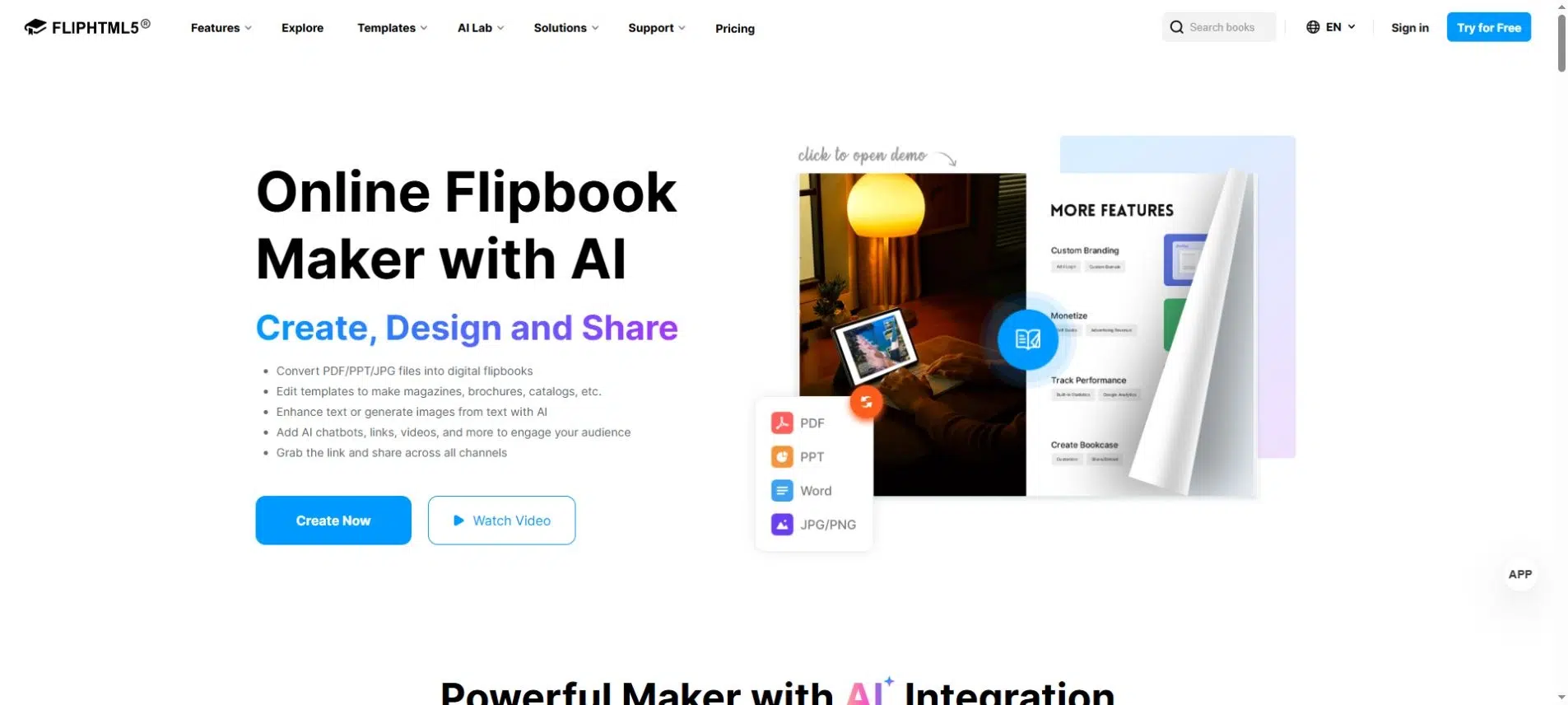
FlipHTML5 aloja libros interactivos en formato PDF y ofrece enlaces de lectura, códigos QR y opciones de inserción en sitios web. Es ideal para publicaciones que requieren distribución más allá de un simple archivo adjunto, como un catálogo en el sitio web de una empresa.
Características principales
- Enlaces a libros interactivos alojados y acceso mediante código QR.
- Código para insertar una publicación en tu sitio web.
- Acceso mediante contraseña y verificación por correo electrónico en los planes de pago que cumplan los requisitos.
- Enlaces de dominio personalizado tras la configuración del dominio, sujetos a los requisitos aplicables.
Ventajas
- La misma publicación puede compartirse directamente o mostrarse dentro de un sitio web.
- Las distintas opciones de acceso permiten diferenciar una publicación pública de una destinada a un grupo restringido.
Desventajas
- La visibilidad privada oculta una publicación de las páginas de resultados de búsqueda, pero cualquier persona con el enlace aún puede leerla. Utilice el acceso mediante contraseña o la verificación por correo electrónico cuando necesite restringir el acceso a los lectores.
- Los controles de acceso avanzados requieren planes elegibles. Consulte la información actual. documentación de visibilidad contra la restricción que necesitas.
Lo mejor para
Empresas que publican folletos o catálogos en su sitio web y los distribuyen a través de correos electrónicos a sus clientes o códigos QR.
3. FlipBuilder
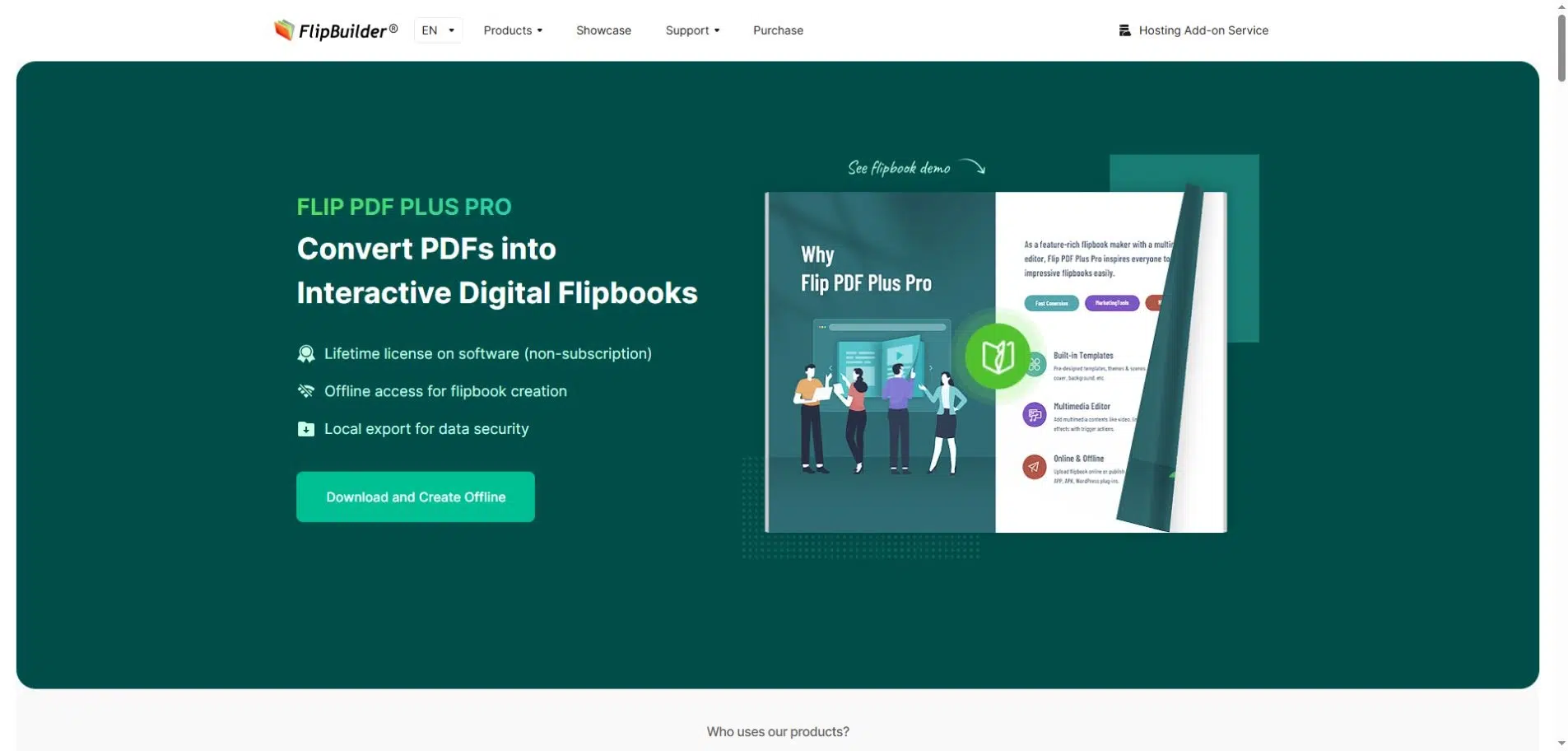
FlipBuilder separa la creación de la publicación del alojamiento web. Flip PDF Plus crea el libro digital interactivo en tu ordenador; el complemento de alojamiento lo publica en línea. También puedes exportar los archivos web de la publicación y subirlos a tu propio servidor.
Características principales
- Complemento de alojamiento para publicar en línea libros interactivos creados en ordenadores de sobremesa.
- Enlaces del navegador, acceso mediante código QR y código de inserción para libros alojados.
- Controles públicos y privados en el servicio de alojamiento.
- Una ruta de autoalojamiento independiente que utiliza archivos de publicación exportados.
Ventajas
- Los usuarios actuales de FlipBuilder pueden publicar sin necesidad de configurar un flujo de trabajo de carga de sitio web independiente.
- El autoalojamiento permite que tu equipo web elija el servidor y la ubicación de implementación.
Desventajas
- Exportar el código HTML no convierte una publicación en una publicación digital. Aún necesitas el complemento o un servidor web en funcionamiento; además, el autoalojamiento requiere un mantenimiento continuo del servidor.
- El alojamiento adicional continuo depende del derecho al servicio o de los puntos. Documentación del complemento de alojamiento explica que la falta de puntos puede inhabilitar los libros alojados.
Lo mejor para
Equipos que crean publicaciones en Flip PDF Plus y necesitan alojamiento gestionado o acceso a su propio servidor. Para el autoalojamiento, suba la carpeta de salida completa, no solo el archivo HTML que la abre.
4. Google Drive
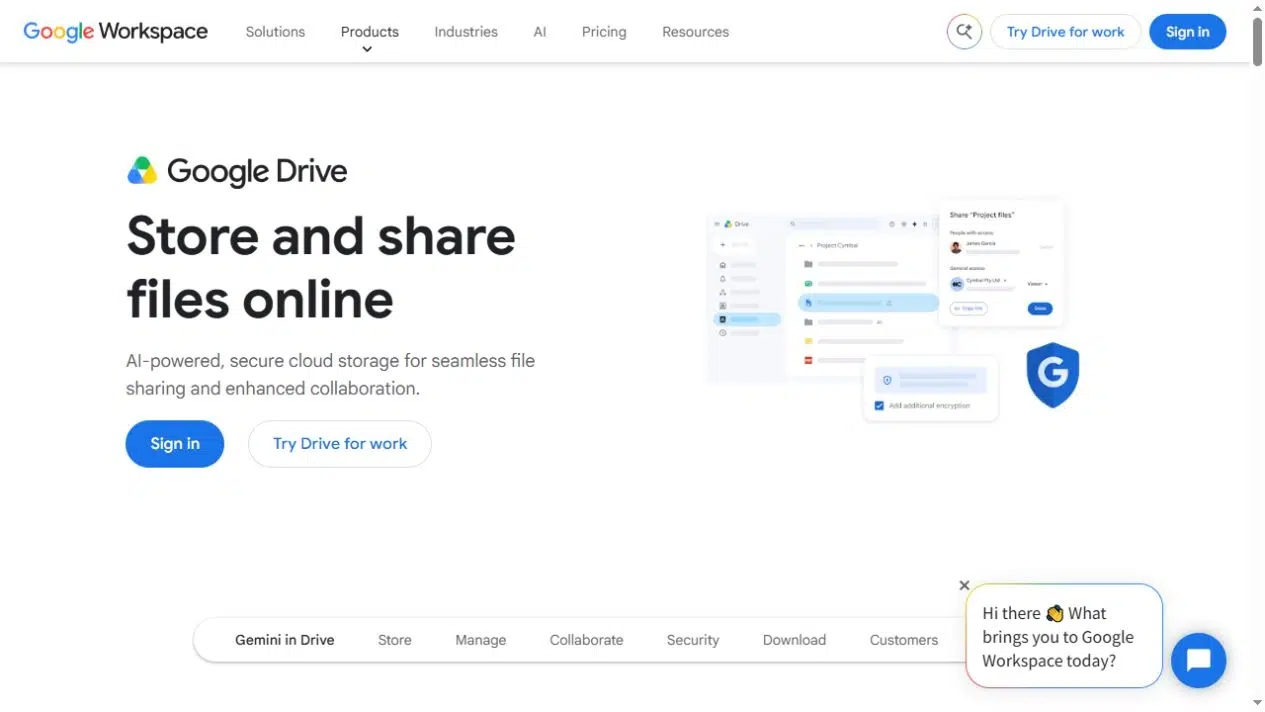
Google Drive comparte el PDF como un archivo almacenado. Puedes otorgar acceso a personas específicas o usar la opción "Cualquiera" con el enlace, siempre que tu cuenta lo permita. Esto se adapta mejor a la transferencia de información entre equipos que una interfaz de lectura tipo publicación.
Características principales
- Compartir con personas específicas o mediante un enlace de acceso general.
- Roles de permisos como Lector, Comentarista o Editor, según corresponda.
- El propietario puede restringir a los espectadores y comentaristas la descarga, impresión y copia del contenido.
Ventajas
- Los equipos que ya utilizan Drive pueden compartir el PDF dentro de su organización de archivos existente.
- El acceso nominal es apropiado para un documento destinado a colegas específicos, en lugar de al público en general.
Desventajas
- Las normas laborales o escolares pueden impedir que se comparta públicamente.
- El acceso a carpetas heredadas puede ser más amplio que los permisos que pretendes para un archivo. Revisa el reglas para compartir antes de colocar un PDF confidencial en una carpeta compartida.
Lo mejor para
Los equipos comparten archivos PDF de trabajo con compañeros específicos a través de una cuenta de Google existente.
5. Dropbox
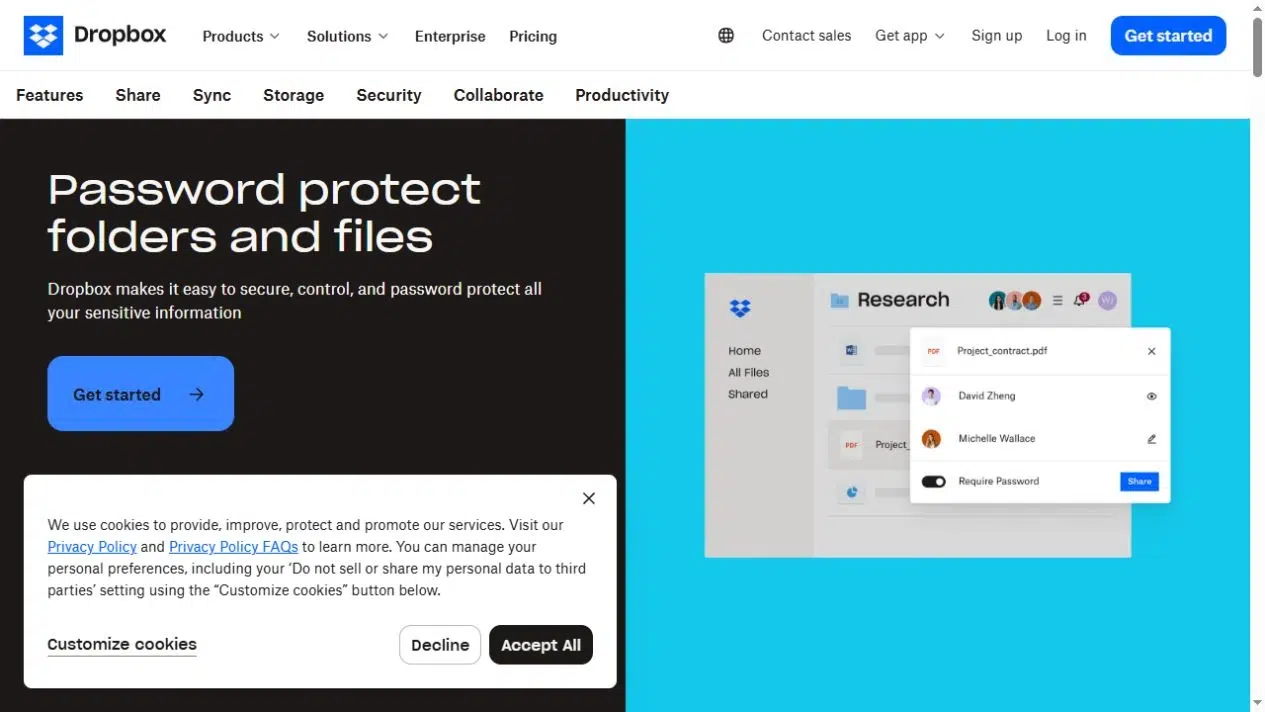
Dropbox ofrece enlaces de solo lectura que permiten a los lectores previsualizar un archivo sin editar el original. Es una opción práctica cuando se desea enviar el PDF directamente, en lugar de convertir sus páginas en un libro interactivo.
Características principales
- Enlaces compartidos de solo lectura para previsualizaciones de archivos.
- Vincula las contraseñas y las fechas de vencimiento de los planes elegibles.
- Descarga las restricciones de los planes elegibles.
Ventajas
- Puede entregar el documento original sin crear una publicación aparte.
- Un enlace con duración limitada puede ser adecuado para la transferencia temporal de archivos cuando su plan incluye controles de caducidad.
Desventajas
- Las contraseñas, las fechas de vencimiento y las restricciones de descarga requieren un plan elegible.
- Cambiar la configuración de un enlace no revoca el acceso directo existente. Compruebe tanto el enlace como otros permisos utilizando el controles de enlace compartido.
Lo mejor para
Entrega del PDF original, especialmente para equipos que ya almacenan archivos en Dropbox. Si se requiere una contraseña para el PDF después de la descarga, este es un requisito independiente de la protección del enlace de Dropbox.
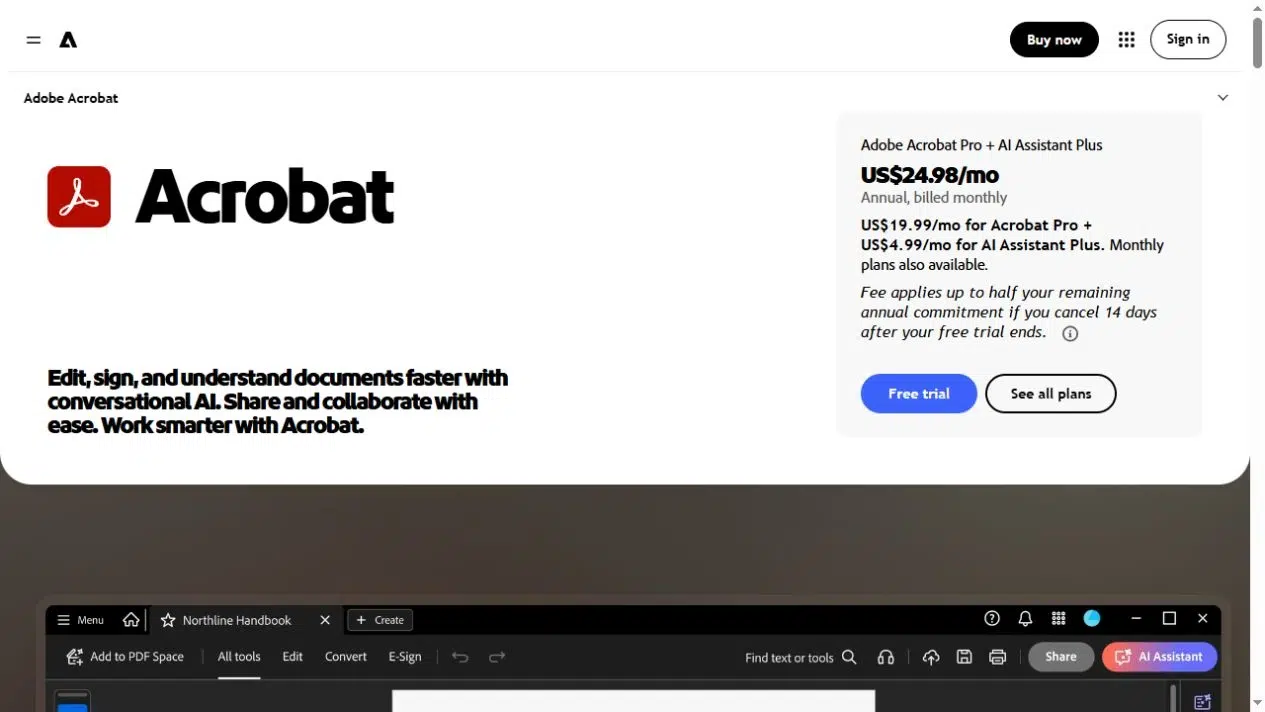
6. Adobe Acrobat
Adobe Acrobat permite compartir archivos PDF para su visualización y revisión. Acrobat en la web crea un enlace en el navegador y permite habilitar los comentarios para recopilar opiniones sobre una propuesta o informe antes de su aprobación.
Los lectores pueden abrir el enlace de visualización sin necesidad de iniciar sesión.
Características principales
- Visualización en el navegador a través de un enlace a un documento compartido.
- Comentarios opcionales para la revisión del documento.
- Compartir la copia de revisión en formato PDF mediante la nube.
Ventajas
- Los revisores pueden comentar el PDF a través de su flujo de trabajo de revisión en lugar de devolver copias anotadas por separado por correo electrónico.
Desventajas
- Para comentar en la web, es necesario que el revisor inicie sesión, lo que supone un paso adicional para los revisores externos ocasionales.
- La interfaz de revisión de documentos no es un libro animado al estilo de una publicación. Consulte la documentación de Adobe. Instrucciones para compartir mediante enlaces para el flujo de trabajo de visualización y comentarios compatible.
Lo mejor para
Borradores de propuestas, informes y otros documentos PDF que requieran comentarios antes de su aprobación. Si su objetivo principal es mostrar un catálogo finalizado a los clientes, elija una plataforma de publicación.
Comprueba el acceso antes de enviar el enlace.
Un folleto informativo debe ser fácil de abrir. Una propuesta confidencial solo debe llegar a las personas que usted autorice. Evite utilizar el mismo acuerdo de distribución para ambos.
Antes de enviar o insertar un documento, compruebe estos puntos:
- Acceso previsto: ¿Cualquier persona que tenga el enlace podrá abrirlo, o solo las personas indicadas?
- Permisos existentes: ¿La pertenencia a una carpeta o las invitaciones previas ya otorgan un acceso más amplio?
- Inicio de sesión del lector: ¿Los lectores necesitarán una cuenta para ver el archivo o dejar comentarios?
- Responsabilidad de alojamiento: ¿El servicio se encarga de mantenerlo en línea o su equipo se encarga del mantenimiento del servidor web?
- Disponibilidad continua: ¿La publicación depende de un servicio de alojamiento de pago, puntos o suscripción?
La inserción de contenido modifica la forma en que los lectores ven un documento; por sí sola, no restringe el acceso al mismo. Las restricciones de descarga tampoco garantizan que nadie capture o redistribuya el contenido visible. Utilice controles de acceso adecuados a la información que comparte.
Elija el servicio que mejor se adapte a la función del documento.
Para alojar archivos PDF que muestren un folleto o catálogo terminado en línea, elija Recastia o FlipHTML5. Si crea publicaciones en Flip PDF Plus, utilice el complemento de alojamiento de FlipBuilder o publique los archivos exportados en su servidor.
Para la entrega del archivo original, considere Drive o Dropbox; para comentarios sobre un borrador, elija Acrobat. Antes de seleccionar un servicio de alojamiento de PDF, confirme que sus permisos de uso compartido y requisitos de alojamiento continuo se ajusten a su documento.
Dale vida a tu PDF con Recastaia.
Crea, personaliza y comparte tu contenido de una forma más atractiva.
Preguntas frecuentes
No lo des por sentado. Un enlace a un libro digital abre una publicación en línea, mientras que una URL directa a un PDF apunta al archivo PDF en sí. Si un sitio web, aplicación o botón de descarga necesita el archivo original, elige un servicio que proporcione acceso a dicho archivo y confirma el formato de URL requerido.
No necesariamente. Un enlace no listado impide que un documento aparezca en listados públicos, pero puede seguir siendo legible si alguien lo reenvía. Para material confidencial, exija la autenticación adecuada o el acceso con nombre. Abra el enlace en un navegador sin iniciar sesión para comprobar qué puede ver un visitante no autorizado.
Puedes mostrar una publicación alojada mediante una inserción (si el servicio lo permite) o alojar los archivos web exportados en tu propio servidor. Son dos opciones diferentes. La inserción sigue dependiendo del proveedor de alojamiento externo; el autoalojamiento requiere que tu equipo cargue los archivos completos de la publicación y mantenga el servidor.
La visualización y los comentarios pueden tener diferentes permisos o requisitos de inicio de sesión. Por ejemplo, los enlaces web de Acrobat permiten la visualización sin iniciar sesión, pero los revisores deben iniciar sesión para añadir comentarios. Si desea recibir comentarios, envíe un enlace que permita la revisión y explique cualquier requisito de cuenta antes de solicitar que las personas revisen el documento.