
PDF-Hosting-Dienste decken verschiedene Aufgaben ab: die Online-Veröffentlichung einer Broschüre, den Versand der Originaldatei oder das Sammeln von Kommentaren zu einem Entwurf. Eine Flipbook-Plattform präsentiert Ihre Seiten als Publikation, während ein Dateiaustauschdienst anderen Nutzern Zugriff auf die PDF-Datei selbst ermöglicht.
Dieser Leitfaden vergleicht sechs PDF-Hosting-Optionen hinsichtlich der von Lesern geöffneten Dateien, der Zugriffsmechanismen und des Betreibers der Online-Publikation. Sie finden hier Tools für öffentliche Blätterbücher, den alltäglichen Dateiaustausch und die PDF-Prüfung sowie Informationen zu den Einschränkungen, die Sie vor der Auswahl einer Option beachten sollten.
Wichtigste Erkenntnisse
- Wählen Sie ein gehostetes Blätterbuch für eine Broschüre oder einen Katalog, den die Leser online durchblättern können.
- Wählen Sie die Dateifreigabe, wenn die Leser das Original-PDF benötigen oder über ein bestehendes Teamkonto darauf zugreifen müssen.
- Ein nicht gelisteter Link bedeutet nicht automatisch eingeschränkten Zugriff. Jeder, der den Link erhält, kann ihn möglicherweise trotzdem öffnen.
- Die Desktop-Publishing-Software von FlipBuilder und das Hosting-Add-on erfüllen unterschiedliche Funktionen.
- Passwörter, Ablaufdaten und Downloadbeschränkungen hängen vom jeweiligen Dienst und Tarif ab. Prüfen Sie, welche Kontrollmöglichkeiten Sie benötigen.
Welche Art von PDF-Hosting benötigen Sie?
Beginnen Sie mit dem Zweck des Dokuments. Ein Kunde, der einen Katalog durchblättert, und ein Kollege, der einen Vertrag prüft, benötigen unterschiedliche Informationen aus demselben Dateiformat.
- Gehostete Veröffentlichung: Ein Dienst wandelt PDF-Seiten in ein Browser-Blätterbuch um. Wählen Sie diesen Dienst für Broschüren, Zeitschriften und Kataloge, bei denen die Lesbarkeit wichtig ist.
- Originaldateifreigabe: Ein Cloud-Dienst speichert die PDF-Datei und ermöglicht den Zugriff über einen Freigabelink oder eine Einladung. Wählen Sie diese Option für die Dateiverteilung und Teamdokumente.
- Selbstgehostete Veröffentlichung: Die Desktop-Software exportiert die Webdateien eines Flipbooks, die Sie auf Ihren eigenen Server hochladen. Wählen Sie diese Option, wenn Sie selbst bestimmen möchten, wo die Veröffentlichung stattfindet und das Hosting verwalten können.
Ein Leselink kann ein Blätterbuch oder eine Dokumentenvorschau anstelle eines direkten PDF-Downloads öffnen. Falls Ihre Website eine URL zur unformatierten PDF-Datei benötigt, klären Sie diese Anforderung bitte separat ab, bevor Sie eine Veröffentlichungsplattform auswählen.
Vergleichen Sie die sechs Dienste
| Service | Was Leser öffnen | Beste Verwendung für den Anfang |
| Recastia | Ein aus PDF-Seiten konvertiertes Flipbook | Veröffentlichung einer fertigen Broschüre oder eines Katalogs zum Online-Lesen |
| FlipHTML5 | Ein gehostetes Flipbook mit Freigabe- und Einbettungsoptionen | Eine Veröffentlichung, die eine Website-Anzeige oder Zugriffskontrollen für berechtigte Nutzer benötigt. |
| FlipBuilder | Ein am Desktop erstelltes Blätterbuch, das über das Hosting-Add-on oder Ihren Server veröffentlicht wurde. | Hosting von Veröffentlichungen, die in Flip PDF Plus erstellt wurden |
| Google Drive | Zugriff auf die gespeicherte PDF-Datei über Freigabeberechtigungen für Dateien | Teilen einer originalen PDF-Datei mit einem Team oder bestimmten Personen |
| Dropbox | Eine Vorschau über einen schreibgeschützten Dateilink | Bereitstellung eines Original-PDFs mit optionalen Linkbeschränkungen für berechtigte Tarife |
| Adobe Acrobat | Ein Link zum Anzeigen oder Überprüfen einer PDF-Datei | Einholen von Kommentaren zu einem Dokument vor dessen Genehmigung |
1. Recastia
Recastia wandelt fertige PDFs in Blätterbücher um, die Leser im Browser öffnen können. Es eignet sich für Servicebroschüren, Produktkataloge oder andere Publikationen mit bereits fertigem Seitenlayout.
Teilen Sie Ihre Broschüre oder Ihren Katalog mit einem Leselink, verwenden Sie den QR-Code für den mobilen Zugriff oder betten Sie ihn in Ihre Website ein, damit Besucher ihn durchblättern können, ohne die Seite zu verlassen.
Hauptmerkmale
- Konvertiert PDF-Seiten in ein Browser-Blätterbuch mit Seitennavigation und dem bestehenden Layout des Dokuments.
- Bietet nach der Anmeldung einen Leselink und einen QR-Code für die mobile Vorschau.
- Bietet responsiven iFrame-Einbettungscode zur Anzeige der Veröffentlichung auf Ihrer Website.
Vorteile
- Eine gestaltete Broschüre kann in eine Online-Publikation umgewandelt werden, ohne dass ihr Inhalt als Webseiten neu erstellt werden muss.
- Eine Kunden-E-Mail kann auf die Online-Broschüre verweisen, anstatt eine PDF-Datei als Anhang beizufügen.
- Auf Ihrer Serviceseite kann die vollständige Broschüre neben dem Kontaktformular oder anderen Website-Inhalten angezeigt werden.
Nachteile
- Diese Methode veröffentlicht ein Blätterbuch, anstatt als Host für reine PDF-Dateien zu fungieren.
- Es beginnt mit einer bestehenden PDF-Datei. Nehmen Sie vor der Konvertierung Änderungen an Text und Layout in Ihrem Quelldokument vor.
- Melden Sie sich an, um auf die Freigabeoptionen zuzugreifen.
Am besten geeignet für
Unternehmen, die eine fertige PDF-Datei als Online-Broschüre oder -Katalog präsentieren möchten. Für eine detailliertere Beschreibung des Leseformats siehe den Leitfaden zu [hier fehlender Text/Dokumentation einfügen]. PDF-Flipbook-Viewer.
2. FlipHTML5
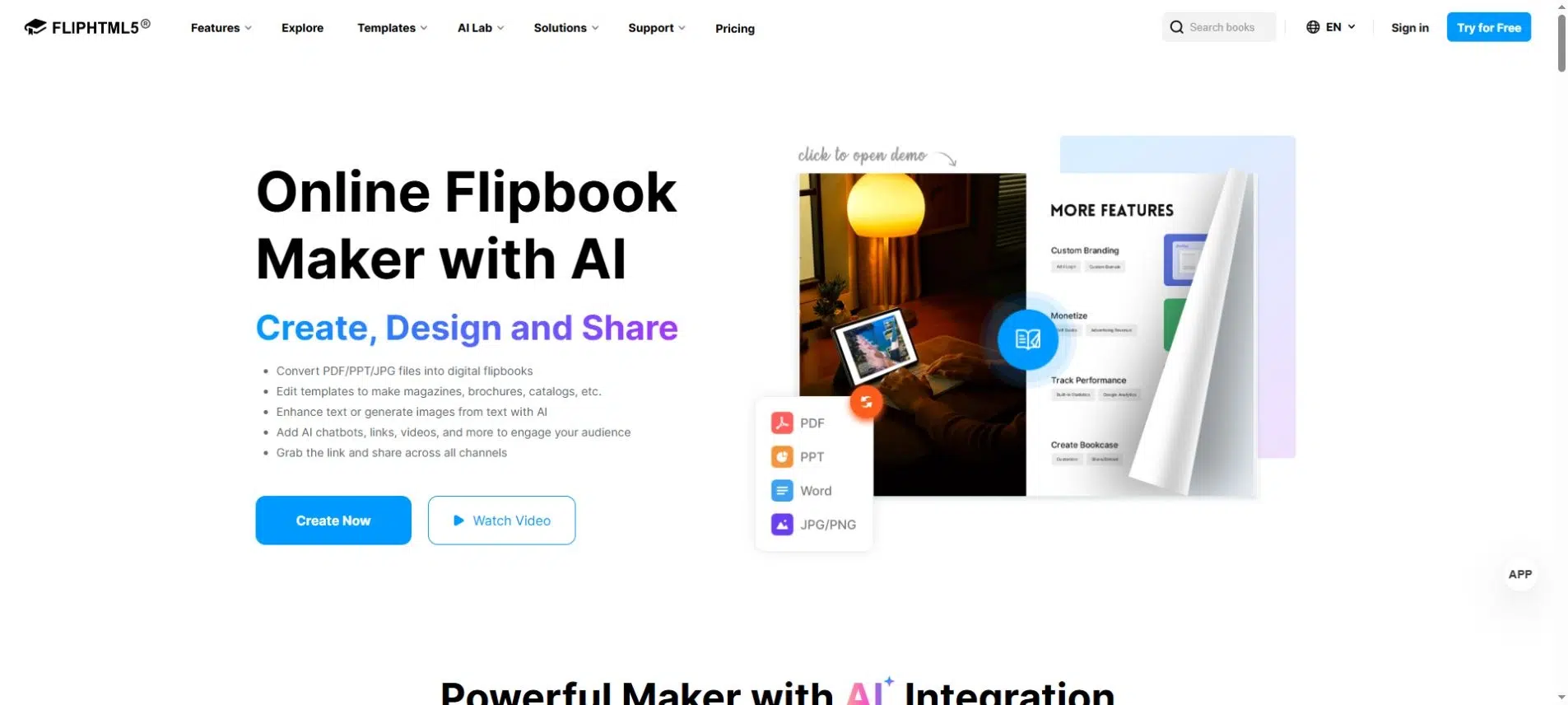
FlipHTML5 hostet PDF-basierte Blätterbücher und bietet Leselinks, QR-Codes und Optionen zum Einbetten auf Websites. Es eignet sich für Publikationen, die über einen Dateianhang hinaus verbreitet werden sollen, wie beispielsweise ein Katalog auf einer Unternehmenswebsite.
Hauptmerkmale
- Eingebundene Flipbook-Links und QR-Code-Zugriff.
- Einbettungscode zum Anzeigen einer Veröffentlichung auf Ihrer Website.
- Passwortzugriff und E-Mail-Verifizierung bei berechtigten kostenpflichtigen Tarifen.
- Benutzerdefinierte Domain-Links nach der Domain-Konfiguration, vorbehaltlich der geltenden Anforderungen.
Vorteile
- Dieselbe Publikation kann direkt geteilt oder auf einer Webseite angezeigt werden.
- Separate Zugriffsoptionen ermöglichen es Ihnen, eine öffentliche Veröffentlichung von einer für einen eingeschränkten Personenkreis bestimmten zu unterscheiden.
Nachteile
- Die private Sichtbarkeit verbirgt eine Veröffentlichung vor der direkten Suche, aber jeder mit dem entsprechenden Link kann sie weiterhin lesen. Verwenden Sie Passwortschutz oder E-Mail-Verifizierung, wenn Sie den Zugriff auf Leser einschränken möchten.
- Erweiterte Zugriffskontrollen erfordern entsprechende Tarife. Prüfen Sie den aktuellen Tarif. Sichtbarkeitsdokumentation gegen die Einschränkung, die Sie benötigen.
Am besten geeignet für
Unternehmen veröffentlichen Broschüren oder Kataloge auf ihrer Website und verteilen diese per E-Mail oder QR-Code an ihre Kunden.
3. FlipBuilder
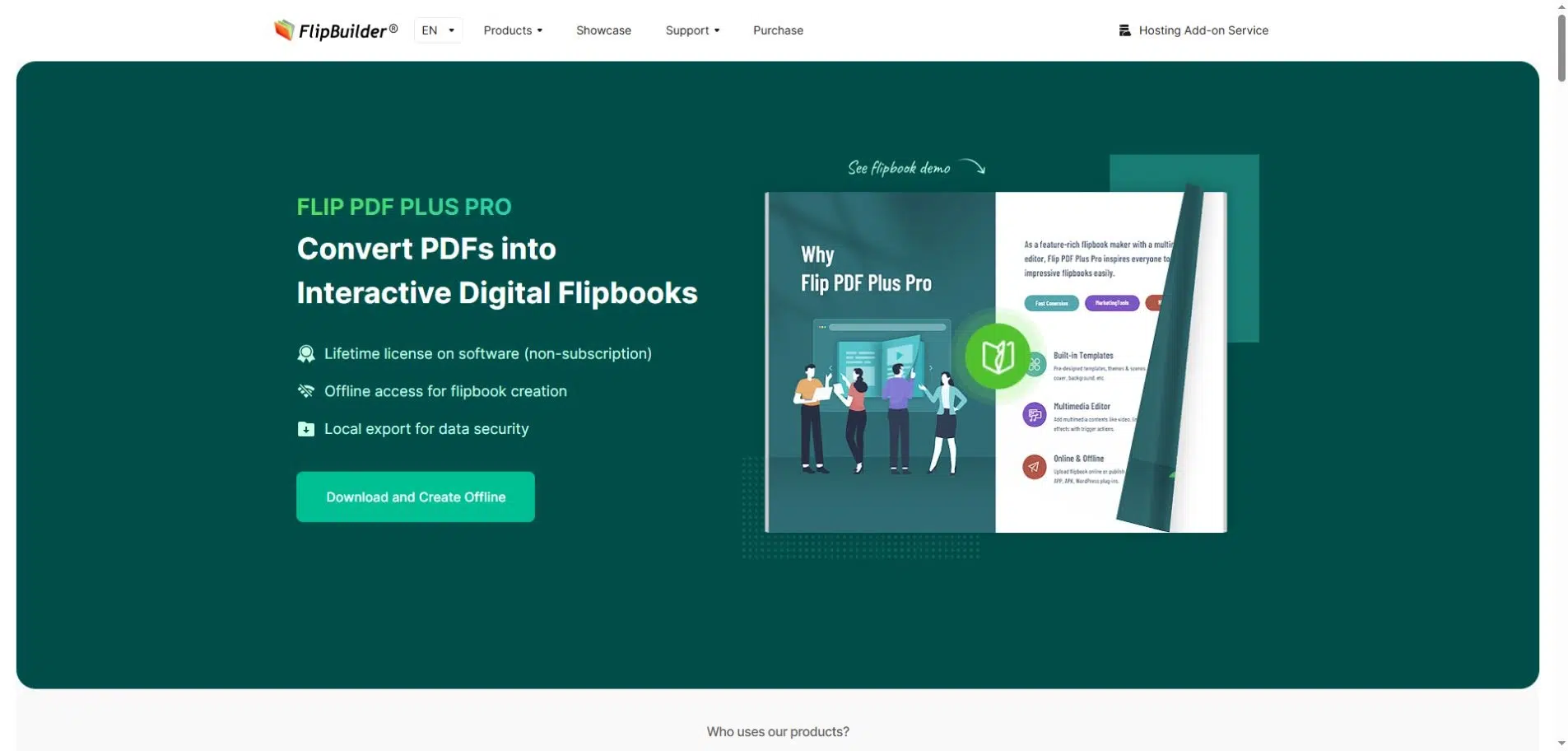
FlipBuilder trennt die Erstellung der Publikation vom Hosting. Flip PDF Plus erstellt das Flipbook auf Ihrem Desktop; das Hosting-Add-on veröffentlicht es online. Sie können die Webdateien der Publikation auch exportieren und auf Ihren eigenen Server hochladen.
Hauptmerkmale
- Hosting-Add-on zum Online-Veröffentlichen von am Desktop erstellten Flipbooks.
- Browser-Links, QR-Zugang und Einbettungscode für gehostete Bücher.
- Öffentliche und private Kontrollmechanismen im Hosting-Dienst.
- Ein separater Self-Hosting-Weg unter Verwendung exportierter Publikationsdateien.
Vorteile
- Bestehende FlipBuilder-Nutzer können veröffentlichen, ohne einen separaten Upload-Workflow für die Website einrichten zu müssen.
- Durch Self-Hosting kann Ihr Webteam den Server und den Bereitstellungsort selbst auswählen.
Nachteile
- Der Export von HTML allein reicht nicht aus, um eine Veröffentlichung zu ermöglichen. Sie benötigen weiterhin das Add-on oder einen funktionierenden Webserver; beim Selbsthosting ist zudem eine laufende Serverwartung erforderlich.
- Die weitere Nutzung von Zusatzpaketen hängt von der Serviceberechtigung oder den Punkten ab. Dokumentation zum Hosting-Add-on erklärt, dass eine unzureichende Punktzahl die gehosteten Bücher deaktivieren kann.
Am besten geeignet für
Teams, die Publikationen mit Flip PDF Plus erstellen und entweder Managed Hosting oder einen eigenen Server benötigen, sollten beim Self-Hosting den kompletten Ausgabeordner hochladen, nicht nur die öffnende HTML-Datei.
4. Google Drive
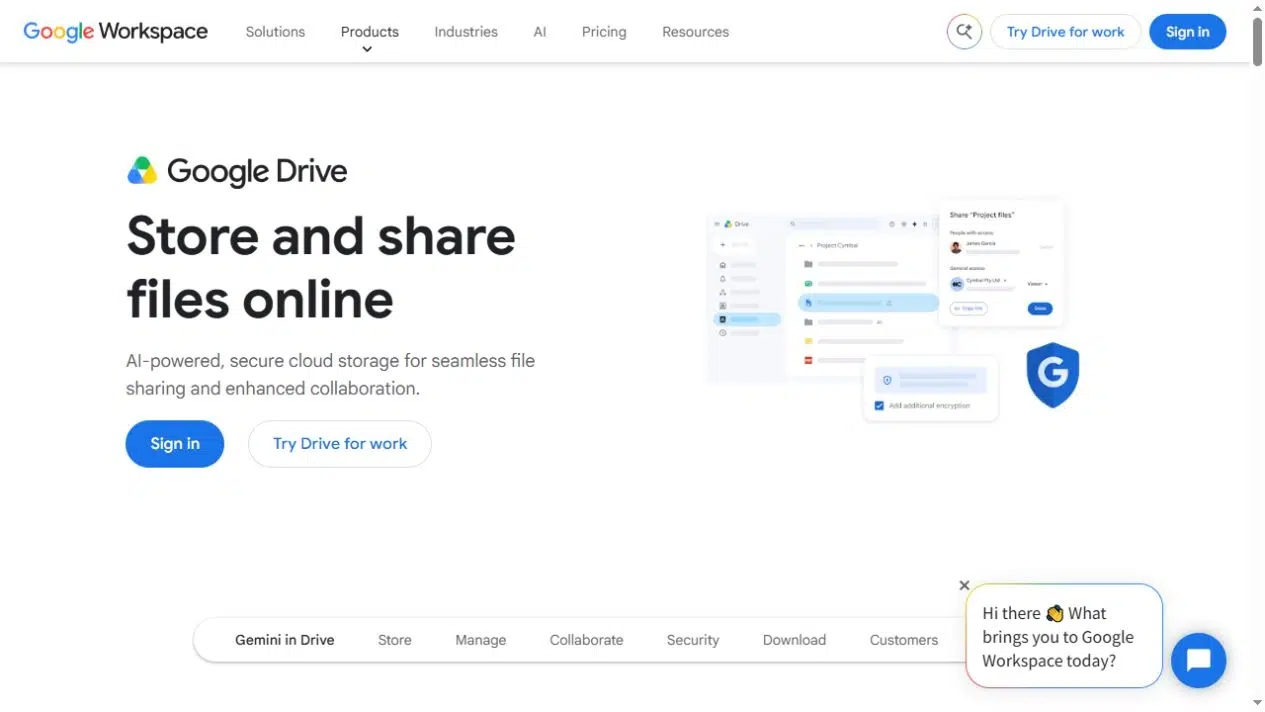
Google Drive teilt die PDF-Datei als gespeicherte Datei. Sie können bestimmten Personen Zugriff gewähren oder, sofern Ihr Konto dies zulässt, die Option „Jeder mit dem Link“ verwenden. Dies eignet sich besser für die Übergabe im Team als eine herkömmliche Leseoberfläche.
Hauptmerkmale
- Freigabe für bestimmte Personen oder über einen allgemein zugänglichen Link.
- Berechtigungsrollen wie Betrachter, Kommentator oder Bearbeiter, sofern zutreffend.
- Der Eigentümer hat Kontrollmöglichkeiten, um das Herunterladen, Drucken und Kopieren für Betrachter und Kommentatoren einzuschränken.
Vorteile
- Teams, die bereits Drive nutzen, können die PDF-Datei innerhalb ihrer bestehenden Dateiorganisation freigeben.
- Die Option „Named Access“ eignet sich für ein Dokument, das eher für bestimmte Kollegen als für die Öffentlichkeit bestimmt ist.
Nachteile
- Die Richtlinien am Arbeitsplatz oder in der Schule können eine öffentliche Weitergabe verhindern.
- Die vererbten Ordnerzugriffsrechte können weiter gefasst sein als die Berechtigungen, die Sie für eine einzelne Datei beabsichtigen. Überprüfen Sie die Regeln für die gemeinsame Nutzung bevor Sie eine vertrauliche PDF-Datei in einem freigegebenen Ordner ablegen.
Am besten geeignet für
Teams teilen gemeinsam bearbeitete PDFs mit bestimmten Kollegen über ein bestehendes Google-Konto.
5. Dropbox
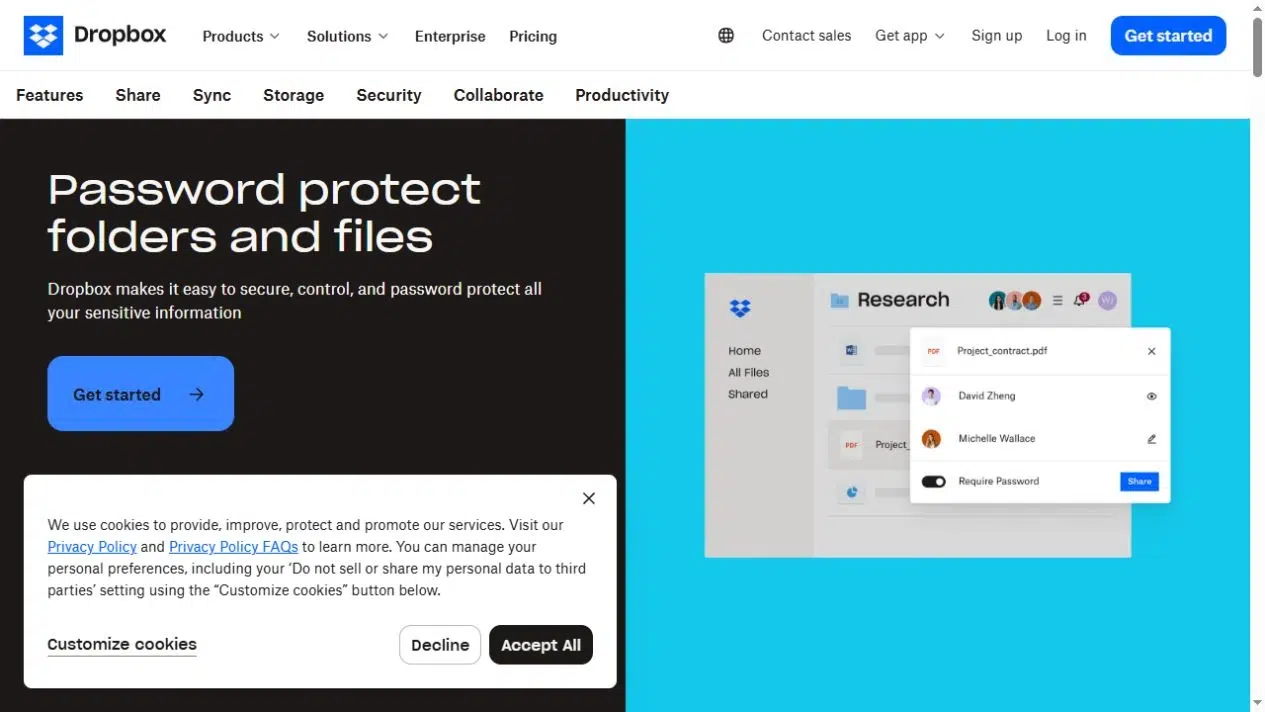
Dropbox bietet Links mit Lesezugriff, über die Leser eine Datei in der Vorschau ansehen können, ohne das Original bearbeiten zu müssen. Dies ist eine praktische Lösung, wenn Sie die PDF-Datei selbst versenden möchten, anstatt die Seiten in ein Blätterbuch umzuwandeln.
Hauptmerkmale
- Freigegebene Links mit Ansichtsrechten für Dateivorschauen.
- Verknüpfen Sie Passwörter und Ablaufdaten für berechtigte Tarife.
- Downloadbeschränkungen für berechtigte Tarife.
Vorteile
- Sie können das Originaldokument liefern, ohne eine separate Veröffentlichung zu erstellen.
- Ein zeitlich begrenzter Link eignet sich für die temporäre Dateiübergabe, wenn Ihr Plan Ablaufkontrollen vorsieht.
Nachteile
- Passwörter, Ablaufdaten und Downloadbeschränkungen erfordern einen entsprechenden Tarif.
- Das Ändern der Einstellungen eines Links hebt den bestehenden direkten Zugriff nicht auf. Überprüfen Sie sowohl den Link als auch andere Berechtigungen mithilfe des Steuerelemente für freigegebene Links.
Am besten geeignet für
Die Lieferung des Original-PDFs ist besonders für Teams geeignet, die bereits Dateien in Dropbox speichern. Falls Sie das PDF nach dem Download mit einem Passwort schützen möchten, ist dies eine separate Anforderung zum Schutz des Dropbox-Links.
6. Adobe Acrobat
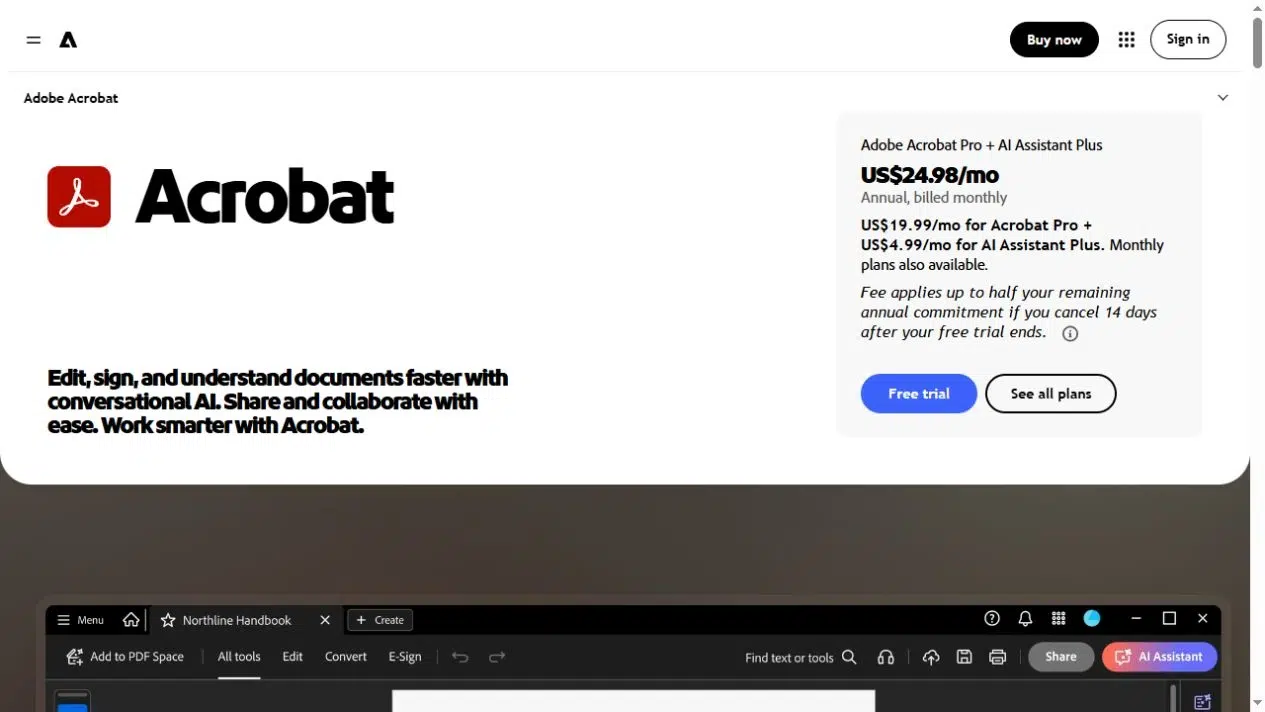
Adobe Acrobat ermöglicht das Teilen von PDFs zur Ansicht und Überprüfung. Acrobat im Web erstellt einen Browserlink, und Sie können Kommentare aktivieren, um vor der Genehmigung Feedback zu einem Vorschlag oder Bericht einzuholen.
Leser können den Link zum Anzeigen öffnen, ohne sich anzumelden.
Hauptmerkmale
- Browseransicht über einen freigegebenen Dokumentlink.
- Optionale Kommentare zur Dokumentenprüfung.
- Cloudbasierte Freigabe der PDF-Rezensionskopie.
Vorteile
- Die Gutachter können die PDF-Datei über den zugehörigen Prüfprozess diskutieren, anstatt separate, kommentierte Kopien per E-Mail zurückzusenden.
Nachteile
- Für das Kommentieren im Web ist eine Anmeldung des Gutachters erforderlich, was für gelegentliche externe Gutachter einen zusätzlichen Arbeitsschritt bedeutet.
- Die Benutzeroberfläche zur Dokumentenprüfung ist kein blätterbares Dokument im Publikationsstil. Siehe Adobes Anleitung zum Teilen über Links für den unterstützten Workflow zum Anzeigen und Kommentieren.
Am besten geeignet für
Entwürfe, Berichte und andere PDFs, die vor der Genehmigung kommentiert werden müssen. Wählen Sie stattdessen eine Publikationsplattform, wenn Ihr Hauptziel darin besteht, Kunden einen fertigen Katalog zu präsentieren.
Prüfen Sie die Zugriffsrechte, bevor Sie den Link senden.
Eine öffentliche Broschüre sollte leicht zu öffnen sein. Ein vertraulicher Vorschlag sollte nur die von Ihnen autorisierten Personen erreichen. Vermeiden Sie es, für beide dasselbe Freigabeverfahren zu verwenden.
Bevor Sie ein Dokument senden oder einbetten, prüfen Sie bitte folgende Punkte:
- Beabsichtigter Zugriff: Soll jeder, der den Link hat, ihn öffnen können oder nur namentlich genannte Personen?
- Vorhandene Berechtigungen: Gewährt die Ordnermitgliedschaft oder frühere Einladungen bereits einen umfassenderen Zugriff?
- Anmeldung für Leser: Benötigen Leser ein Konto, um die Datei anzusehen oder Kommentare abzugeben?
- Hosting-Verantwortung: Hält der Dienst den Server online, oder übernimmt Ihr Team die Wartung des Webservers?
- Laufende Verfügbarkeit: Ist die Veröffentlichung von einer kostenpflichtigen Hosting-Berechtigung, Punkten oder einem Abonnement abhängig?
Durch das Einbetten wird die Ansicht eines Dokuments für die Leser verändert; es schränkt jedoch nicht automatisch den Zugriff darauf ein. Auch Downloadbeschränkungen können nicht garantieren, dass sichtbare Inhalte nicht erfasst oder weiterverbreitet werden. Verwenden Sie Zugriffskontrollen, die zu den von Ihnen geteilten Informationen passen.
Wählen Sie den Service passend zur Dokumentaufgabe aus
Für PDF-Hosting, das eine fertige Broschüre oder einen Katalog online präsentiert, wählen Sie Recastia oder FlipHTML5. Wenn Sie Publikationen mit Flip PDF Plus erstellen, verwenden Sie das Hosting-Add-on von FlipBuilder oder veröffentlichen Sie die exportierten Dateien auf Ihrem Server.
Für die Übermittlung der Originaldatei eignen sich Google Drive oder Dropbox; für Kommentare zu einem Entwurf wählen Sie Acrobat. Bevor Sie einen PDF-Hosting-Dienst auswählen, vergewissern Sie sich, dass dessen Freigabeberechtigungen und Anforderungen an das laufende Hosting zu Ihrem Dokument passen.
Erwecke deine PDFs mit Recastia zum Leben!
Erstellen, individualisieren und teilen Sie Ihre Inhalte auf eine ansprechendere Weise.
Häufig gestellte Fragen
Gehen Sie nicht davon aus. Ein Link zu einem Blätterbuch öffnet eine Online-Publikation, während eine direkte PDF-URL auf die PDF-Datei selbst verweist. Wenn eine Website, Anwendung oder ein Download-Button die Originaldatei benötigt, wählen Sie einen Dienst, der Zugriff auf diese Datei ermöglicht, und vergewissern Sie sich, dass das erforderliche URL-Format korrekt ist.
Nicht unbedingt. Ein nicht gelisteter Link verhindert zwar, dass ein Dokument öffentlich zugänglich ist, es kann aber weiterhin lesbar bleiben, wenn es weitergeleitet wird. Für vertrauliche Informationen sollten Sie eine entsprechende Authentifizierung oder einen benannten Zugriff verlangen. Öffnen Sie den Link in einem abgemeldeten Browser, um zu prüfen, was ein unbefugter Besucher sehen kann.
Sie können eine gehostete Publikation per Einbettung anzeigen, sofern der Dienst dies unterstützt, oder exportierte Webdateien auf Ihrem eigenen Server hosten. Dies sind unterschiedliche Vorgehensweisen. Eine Einbettung ist weiterhin vom externen Host abhängig; beim Selbsthosting muss Ihr Team die kompletten Publikationsdateien hochladen und den Server warten.
Für das Anzeigen und Kommentieren können unterschiedliche Berechtigungen oder Anmeldeanforderungen gelten. Beispielsweise ermöglichen die Weblinks von Acrobat das Anzeigen ohne Anmeldung, aber Bearbeiter müssen sich anmelden, um Kommentare hinzuzufügen. Wenn Sie Feedback wünschen, senden Sie einen Link, der die Begutachtung ermöglicht, und erläutern Sie die erforderlichen Kontodaten, bevor Sie andere um eine Begutachtung des Dokuments bitten.