
PDFホスティングサービスは、オンラインでのパンフレット公開、オリジナルファイルの送信、下書きへのコメント収集など、さまざまな用途に対応しています。フリップブックプラットフォームはページを出版物のように表示し、ファイル共有サービスはPDFファイル自体へのアクセスを提供します。.
このガイドでは、読者が開く形式、アクセス方法、そして誰がオンラインで公開しているかという観点から、6つのPDFホスティングサービスを比較します。公開用フリップブック、日常的なファイル共有、PDFレビューのためのツールに加え、選択前に確認すべき制限事項も紹介します。.
主なポイント
- 読者がオンラインで閲覧するパンフレットやカタログには、ホスト型フリップブックを選択してください。.
- 読者が元のPDFファイルを必要とする場合、または既存のチームアカウントを通じてアクセスする必要がある場合は、ファイル共有を選択してください。.
- 非公開リンクは、アクセス制限とは異なります。リンクを受け取った人は誰でも、そのリンクを開くことができる可能性があります。.
- FlipBuilderのデスクトップパブリッシングソフトウェアとホスティングアドオンは、それぞれ異なる役割を果たします。.
- パスワード、有効期限、ダウンロード制限は、サービスとプランによって異なります。必要な具体的な制限事項をご確認ください。.
どのようなPDFホスティングが必要ですか?
まず、文書の目的を明確にしましょう。カタログを閲覧する顧客と、契約書を確認する同僚では、同じファイル形式であっても必要な情報が異なります。.
- ホストされている出版物: PDFページをブラウザで閲覧できるフリップブックに変換するサービスです。読みやすさが重要なパンフレット、雑誌、カタログなどに最適です。.
- オリジナルファイルの共有: クラウドサービスがPDFファイルを保存し、共有リンクまたは招待を通じてアクセスを提供します。ファイルの配信やチームドキュメントには、この方法を選択してください。.
- 自己ホスト型出版: デスクトップソフトウェアを使用すると、フリップブックのウェブファイルをエクスポートし、それを自分のサーバーにアップロードできます。出版物の公開場所を管理したい場合や、ホスティングを維持管理できる場合は、この方法を選択してください。.
閲覧リンクをクリックすると、PDFファイルを直接ダウンロードするのではなく、フリップブックやドキュメントのプレビューが開く場合があります。ウェブサイトでPDFファイルのURLが必要な場合は、公開プラットフォームを選択する前に、その要件を別途確認してください。.
6つのサービスを比較する
| サービス | 読者が開くもの | 最適な使用開始方法 |
| レカスティア | PDFページから変換されたフリップブック | 完成したパンフレットやカタログをオンラインで公開する |
| FlipHTML5 | 共有および埋め込みオプションを備えたホスト型フリップブック | ウェブサイトへの表示または対象プランのアクセス制御が必要な出版物 |
| フリップビルダー | デスクトップで作成されたフリップブックをホスティングアドオンまたはサーバー経由で公開します。 | Flip PDF Plusで作成された出版物をホスティングする |
| Googleドライブ | 共有ファイル権限による保存済みPDFへのアクセス | オリジナルのPDFをチームまたは特定の人と共有する |
| Dropbox | 閲覧専用ファイルリンクによるプレビュー | 対象プランにリンク制限オプション付きのオリジナルPDFを配信します |
| Adobe Acrobat | PDFの閲覧またはレビュー用リンク | 承認前に文書に対するコメントを収集する |
1. レカスティア
Recastiaは、完成したPDFファイルを、読者がブラウザで開くことができるフリップブックに変換します。サービスパンフレット、製品カタログ、その他ページレイアウトが既に完成している出版物に最適です。.
パンフレットやカタログを閲覧リンク付きで共有したり、モバイル端末からのアクセス用にQRコードを使用したり、ウェブサイトに埋め込んで訪問者がページを離れることなく閲覧できるようにしたりできます。.
主な機能
- PDFページを、ページナビゲーションとドキュメントの既存のレイアウトを維持したまま、ブラウザで閲覧できるフリップブックに変換します。.
- ログイン後、閲覧リンクとモバイル端末でのプレビュー用QRコードが表示されます。.
- ウェブサイトに出版物を表示するための、レスポンシブなiframe埋め込みコードを提供します。.
長所
- デザイン済みのパンフレットは、コンテンツをウェブページとして再構築することなく、オンライン出版物として公開できます。.
- 顧客へのメールでは、PDFファイルを添付する代わりに、オンラインパンフレットへのリンクを記載することができます。.
- サービスページには、問い合わせフォームやその他のウェブサイトコンテンツと並んで、パンフレット全体を表示できます。.
短所
- このルートは、生のPDFファイルホストとして機能するのではなく、フリップブックを公開します。.
- 既存のPDFファイルから始めます。変換する前に、元のドキュメントでテキストとレイアウトを修正してください。.
- 共有オプションを利用するには、ログインしてください。.
最適な用途
オンラインのパンフレットやカタログとして提示したい完成済みの PDF がある企業向け。閲覧形式の詳細については、ガイドを参照してください。 PDFフリップブックビューア.
2. FlipHTML5
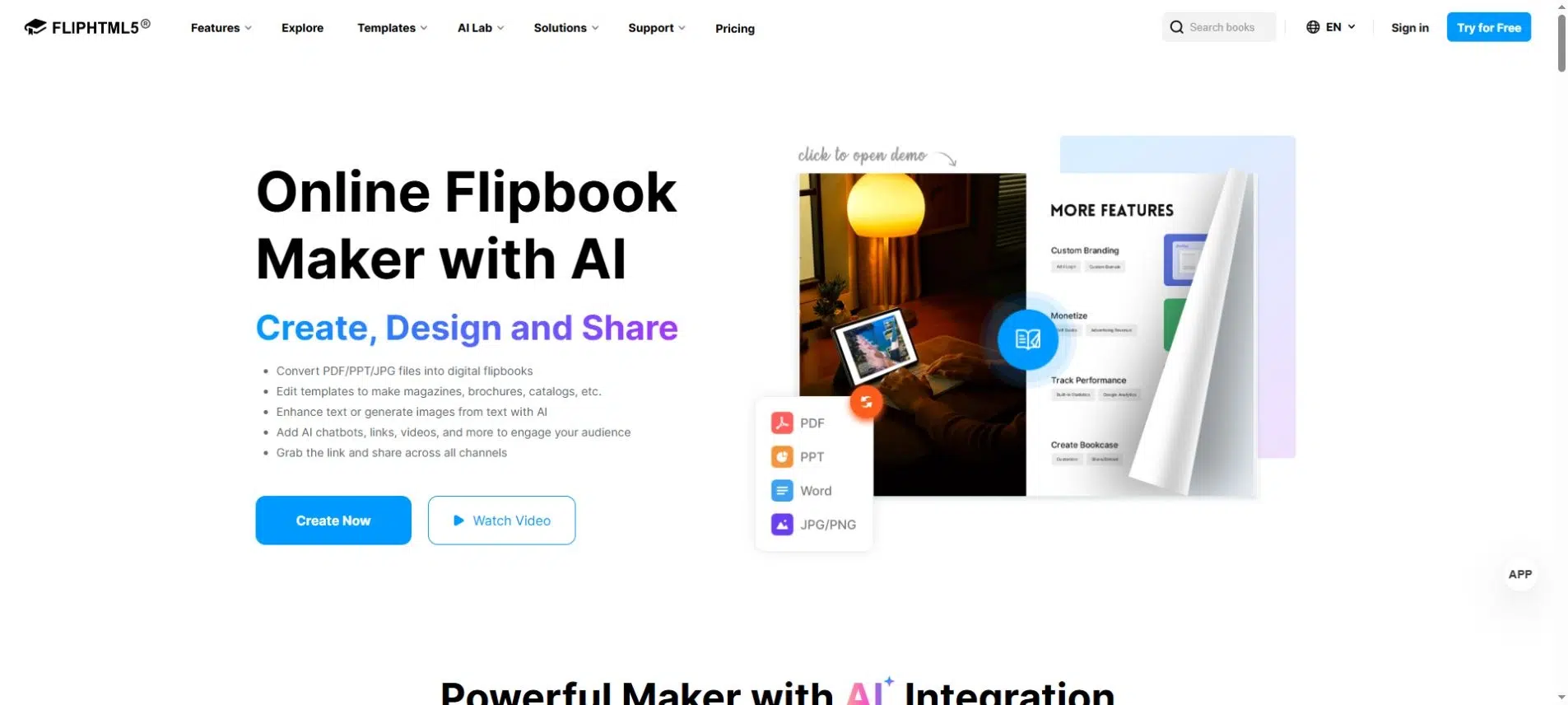
FlipHTML5はPDFベースのフリップブックをホストし、閲覧リンク、QRコード、ウェブサイトへの埋め込みオプションを提供します。ファイル添付以上の配信が必要な出版物、例えば企業のウェブサイトに掲載するカタログなどに適しています。.
主な機能
- ホストされているフリップブックのリンクとQRコードによるアクセス。.
- ウェブサイトに出版物を表示するための埋め込みコード。.
- 対象となる有料プランでは、パスワードによるアクセスとメールアドレスの認証が必要です。.
- ドメイン設定後のカスタムドメインリンクは、適用される要件に従って作成されます。.
長所
- 同じ出版物を直接共有することも、ウェブサイト内に表示することもできます。.
- アクセスオプションを分けることで、一般公開用の出版物と、特定のグループのみを対象とした出版物を区別できます。.
短所
- 非公開設定にすると、出版物は検索結果に表示されなくなりますが、リンクを知っている人は誰でも読むことができます。閲覧者を制限したい場合は、パスワード認証またはメール認証を使用してください。.
- 高度なアクセス制御には、対象となるプランが必要です。 可視性に関するドキュメント 必要な制限に反して。.
最適な用途
企業が自社ウェブサイトにパンフレットやカタログを掲載し、顧客へのメールやQRコードを通じて配布する。.
3. フリップビルダー
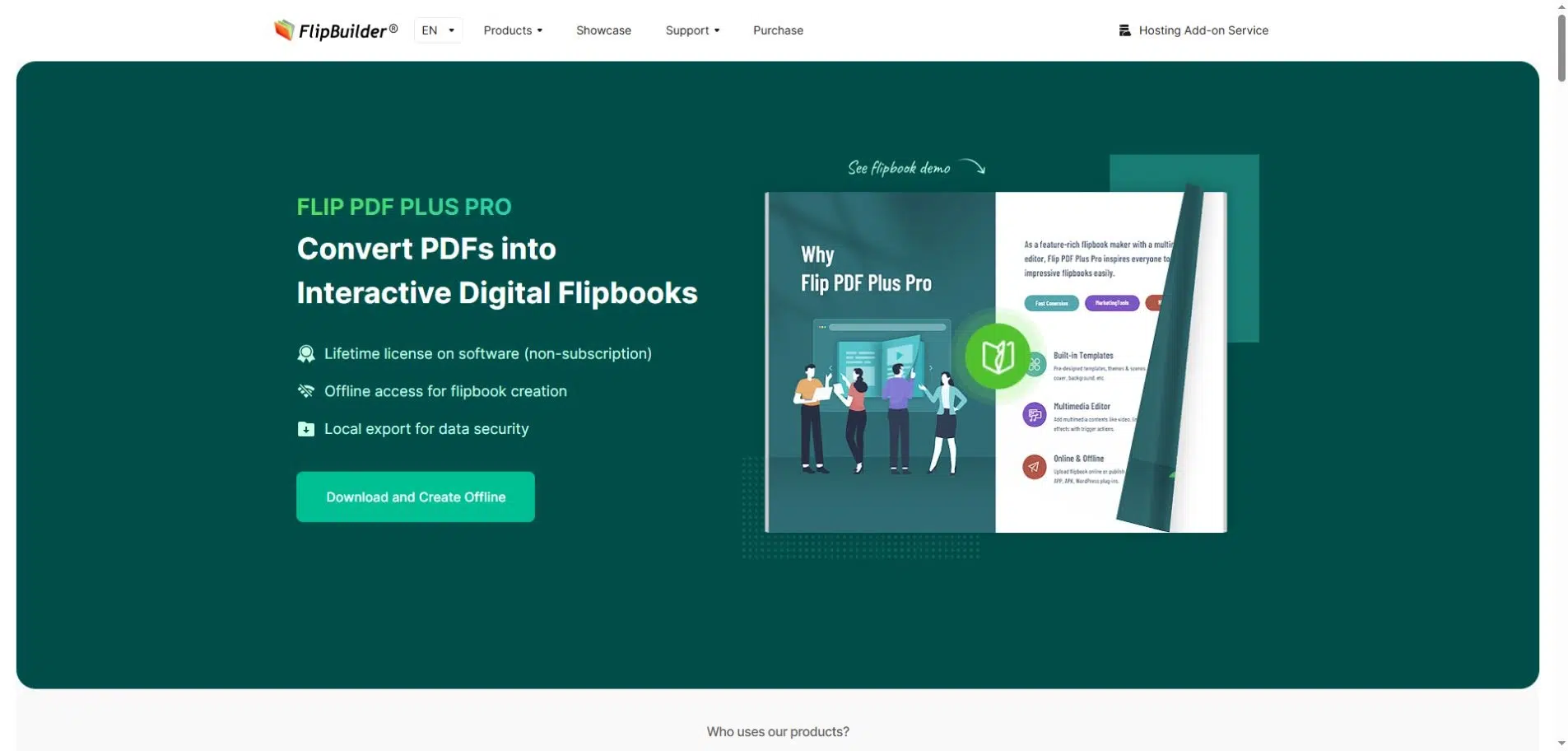
FlipBuilderは、出版物の作成とホスティングを分離します。Flip PDF Plusはデスクトップ上でフリップブックを作成し、ホスティングアドオンがそれをオンラインで公開します。また、出版物のWebファイルをエクスポートして、独自のサーバーにアップロードすることもできます。.
主な機能
- デスクトップで作成したフリップブックをオンラインで公開するためのホスティングアドオン。.
- ホストされている書籍へのブラウザリンク、QRコードによるアクセス、および埋め込みコード。.
- ホスティングサービスにおける公開および非公開の制御。.
- エクスポートされた公開ファイルを使用した、別のセルフホスティングルート。.
長所
- 既存のFlipBuilderユーザーは、別途ウェブサイトアップロードワークフローを設定することなく公開できます。.
- セルフホスティングでは、ウェブチームがサーバーとデプロイ場所を選択できます。.
短所
- HTMLをエクスポートしても、公開は完了しません。アドオンまたは動作するWebサーバーが別途必要です。また、セルフホスティングの場合は、継続的なサーバーメンテナンスも必要となります。.
- 追加ホスティングの継続は、サービスの利用資格またはポイントによって異なります。 ホスティングアドオンのドキュメント ポイントが不足すると、ホストされている書籍が利用できなくなる可能性があると説明されています。.
最適な用途
Flip PDF Plusで出版物を作成するチームで、マネージドホスティングまたは自社サーバーへの接続が必要な場合。セルフホスティングの場合は、HTMLファイルだけでなく、出力フォルダ全体をアップロードしてください。.
4. Googleドライブ
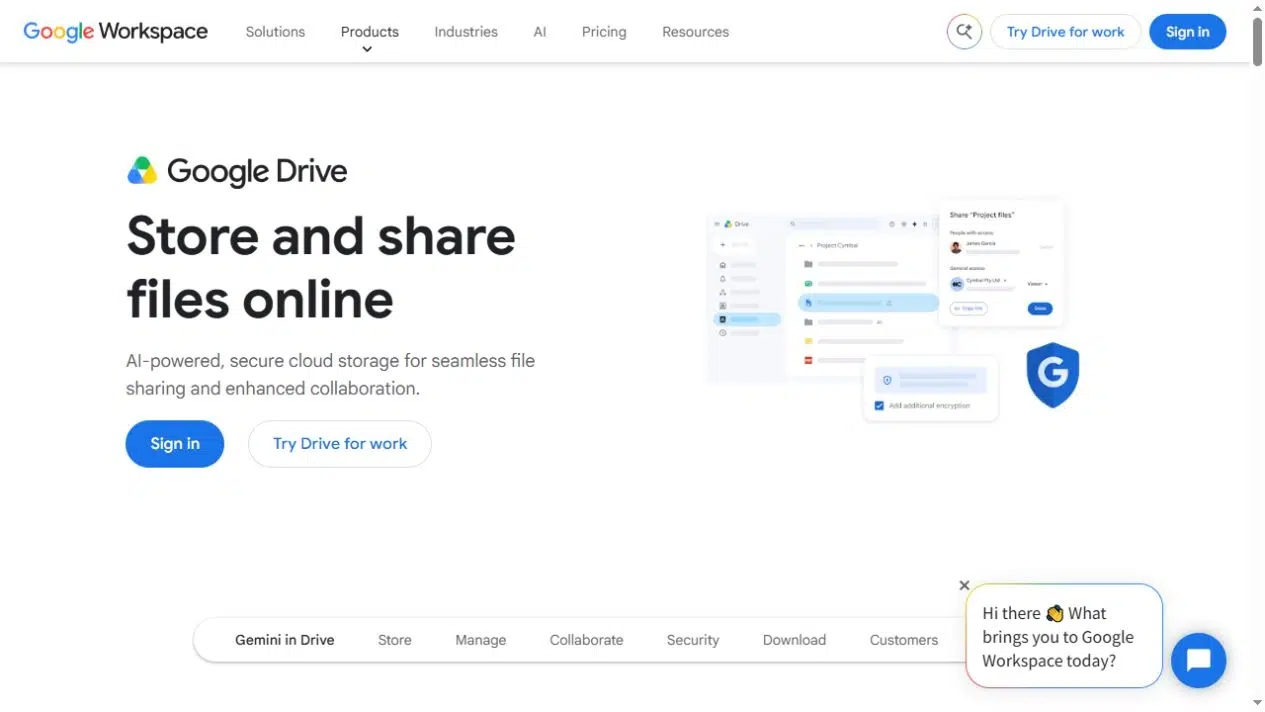
Googleドライブでは、PDFファイルを保存済みファイルとして共有できます。アカウントの設定で許可されている場合は、特定のユーザーにアクセス権を付与したり、「リンクを知っている人なら誰でも」という設定を使用したりできます。これは、出版物のような閲覧インターフェースよりも、チームでの共有に適しています。.
主な機能
- 特定の人物と共有するか、一般公開リンクを通じて共有する。.
- 該当する場合、閲覧者、コメント投稿者、編集者などの権限ロールを設定します。.
- 所有者は、閲覧者やコメント投稿者によるダウンロード、印刷、コピーを制限する設定を行うことができます。.
長所
- 既にGoogleドライブを使用しているチームは、既存のファイル組織内でPDFを共有できます。.
- 名前付きアクセスは、一般公開ではなく特定の同僚向けに作成された文書に適しています。.
短所
- 職場や学校の規定により、情報の公開が制限される場合があります。.
- 継承されたフォルダーアクセスは、1 つのファイルに対して意図したアクセス許可よりも広範囲になる可能性があります。 共有ルール 機密性の高いPDFファイルを共有フォルダに配置する前に。.
最適な用途
既存のGoogleアカウントを通じて、特定の同僚と作業用PDFを共有するチーム。.
5. Dropbox
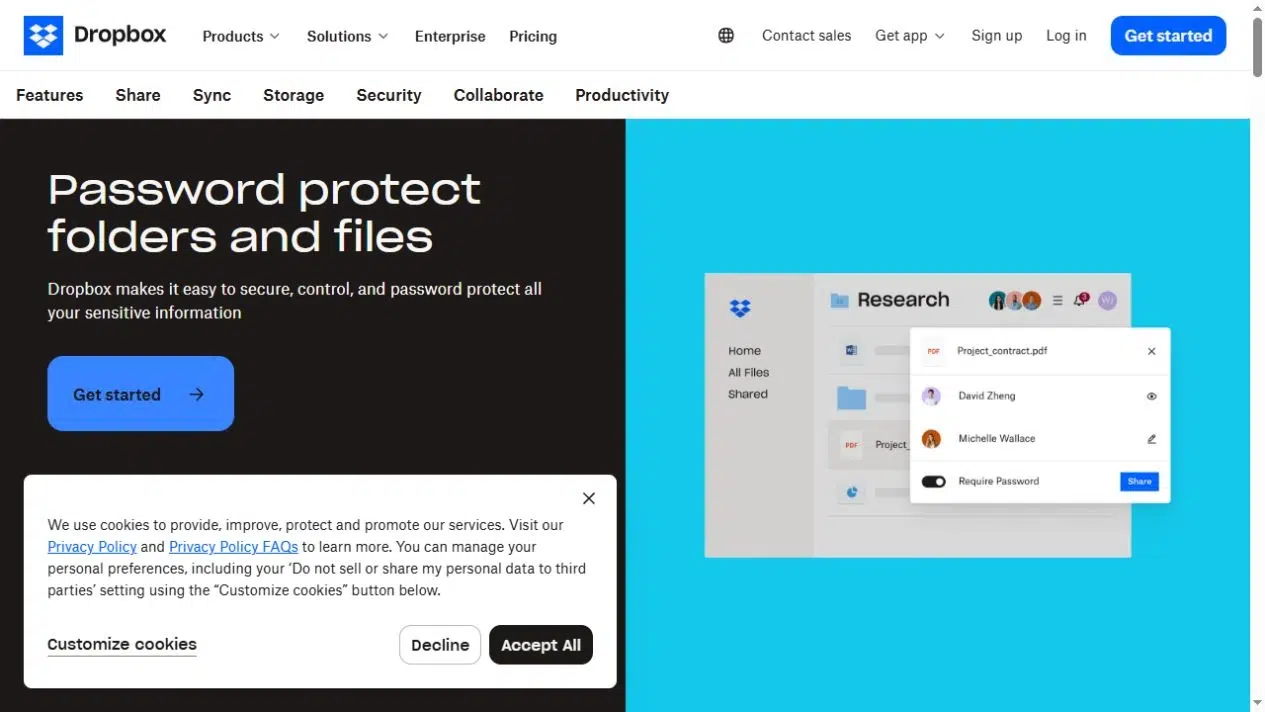
Dropboxは、閲覧専用リンクを提供しており、閲覧者は元のファイルを編集することなくプレビューできます。これは、PDFファイルをそのまま送信したい場合、ページをめくる形式のブックに変換するよりも便利な選択肢です。.
主な機能
- ファイルプレビュー用の閲覧専用共有リンク。.
- 対象プランのパスワードと有効期限をリンクしてください。.
- 対象プランにはダウンロード制限があります。.
長所
- 別個の出版物を作成することなく、元の文書を配信できます。.
- 有効期限付きのリンクは、プランに有効期限管理が含まれている場合、一時的なファイルの受け渡しに適しています。.
短所
- パスワード、有効期限、ダウンロード制限は、対象となるプランへの加入が必要です。.
- リンクの設定を変更しても、既存の直接アクセスは取り消されません。リンクとその他の権限の両方を、 共有リンク制御.
最適な用途
オリジナルのPDFファイルを配信します。特に、既にDropboxにファイルを保存しているチームに適しています。ダウンロード後にPDFファイル自体にパスワードが必要な場合は、Dropboxリンクの保護とは別の要件となります。.
6. Adobe Acrobat
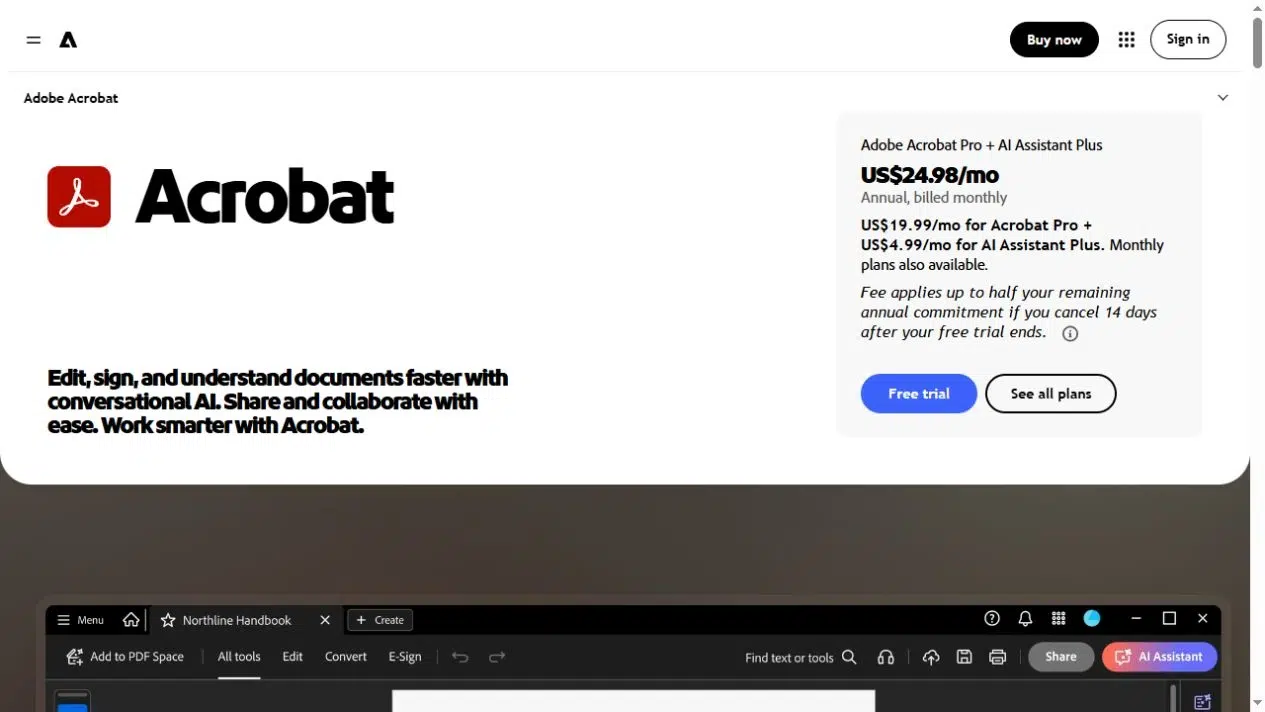
Adobe Acrobatは、閲覧やレビューのためにPDFファイルを共有します。Web版Acrobatではブラウザリンクが作成され、コメント機能を有効にすることで、承認前に提案書やレポートに対するフィードバックを収集できます。.
読者はログインせずに閲覧リンクを開くことができます。.
主な機能
- 共有ドキュメントのリンクを介してブラウザで閲覧する。.
- 文書レビューのための任意コメント機能。.
- PDF版レビュー用コピーのクラウドベースでの共有。.
長所
- レビュー担当者は、別途注釈付きのPDFをメールで返送する代わりに、レビューワークフローを通じてPDFについて議論することができます。.
短所
- ウェブ上のコメント機能を利用するには、査読者のログインが必要となるため、時折外部から査読を行う人にとっては手順が増えることになる。.
- ドキュメントレビューインターフェースは、出版物のようなフリップブックではありません。Adobeのドキュメントを参照してください。 リンク経由で共有する方法 サポートされている閲覧およびコメントのワークフローについて。.
最適な用途
承認前にコメントが必要な提案書、報告書、その他のPDFファイルを作成する場合は、下書きとして利用してください。完成したカタログを顧客に提示することが主な目的の場合は、公開プラットフォームを選択してください。.
リンクを送信する前にアクセス権限を確認してください
一般向けのパンフレットは簡単に開けるようにすべきです。機密性の高い提案書は、許可した人にのみ届くようにしてください。両方に同じ情報共有方法を使用することは避けてください。.
文書を送信または埋め込む前に、以下の点を確認してください。
- 想定されるアクセス: リンクを知っている人なら誰でも開けるようにするべきか、それとも指定された人だけが開けるようにするべきか?
- 既存の権限: フォルダメンバーシップや以前の招待によって、既に広範なアクセス権が付与されているのでしょうか?
- 読者ログイン: 読者はファイル閲覧やコメント投稿のためにアカウントが必要になりますか?
- ホスティング責任: サービス側がオンライン状態を維持しているのですか、それとも御社チームがウェブサーバーを管理しているのですか?
- 常時利用可能: その出版物は、有料のホスティング利用権、ポイント、または購読料に依存していますか?
埋め込み機能は、読者が文書を表示する場所を変更するものであり、それ自体ではアクセス権限を制限するものではありません。ダウンロード制限も、表示されているコンテンツを誰かがキャプチャしたり再配布したりしないことを保証するものではありません。共有する情報に適したアクセス制御を使用してください。.
文書のジョブに合わせてサービスを選択してください
完成したパンフレットやカタログをオンラインで公開するPDFホスティングサービスとしては、RecastiaまたはFlipHTML5をお選びください。Flip PDF Plusで出版物を作成する場合は、FlipBuilderのホスティングアドオンを使用するか、エクスポートしたファイルをサーバーに公開してください。.
オリジナルファイルの配信にはGoogleドライブまたはDropboxを、下書きへのコメントにはAcrobatを検討してください。PDFホスティングサービスを選択する前に、共有権限と継続的なホスティング要件がドキュメントに適していることを確認してください。.
RecastiaでPDFに命を吹き込もう
より魅力的な方法でコンテンツを作成、カスタマイズ、共有しましょう。.
よくある質問
そうとは限りません。フリップブックのリンクはオンライン出版物を開くものであり、PDFの直接URLはPDFファイル自体を指します。ウェブサイト、アプリケーション、またはダウンロードボタンが元のファイルを必要とする場合は、そのファイルへのアクセスを提供するサービスを選択し、必要なURL形式を確認してください。.
必ずしもそうとは限りません。非公開リンクはドキュメントを公開リストから除外しますが、誰かが転送した場合、閲覧可能な状態が続く可能性があります。機密情報の場合は、適切な認証または指定アクセスを要求してください。許可されていない訪問者が何を見ることができるかを確認するには、ログアウトしたブラウザでリンクを開いてください。.
サービスが対応している場合は、埋め込み機能を使ってホストされている出版物を表示するか、エクスポートしたウェブファイルを独自のサーバーにホストすることができます。これらは異なる構成です。埋め込みは外部ホストに依存しますが、セルフホスティングの場合は、チームが出版物ファイル全体をアップロードし、サーバーを管理する必要があります。.
閲覧とコメントには、それぞれ異なる権限やログイン要件が設定されている場合があります。例えば、AcrobatのWebリンクはログインなしで閲覧できますが、レビュー担当者はコメントを追加するにはログインする必要があります。フィードバックが必要な場合は、レビュー機能を有効にしたリンクを送信し、レビューを依頼する前にアカウント要件について説明してください。.