
Layanan hosting PDF mencakup berbagai keperluan: menerbitkan brosur online, mengirim file asli, atau mengumpulkan komentar pada draf. Platform flipbook menyajikan halaman Anda sebagai publikasi, sementara layanan berbagi file memberi orang akses ke PDF itu sendiri.
Panduan ini membandingkan enam opsi hosting PDF berdasarkan apa yang dibuka pembaca, bagaimana cara aksesnya, dan siapa yang menyimpan publikasi tersebut secara online. Anda akan menemukan alat untuk buku digital yang dapat diakses publik, berbagi file sehari-hari, dan peninjauan PDF, beserta batasan yang perlu diperiksa sebelum memilih salah satu.
Poin-Poin Penting
- Pilih flipbook yang dihosting untuk brosur atau katalog yang akan dilihat pembaca secara online.
- Pilih berbagi file jika pembaca memerlukan PDF asli atau akses melalui akun tim yang sudah ada.
- Tautan yang tidak terdaftar bukan berarti aksesnya dibatasi. Siapa pun yang menerima tautan tersebut mungkin masih dapat membukanya.
- Perangkat lunak penerbitan desktop FlipBuilder dan Add-on Hosting-nya memiliki peran yang terpisah.
- Kata sandi, tanggal kedaluwarsa, dan pembatasan unduhan bergantung pada layanan dan paket yang Anda pilih. Periksa kontrol spesifik yang Anda butuhkan.
Jenis Hosting PDF Apa yang Anda Butuhkan?
Mulailah dengan tujuan dokumen tersebut. Seorang pelanggan yang menelusuri katalog dan seorang kolega yang meninjau kontrak membutuhkan hal yang berbeda dari format file yang sama.
- Publikasi yang dihosting: Sebuah layanan yang mengubah halaman PDF menjadi buku digital interaktif. Pilih layanan ini untuk brosur, majalah, dan katalog di mana tampilan bacaan menjadi penting.
- Berbagi file asli: Layanan cloud menyimpan file PDF dan menyediakan akses melalui tautan berbagi atau undangan. Pilih opsi ini untuk pengiriman file dan dokumen tim.
- Publikasi yang dihosting sendiri: Perangkat lunak desktop mengekspor file web flipbook, yang kemudian Anda unggah ke server Anda sendiri. Pilih opsi ini jika Anda ingin mengelola tempat publikasi berjalan dan dapat memelihara hosting-nya.
Tautan baca mungkin akan membuka buku digital atau pratinjau dokumen, bukan unduhan PDF langsung. Jika situs web Anda memerlukan URL file PDF mentah, konfirmasikan persyaratan tersebut secara terpisah sebelum memilih platform publikasi.
Bandingkan Keenam Layanan
| Melayani | Apa yang Dibuka Pembaca | Penggunaan Awal Terbaik |
| Recastia | Buku flipbook yang dikonversi dari halaman PDF | Menerbitkan brosur atau katalog yang sudah jadi untuk dibaca secara online. |
| FlipHTML5 | Flipbook yang dihosting dengan opsi berbagi dan penyematan. | Publikasi yang memerlukan tampilan di situs web atau kontrol akses rencana yang memenuhi syarat. |
| FlipBuilder | Buku digital yang dibuat di desktop dan dipublikasikan melalui Add-on Hosting atau server Anda. | Menampung publikasi yang dibuat di Flip PDF Plus |
| Google Drive | Akses ke PDF yang tersimpan melalui izin berbagi file. | Berbagi file PDF asli dengan tim atau orang-orang tertentu. |
| Dropbox | Pratinjau melalui tautan file hanya-lihat. | Mengirimkan file PDF asli, dengan pembatasan tautan opsional pada paket yang memenuhi syarat. |
| Adobe Acrobat | Tautan untuk melihat atau meninjau PDF | Mengumpulkan komentar pada dokumen sebelum disetujui |
1. Recastia
Recastia mengubah PDF yang sudah jadi menjadi buku digital yang dapat dibuka pembaca di browser. Ini cocok untuk brosur layanan, katalog produk, atau publikasi lain yang tata letak halamannya sudah lengkap.
Bagikan brosur atau katalog Anda dengan tautan baca, gunakan kode QR-nya untuk akses seluler, atau sematkan di situs web Anda sehingga pengunjung dapat menjelajahinya tanpa meninggalkan halaman.
Fitur Utama
- Mengonversi halaman PDF menjadi buku digital interaktif (flipbook) yang dapat dibuka di browser, dengan navigasi halaman dan tata letak dokumen yang sudah ada.
- Menyediakan tautan baca dan kode QR untuk pratinjau seluler setelah masuk.
- Menyediakan kode sematan iframe responsif untuk menampilkan publikasi di situs web Anda.
Keuntungan
- Brosur yang telah didesain dapat menjadi publikasi online tanpa perlu membangun ulang kontennya sebagai halaman web.
- Email pelanggan dapat mengarahkan ke brosur online sebagai pengganti lampiran PDF.
- Halaman layanan Anda dapat menampilkan brosur lengkap bersamaan dengan formulir kontak atau konten situs web lainnya.
Kekurangan
- Rute ini menerbitkan buku digital (flipbook) alih-alih bertindak sebagai host file PDF mentah.
- Proses ini dimulai dengan file PDF yang sudah ada. Lakukan revisi salinan dan tata letak pada dokumen sumber Anda sebelum mengonversinya.
- Masuk untuk mengakses opsi berbagi.
Terbaik untuk
Bisnis yang memiliki file PDF yang sudah jadi dan ingin menampilkannya sebagai brosur atau katalog online. Untuk melihat format bacaan lebih detail, lihat panduannya. Penampil flipbook PDF.
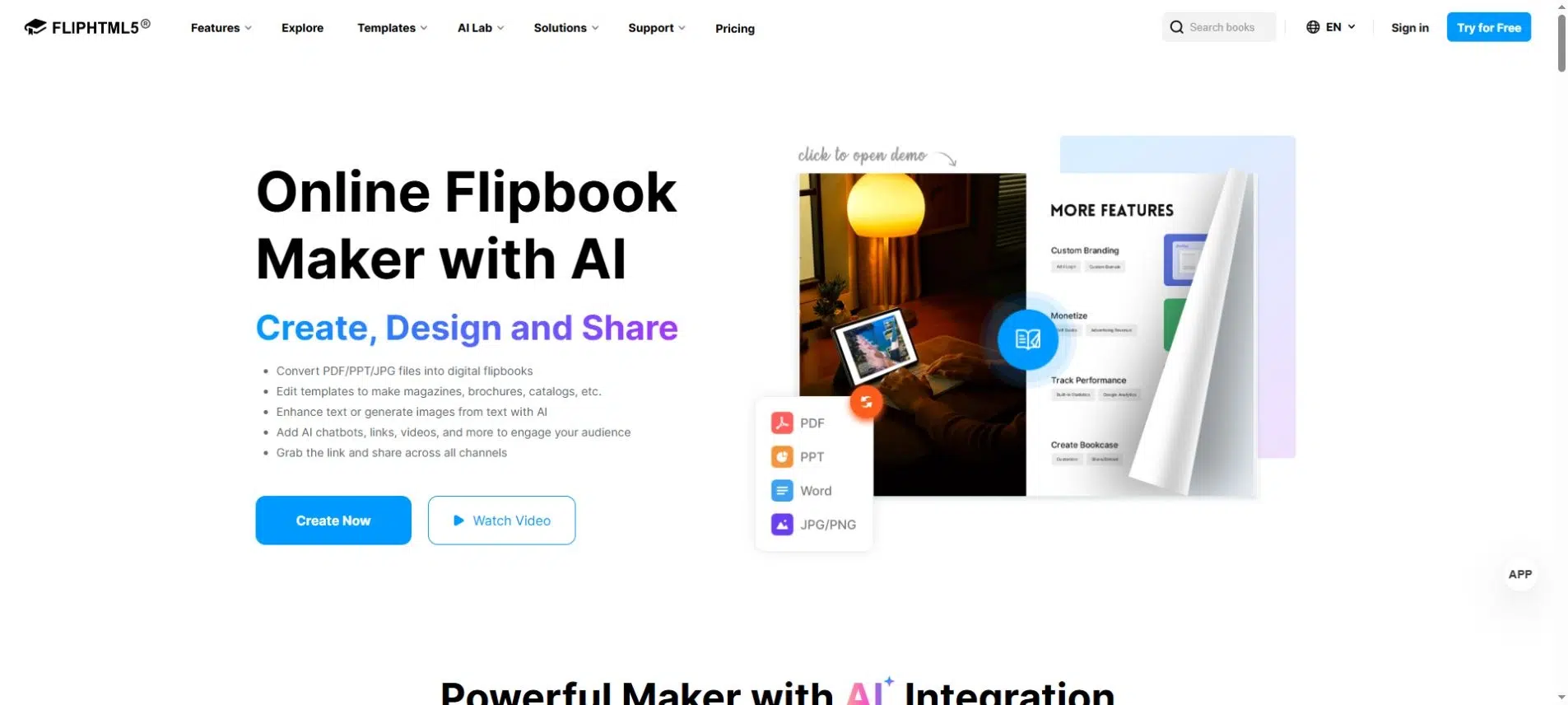
2. FlipHTML5
FlipHTML5 menyediakan platform untuk flipbook berbasis PDF dan menawarkan tautan baca, kode QR, serta opsi penyematan di situs web. Platform ini cocok untuk publikasi yang membutuhkan distribusi lebih dari sekadar lampiran file, seperti katalog yang ditampilkan di situs web bisnis.
Fitur Utama
- Tautan flipbook yang dihosting dan akses QR.
- Kode sematan untuk menampilkan publikasi di situs web Anda.
- Akses kata sandi dan verifikasi email pada paket berbayar yang memenuhi syarat.
- Tautan domain khusus setelah konfigurasi domain, tunduk pada persyaratan yang berlaku.
Keuntungan
- Publikasi yang sama dapat dibagikan secara langsung atau ditampilkan di dalam sebuah situs web.
- Opsi akses terpisah memungkinkan Anda membedakan publikasi publik dari publikasi yang ditujukan untuk kelompok terbatas.
Kekurangan
- Visibilitas privat menyembunyikan publikasi dari permukaan penemuan, tetapi siapa pun yang memiliki tautannya masih dapat membacanya. Gunakan akses kata sandi atau verifikasi email jika Anda perlu membatasi pembaca.
- Kontrol akses tingkat lanjut memerlukan paket yang memenuhi syarat. Periksa paket yang berlaku saat ini. dokumentasi visibilitas terhadap pembatasan yang Anda butuhkan.
Terbaik untuk
Bisnis yang menerbitkan brosur atau katalog di situs web mereka dan mendistribusikannya melalui email pelanggan atau kode QR.
3. FlipBuilder
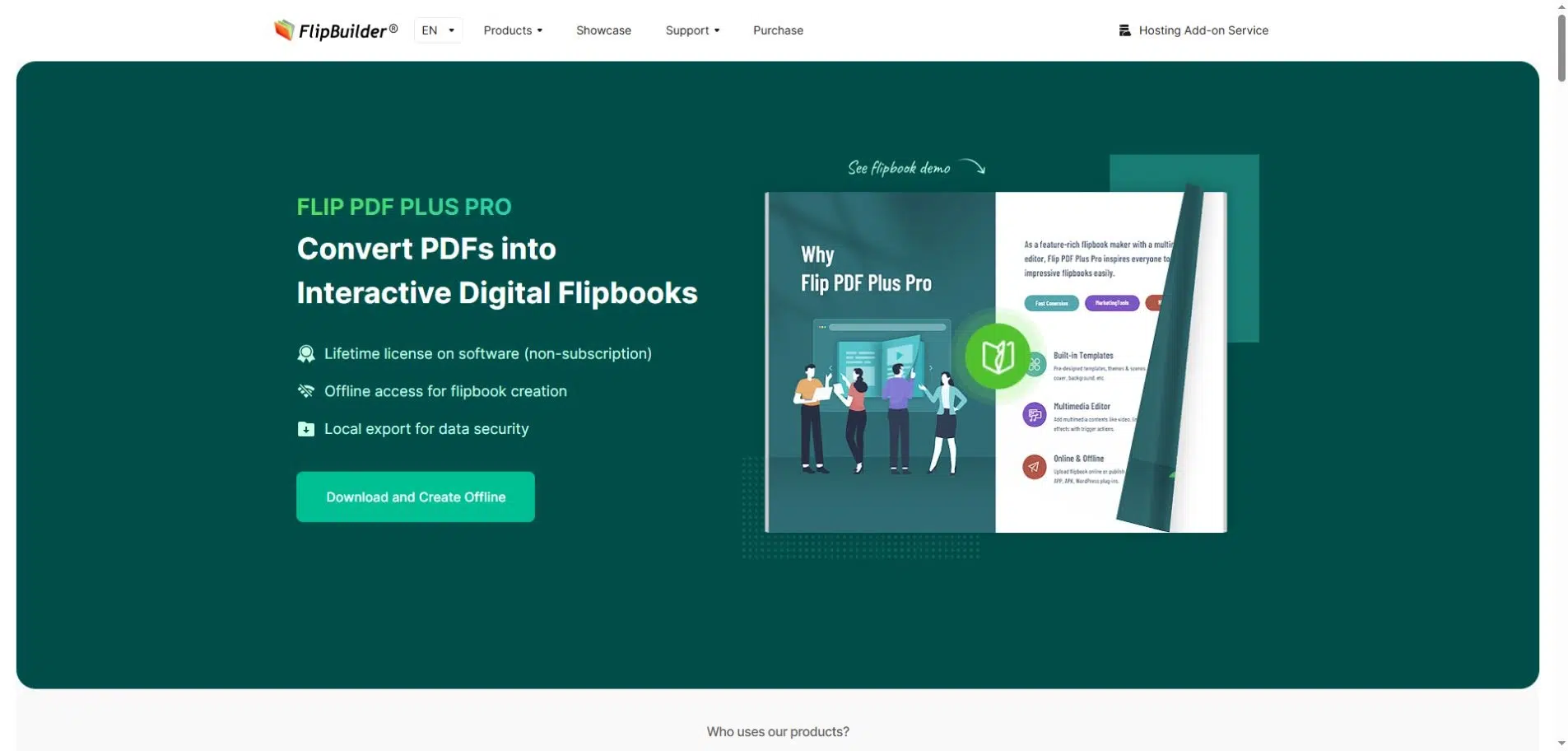
FlipBuilder memisahkan pembuatan publikasi dari hosting. Flip PDF Plus membuat flipbook di desktop Anda; Add-on Hosting mempublikasikannya secara online. Anda juga dapat mengekspor file web publikasi dan mengunggahnya ke server Anda sendiri.
Fitur Utama
- Add-on hosting untuk mempublikasikan flipbook yang dibuat di desktop secara online.
- Tautan peramban, akses QR, dan kode sematan untuk buku yang dihosting.
- Kontrol publik dan privat dalam layanan hosting.
- Rute hosting mandiri terpisah menggunakan file publikasi yang diekspor.
Keuntungan
- Pengguna FlipBuilder yang sudah ada dapat mempublikasikan tanpa perlu menyiapkan alur kerja unggahan situs web terpisah.
- Self-hosting memungkinkan tim web Anda untuk memilih server dan lokasi penyebaran.
Kekurangan
- Mengekspor HTML tidak serta merta membuat publikasi aktif. Anda tetap membutuhkan add-on atau server web yang berfungsi; hosting sendiri juga memerlukan pemeliharaan server yang berkelanjutan.
- Kelanjutan layanan hosting tambahan bergantung pada hak layanan atau poin yang tersedia. Dokumentasi Add-on Hosting menjelaskan bahwa poin yang tidak mencukupi dapat menonaktifkan buku yang dihosting.
Terbaik untuk
Tim yang membuat publikasi di Flip PDF Plus yang membutuhkan hosting terkelola atau akses ke server mereka sendiri. Untuk hosting sendiri, unggah folder output lengkap, bukan hanya file HTML pembukanya.
4. Google Drive
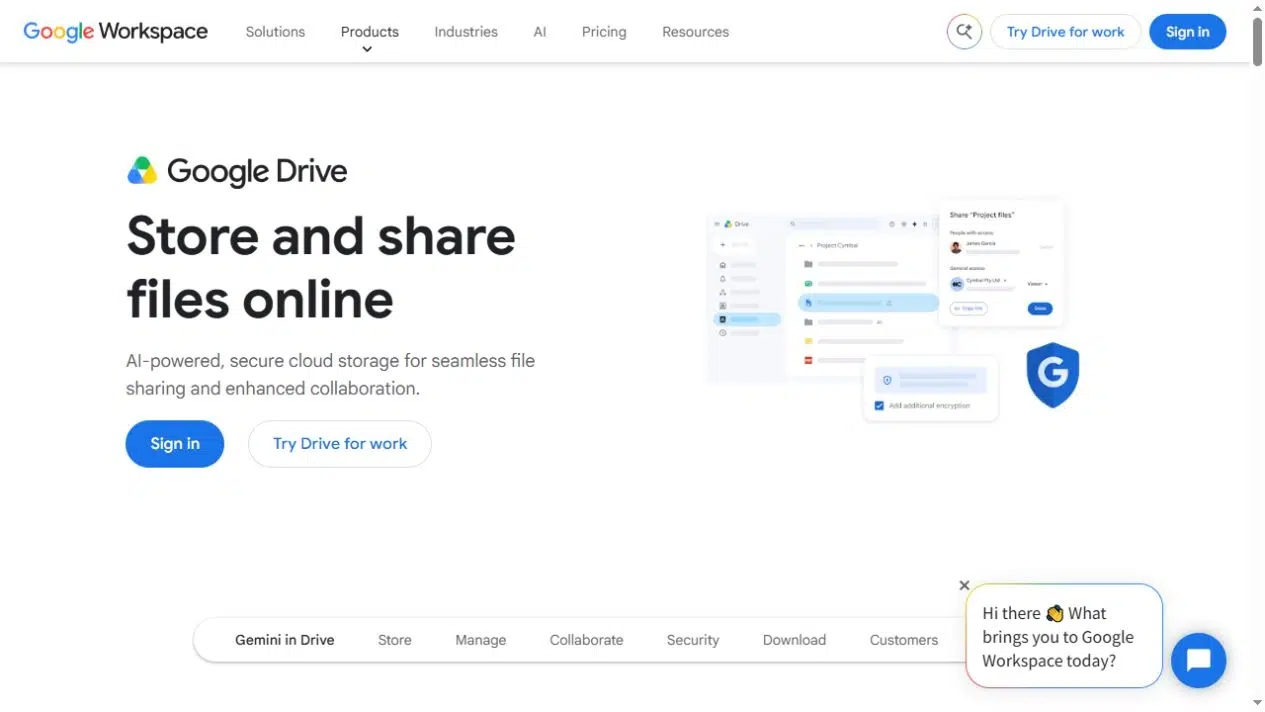
Google Drive membagikan PDF sebagai file yang tersimpan. Anda dapat memberikan akses kepada orang-orang tertentu atau menggunakan pengaturan "Siapa pun dengan tautan" jika akun Anda mengizinkannya. Ini lebih cocok untuk proses serah terima tim daripada antarmuka baca bergaya publikasi.
Fitur Utama
- Berbagi dengan orang-orang tertentu atau melalui tautan akses umum.
- Peran izin seperti Penonton, Pemberi Komentar, atau Editor jika berlaku.
- Kontrol pemilik untuk membatasi pemirsa dan pemberi komentar agar tidak mengunduh, mencetak, dan menyalin.
Keuntungan
- Tim yang sudah menggunakan Drive dapat berbagi PDF di dalam organisasi file yang sudah ada.
- Akses khusus (named access) cocok untuk dokumen yang ditujukan hanya untuk kolega tertentu, bukan untuk publik umum.
Kekurangan
- Kebijakan tempat kerja atau sekolah mungkin melarang berbagi informasi secara publik.
- Akses folder yang diwariskan dapat lebih luas daripada izin yang Anda inginkan untuk satu file. Tinjau kembali aturan berbagi sebelum menempatkan PDF sensitif di folder bersama.
Terbaik untuk
Tim berbagi file PDF kerja dengan kolega tertentu melalui akun Google yang sudah ada.
5. Dropbox
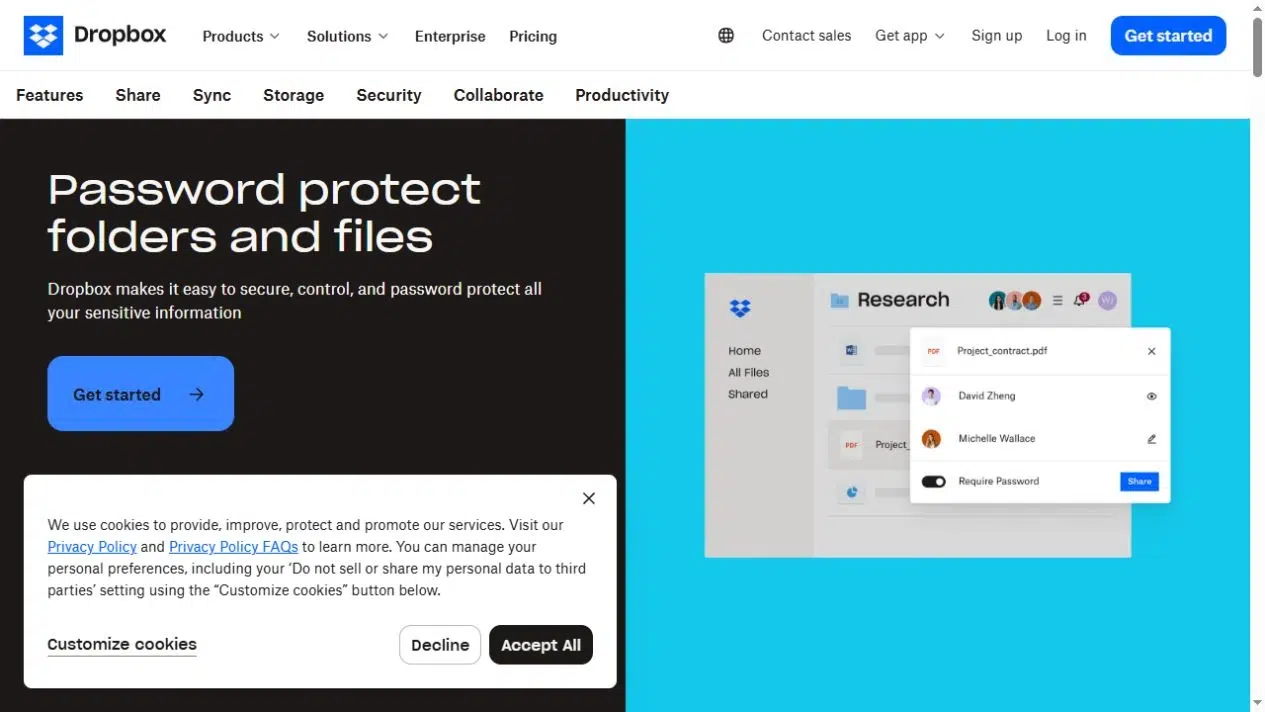
Dropbox menyediakan tautan hanya-lihat yang memungkinkan pembaca untuk melihat pratinjau file tanpa mengedit aslinya. Ini adalah pilihan praktis ketika Anda ingin mengirim PDF itu sendiri daripada mengkonversi halamannya menjadi buku digital.
Fitur Utama
- Tautan yang dibagikan hanya dapat dilihat untuk pratinjau file.
- Hubungkan kata sandi dan tanggal kedaluwarsa pada paket yang memenuhi syarat.
- Pembatasan pengunduhan pada paket yang memenuhi syarat.
Keuntungan
- Anda dapat mengirimkan dokumen asli tanpa membuat publikasi terpisah.
- Tautan dengan batasan waktu dapat digunakan untuk penyerahan file sementara ketika rencana Anda mencakup kontrol kedaluwarsa.
Kekurangan
- Kata sandi, tanggal kedaluwarsa, dan pembatasan pengunduhan memerlukan paket yang memenuhi syarat.
- Mengubah pengaturan satu tautan tidak akan mencabut akses langsung yang sudah ada. Periksa tautan dan izin lainnya menggunakan kontrol tautan bersama.
Terbaik untuk
Pengiriman PDF asli, khususnya untuk tim yang sudah menyimpan file di Dropbox. Jika Anda memerlukan kata sandi pada PDF itu sendiri setelah diunduh, itu adalah persyaratan terpisah dari melindungi tautan Dropbox-nya.
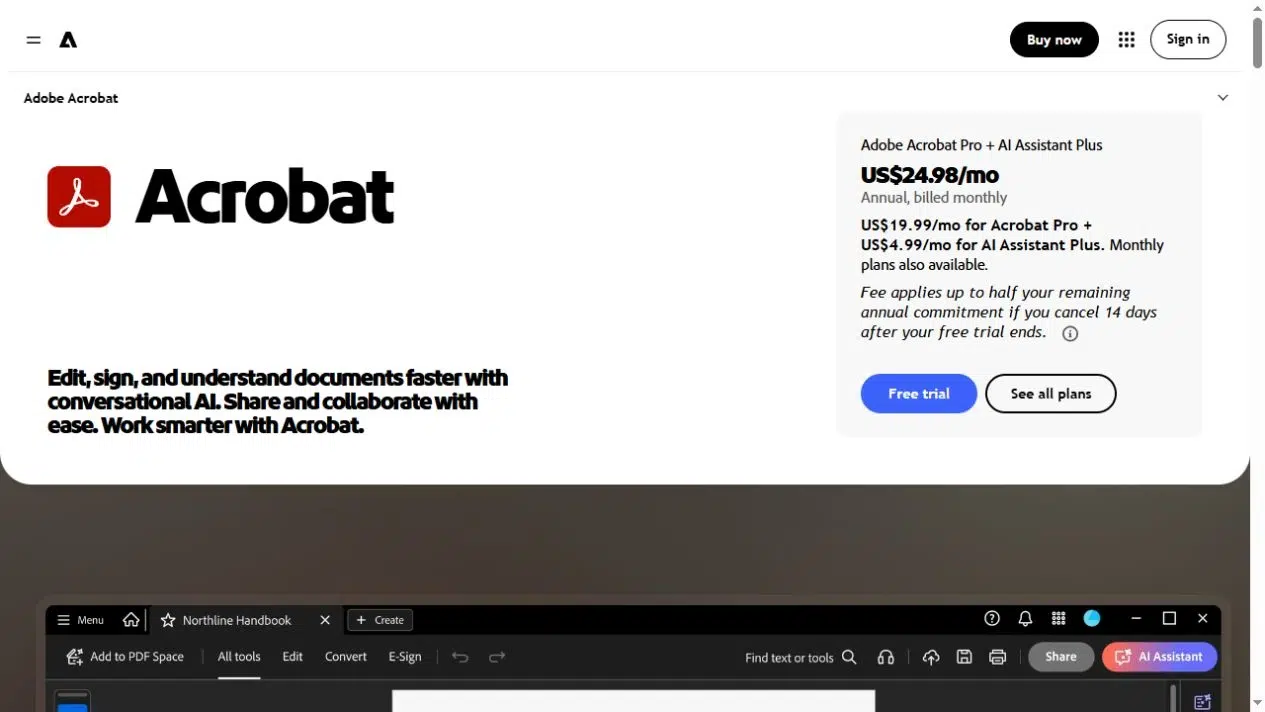
6. Adobe Acrobat
Adobe Acrobat membagikan file PDF untuk dilihat dan ditinjau. Acrobat di web membuat tautan browser, dan Anda dapat mengaktifkan komentar untuk mengumpulkan umpan balik tentang proposal atau laporan sebelum disetujui.
Pembaca dapat membuka tautan penayangan tanpa perlu masuk.
Fitur Utama
- Melihat dokumen melalui tautan yang dibagikan di browser.
- Fitur komentar opsional untuk peninjauan dokumen.
- Berbagi salinan PDF untuk ditinjau melalui cloud.
Keuntungan
- Para peninjau dapat mendiskusikan PDF melalui alur kerja peninjauannya, alih-alih mengirimkan salinan beranotasi terpisah melalui email.
Kekurangan
- Pemberian komentar daring memerlukan login peninjau, yang menambah satu langkah lagi bagi peninjau eksternal yang sesekali memberikan komentar.
- Antarmuka peninjauan dokumen bukanlah buku digital bergaya publikasi. Lihat Adobe. petunjuk berbagi melalui tautan untuk alur kerja penayangan dan pemberian komentar yang didukung.
Terbaik untuk
Draf proposal, laporan, dan PDF lainnya yang memerlukan komentar sebelum disetujui. Pilih platform publikasi jika tujuan utama Anda adalah menampilkan katalog yang sudah jadi kepada pelanggan.
Periksa Akses Sebelum Anda Mengirim Tautan
Brosur publik harus mudah dibuka. Proposal rahasia hanya boleh sampai kepada orang-orang yang Anda beri wewenang. Hindari menggunakan pengaturan berbagi yang sama untuk keduanya.
Sebelum mengirim atau menyematkan dokumen, periksa poin-poin berikut:
- Akses yang dituju: Apakah siapa pun yang memiliki tautan tersebut dapat membukanya, atau hanya orang-orang tertentu saja?
- Izin yang ada: Apakah keanggotaan folder atau undangan sebelumnya sudah memberikan akses yang lebih luas?
- Login pembaca: Apakah pembaca perlu memiliki akun untuk melihat file atau meninggalkan komentar?
- Tanggung jawab penyelenggara: Apakah layanan tersebut yang menjaga agar situs tetap online, atau tim Anda yang mengelola server web?
- Ketersediaan berkelanjutan: Apakah publikasi tersebut bergantung pada hak akses hosting berbayar, poin, atau langganan?
Penyematan (embed) mengubah tempat pembaca melihat dokumen; hal itu sendiri tidak membatasi siapa yang dapat mengaksesnya. Pembatasan unduhan juga tidak dapat menjamin bahwa seseorang tidak akan mengambil atau mendistribusikan ulang konten yang terlihat. Gunakan kontrol akses yang sesuai dengan informasi yang Anda bagikan.
Pilih Layanan yang Sesuai dengan Tugas Dokumen Tersebut
Untuk hosting PDF yang menampilkan brosur atau katalog jadi secara online, pilih Recastia atau FlipHTML5. Jika Anda membuat publikasi di Flip PDF Plus, gunakan Add-on Hosting FlipBuilder atau publikasikan file yang diekspor di server Anda.
Untuk pengiriman file asli, pertimbangkan Drive atau Dropbox; untuk komentar pada draf, pilih Acrobat. Sebelum memilih layanan hosting PDF, pastikan izin berbagi dan persyaratan hosting berkelanjutan sesuai dengan dokumen Anda.
Hidupkan PDF Anda dengan Recastia
Buat, sesuaikan, dan bagikan konten Anda dengan cara yang lebih menarik.
Pertanyaan yang Sering Diajukan
Jangan berasumsi demikian. Tautan flipbook membuka publikasi online, sedangkan URL PDF langsung mengarah ke file PDF itu sendiri. Jika situs web, aplikasi, atau tombol unduh memerlukan file asli, pilih layanan yang menyediakan akses file tersebut dan konfirmasikan format URL yang dibutuhkan.
Belum tentu. Tautan yang tidak terdaftar membuat dokumen tidak muncul dalam daftar publik, tetapi mungkin tetap dapat dibaca jika seseorang meneruskannya. Untuk materi rahasia, perlukan otentikasi yang sesuai atau akses yang ditentukan. Buka tautan di browser yang tidak aktif untuk memeriksa apa yang dapat dilihat oleh pengunjung yang tidak berwenang.
Anda dapat menampilkan publikasi yang dihosting melalui penyematan (embed) jika layanan tersebut mendukungnya, atau menghosting file web yang diekspor di server Anda sendiri. Ini adalah pengaturan yang berbeda. Penyematan masih bergantung pada host eksternal; hosting sendiri mengharuskan tim Anda untuk mengunggah file publikasi lengkap dan memelihara server.
Melihat dan memberi komentar dapat memiliki persyaratan izin atau masuk yang berbeda. Misalnya, tautan web Acrobat memungkinkan untuk melihat tanpa masuk, tetapi peninjau harus masuk untuk menambahkan komentar. Jika Anda menginginkan umpan balik, kirim tautan yang memungkinkan peninjauan dan jelaskan persyaratan akun apa pun sebelum meminta orang untuk meninjau dokumen tersebut.