
Diseñaste tu folleto para que se pudiera hojear, pero al enviarlo como archivo adjunto, los lectores tienen que abrirlo antes de ver la primera página. En su lugar, puedes visualizar un PDF como un libro interactivo a través de un enlace en el navegador. Esta guía te muestra cómo visualizar un PDF como un libro interactivo con Recastia, asignarle un título claro y compartir el libro finalizado.
Conclusiones clave
- Sube el PDF finalizado para crear un libro interactivo alojado en la nube con un enlace de lectura.
- Exporta las páginas individualmente en orden de lectura si quieres que cada página se pase por separado.
- El título y la descripción de la publicación identifican el libro en línea; no modifican el texto impreso dentro del PDF.
- Un enlace de lectura funciona sin necesidad de tener un sitio web propio. La integración y la personalización premium dependen de tu plan.
Convierte tu PDF en un libro en línea con Recastia
Recastia añade una interfaz de lectura web a tu PDF y aloja la publicación en línea. Tu documento proporciona el diseño de página, las fotografías y el texto. Un catálogo puede mantener las descripciones junto a las imágenes de los productos, y un portafolio puede mantener juntas las páginas de cada proyecto.
El libro electrónico tiene su propio enlace. Los lectores pueden abrirlo en un navegador y pasar las páginas sin necesidad de instalar una aplicación específica para libros interactivos.
Cómo ver un PDF como un libro animado con Recastaia
Utilice el PDF a libro interactivo Herramienta para los siguientes pasos. Comience con la versión del PDF que desea que vean los lectores, incluyendo la portada y todas las páginas interiores.
- Sube tu PDF
Seleccione su PDF en el área de carga o arrastre el archivo sobre ella. Recastia lo convierte en un libro interactivo y abre el espacio de trabajo de publicación. Para un catálogo o revista, cargue un PDF que contenga la publicación completa en orden de lectura.
Consulta el panel de carga para ver los límites de tamaño de archivo y páginas que se aplican a tu cuenta. Si el PDF es demasiado grande, comprime las imágenes con cuidado en lugar de reducirlas hasta que el texto y los detalles del producto se vean borrosos.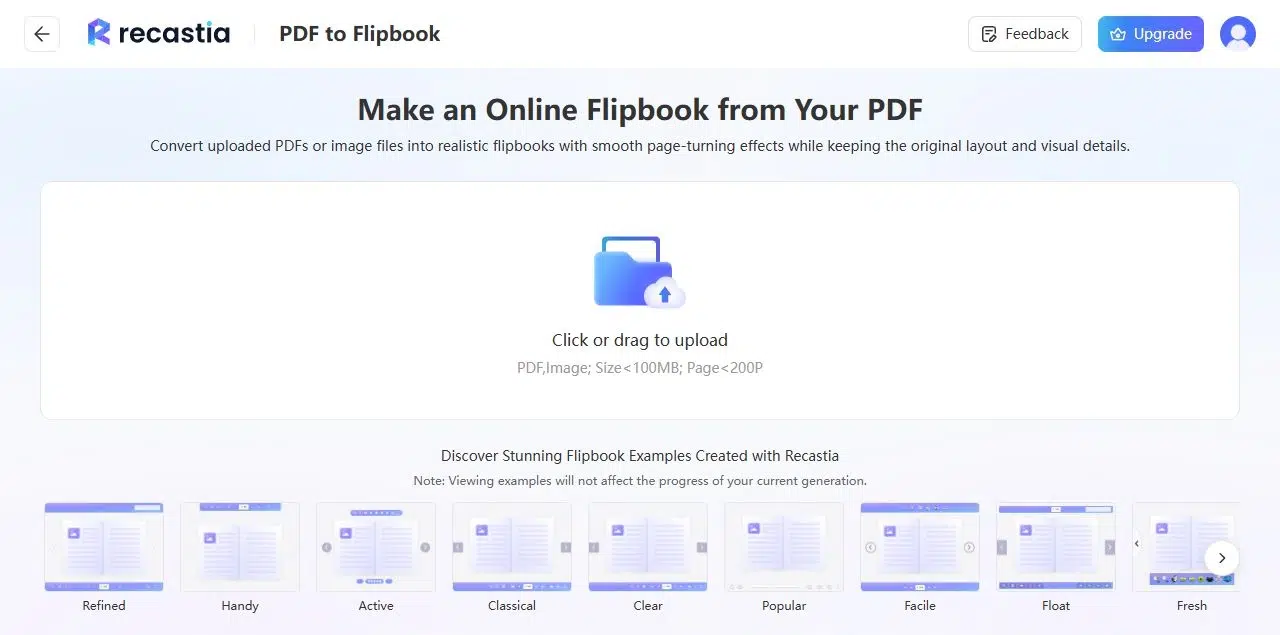
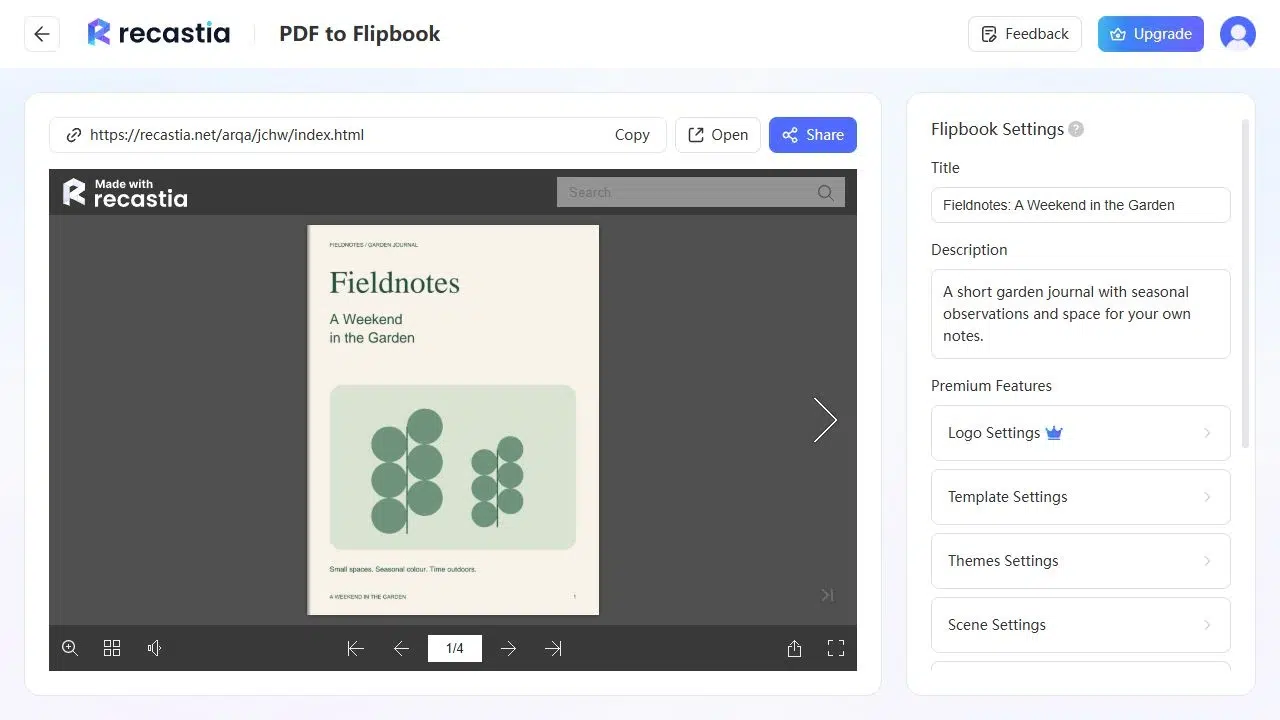
- Añade un título y una descripción.
Utilice la configuración de Flipbook para nombrar la publicación y describir su contenido. Un nombre específico, como “Colección de muebles de otoño”, es más útil que el nombre del archivo de exportación. La descripción puede explicar qué colección, número o guía están consultando los lectores.
Estos campos describen el libro alojado. Para corregir el texto de la portada o actualizar el precio en su interior, realice el cambio en el documento original y exporte un PDF revisado.
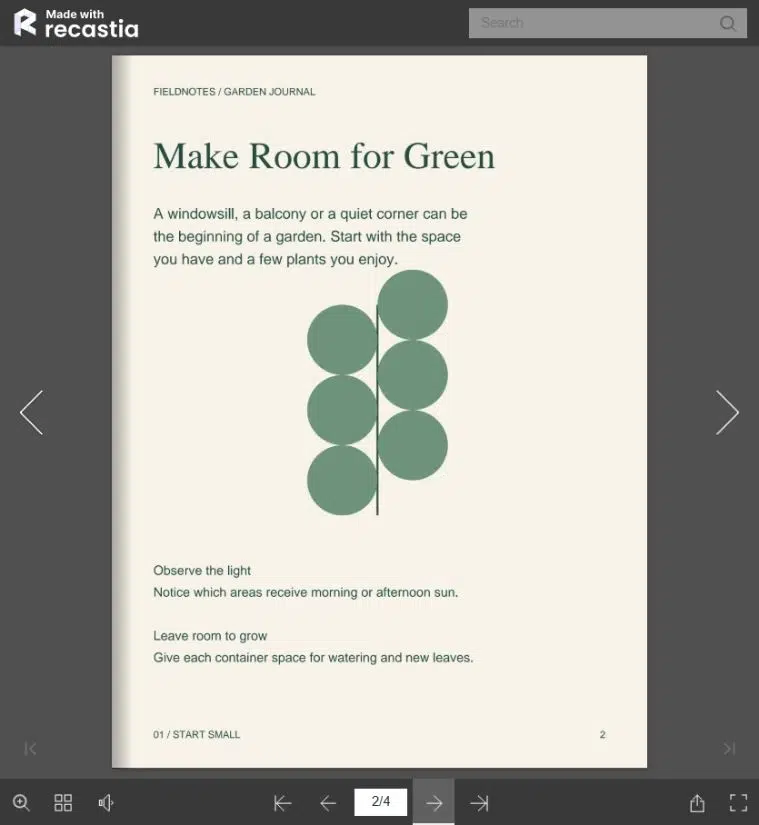
- Abrir el libro en línea
Seleccione «Abrir» para leer la publicación fuera del editor. Hojee las páginas y pruebe a ver una página con detalle a tamaño normal; luego, use la función de zoom para textos más pequeños. Las miniaturas le permiten saltar entre secciones sin tener que pasar todas las páginas.
El Guía para visualizar libros interactivos en formato PDF explica estos controles de lectura con más detalle. Si desea cambiar la apariencia o el comportamiento de cambio de página, consulte la Guía de configuración del selector de páginas. Las plantillas, los temas y la configuración de cambio de página son funciones de personalización premium.
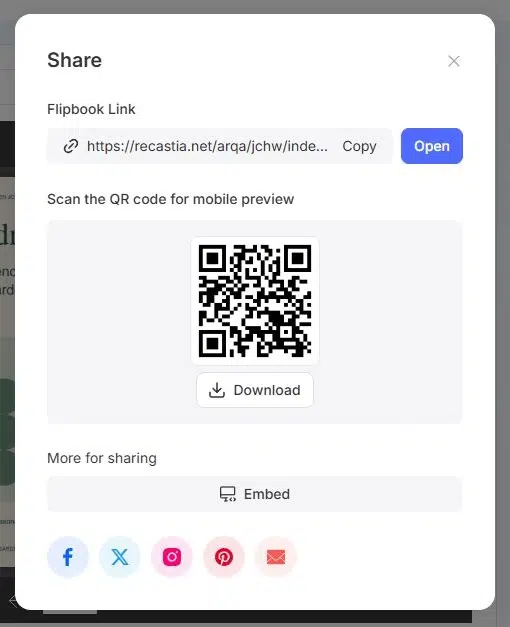
- Comparte el enlace de lectura
Abre Share y copia el enlace del Flipbook. Añádelo a un mensaje, correo electrónico o página de recursos con un nombre que indique a los lectores qué encontrarán. El mismo panel proporciona un código QR para material impreso o pantallas.
Para leer dentro de su propio sitio web, utilice la función de incrustación en un plan que incluya la incrustación de sitios web. No necesita una incrustación para enviar el enlace de lectura alojado. Consulte la guía gratuita en formato flipbook por la diferencia entre compartir gratis y las funciones de pago.
Corrige el diseño del PDF antes de compartirlo.
Exportar páginas separadas para pasar de página por separado
Una doble página exportada como una sola página PDF permanece como una sola página ancha en el archivo. Si desea que las páginas izquierda y derecha se muestren de forma independiente, exporte cada página por separado en un único PDF. Mantenga una doble página panorámica intencionadamente unida solo cuando así es como desea que se muestre.
Utilice el orden de lectura en lugar del de impresión. El software de impresión puede reorganizar las páginas para el plegado y la encuadernación, lo que puede generar un orden incorrecto para un libro digital. La portada debe ir primero, seguida de las páginas interiores en el orden que seguirán los lectores.
Mantener el texto pequeño legible en pantalla
La letra pequeña que se ve bien en una hoja impresa grande puede ser difícil de leer en un teléfono. Deje suficiente espacio para los subtítulos y los detalles del producto, y use una fuente más grande para la información que los lectores necesitan de inmediato. El zoom ayuda con los detalles, pero no debería ser necesario para cada oración de una página.
Exporta directamente desde el archivo de diseño o documento siempre que sea posible. Ampliar una imagen borrosa no recuperará los detalles. Si una página escaneada está torcida o poco nítida, ordénala o vuelve a escanearla antes de subir el PDF.
La guía de viaje que aparece a continuación muestra una publicación ilustrada en formato digital interactivo. Explore algunas páginas para ver cómo se combinan los títulos, las imágenes y el texto.
Preguntas frecuentes
Sí. Sube el PDF finalizado al creador de libros interactivos de Recastia. No necesitas recrear las páginas en otra herramienta de diseño. Si el documento necesita correcciones, realiza los cambios antes de subir la versión que quieres que usen los lectores.
No se necesita una aplicación específica para leer la publicación alojada. Los lectores abren el enlace en un navegador. La página de lectura en línea requiere conexión a internet, por lo que un enlace alojado y un archivo sin conexión cumplen funciones diferentes.
La configuración del libro interactivo no reemplaza a un editor de documentos. Edite el texto en el archivo original o en un editor de PDF y, a continuación, utilice el PDF corregido para su publicación. Cambiar el título o la descripción del libro interactivo no modificará el contenido de la página.
Recastia ofrece un plan gratuito con la marca Recastia. La integración en sitios web y la personalización premium requieren un plan que las incluya. Elige el plan que mejor se adapte a cómo piensas compartir el libro y si necesitas eliminar la marca.
Comprueba si tu PDF contiene páginas horizontales o pliegos de dos páginas. El visor muestra ese diseño de página dentro del espacio disponible en la pantalla. Exporta las páginas individualmente si el pliego fue accidental; de lo contrario, es posible que los lectores tengan que ampliar la imagen para ver los detalles más pequeños.
Conclusión
Puedes visualizar un PDF como un libro interactivo subiendo el documento final, nombrando la publicación y abriendo el enlace de lectura alojado. Organizar las páginas correctamente evita compartir un libro con secciones desordenadas o páginas no deseadas.
Recastia permite a los lectores visualizar un PDF como un libro interactivo en su navegador. Envía el enlace cuando el libro esté listo o insértalo en tu sitio web con un plan que lo permita.
Dale vida a tu PDF con Recastaia.
Crea, personaliza y comparte tu contenido de una forma más atractiva.