
PDF-tiedostojen isännöintipalvelut kattavat erilaisia tehtäviä: esitteen julkaisemisen verkossa, alkuperäisen tiedoston lähettämisen tai kommenttien keräämisen luonnoksista. Flipbook-alusta esittelee sivusi julkaisuna, kun taas tiedostonjakopalvelu antaa ihmisille pääsyn itse PDF-tiedostoon.
Tässä oppaassa vertaillaan kuutta PDF-tiedostojen isännöintivaihtoehtoa sen perusteella, mitä lukijat avaavat, miten käyttö toimii ja kuka säilyttää julkaisua verkossa. Löydät työkaluja julkisiin flippauksiin, päivittäiseen tiedostojen jakamiseen ja PDF-tiedostojen tarkistukseen sekä rajoitukset, jotka on tarkistettava ennen valintaa.
Keskeiset tiedot
- Valitse esitteelle tai luettelolle isännöity flippikirja, jota lukijat voivat selata verkossa.
- Valitse tiedostojen jakaminen, kun lukijat tarvitsevat alkuperäisen PDF-tiedoston, tai käytä sitä olemassa olevan tiimitilin kautta.
- Listaamaton linkki ei ole sama asia kuin rajoitettu pääsy. Kuka tahansa linkin vastaanottaja voi mahdollisesti avata sen.
- FlipBuilderin työpöytäjulkaisuohjelmistolla ja sen hosting-lisäosalla on erilliset roolit.
- Salasanat, vanhenemispäivät ja latausrajoitukset riippuvat palvelusta ja paketista. Tarkista tarvitsemasi erityisrajoitukset.
Millaista PDF-hostingia tarvitset?
Aloita dokumentin tarkoituksesta. Luetteloa selaava asiakas ja sopimusta tarkasteleva kollega tarvitsevat samasta tiedostomuodosta eri asioita.
- Isännöity julkaisu: Palvelu muuntaa PDF-sivuja selattavaksi selaimessa luettavaksi oppaaksi. Valitse tämä esitteille, aikakauslehdille ja luetteloille, joissa lukutyylillä on merkitystä.
- Alkuperäisen tiedoston jakaminen: Pilvipalvelu tallentaa PDF-tiedoston ja tarjoaa pääsyn siihen jakamislinkin tai kutsun kautta. Valitse tämä tiedostojen toimitukseen ja tiimidokumentteihin.
- Itse isännöity julkaisu: Työpöytäohjelmisto vie flippikirjan verkkotiedostot, jotka lataat omalle palvelimellesi. Valitse tämä, kun haluat hallita julkaisun sijaintia ja ylläpitää sen ylläpitoa.
Lukulinkki voi avata flippikirjan tai dokumentin esikatselun suoran PDF-latauksen sijaan. Jos verkkosivustosi tarvitsee raakaa PDF-tiedoston URL-osoitetta, varmista tämä vaatimus erikseen ennen julkaisualustan valitsemista.
Vertaa kuutta palvelua
| Palvelu | Mitä lukijat avaavat | Paras aloituskäyttö |
| Recastia | PDF-sivuista muunnettu flippikirja | Valmiin esitteen tai luettelon julkaiseminen verkkolukemista varten |
| FlipHTML5 | Isännöity flipbook, jossa on jakamis- ja upotusvaihtoehdot | Julkaisu, joka vaatii verkkosivuston näkyvyyttä tai kelvollisen sopimuksen mukaisia käyttöoikeuksia |
| FlipBuilder | Työpöytäversiossa luotu esittelykirja, joka on julkaistu sen hosting-lisäosan tai palvelimesi kautta | Flip PDF Plus -sovelluksella tehtyjen julkaisujen ylläpito |
| Google Drive | Pääsy tallennettuun PDF-tiedostoon jaettujen tiedostojen käyttöoikeuksien kautta | Alkuperäisen PDF-tiedoston jakaminen tiimin tai tiettyjen henkilöiden kanssa |
| Dropbox | Esikatselu vain katselua varten tarkoitetun tiedostolinkin kautta | Alkuperäisen PDF-tiedoston toimittaminen, valinnaisilla linkkirajoituksilla kelvollisissa paketeissa |
| Adobe Acrobat | PDF-tiedoston katselu- tai tarkistuslinkki | Dokumentin kommenttien kerääminen ennen hyväksymistä |
1. Recastia
Recastia muuntaa valmiin PDF-tiedoston flippikirjaksi, jonka lukijat voivat avata selaimessa. Se sopii palveluesitteeksi, tuoteluetteloksi tai muuksi julkaisuksi, jonka sivuasettelu on jo valmis.
Jaa esitteesi tai luettelosi lukulinkillä, käytä sen QR-koodia mobiilikäyttöön tai upota se verkkosivustollesi, jotta kävijät voivat selata sitä poistumatta sivulta.
Tärkeimmät ominaisuudet
- Muuntaa PDF-sivut selainversioksi, jossa on sivunavigointi ja dokumentin olemassa oleva asettelu.
- Tarjoaa lukulinkin ja QR-koodin mobiiliesikatselua varten sisäänkirjautumisen jälkeen.
- Tarjoaa responsiivisen iframe-upotuskoodin julkaisun näyttämiseen verkkosivustollasi.
Hyvät puolet
- Suunnitellusta esitteestä voi tulla verkkojulkaisu ilman, että sen sisältöä tarvitsee rakentaa uudelleen verkkosivuiksi.
- Asiakkaan sähköpostiviesti voi ohjata verkkoesitteeseen PDF-liitteen sijaan.
- Palvelusivusi voi näyttää koko esitteen yhteydenottolomakkeen tai muun verkkosivustosisällön rinnalla.
Haittoja
- Tämä reitti julkaisee flippikirjan sen sijaan, että se toimisi raaka-PDF-tiedostojen isäntänä.
- Se alkaa olemassa olevasta PDF-tiedostosta. Tee kopiointi- ja asettelumuutoksia lähdedokumenttiin ennen sen muuntamista.
- Kirjaudu sisään käyttääksesi jakamisasetuksia.
Paras
Yritykset, joilla on valmis PDF-tiedosto, jonka ne haluavat esitellä verkkoesitteenä tai -luettelona. Katso tarkempi kuvaus lukumuodosta oppaasta. PDF-selityskirjojen katseluohjelma.
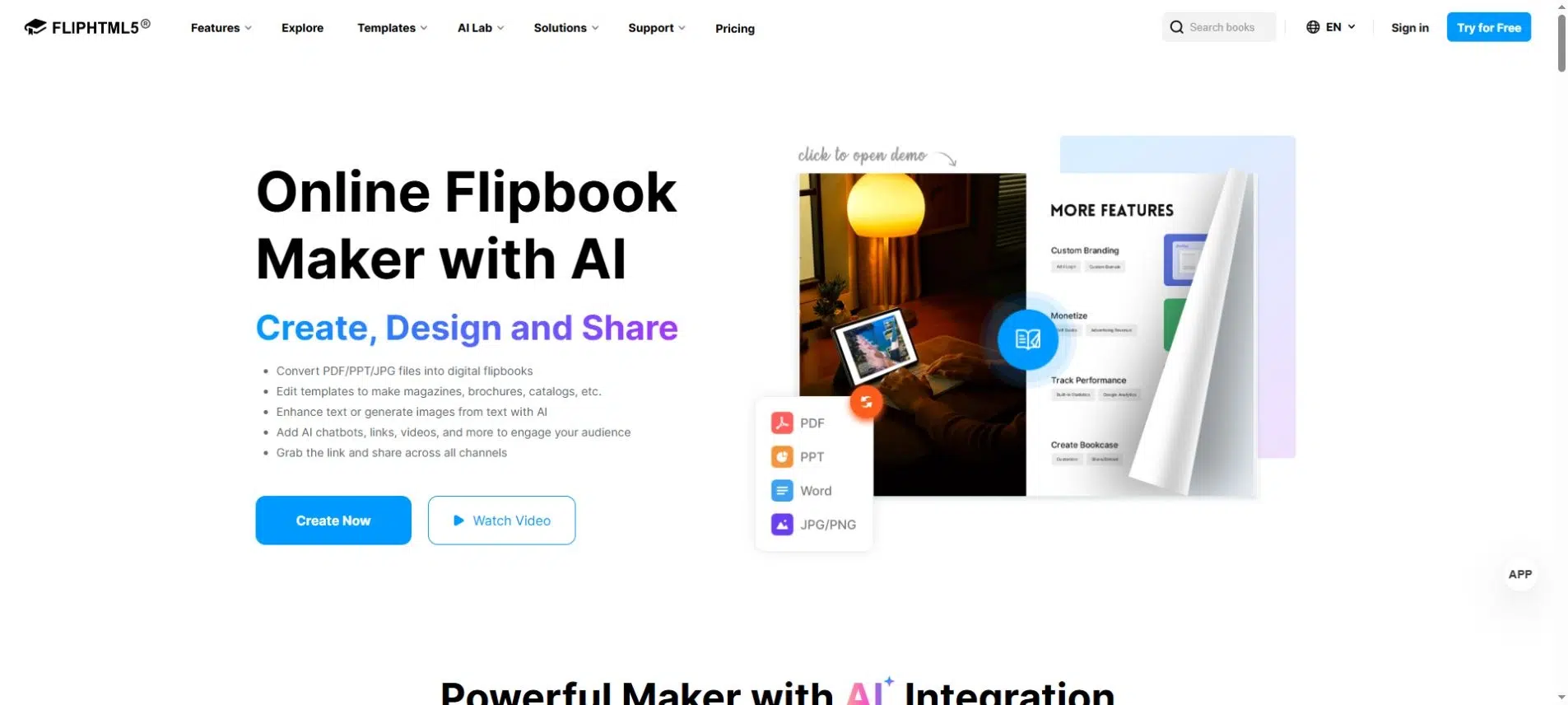
2. FlipHTML5
FlipHTML5 isännöi PDF-pohjaisia flipbookeja ja tarjoaa lukulinkkejä, QR-koodeja ja verkkosivustojen upotusvaihtoehtoja. Se sopii julkaisuille, jotka tarvitsevat muutakin jakelua kuin tiedostoliitteitä, kuten yrityksen verkkosivustolla näkyvän luettelon.
Tärkeimmät ominaisuudet
- Isännöidyt flipbook-linkit ja QR-koodien käyttö.
- Upota koodi julkaisun näyttämiseksi verkkosivustollasi.
- Salasanan käyttö ja sähköpostiosoitteen vahvistus kelvollisissa maksullisissa paketeissa.
- Mukautetut verkkotunnukset linkittyvät verkkotunnuksen määrityksen jälkeen sovellettavien vaatimusten mukaisesti.
Hyvät puolet
- Sama julkaisu voidaan jakaa suoraan tai näyttää verkkosivustolla.
- Erillisten käyttöoikeusasetusten avulla voit erottaa julkisen julkaisun rajoitetulle ryhmälle tarkoitetusta julkaisusta.
Haittoja
- Yksityinen näkyvyys piilottaa julkaisun näkyviltä pinnoilta, mutta kuka tahansa, jolla on linkki siihen, voi silti lukea sitä. Käytä salasanalla pääsyä tai sähköpostivahvistusta, kun sinun on rajoitettava lukijoita.
- Edistyneet käyttöoikeussopimukset edellyttävät kelpoisia sopimuksia. Tarkista nykyinen. näkyvyysdokumentaatio tarvitsemaasi rajoitusta vastaan.
Paras
Yritykset julkaisevat esitteitä tai luetteloita verkkosivuillaan ja jakavat niitä asiakassähköpostien tai QR-koodien kautta.
3. FlipBuilder
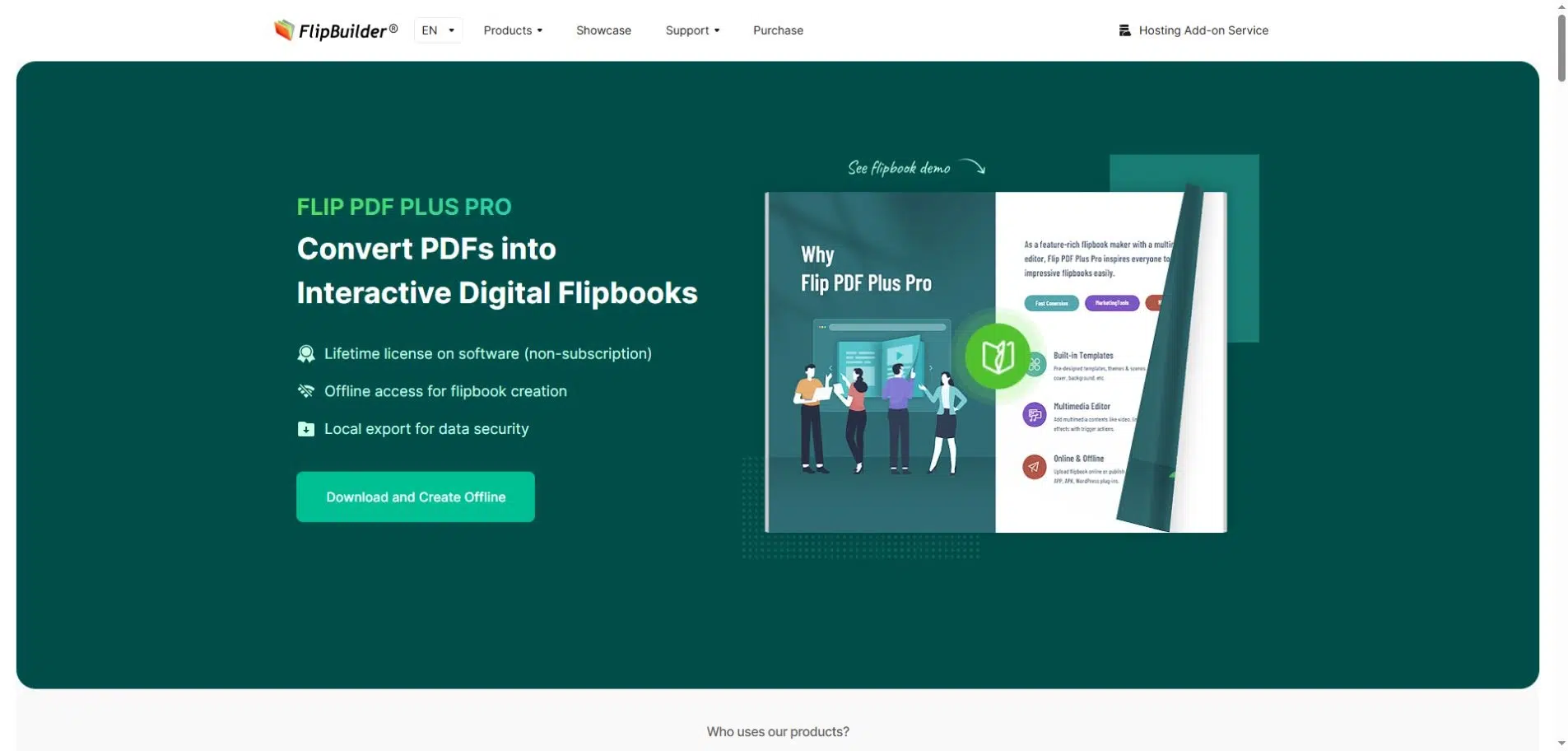
FlipBuilder erottaa julkaisujen luomisen ja ylläpidon. Flip PDF Plus luo flipbookin työpöydällesi; ylläpitolisäosa julkaisee sen verkossa. Voit myös viedä julkaisun verkkotiedostot ja ladata ne omalle palvelimellesi.
Tärkeimmät ominaisuudet
- Hosting-lisäosa tietokoneella luotujen flipbookien julkaisemiseen verkossa.
- Selainlinkit, QR-koodien käyttö ja upotuskoodi isännöidyille kirjoille.
- Julkiset ja yksityiset hallintalaitteet hosting-palvelussa.
- Erillinen itse isännöity reitti, joka käyttää vietyjä julkaisutiedostoja.
Hyvät puolet
- Nykyiset FlipBuilder-käyttäjät voivat julkaista ilman erillistä verkkosivuston latausprosessia.
- Itsenäinen ylläpito antaa verkkotiimisi valita palvelimen ja käyttöönottopaikan.
Haittoja
- HTML-tiedostojen vienti ei tee julkaisusta aktiivista. Tarvitset silti lisäosan tai toimivan web-palvelimen; itsenäinen web-hosting vaatii myös jatkuvaa palvelimen ylläpitoa.
- Jatkuva lisähosting riippuu palveluoikeudesta tai pisteistä. Hosting-lisäosan dokumentaatio selittää, että riittämättömät pisteet voivat poistaa isännöidyt kirjat käytöstä.
Paras
Flip PDF Plus -julkaisuja luovat tiimit, jotka tarvitsevat joko hallittua hostingia tai reitin omalle palvelimelleen. Omaa hostingia varten lataa koko tulostuskansio, ei vain sen HTML-aloitustiedostoa.
4. Google Drive
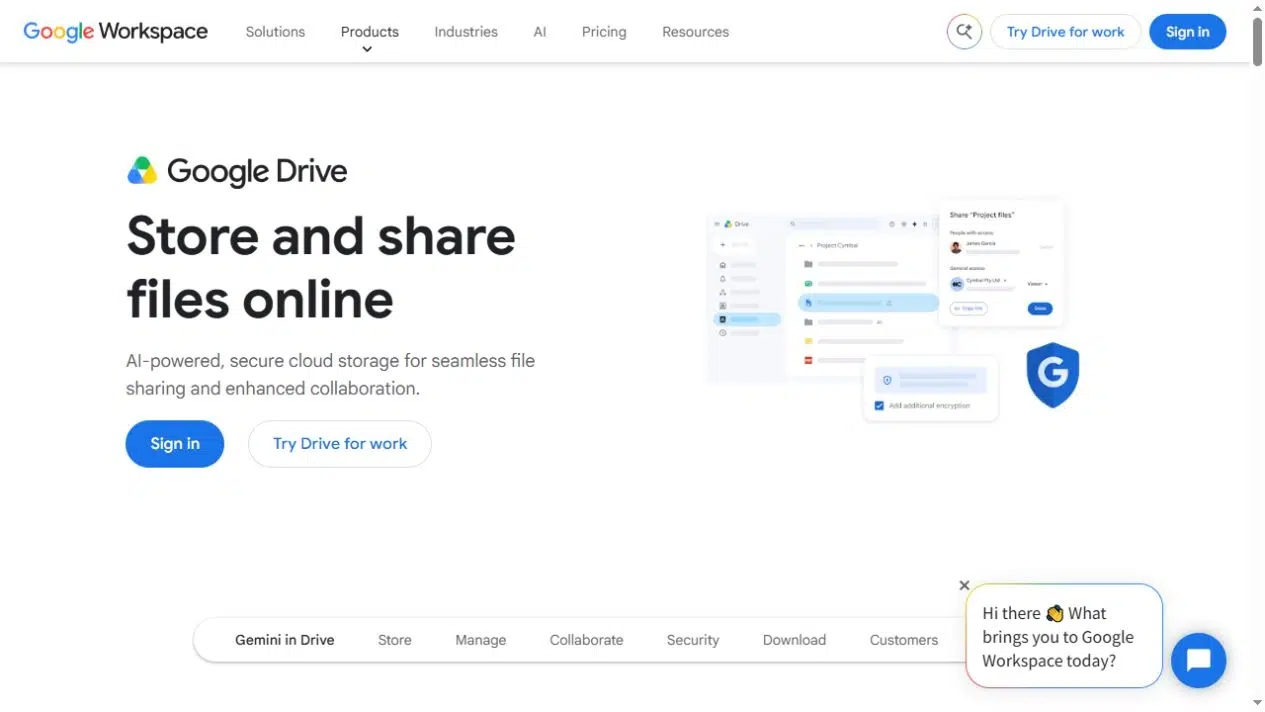
Google Drive jakaa PDF-tiedoston tallennettuna tiedostona. Voit myöntää käyttöoikeuden tietyille henkilöille tai käyttää Kuka tahansa linkin avulla -asetusta, jos tilisi sen sallii. Tämä sopii paremmin tiimin tiedostojen luovutuksiin kuin julkaisutyyppinen lukuliittymä.
Tärkeimmät ominaisuudet
- Jakaminen tiettyjen henkilöiden kanssa tai yleisesti saatavilla olevan linkin kautta.
- Käyttöoikeusroolit, kuten katsoja, kommentoija tai muokkaaja, soveltuvin osin.
- Omistajan asetukset, joilla rajoitetaan katsojien ja kommentoijien lataamista, tulostamista ja kopioimista.
Hyvät puolet
- Drivea jo käyttävät tiimit voivat jakaa PDF-tiedoston olemassa olevassa tiedosto-organisaatiossaan.
- Nimetty käyttöoikeus sopii dokumenteille, jotka on tarkoitettu tietyille kollegoille eikä niinkään julkisesti.
Haittoja
- Työpaikan tai koulun käytännöt voivat estää julkisen jakamisen.
- Perityn kansion käyttöoikeudet voivat olla laajemmat kuin yhdelle tiedostolle tarkoitetut käyttöoikeudet. Tarkista jakamissäännöt ennen arkaluontoisen PDF-tiedoston sijoittamista jaettuun kansioon.
Paras
Tiimit jakavat työ-PDF-tiedostoja tiettyjen kollegoiden kanssa olemassa olevan Google-tilin kautta.
5. Dropbox
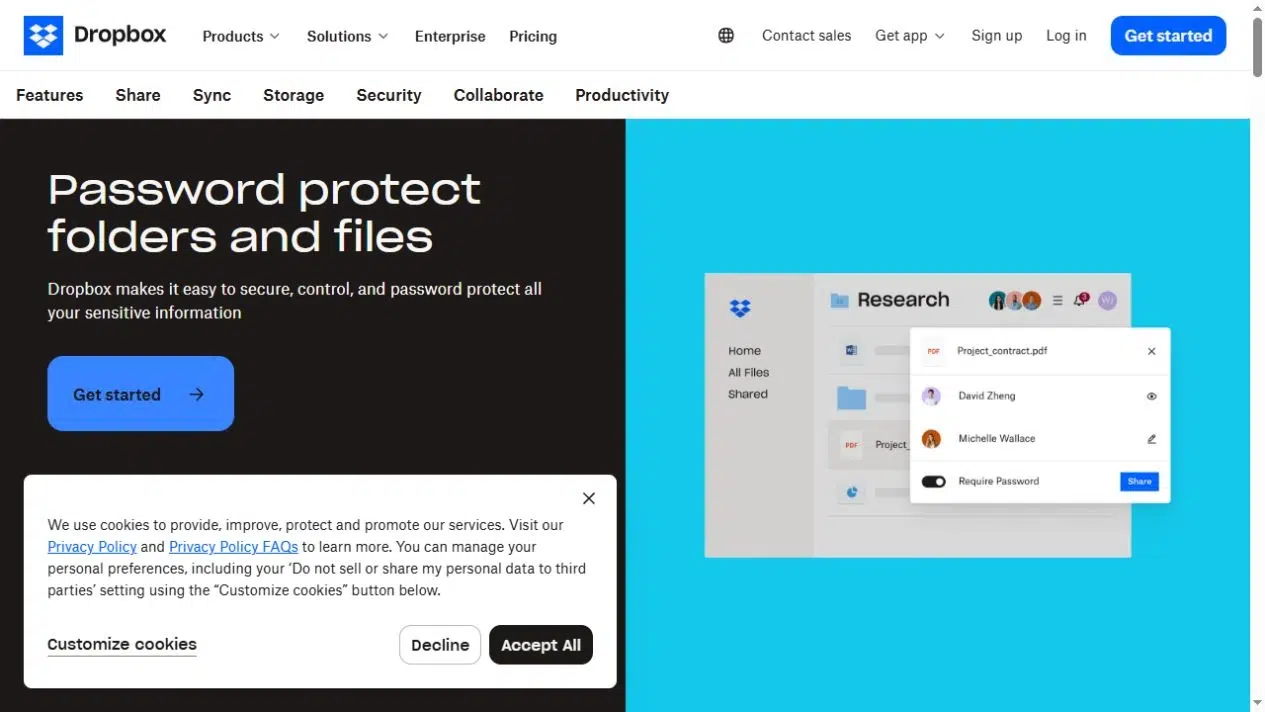
Dropbox tarjoaa vain luku -linkkejä, joiden avulla lukijat voivat esikatsella tiedostoa muokkaamatta alkuperäistä. Se on käytännöllinen vaihtoehto, kun haluat lähettää itse PDF-tiedoston sen sijaan, että muuntaisit sen sivut flippikirjaksi.
Tärkeimmät ominaisuudet
- Vain katseluoikeudella jaetut linkit tiedostojen esikatseluille.
- Linkitä salasanat ja vanhenemispäivät kelvollisissa paketeissa.
- Latausrajoitukset kelvollisissa paketeissa.
Hyvät puolet
- Voit toimittaa alkuperäisen asiakirjan luomatta erillistä julkaisua.
- Aikarajoitettu linkki voi sopia väliaikaiseen tiedostojen siirtoon, kun sopimukseesi sisältyy vanhenemisrajoituksia.
Haittoja
- Salasanat, vanhenemispäivät ja latausrajoitukset edellyttävät kelvollista sopimusta.
- Yhden linkin asetusten muuttaminen ei peruuta olemassa olevaa suoraa pääsyä. Tarkista sekä linkki että muut käyttöoikeudet käyttämällä jaettujen linkkien hallinta.
Paras
Alkuperäisen PDF-tiedoston toimitus, erityisesti tiimeille, jotka jo tallentavat tiedostoja Dropboxiin. Jos tarvitset salasanan itse PDF-tiedostolle latauksen jälkeen, se on eri vaatimus kuin sen Dropbox-linkin suojaaminen.
6. Adobe Acrobat
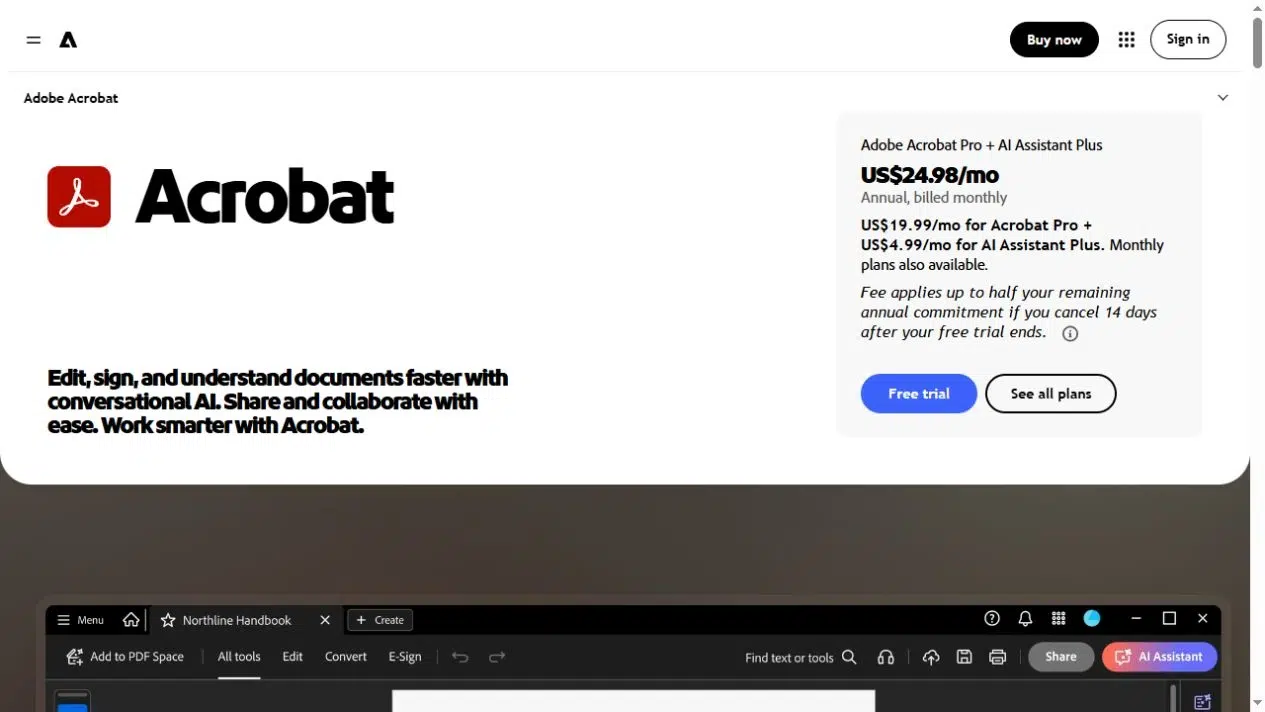
Adobe Acrobat jakaa PDF-tiedostoja katselua ja tarkistamista varten. Acrobatin verkkoversio luo selainlinkin, ja voit ottaa käyttöön kommentit kerätäksesi palautetta ehdotuksesta tai raportista ennen hyväksymistä.
Lukijat voivat avata katselulinkin kirjautumatta sisään.
Tärkeimmät ominaisuudet
- Selaimen katselu jaetun dokumenttilinkin kautta.
- Valinnainen kommentointi dokumentin tarkistusta varten.
- PDF-tarkistuskopion jakaminen pilvipohjaisesti.
Hyvät puolet
- Tarkistajat voivat keskustella PDF-tiedostosta sen tarkistustyönkulun kautta sen sijaan, että heidän tarvitsisi palauttaa erilliset kommentoidut kopiot sähköpostitse.
Haittoja
- Verkkokommentointi vaatii tarkistajan kirjautumisen, mikä lisää vaiheen satunnaisille ulkopuolisille tarkistajille.
- Asiakirjojen tarkistuskäyttöliittymä ei ole julkaisutyyppinen flippikirja. Katso Adoben jakamis-linkkien kautta-ohjeet tuetulle katselu- ja kommentointityönkululle.
Paras
Luonnosehdotukset, raportit ja muut PDF-tiedostot, jotka vaativat kommentteja ennen hyväksymistä. Valitse julkaisualusta sen sijaan, kun päätavoitteesi on näyttää asiakkaille valmis luettelo.
Tarkista käyttöoikeudet ennen linkin lähettämistä
Julkisen esitteen tulisi olla helppo avata. Luottamuksellisen ehdotuksen tulisi tavoittaa vain valtuuttamasi henkilöt. Vältä saman jakamisjärjestelyn käyttämistä molemmille.
Ennen asiakirjan lähettämistä tai upottamista, tarkista seuraavat seikat:
- Tarkoitettu käyttöoikeus: Pitäisikö kenen tahansa, jolla on linkki, voida avata se, vai vain nimettyjen henkilöiden?
- Nykyiset käyttöoikeudet: Myöntävätkö kansion jäsenyys tai aiemmat kutsut jo laajemman käyttöoikeuden?
- Lukijan kirjautuminen: Tarvitsevatko lukijat tilin tiedoston katseluun tai kommenttien jättämiseen?
- Vastuu isännöinnistä: Pitääkö palvelu sen verkossa vai ylläpitääkö tiimisi web-palvelinta?
- Jatkuva saatavuus: Onko julkaisu riippuvainen maksullisesta hosting-oikeudesta, pisteistä vai tilauksesta?
Upotus muuttaa sitä, missä lukijat näkevät dokumentin; se ei itsessään rajoita sitä, kuka voi käyttää sitä. Latausrajoitukset eivät myöskään voi taata, etteikö joku voisi tallentaa tai jakaa näkyvää sisältöä. Käytä käyttöoikeuksia, jotka sopivat jakamaasi tietoon.
Valitse palvelu dokumentin tehtävän mukaan
Jos haluat esitellä valmiin esitteen tai luettelon verkossa PDF-tiedostojen isännöintipalvelussa, valitse Recastia tai FlipHTML5. Jos luot julkaisuja Flip PDF Plus -ohjelmalla, käytä FlipBuilderin isännöintilisäosaa tai julkaise viedyt tiedostot palvelimellasi.
Alkuperäistiedostojen toimitukseen kannattaa harkita Drivea tai Dropboxia; luonnosten kommentointiin kannattaa valita Acrobat. Ennen PDF-tiedostojen isännöintipalvelun valitsemista varmista, että sen jakamisoikeudet ja jatkuvat isännöintivaatimukset sopivat dokumenttiisi.
Herätä PDF-tiedostosi eloon Recastian avulla
Luo, mukauta ja jaa sisältöäsi kiinnostavammalla tavalla.
Usein kysytyt kysymykset
Älä oleta niin. Flipbook-linkki avaa verkkojulkaisun, kun taas suora PDF-URL-osoite viittaa itse PDF-tiedostoon. Jos verkkosivusto, sovellus tai latauspainike tarvitsee alkuperäisen tiedoston, valitse palvelu, joka tarjoaa pääsyn kyseiseen tiedostoon, ja vahvista vaadittu URL-osoitteen muoto.
Ei välttämättä. Luetteloimaton linkki pitää asiakirjan poissa julkisista listauksista, mutta se voi pysyä luettavana, jos joku lähettää sen edelleen. Luottamuksellisen materiaalin käsittely edellyttää asianmukaista todennusta tai nimettyä käyttöoikeutta. Avaa linkki uloskirjautuneessa selaimessa tarkistaaksesi, mitä luvaton vierailija voi nähdä.
Voit näyttää isännöidyn julkaisun upotuksen kautta, jos palvelu tukee sitä, tai isännöidä vietyjä verkkotiedostoja omalla palvelimellasi. Nämä ovat erilaisia järjestelyjä. Upotus riippuu edelleen ulkoisesta isännöintipalvelimesta; itse isännöinti edellyttää, että tiimisi lataa kaikki julkaisutiedostot ja ylläpitää palvelinta.
Katselulla ja kommentoinnilla voi olla erilaiset käyttöoikeus- tai kirjautumisvaatimukset. Esimerkiksi Acrobatin verkkolinkit sallivat katselun ilman kirjautumista, mutta tarkistajien on kirjauduttava sisään kommenttien lisäämiseksi. Jos haluat palautetta, lähetä tarkistuskelpoinen linkki ja selitä mahdolliset tilivaatimukset ennen kuin pyydät ihmisiä tarkistamaan dokumentin.