
Recastiaの機能を使えば、完成したPDFを、ユーザーが閲覧、視聴、プレゼンテーション、探索、質問、編集できるコンテンツに変換できます。承認済みの同じ資料をすべてのチャネル向けに作り直すのではなく、1つのソースをアップロードするだけで、視聴者に合ったエクスペリエンスを選択できます。.
このガイドでは、7つの作成方法すべてについて、各フォーマットの作成方法、利用可能なモードと設定、そして各出力が最適な用途について解説します。.
主なポイント
- Recastiaは、1つのPDFファイルから、フリップブック、ビデオ、プレゼンテーション、ウェブサイト、3D展示、チャットボット、ドキュメント変換という7つの作成方法を提供します。.
- 各パスはそれぞれ独自のモードと設定を持つ専用のワークフローであり、ラベルが異なるだけの単一のコンバーターではありません。.
- パラパラ漫画はページデザインをそのまま保持し、動画はナレーションと動きを加え、ウェブサイトはコンテンツをスキャン可能なランディングページに変換する。.
- まず視聴者の行動を選択し、次にそのフォーマット用に設計された設定を使用してください。.
- 1つのPDFファイルで複数のプロジェクトを運営することは可能ですが、それぞれの出力には独自の対象読者と目的が必要です。.
Recastiaとは何ですか?
レカスティア これは、7つの作成パスを備えたPDF再利用プラットフォームです。
- PDFをフリップブックに変換
- PDFをビデオに変換
- PDFをプレゼンテーションに変換
- PDFをウェブサイトへ
- 3D展示
- PDFをチャットボットに変換する
- PDFをドキュメントに変換
ほとんどのワークフローは同じ流れで進みます。ソースをアップロードし、関連する設定を選択し、プロジェクトを生成し、レビューし、結果を共有またはダウンロードします。より詳しい説明については、以下を参照してください。 1つのPDFファイルを複数のコンテンツ形式に変換する方法.
承認済みのPDFソースを1つ使用することで、メッセージの一貫性も保たれます。製品パンフレットは、購入者向けの完全なフリップブック、プロモーション用の短いビデオ、キャンペーントラフィック用のランディングページ、および社内チーム向けの編集可能なドキュメントをサポートすることができます。.
PDFをフリップブックに変換
PDFをフリップブックに変換 デザインされたページを、リアルなページめくり機能を備えたブラウザベースの出版物に変換します。元のページ順序とレイアウトを読書体験の中心に据えるため、雑誌、カタログ、ポートフォリオ、レポート、電子書籍、パンフレットなどに最適です。.
フリップブックの作り方
- PDFファイルまたは画像セットをアップロードしてください。.
- Recastiaにページをオンラインのパラパラ漫画としてレンダリングさせましょう。.
- タイトルと説明を追加してください。.
- 視覚的な処理と読書コントロールをカスタマイズします。.
- 出版物をプレビューしてから、リンクをコピーしたり、開いたり、共有したりできます。.
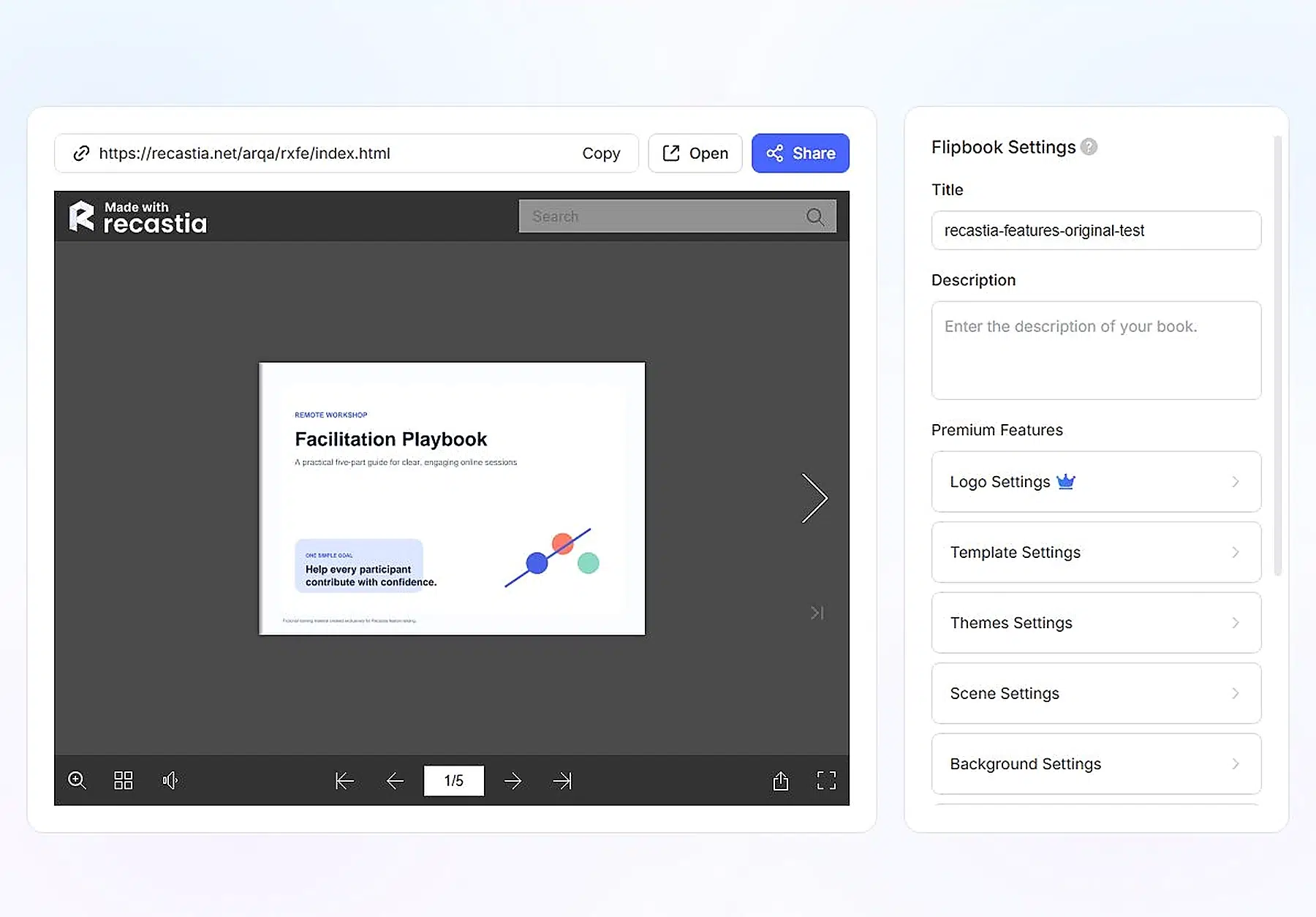
フリップブックのカスタマイズオプション
作成ページには12種類のプリセットスタイルが用意されており、エディターとリーダーにはそれぞれ独自のコントロールが備わっています。
- スタイル: 洗練された、便利な、活動的な、古典的な、明快な、人気のある、簡単な、浮遊感のある、新鮮な、ゴージャスな、活気のある、きちんとした
- エディター設定: ロゴ、テンプレート、テーマ、シーン、背景、背景音、外観、ページめくり、ページ表示、言語など、すべてライブページめくりプレビューと共に設定できます。
- 読者向け機能: 検索、サムネイル、サウンド、ページナビゲーション、ズーム、共有、全画面表示
最適な使用例
ページデザインと順序が重要な場合は、フリップブックを選びましょう。 オンラインカタログ作成ツール このワークフローは、製品の見開きページを保持し、年次報告書ではグラフや視覚的な階層構造を維持し、学生のポートフォリオを意図した順序で閲覧することを可能にします。また、聴衆が時間制限のあるプレゼンテーションに従うのではなく、自分のペースで閲覧したい場合にも有効です。.
レキャストアの例
PDFをフリップブックに変換する例をご覧ください
PDFをビデオに変換
PDFをビデオに変換 静的なページを、ドキュメントのビジュアルとページエフェクト、AIナレーション、バーチャルプレゼンター、字幕、音楽を組み合わせた、時間制限のある視聴体験へと変革します。プロモーションコンテンツ、解説動画、研修概要、ソーシャルメディアなどに最適です。.
動画の作成方法
- PDFファイルまたは対応画像をアップロードしてください。.
- 最小モード、簡単モード、または詳細モードを選択してください。.
- 動画に含めるべきページを選択してください。.
- ソースからナレーションを生成するか、スクリプトを提供してください。.
- 比率、映像スタイル、プレゼンター、音声、音楽、字幕を選択してください。.
- 動画を生成し、共有またはダウンロードする前に、シーケンス全体を確認してください。.
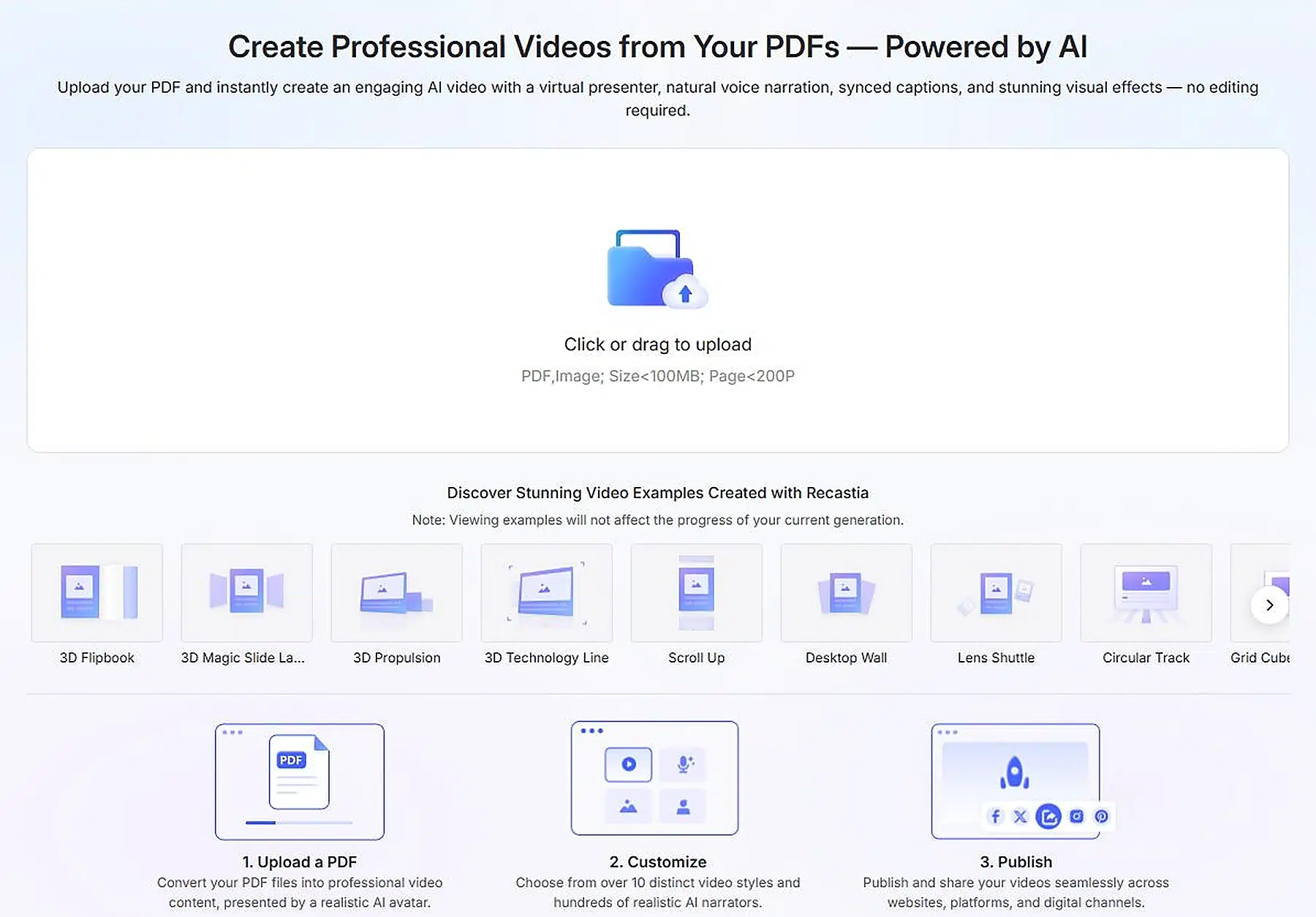
ビデオモードとスタイル
ミニマルモードでは、ナレーションなしの自動ページカルーセルが作成されます。動きは必要だが説明は不要なビジュアルドキュメントに適しています。イージーモードでは、AI音声とプレゼンターのオプションが追加され、自動同期機能も搭載されているため、ナレーション付きの概要説明の出発点として最適です。アドバンストモードでは、ページごとの読み上げとナレーション、プレゼンターの選択が可能になり、個々のセクションをより細かく制御できます。.
スタイルギャラリーには10種類以上のトリートメントが掲載されています。
- 3Dフリップブック
- 3Dマジックスライドランプ
- 3D推進
- 上にスクロール
- デスクトップの壁
- レンズシャトル
- ラップトップ
- 映画の物語
- プロジェクションスクリーンスピーチ
横長と縦長の比率はチャンネルごとに異なり、音声、音楽の音量、字幕、視覚効果などが視聴体験を形作ります。.
最適な使用例
ミニマルモードは、ルックブックのティーザーやアニメーション付きの商品ページに適しています。イージーモードは、キャンペーンの概要、コースの紹介、または社内アップデートに適しています。アドバンストモードは、 PDFからビデオプレゼンテーションへの変換 ナレーションは、選択されたページに沿って正確に行われる必要がある。短い動画では、通常、明確なメッセージを一つ伝えるページのみを使用すべきである。.
レキャストアの例
PDFから動画への変換例をご覧ください
PDFをプレゼンテーションに変換
PDFをプレゼンテーションに変換 ソースデータからインタラクティブなウェブプレゼンテーションを作成します。ビデオと関連していますが、重点はガイド付きのプレゼンテーションに置かれています。整理されたスライド、スムーズな画面切り替え、オプションのナレーション、そして仮想AIプレゼンターなどが含まれます。.
プレゼンテーションの作成方法
- PDFファイルまたは画像をアップロードしてください。.
- プレゼンテーションの内容を補足するページを選択してください。.
- トランジションスタイルを選択してください。.
- ナレーションスクリプトを追加または編集します。.
- 仮想ナレーターとプレゼンテーションの設定を選択してください。.
- シーケンスをプレビューした後、リンク、QRコード、ソーシャルメディア、またはウェブ埋め込みを通じて共有できます。.
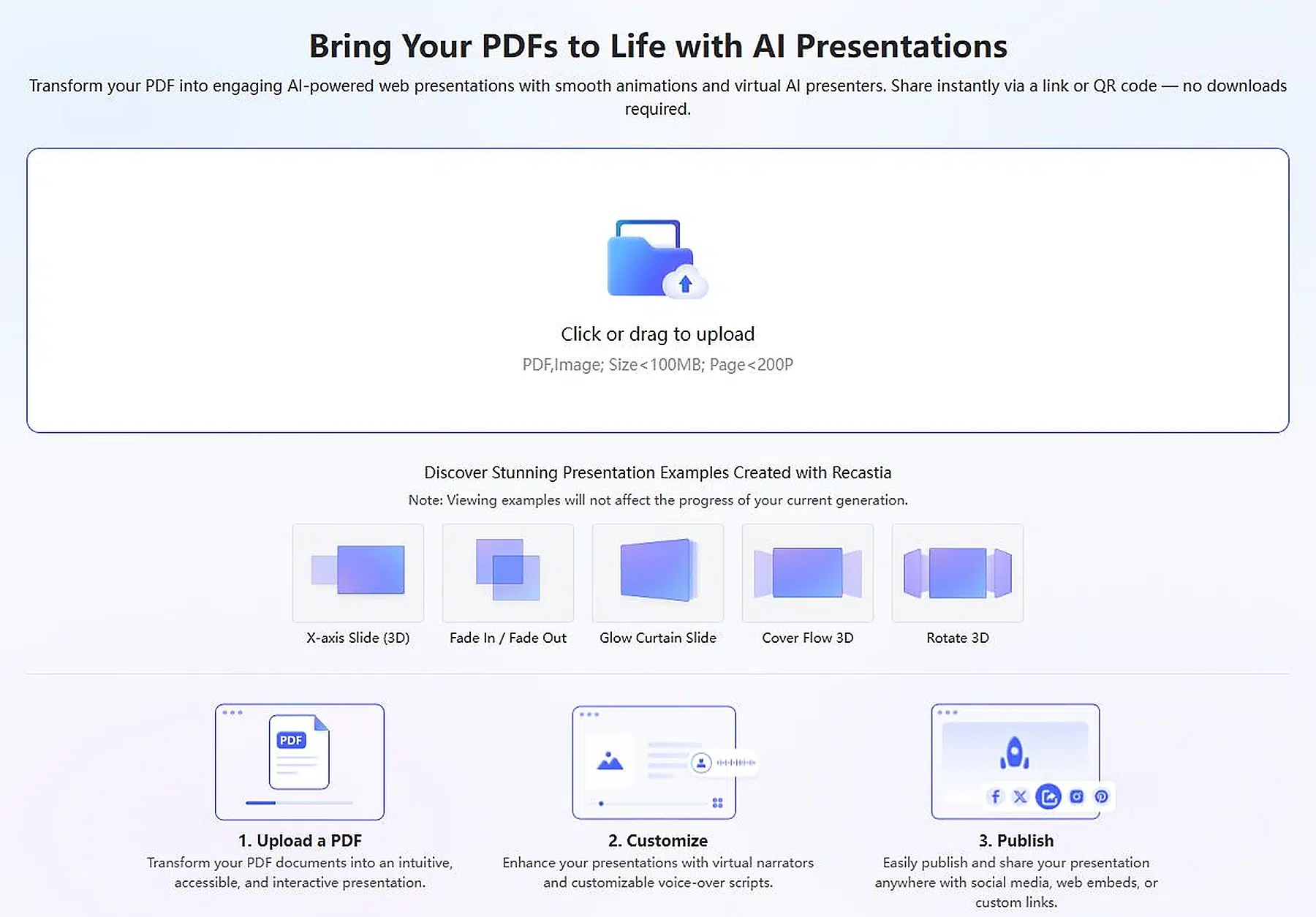
モードと機能
目に見える遷移オプションは以下のとおりです。
- X軸スライド(3D)
- フェードイン/フェードアウト
- 光るカーテンの滑り台
- カバーフロー3D
- 3D回転
ナレーションやAIプレゼンター機能を使えば、プレゼンテーションを自己学習型にすることができます。一方、よりシンプルなトランジション主導型のバージョンは、ライブスピーカーに適しています。どちらの場合も、法的注釈や内容の濃い付録など、本文の流れを妨げるような文書のみのページは削除してください。.
最適な使用例
この形式は、授業、ウェビナー、営業プレゼンテーション、製品デモンストレーション、新入社員研修、社内説明会などに適しています。情報を段階的に展開する必要があるものの、視聴者には完成された動画ではなくプレゼンテーションとして体験してもらいたい場合に選択してください。.
レキャストアの例
PDFからプレゼンテーションへの変換例をご覧ください
PDFをウェブサイトへ
PDFをウェブサイトへ ドキュメントからすぐに公開できるランディングページを作成します。ページをめくるという読書パターンからウェブスキャンへと変化させるため、訪問者がオファーを素早く理解し、特定のアクションへと進む必要がある場合に便利です。.
ウェブサイトの作成方法
- ランディングページワークスペースにPDFファイルをアップロードしてください。.
- AIに文書を分析させて、その概要を抽出させましょう。.
- Recastiaがページのデザインと開発を行う間、しばらくお待ちください。.
- デスクトップ版とモバイル版のプレビューで各セクションを確認してください。.
- 必要に応じて内容を修正し、ページを開くか共有してください。.
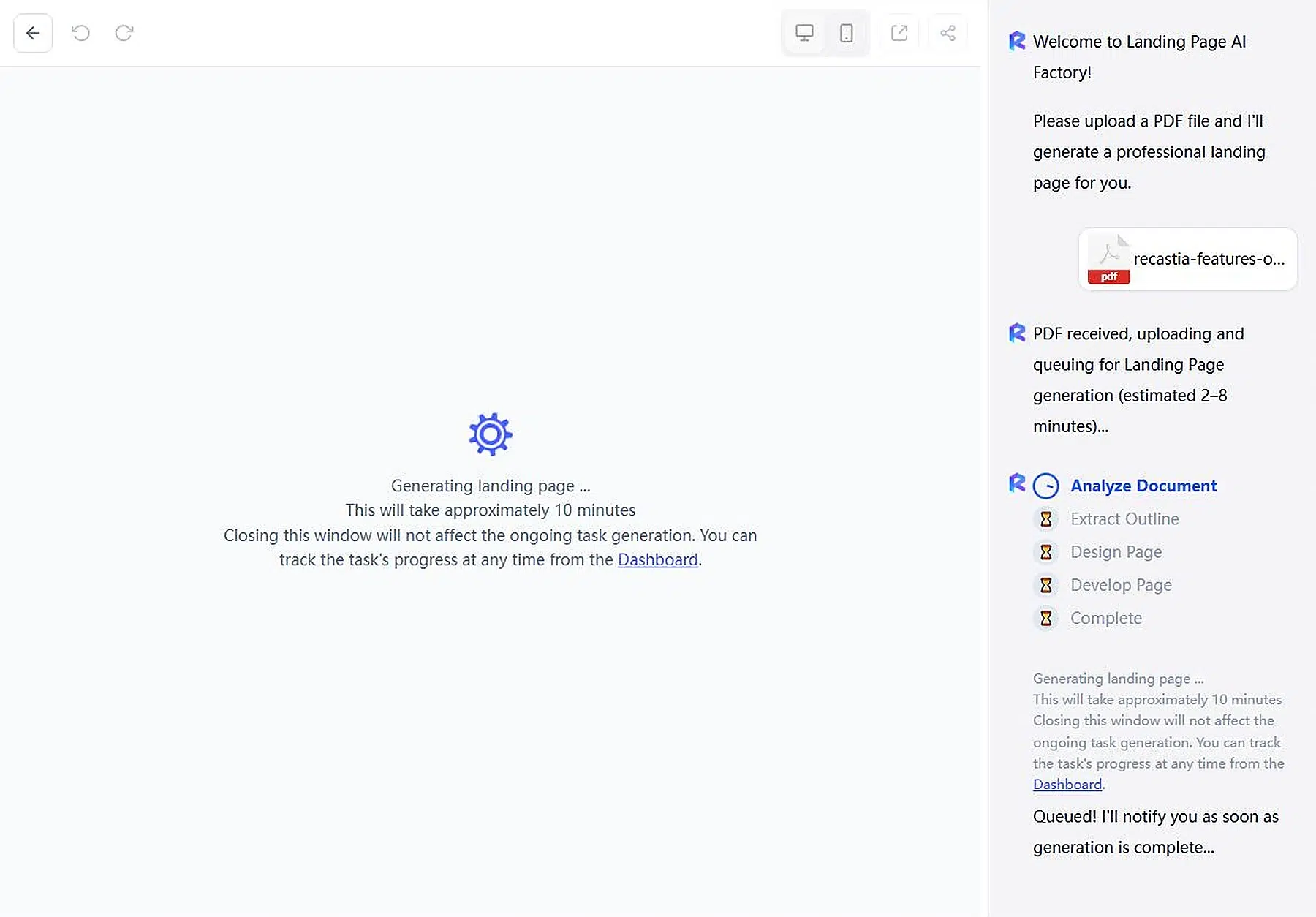
ウェブサイト生成機能
ライブ生成パネルには、「ドキュメントの分析」「アウトラインの抽出」「ページの設計」「ページの開発」「完了」の5つの段階が表示されます。エディターには、ロールバックと復元コントロールに加え、デスクトップおよびモバイルプレビュー、外部ウィンドウプレビュー、共有機能が備わっています。.
結果はPDFではなく、ウェブコンテンツとして扱いましょう。冒頭で目的がすぐに説明されているか、セクションの順序が読みやすいか、最終的なアクションが明確に示されているかを確認してください。モバイルプレビューは重要です。なぜなら、ワイドスクリーンでうまく機能するレイアウトでも、スマートフォンでは窮屈に感じられることがあるからです。.
最適な使用例
このパスは、製品発表、イベント、サービス紹介、リード獲得キャンペーン、コース概要、またはダウンロード可能なリソースページに使用してください。ソースに既に承認済みのメッセージが含まれているものの、閲覧者が文書全体を読む必要がない場合に最も効果的です。.
レキャストアの例
PDFからWebサイトへの変換例をご覧ください
3D展示
3D展示 コンテンツを探索可能な仮想ギャラリー内に配置します。訪問者は固定された順序でページをたどるのではなく、空間内を移動しながら、環境の一部としてアイテムを発見します。.
3D展示会の作成方法
- コレクションの規模や雰囲気に合ったギャラリーテンプレートを選択してください。.
- PDFファイル、またはそこから派生した画像ファイルをアップロードしてください。.
- 作品、ページ、または展示物を空いているスロットに配置してください。.
- 観覧ルートを設定し、補足情報を追加する。.
- 展示空間内のナビゲーションをプレビューした後、展示を公開・共有できます。.
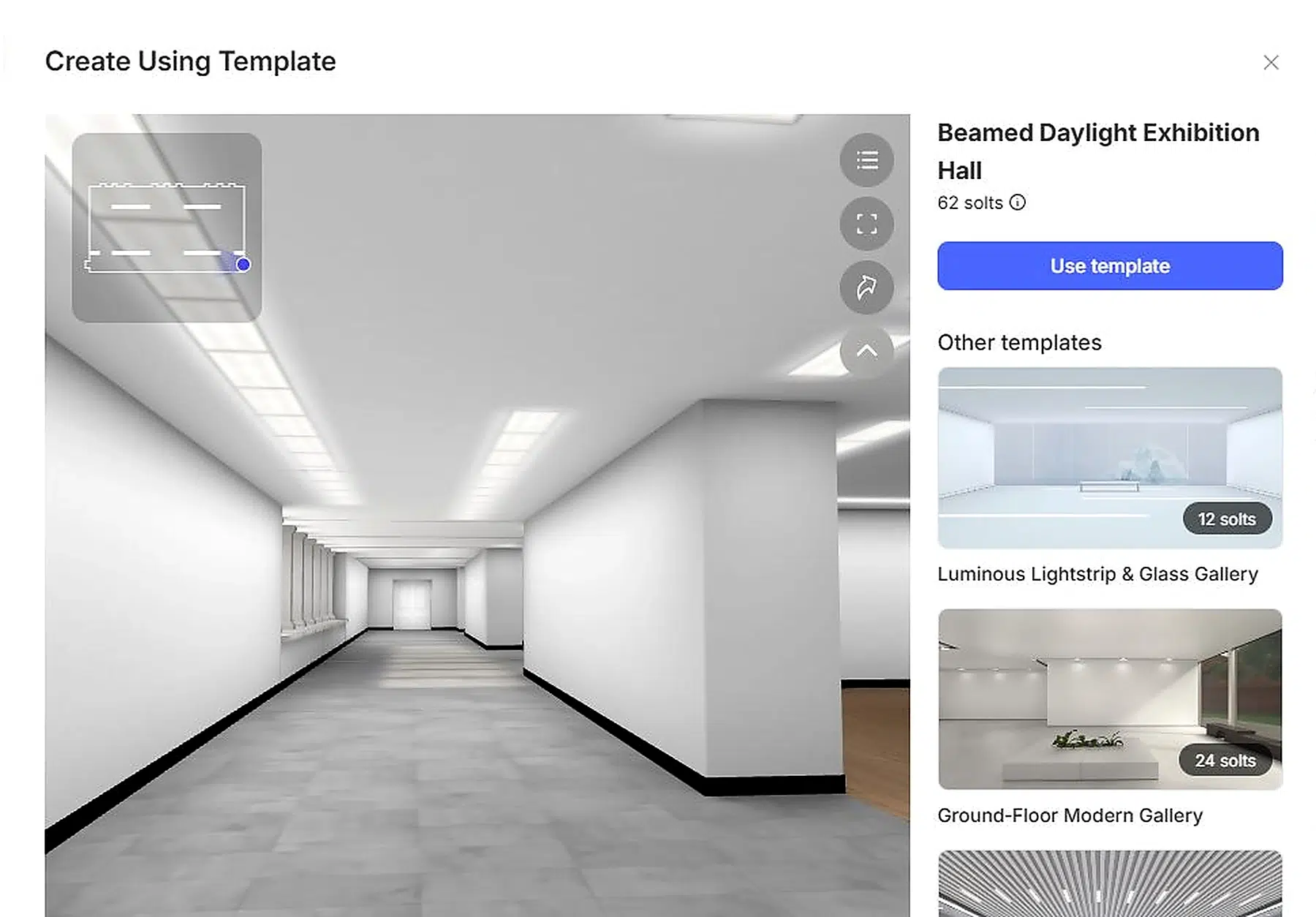
テンプレートと機能
テンプレートライブラリには以下が含まれます。
- 梁が差し込む自然光展示ホール
- 1階モダンギャラリー
- 未来的な曲面壁のショールーム
- サンリットテラス3Dギャラリー
- 工業用倉庫展示ホール
- フォレスト・ブックハウス
- 雑誌ブランドアートスペース
- ホワイトキューブ、アトリウム、パビリオン、サロンなど、複数のレイアウト案
テンプレートによってコンテンツスロットの数が異なるため、コレクションの規模に合わせて選択する必要があります。小規模なポートフォリオには専用のスペースが適していますが、大規模なアーカイブには混雑を避けるために十分なスペースが必要です。.
最適な使用例
美術作品、写真、学生プロジェクト、ビジュアルポートフォリオ、製品コレクション、イベント展示、デジタルアーカイブなどには、3D展示をお選びください。探求することで意味が深まる場合に効果的です。読者が既存のページ順序を知りたいだけであれば、フリップブックの方がより直接的な形式です。.
レキャストアの例
3D展示例をご覧ください
PDFをチャットボットに変換する
PDFをチャットボットに変換する 訪問者がアップロードされた資料について質問できるようにすることで、人々はすべてのページを手動で検索するのではなく、必要な情報から調べ始めることができる。.
チャットボットの作成方法
- PDFファイルまたは対応画像をアップロードしてください。.
- アシスタントのアバターを選択してください。.
- 歓迎メッセージを作成または編集してください。.
- 返信の字幕スタイルを選択してください。.
- コンテンツを自動的にスクロールさせるかどうかを決定します。.
- チャットボットを作成し、公開する前に現実的な質問でテストしてください。.
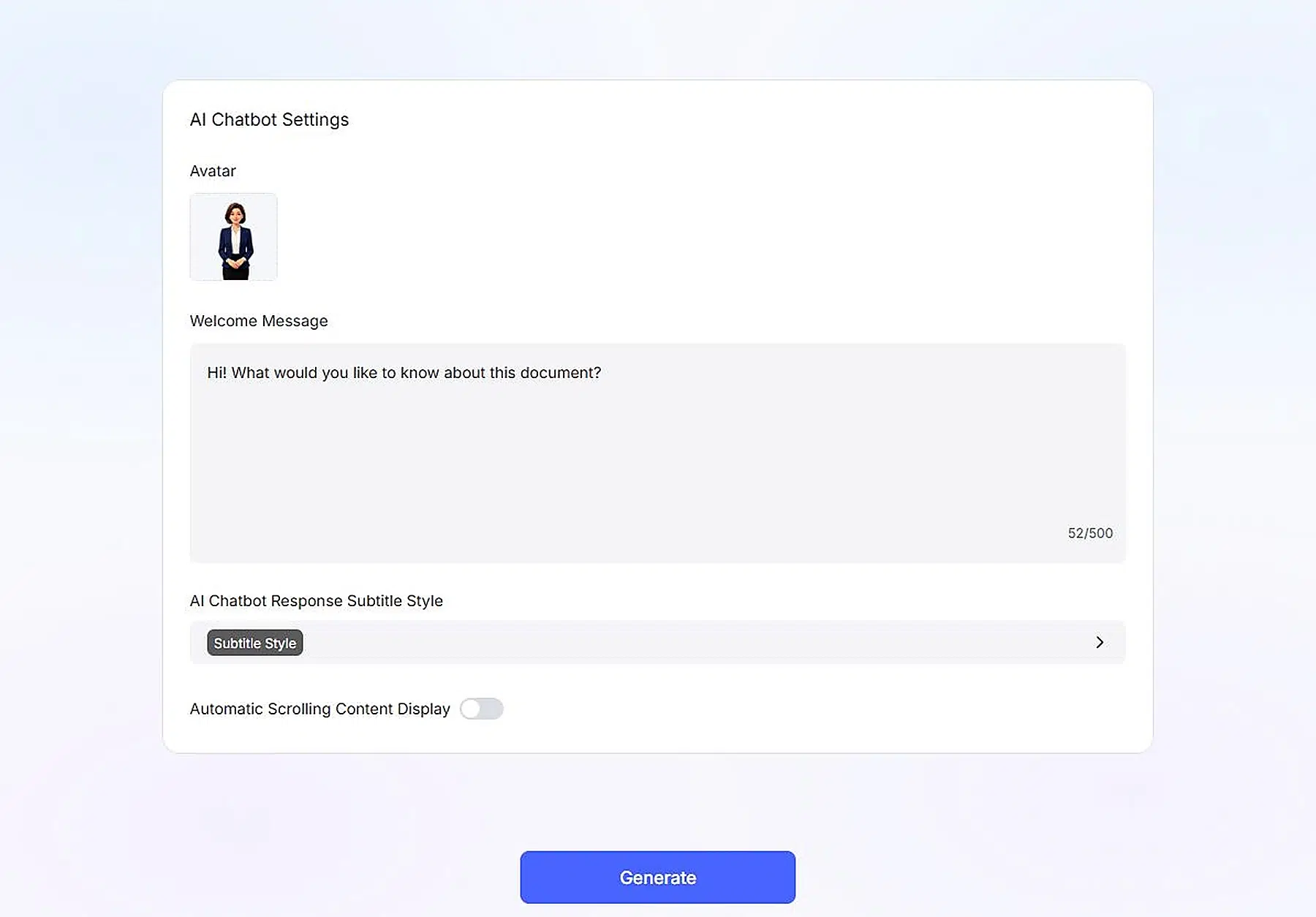
チャットボット設定
設定パネルでは、アバター、ウェルカムメッセージ、応答サブタイトルのスタイル、自動スクロールなどを設定できます。ウェルカムメッセージは最大500文字まで入力可能で、アシスタントがどのようなサポートを提供できるかを説明するのに十分なスペースがあります。トレーニングガイドであれば、手順や定義に関する質問を促すメッセージを作成できます。製品マニュアルであれば、設定、機能、トラブルシューティングなどのページへ誘導するメッセージを作成できます。完成したチャットボットが元の質問を正確に反映するように、複数の質問タイプをテストしてください。.
最適な使用例
この機能は、製品ドキュメント、従業員ハンドブック、研修資料、ポリシー、研究概要、コースノート、ヘルプリソースなどに適しています。特に、情報源が長く、読者が通常特定の質問を持ってアクセスする場合に有効です。.
レキャストアの例
PDFからチャットボットへの変換例をご覧ください
PDFをドキュメントに変換
PDFをドキュメントに変換 ソースファイルを、視聴者向けの表示形式ではなく、作業用ファイルに変換します。コンテンツの編集、抽出、再構成、再利用といった次の作業を行う場合に最適な選択肢です。.
PDFを変換する方法
- PDFファイルをアップロードしてください。.
- 文書のプレビューとファイル名を確認してください。.
- Word、PowerPoint、Excel、または画像を選択してください。.
- 変換を開始します。.
- 変換されたファイルをダウンロードし、適切なアプリケーションで編集を続けてください。.
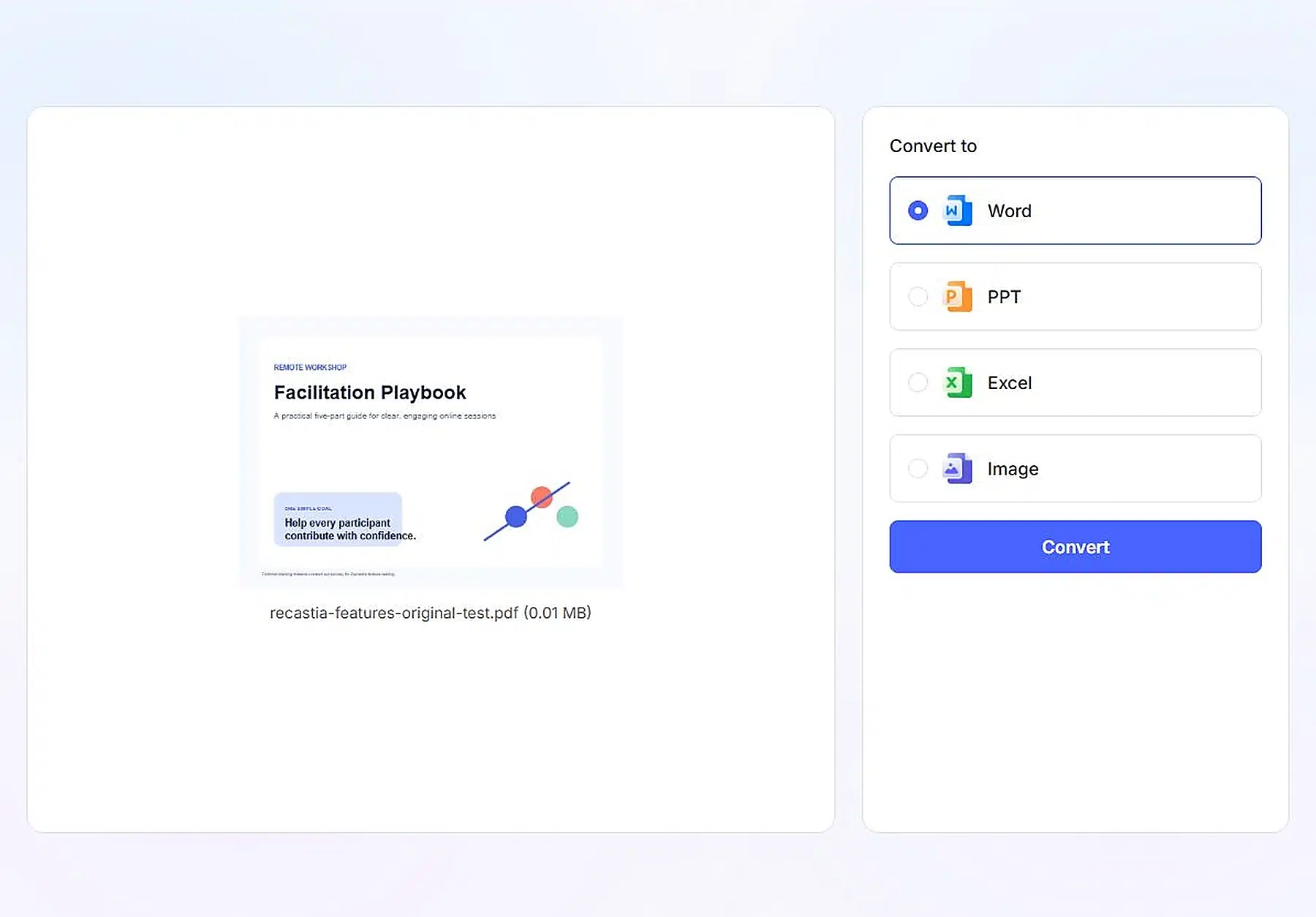
出力モード
Wordはテキストの修正や再構成に適しています。PowerPointはスライドの再構築の出発点となります。Excelはさらなる作業が必要な表形式の情報に適しており、Imageはページを再利用可能なビジュアルファイルに変換します。セレクターはソースプレビューの横に4つの変換先すべてを表示するため、処理開始前に変換目標が明確になります。.
最適な使用例
それぞれの出力形式は、異なる用途に適しています。
- 言葉 —アーカイブされたレポートを修正する
- PPT — デッキを再構築する
- Excel — テーブルを使った作業を続ける
- 画像 — ページビジュアルの再利用
このワークフローでは、再公開プロセスを開始することもできます。古いPDFを変換し、コンテンツを更新して承認した後、改訂されたソースから新しいフリップブック、ビデオ、ウェブサイト、またはチャットボットを作成します。.
事前に知っておくべき正直な限界
- プランには制限事項が適用されます。. 無料プランでは、1回のアップロードにつき200ページまで5つの作品を作成でき、出版物にはRecastiaのブランドが表示されます。Proプランでは制限が緩和され、ブランド表示が削除されます。 価格ページ 現在のティア向け。.
- すべての出力はソースを継承する。. 質の低い文章、ぼやけた画像、古い数値は、作成するすべてのフォーマットにそのまま反映されます。.
- AIの出力結果については見直しが必要です。. 生成されたナレーション、スクリプト、アウトライン、ウェブページは、共有する前に人間が確認する必要があります。.
よくある質問
PDFをフリップブックに変換する機能は、ページのデザイン、順序、閲覧履歴を保持するため、最も強力なデフォルト設定です。カタログに特定のキャンペーンの配信先が必要な場合にのみ、ウェブサイトや短い動画を追加してください。.
ビデオは、視聴者が視聴するための完成された時間指定シーケンスを作成します。プレゼンテーションは、スライドベースの配信に適した資料を整理し、トランジション、ナレーション、およびガイド付きコミュニケーションに適したプレゼンターオプションを提供します。.
はい。承認された1つのPDFファイルを複数の形式に変換できますが、各プロジェクトには明確な対象者と目的があり、出力物が互いに重複するのではなく補完し合うようにする必要があります。.
読者がデザイン済みの完全なマニュアルを必要とする場合はフリップブックを、具体的な質問がある場合はチャットボットを、コンテンツの編集が必要な場合はドキュメント変換を選択してください。.
いいえ。このワークフローは、アップロードされたPDFからランディングページを生成し、ブラウザベースのプレビューと共有コントロールを提供します。.
Recastiaの7つの機能は、ページベースの出版、ナレーション付きビデオ、ガイド付きプレゼンテーション、ランディングページの作成、没入型展示、質問主導型アクセス、編集可能な変換など、さまざまな作業をカバーしています。すべてのPDFからすべての出力が必要なわけではありません。少数のフォーマットが連携して機能する方が、誰も求めていないバージョンのフォルダよりも優れています。プロジェクトで複数の出版物を1か所に整理する必要がある場合は、このガイドを参照してください。 PDFからオンラインマガジンライブラリを構築する これは現実的な次のステップです。.
キャシーはRecastiaのプロダクトマネージャーであり、プラットフォームのPDF変換および公開ワークフローの設計を主導しています。これらのワークフローは、本書で解説されているものと同じです。彼女は製品開発に直接携わっている立場から、各設定の機能、その仕組み、そして実際の限界点について解説しています。.