
せっかく作成したパンフレットは、ページをめくって読むことを想定してデザインされていますが、添付ファイルとして送信すると、最初のページを見る前にファイルを開いてしまうことになります。そこで、ブラウザのリンクからPDFをフリップブックとして表示する方法をご紹介します。このガイドでは、Recastiaを使ってPDFをフリップブックとして表示する方法、分かりやすいタイトルを付ける方法、そして完成したフリップブックを共有する方法を説明します。.
主なポイント
- 完成したPDFファイルをアップロードすると、閲覧リンク付きのホスト型フリップブックが作成されます。.
- 各ページを個別にめくりたい場合は、読み順で個々のページをエクスポートしてください。.
- 出版物のタイトルと説明はオンライン書籍を識別するものであり、PDFファイル内のテキストを変更するものではありません。.
- 閲覧リンクは、ご自身のウェブサイトがなくても機能します。埋め込み機能や高度なカスタマイズ機能は、ご契約プランによって異なります。.
PDFをオンラインブックに変換する レカスティア
Recastiaは、PDFにブラウザ閲覧インターフェースを追加し、オンラインで公開します。ドキュメントには、ページレイアウト、写真、テキストが含まれます。カタログでは、製品画像の横に説明文を掲載でき、ポートフォリオでは、各プロジェクトのページをまとめて管理できます。.
オンライン版の書籍には専用のリンクが用意されています。読者はブラウザでリンクを開き、専用のフリップブックアプリをインストールすることなくページをめくることができます。.
RecastiaでPDFをフリップブックとして表示する方法
使用する PDFをフリップブックに変換 以下の手順で使用するツール。まず、表紙とすべての本文ページを含め、読者に見せる予定のPDFファイルを用意してください。.
- PDFファイルをアップロードしてください
アップロードエリアでPDFファイルを選択するか、ファイルをドラッグ&ドロップしてください。Recastiaがそれをフリップブックに変換し、出版ワークスペースを開きます。カタログや雑誌の場合は、出版物全体を順番通りに収録したPDFファイルを1つアップロードしてください。.
アカウントに適用されるファイルサイズとページ数の制限については、アップロードパネルをご確認ください。PDFファイルが大きすぎる場合は、文字や製品の詳細がぼやけてしまうまで縮小するのではなく、画像を慎重に圧縮してください。.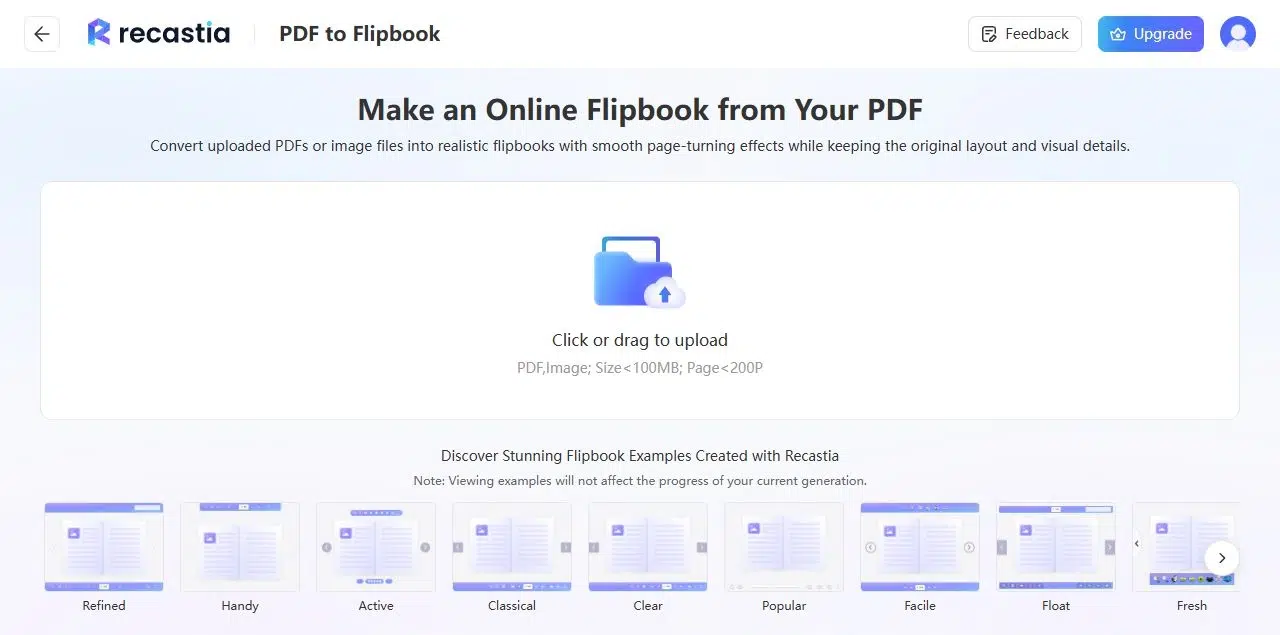
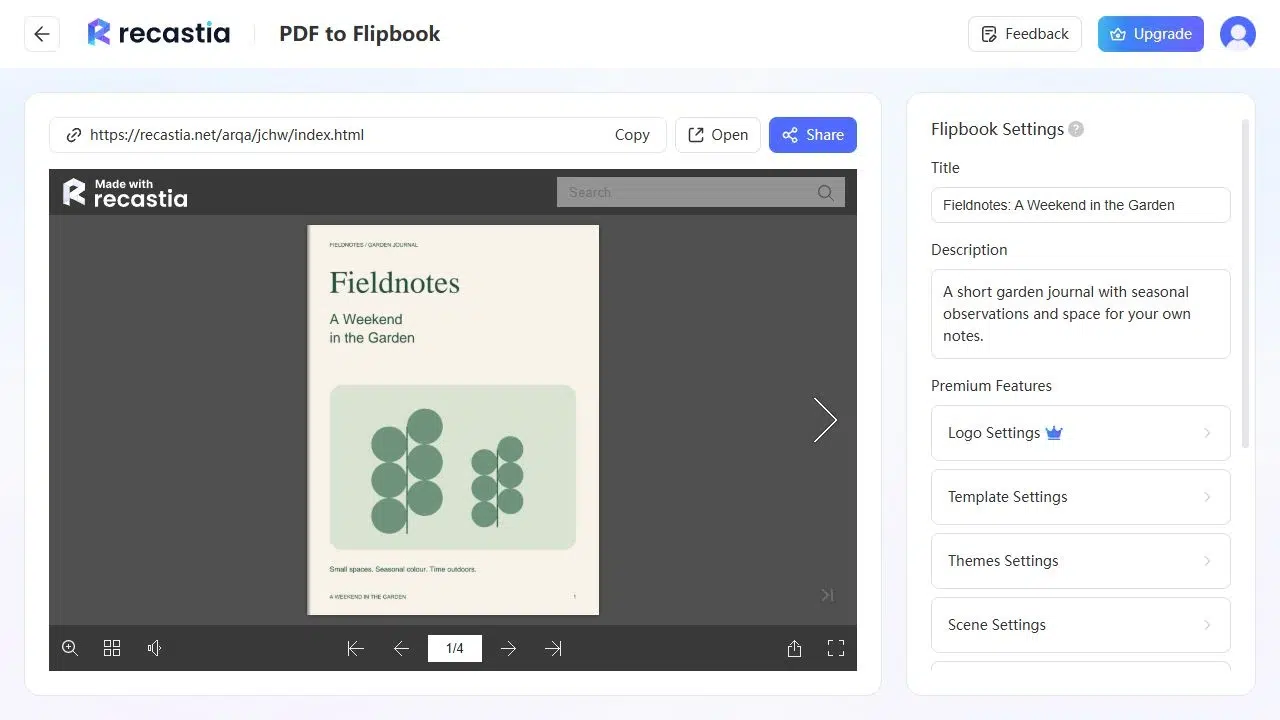
- タイトルと説明を追加
フリップブックの設定を使用して、出版物に名前を付け、内容を説明してください。「秋の家具コレクション」のような具体的な名前の方が、エクスポートファイル名よりも便利です。説明文には、読者がどのコレクション、号、またはガイドを開いているのかを説明できます。.
これらの項目は、ホストされている書籍に関する情報を記述します。表紙の文言を修正したり、本文中の価格を更新したりするには、元の文書で変更を行い、修正後のPDFをエクスポートしてください。.
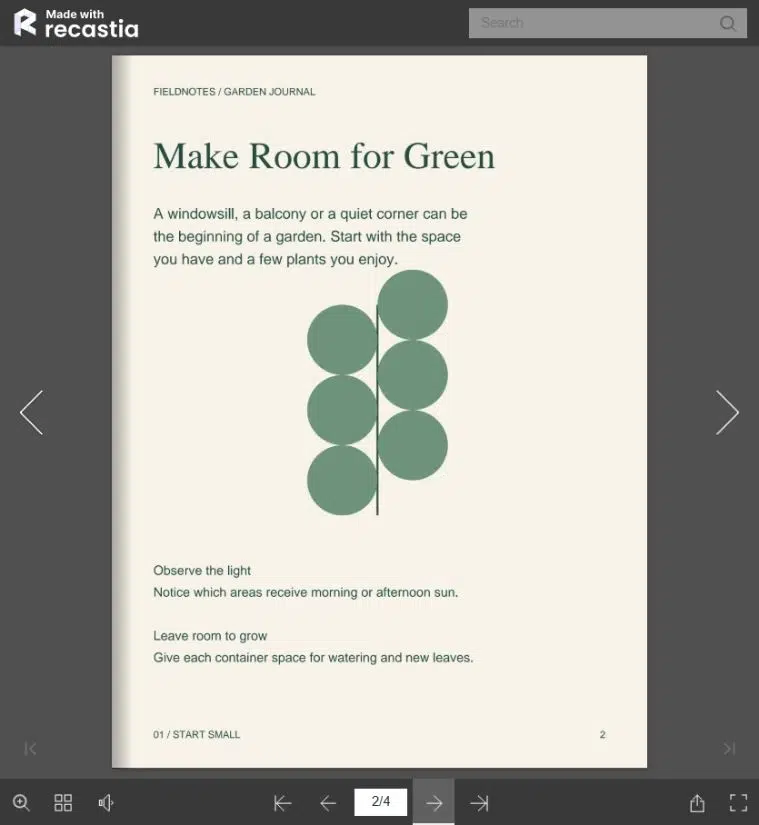
- オンラインブックを開く
「開く」を選択すると、エディターを使わずに出版物を読むことができます。ページをめくり、詳細ページを通常サイズで表示してから、ズーム機能を使って小さな文字を確認してください。サムネイルを使えば、ページをめくることなくセクション間を移動できます。.
の PDFフリップブックビューアガイド これらの読書コントロールについてさらに詳しく説明します。外観やページめくり動作を変更したい場合は、 ページめくり設定ガイド. テンプレート、テーマ、ページめくり設定は、プレミアムカスタマイズ機能です。.
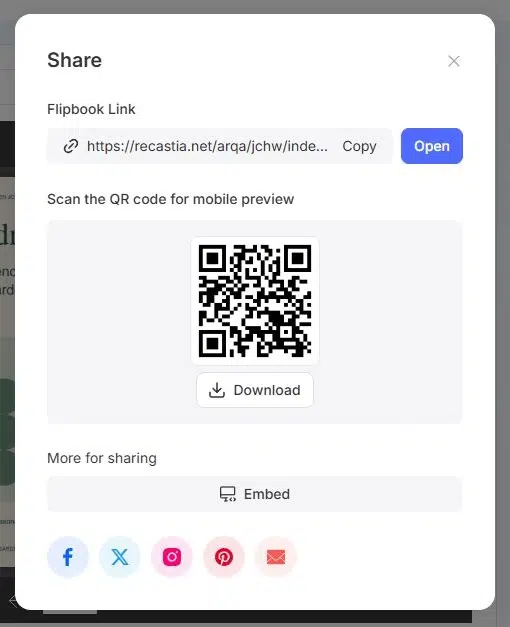
- 読書リンクを共有する
Shareを開いてフリップブックのリンクをコピーします。メッセージ、メール、またはリソースページに、読者に内容がわかるような名前を付けてリンクを追加してください。同じパネルには、印刷物やディスプレイ用のQRコードも表示されます。.
自分のウェブサイト内で読むには、ウェブサイト埋め込みを含むプランで埋め込みを使用してください。ホストされている閲覧リンクを送信するのに埋め込みは必要ありません。 無料フリップブックガイド 無料共有機能と有料機能の違いについて。.
共有する前にPDFのレイアウトを修正してください
ページを個別に書き出して、ページめくりを個別に設定する
見開きページを1つのPDFページとして書き出すと、ファイル内では1つの幅のページに留まります。左右のページをそれぞれ独立してめくりたい場合は、個々のページを1つのPDFファイルとして書き出してください。意図的にパノラマ表示にした見開きページは、そのように表示したい場合にのみ、まとめて保存してください。.
印刷レイアウトではなく、読者が読む順番に従ってください。印刷ソフトウェアは折り畳みや製本のためにページを並べ替えることがあり、オンライン書籍ではページ順序が間違ってしまう可能性があります。表紙を最初に表示し、その後、読者が読む順番で本文ページを配置してください。.
画面上の小さな文字も読みやすくする
大きな印刷物では読みやすい細かい文字も、スマートフォンでは読みづらい場合があります。キャプションや製品説明には十分なスペースを確保し、読者がすぐに必要とする情報は大きなフォントサイズで表示しましょう。ズーム機能は細部を確認するのに役立ちますが、ページ上のすべての文章でズームが必要になるべきではありません。.
可能であれば、デザインファイルまたはドキュメントファイルから直接エクスポートしてください。既にぼやけている画像を拡大しても、細部は復元されません。スキャンしたページが傾いていたり、色が薄かったりする場合は、PDFをアップロードする前に、そのページを修正するか、再度スキャンしてください。.
下記の旅行ガイドは、イラスト入りの出版物をオンラインのパラパラ漫画形式で表示したものです。数ページ開いてみて、見出し、写真、本文がどのように組み合わさっているかを確認してみてください。.
よくある質問
はい。完成したPDFファイルをRecastiaのフリップブック作成ツールにアップロードしてください。別のデザインツールでページを再作成する必要はありません。ドキュメントに修正が必要な場合は、読者に使用してもらいたいバージョンをアップロードする前に修正してください。.
ホストされている出版物を読むのに、専用のフリップブックアプリは必要ありません。読者はブラウザでリンクを開きます。オンライン閲覧ページはインターネット接続を必要とするため、ホストされているリンクとオフラインファイルは異なる目的で使用されます。.
フリップブックの設定は、文書エディタの代わりにはなりません。ソースファイルまたはPDFエディタでテキストを編集し、修正済みのPDFを出版物に使用してください。フリップブックのタイトルや説明を変更しても、ページの内容は書き換えられません。.
Recastiaには、Recastiaのブランドロゴが表示される無料プランがあります。ウェブサイトへの埋め込みやプレミアムカスタマイズには、それらが含まれるプランが必要です。書籍の共有方法や、ブランドロゴを削除する必要があるかどうかに基づいてプランを選択してください。.
PDFファイルに横長ページや見開きページが含まれているかどうかを確認してください。ビューアは、画面上の利用可能なスペースに合わせてページレイアウトを表示します。見開きページが意図せず含まれてしまった場合は、個々のページをエクスポートしてください。そうしないと、閲覧者は細かい部分を確認するためにズームインする必要が生じる場合があります。.
結論
完成したPDFファイルをアップロードし、出版物に名前を付けて、ホストされている閲覧リンクを開くことで、PDFをパラパラ漫画のように表示できます。ページを正しい順序で準備しておけば、セクションの配置が間違っていたり、意図しない見開きページがあったりする書籍を共有してしまうことを防ぐことができます。.
Recastiaを使えば、読者はブラウザ上でPDFをパラパラ漫画のように閲覧できます。書籍が完成したらリンクを送信するか、埋め込みに対応したプランでウェブサイトに埋め込むことができます。.
RecastiaでPDFに命を吹き込もう
より魅力的な方法でコンテンツを作成、カスタマイズ、共有しましょう。.