
Os recursos do Recastia transformam um PDF finalizado em conteúdo que as pessoas podem navegar, assistir, apresentar, explorar, questionar ou editar. Em vez de recriar o mesmo material aprovado para cada canal, você carrega uma única fonte e escolhe a experiência que melhor se adapta ao público.
Este guia descreve os sete caminhos de criação — como criar cada formato, quais modos e configurações estão disponíveis e onde cada saída funciona melhor.
Principais conclusões
- A Recastia oferece sete caminhos de criação a partir de um único PDF: flipbook, vídeo, apresentação, website, exposição 3D, chatbot e conversão de documentos.
- Cada caminho é um fluxo de trabalho dedicado com seus próprios modos e configurações — não um conversor com rótulos diferentes.
- Um flipbook preserva o design da página; um vídeo adiciona narração e movimento; um site transforma o conteúdo em uma página de destino fácil de escanear.
- Primeiro, escolha a ação desejada pelo público e, em seguida, use as configurações específicas para esse formato.
- Um único PDF pode ser usado em vários projetos, mas cada saída deve ter seu próprio público e propósito.
O que é Recastia?
Recastia é uma plataforma de reutilização de PDFs com sete caminhos de criação:
- PDF para Flipbook
- PDF para vídeo
- PDF para apresentação
- PDF para site
- Exposição 3D
- PDF para Chatbot
- PDF para documento
A maioria dos fluxos de trabalho segue o mesmo ritmo: carregar o arquivo de origem, escolher as configurações relevantes, gerar o projeto, revisá-lo e, em seguida, compartilhar ou baixar o resultado. Para uma introdução mais abrangente, consulte Como converter um PDF em vários formatos de conteúdo.
Utilizar uma única fonte de PDF aprovada também mantém a mensagem consistente: um folheto do produto pode servir de base para um flipbook completo para compradores, um vídeo curto para promoção, uma página de destino para tráfego de campanha e um documento editável para a equipe interna.
PDF para Flipbook
PDF para Flipbook Converte páginas diagramadas em uma publicação baseada em navegador com viradas de página realistas. É ideal para revistas, catálogos, portfólios, relatórios, e-books e brochuras, pois mantém a ordem e o layout originais das páginas como foco da experiência de leitura.
Como criar um flipbook
- Faça o upload do PDF ou de um conjunto de imagens.
- Deixe que a Recastia transforme as páginas em um flipbook online.
- Adicione um título e uma descrição.
- Personalize o tratamento visual e os controles de leitura.
- Visualize a publicação, copie o link, abra-a ou compartilhe-a.
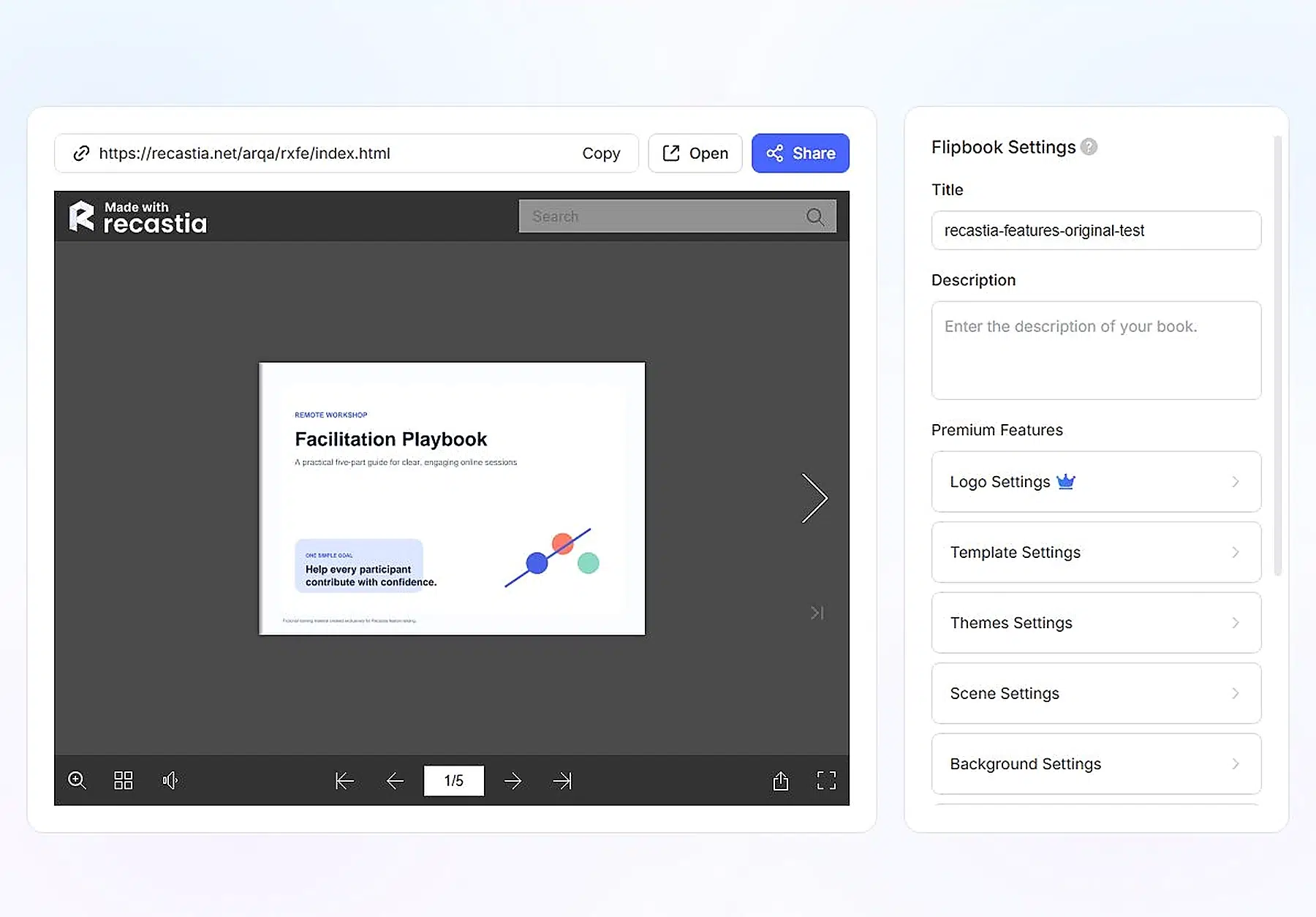
Opções de personalização do flipbook
A página de criação oferece doze estilos predefinidos, e o editor e o leitor vêm cada um com seus próprios controles:
- Estilos: Refinado, Prático, Ativo, Clássico, Claro, Popular, Fácil, Flutuante, Fresco, Deslumbrante, Vibrante e Impecável
- Configurações do editor: Logotipo, modelo, tema, cena, plano de fundo, som de fundo, aparência, virada de página, exibição da página e idioma — tudo isso com uma pré-visualização em tempo real da virada de página.
- Características do leitor: Pesquisa, miniaturas, som, navegação entre páginas, zoom, compartilhamento e visualização em tela cheia.
Melhores casos de uso
Escolha um flipbook quando o design e a sequência das páginas forem importantes. criador de catálogos online O fluxo de trabalho pode preservar as páginas de produtos, um relatório anual pode manter gráficos e hierarquia visual, e o portfólio de um aluno pode ser revisado na ordem pretendida. Também funciona quando o público deseja navegar no seu próprio ritmo, em vez de seguir uma apresentação cronometrada.
Exemplo de Recastia
Veja um exemplo de PDF para Flipbook
PDF para vídeo
PDF para vídeo Transforma páginas estáticas em uma experiência de visualização cronometrada, combinando elementos visuais do documento com efeitos de página, narração por IA, apresentadores virtuais, legendas e música. É útil para conteúdo promocional, vídeos explicativos, resumos de treinamento e mídias sociais.
Como criar um vídeo
- Faça o upload do PDF ou das imagens compatíveis.
- Escolha o modo Mínimo, Fácil ou Avançado.
- Selecione as páginas que pertencem ao vídeo.
- Gere a narração a partir da fonte ou forneça um roteiro.
- Escolha a proporção, o estilo visual, o apresentador, a voz, a música e as legendas.
- Gere o vídeo e revise a sequência completa antes de compartilhá-lo ou baixá-lo.
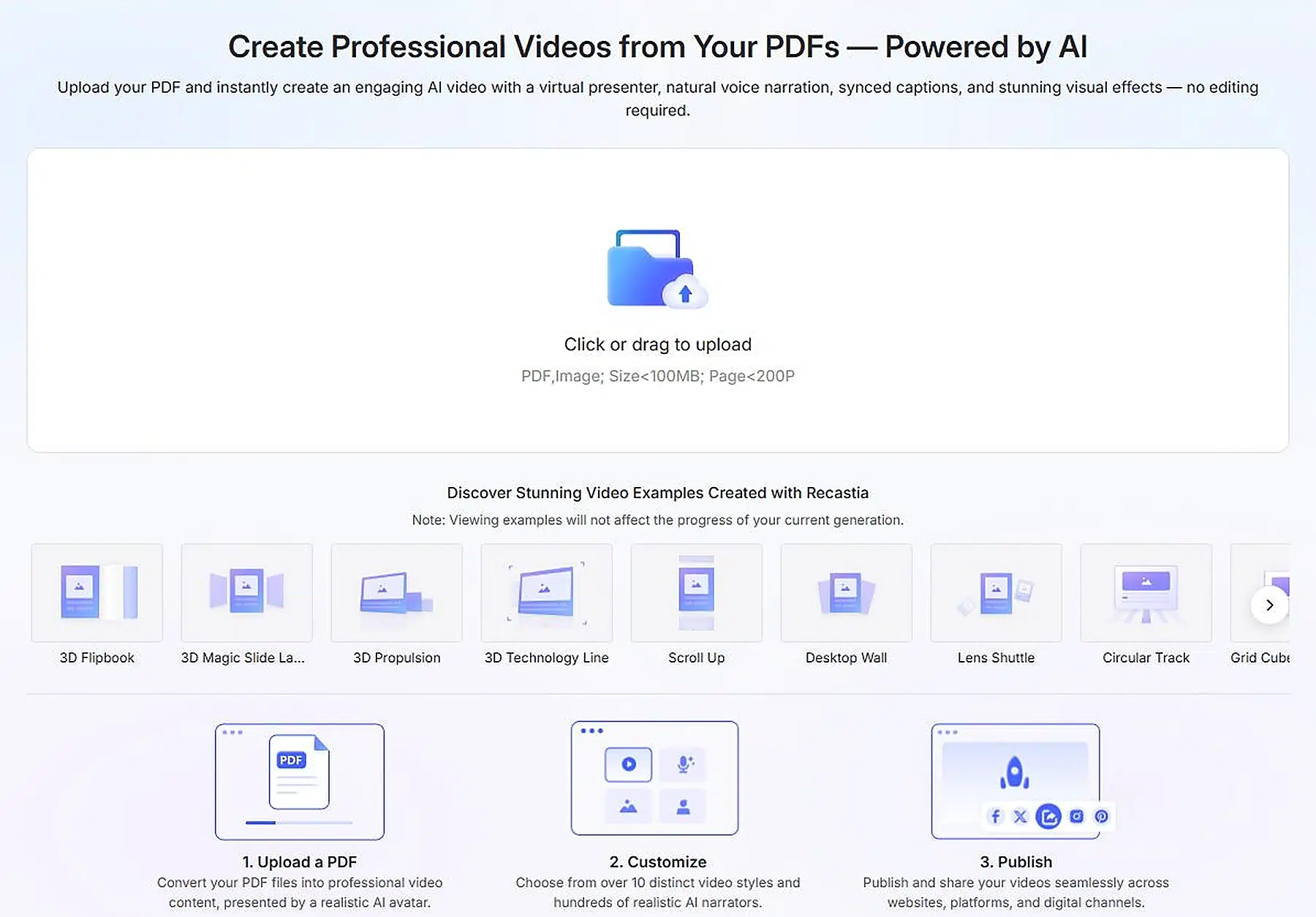
Modos e estilos de vídeo
O Modo Minimalista cria um carrossel de páginas automático sem narração — ideal para documentos visuais que precisam de movimento, mas não de explicação. O Modo Fácil adiciona voz com IA e opções de apresentador com sincronização automática, um ponto de partida prático para uma visão geral narrada. O Modo Avançado permite a leitura página por página com narração e opções de apresentador quando seções individuais exigem maior controle.
A galeria de estilos inclui mais de dez opções:
- Livro de imagens 3D
- Lâmpada de Deslizamento Mágico 3D
- Propulsão 3D
- Subir de nível
- Parede de mesa
- Transporte de lentes
- Laptop
- Narrativa cinematográfica
- Discurso na tela de projeção
As proporções horizontal e vertical correspondem a diferentes canais, enquanto a voz, o volume da música, as legendas e os efeitos visuais moldam a experiência de visualização.
Melhores casos de uso
Use o Modo Minimalista para um teaser de lookbook ou páginas de produtos animadas. O Modo Fácil é ideal para uma visão geral de campanha, introdução de curso ou atualização interna. O Modo Avançado é melhor para... Apresentação em PDF para vídeo onde a narração deve seguir de perto as páginas selecionadas. Um vídeo curto geralmente deve usar apenas as páginas que sustentam uma mensagem clara.
Exemplo de Recastia
Veja um exemplo de conversão de PDF para vídeo.
PDF para apresentação
PDF para apresentação Cria uma apresentação web interativa a partir da fonte. É semelhante a vídeo, mas a ênfase está na apresentação guiada: slides organizados, transições suaves, narração opcional e apresentadores virtuais com IA.
Como criar uma apresentação
- Faça o upload do PDF ou das imagens.
- Selecione as páginas que complementam a história apresentada.
- Selecione um estilo de transição.
- Adicione ou edite o roteiro da narração.
- Escolha o narrador virtual e as configurações de apresentação.
- Visualize a sequência e, em seguida, compartilhe-a por meio de um link, código QR, rede social ou incorporação na web.
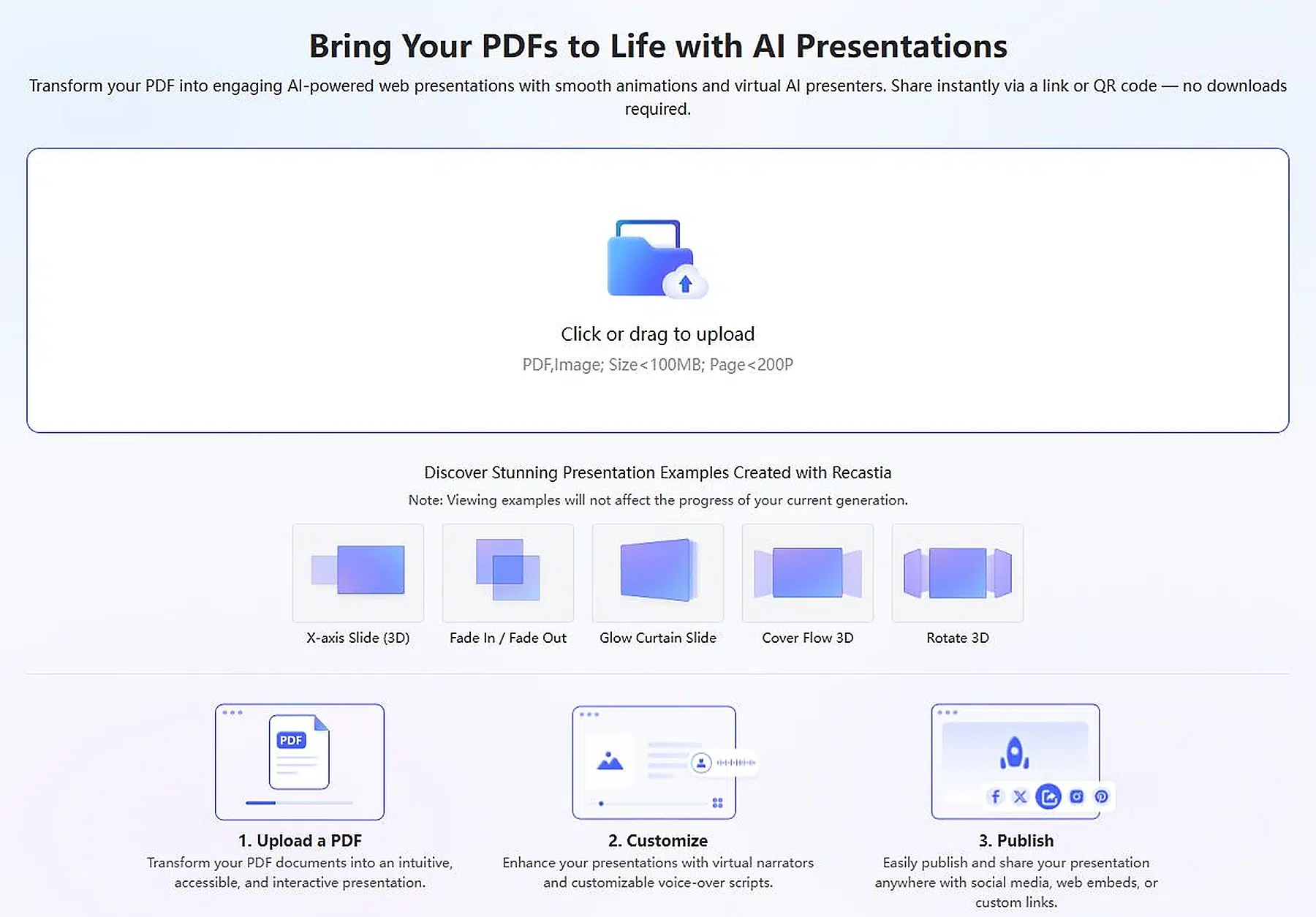
Modos e recursos
As opções de transição visíveis incluem:
- Deslizamento no eixo X (3D)
- Entrada gradual / Saída gradual
- Cortina de luz deslizante
- Cover Flow 3D
- Girar em 3D
As opções de narração e apresentador com IA podem transformar a apresentação em uma experiência autoguiada, enquanto uma versão mais simples, guiada por transições, funciona melhor para um palestrante ao vivo. Em ambos os casos, remova páginas que contenham apenas documentos, como notas legais ou anexos densos, quando interromperem a narrativa.
Melhores casos de uso
Este formato funciona para aulas, webinars, apresentações de vendas, demonstrações de produtos, integração de novos funcionários e reuniões internas. Escolha-o quando a informação precisar ser apresentada em etapas deliberadas, mas os espectadores ainda devem vivenciá-la como uma apresentação, e não como um vídeo finalizado.
Exemplo de Recastia
Veja um exemplo de PDF para apresentação.
PDF para site
PDF para site Cria uma página de destino pronta para publicação a partir do documento. Isso altera o padrão de leitura, passando da virada de páginas para a leitura dinâmica da web — útil quando os visitantes precisam entender uma oferta rapidamente e realizar uma ação específica.
Como criar um site
- Faça o upload do PDF no espaço de trabalho da página inicial.
- Deixe a IA analisar o documento e extrair seu esboço.
- Aguarde enquanto a Recastia projeta e desenvolve a página.
- Analise as seções nas visualizações para desktop e dispositivos móveis.
- Ajuste o conteúdo onde for necessário e, em seguida, abra ou compartilhe a página.
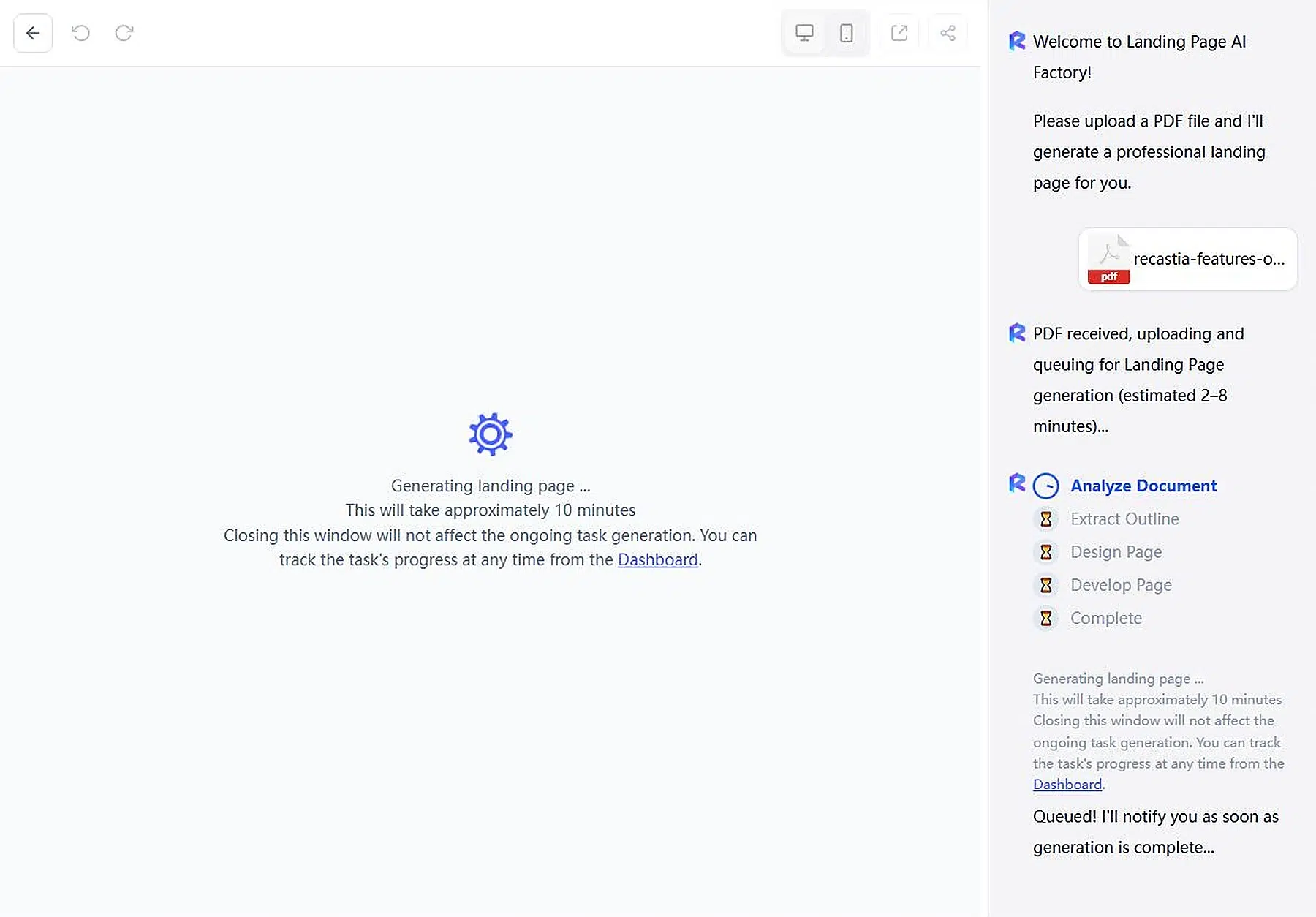
Funcionalidades de geração de sites
O painel de geração ao vivo exibe cinco etapas: Analisar Documento, Extrair Estrutura, Projetar Página, Desenvolver Página e Concluir. O editor oferece controles de desfazer e restaurar, além de visualizações para desktop e dispositivos móveis, visualização em janela externa e compartilhamento.
Trate o resultado como conteúdo web, não como uma cópia em PDF. Verifique se a introdução explica o propósito imediatamente, se a ordem das seções facilita a leitura e se a ação final está visível. A pré-visualização em dispositivos móveis é importante, pois um layout que funciona bem em uma tela grande pode parecer apertado em um celular.
Melhores casos de uso
Use este formato para o lançamento de um produto, evento, apresentação de um serviço, campanha de geração de leads, descrição de um curso ou página de recursos para download. Ele é mais útil quando a fonte já contém mensagens aprovadas, mas o público não precisa ler o documento inteiro.
Exemplo de Recastia
Veja um exemplo de PDF para site
Exposição 3D
Exposição 3D O conteúdo é inserido em uma galeria virtual explorável. Em vez de seguir páginas em uma ordem fixa, os visitantes se movem por um espaço e descobrem itens como parte de um ambiente.
Como criar uma exposição em 3D
- Escolha um modelo de galeria que combine com o tamanho e o estilo da coleção.
- Faça o upload do PDF ou dos recursos visuais derivados dele.
- Coloque obras, páginas ou exposições nos espaços disponíveis.
- Organize o percurso de visualização e adicione informações complementares.
- Visualize a navegação pelo espaço e, em seguida, publique e compartilhe a exposição.
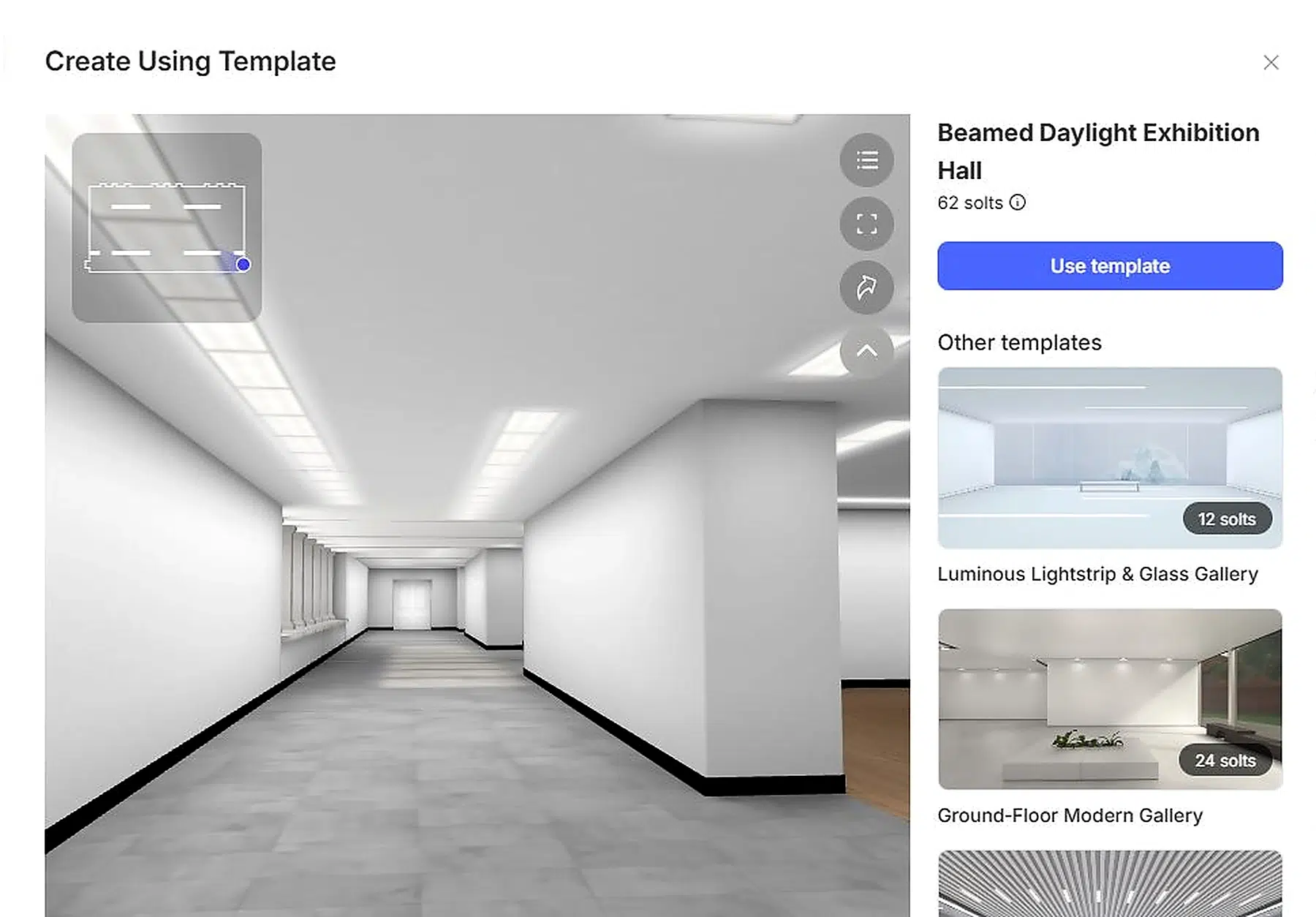
Modelos e funcionalidades
A biblioteca de modelos inclui:
- Salão de Exposições com Luz Natural Projetada
- Galeria Moderna no Piso Térreo
- Showroom futurista com paredes curvas
- Galeria 3D do Terraço Ensolarado
- Pavilhão de exposições de armazéns industriais
- Livraria da Floresta
- Espaço para Arte da Marca da Revista
- Diversos layouts de cubo branco, átrio, pavilhão e salão.
Os modelos oferecem diferentes quantidades de espaços para conteúdo, portanto, a escolha deve seguir o tamanho da coleção: um portfólio pequeno se beneficia de uma sala dedicada, enquanto um arquivo amplo precisa de espaço suficiente para evitar aglomeração.
Melhores casos de uso
Escolha a Exposição 3D para obras de arte, fotografias, projetos estudantis, portfólios visuais, coleções de produtos, exposições de eventos ou arquivos digitais. Use-a quando a exploração agregar significado. Se os leitores precisarem apenas da sequência de páginas existente, um flipbook é o formato mais direto.
Exemplo de Recastia
Veja um exemplo de exposição em 3D.
PDF para Chatbot
PDF para Chatbot Permite que os visitantes façam perguntas sobre o material carregado, para que as pessoas possam começar com o que precisam saber, em vez de pesquisarem manualmente em todas as páginas.
Como criar um chatbot
- Faça o upload do PDF ou das imagens compatíveis.
- Escolha um avatar para o assistente.
- Escreva ou edite a mensagem de boas-vindas.
- Selecione o estilo do subtítulo da resposta.
- Decida se o conteúdo deve rolar automaticamente.
- Gere o chatbot e teste-o com perguntas realistas antes de compartilhá-lo.
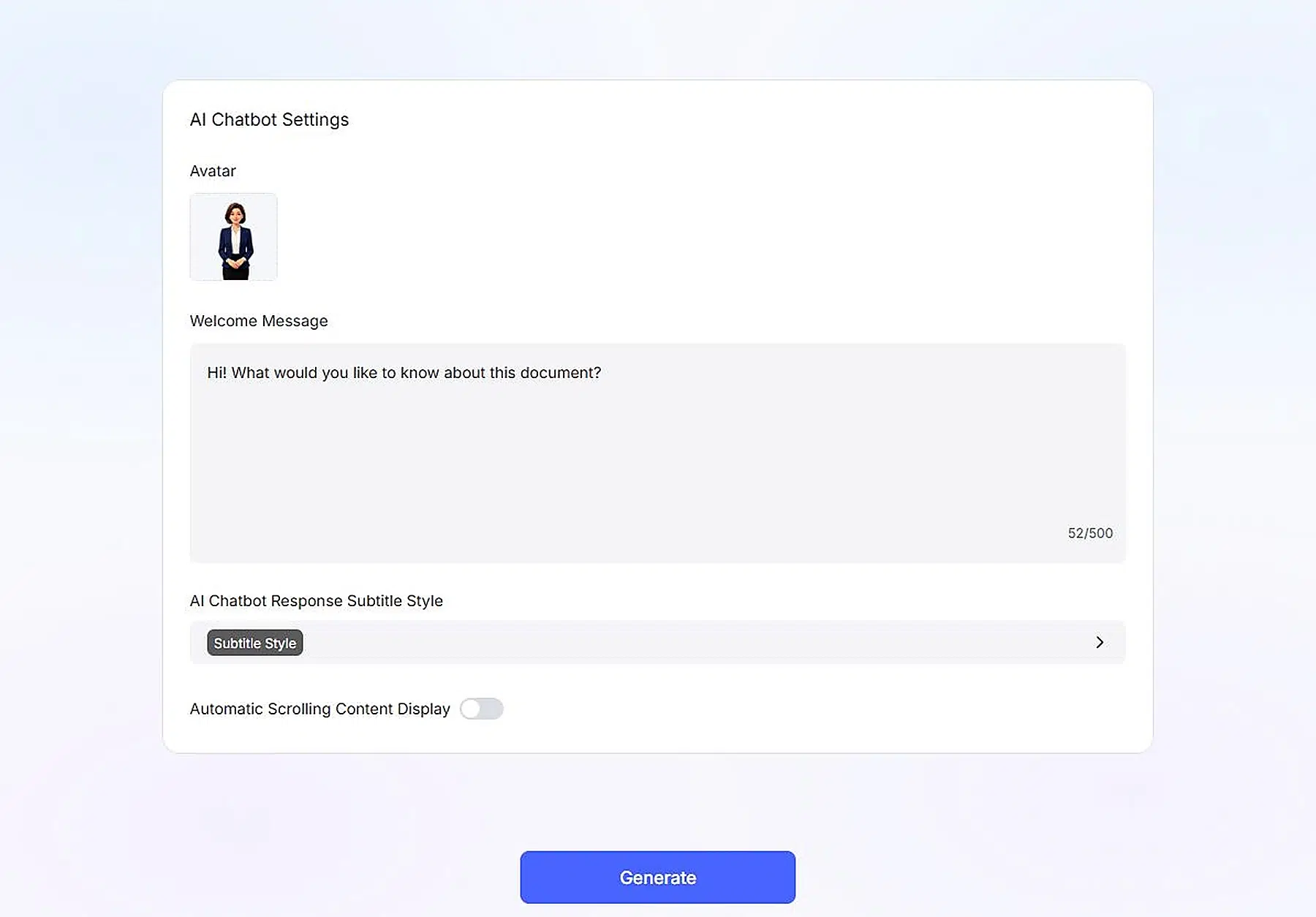
Configurações do chatbot
O painel de configuração concentra-se no avatar, na mensagem de boas-vindas, no estilo da legenda da resposta e na rolagem automática. A mensagem de boas-vindas suporta até 500 caracteres — espaço suficiente para explicar como o assistente pode ajudar. Para um guia de treinamento, pode incentivar perguntas sobre procedimentos ou definições; para um manual do produto, pode direcionar os visitantes para a configuração, recursos ou solução de problemas. Teste vários tipos de perguntas para garantir que o chatbot final reflita com precisão a fonte.
Melhores casos de uso
Essa funcionalidade é adequada para documentação de produtos, manuais do funcionário, materiais de treinamento, políticas, resumos de pesquisas, notas de aula e recursos de ajuda — especialmente quando a fonte é extensa e os leitores geralmente chegam com uma pergunta específica.
Exemplo de Recastia
Veja um exemplo de PDF para chatbot.
PDF para documento
PDF para documento Converte a fonte em um arquivo de trabalho, em vez de uma experiência voltada para o público. É a escolha prática quando a próxima tarefa é editar, extrair, reestruturar ou reutilizar conteúdo.
Como converter um PDF
- Faça o upload do PDF.
- Confira a pré-visualização do documento e o nome do arquivo.
- Escolha entre Word, PPT, Excel ou Imagem.
- Inicie a conversão.
- Baixe o arquivo convertido e continue a editá-lo no aplicativo apropriado.
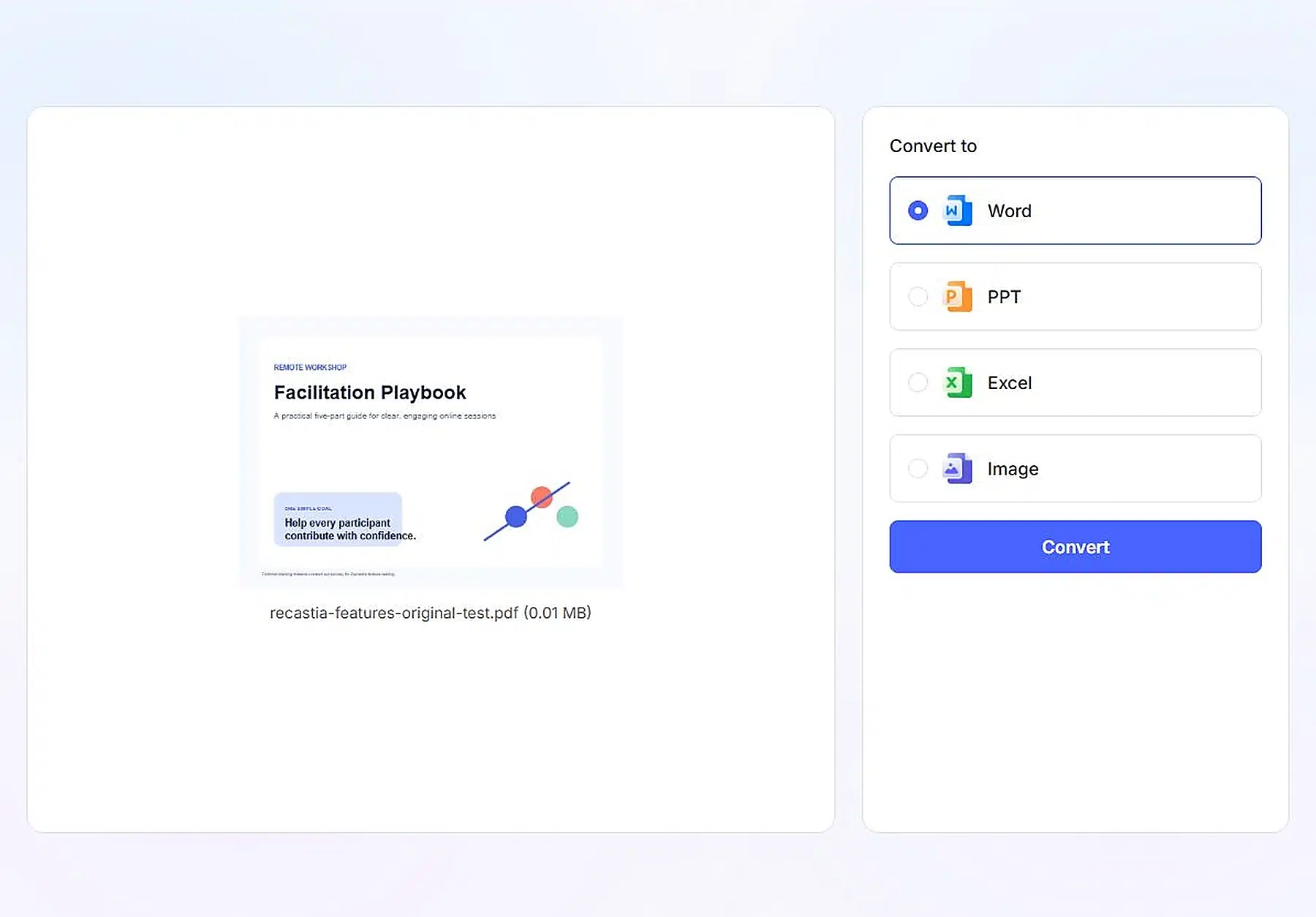
Modos de saída
O Word é adequado para revisão e reestruturação de texto. O PowerPoint oferece um ponto de partida para a reconstrução de slides. O Excel destina-se a informações tabulares que necessitam de trabalho adicional, enquanto o formato Imagem transforma páginas em arquivos visuais reutilizáveis. O seletor mantém todos os quatro destinos visíveis ao lado da pré-visualização da origem, para que o objetivo da conversão fique claro antes do início do processamento.
Melhores casos de uso
Cada formato de saída é adequado para uma tarefa diferente:
- Palavra — revisar um relatório arquivado
- PPT — reconstruir um deck
- Excel — continue trabalhando com tabelas
- Imagem — reutilizar elementos visuais da página
Esse fluxo de trabalho também pode iniciar um processo de republicação: converter o PDF antigo, atualizar e aprovar o conteúdo e, em seguida, criar um novo flipbook, vídeo, site ou chatbot a partir da fonte revisada.
Limites honestos que você precisa conhecer antecipadamente.
- Aplicam-se limites ao plano. O plano gratuito inclui cinco criações com 200 páginas por upload e a marca d'água da Recastia nas publicações; o plano Pro aumenta os limites e remove a marca d'água. Confira. página de preços para os níveis atuais.
- Cada saída herda a fonte. Textos fracos, imagens desfocadas e números desatualizados se refletem em todos os formatos que você cria.
- Os resultados da IA precisam ser revisados. Narrações, roteiros, esboços e páginas da web gerados automaticamente devem ser revisados por um humano antes de serem compartilhados.
Perguntas frequentes
A conversão de PDF para Flipbook é a opção padrão mais robusta, pois preserva o design, a ordem e a navegação das páginas. Adicione um site ou um vídeo curto somente quando o catálogo também precisar de um destino específico para campanhas.
O vídeo cria uma sequência cronometrada finalizada para os espectadores assistirem. A apresentação organiza o material para exibição em slides, com transições, narração e opções de apresentador adequadas para uma comunicação guiada.
Sim. Um PDF aprovado pode ser gerado em vários formatos, mas cada projeto deve ter um público-alvo e uma finalidade distintos, para que os resultados se complementem em vez de se duplicarem.
Escolha um flipbook quando os leitores precisarem do manual completo e formatado, um chatbot quando eles geralmente tiverem perguntas específicas ou a conversão de documentos quando o conteúdo precisar ser editado.
Não. O fluxo de trabalho gera a página de destino a partir do PDF carregado e fornece visualização baseada em navegador e controles de compartilhamento.
Os sete recursos do Recastia abrangem diferentes tarefas: publicação baseada em páginas, vídeo narrado, apresentação guiada, criação de páginas de destino, exposição imersiva, acesso baseado em perguntas e conversão editável. Você não precisa de todas as saídas de todos os PDFs — um pequeno conjunto de formatos funcionando em conjunto é melhor do que uma pasta com versões que ninguém solicitou. Se o seu projeto precisa organizar várias publicações em um só lugar, este guia pode ajudar. Criando uma biblioteca de revistas online a partir de PDFs é um próximo passo prático.
Cassie é Gerente de Produto na Recastia, onde lidera o design dos fluxos de trabalho de conversão e publicação de PDFs da plataforma — os mesmos fluxos de trabalho abordados nestes guias. Ela escreve com base em seu envolvimento direto na construção do produto: o que cada configuração faz, por que funciona dessa maneira e onde estão as limitações reais.