
Videoclipurile de comunicare internă pot explica deciziile companiei, pot împărtăși progresul proiectului sau pot introduce o schimbare la locul de muncă. Acest ghid prezintă patru tipuri comune, ce trebuie inclus în fiecare și exemple de scenarii pe care le puteți adapta pentru echipa dvs.
Vei vedea, de asemenea, cum să organizezi un anunț în trei pagini PDF și cum să folosești Recastia pentru a crea videoclipuri de comunicare internă cu narațiune și legende.
Patru tipuri de videoclipuri despre comunicarea internă
Alegeți tipul care se potrivește mesajului dumneavoastră. Explicarea unei decizii a companiei necesită informații diferite față de solicitarea unei echipe de a analiza un proiect.
1. Actualizări ale conducerii
Folosește un actualizare a conducerii pentru a explica o nouă prioritate, o etapă importantă a companiei sau o decizie care afectează mai multe echipe.
Mesajul ar trebui să răspundă:
- Ce s-a decis?
- De ce a fost luată acea decizie?
- Ce schimbări se produc pentru angajați?
- Ce rămâne la fel?
De exemplu, o actualizare trimestrială ar putea explica de ce asistența pentru clienți devine o prioritate și ce proiecte vor primi mai multe resurse. Arătați un tabel dacă cifrele ajută la explicarea deciziei.
Când angajații trebuie să audă direct de la un anumit lider, înregistrați acea persoană. Un rezumat al diapozitivelor poate însoți mesajul.
2. Actualizări ale proiectului
O actualizare a proiectului îi ajută pe colegi să înțeleagă progresul și să își planifice următoarea contribuție. Concentrează-te pe munca finalizată, următoarea etapă importantă și orice ai nevoie de la o altă echipă.
Exemplu de mesaj:
“Noul centru de ajutor este gata pentru revizuire. Echipa de asistență va verifica răspunsurile săptămâna aceasta. Proprietarii de produse trebuie să își confirme secțiunile înainte de a programa lansarea.”
Mesajul denumește lucrarea, echipele implicate și următoarele acțiuni ale acestora. Afișați centrul de ajutor sau o cronologie simplă alături de acesta. Păstrați lista detaliată de sarcini în spațiul de lucru al proiectului, unde datele și responsabilitățile pot fi actualizate.
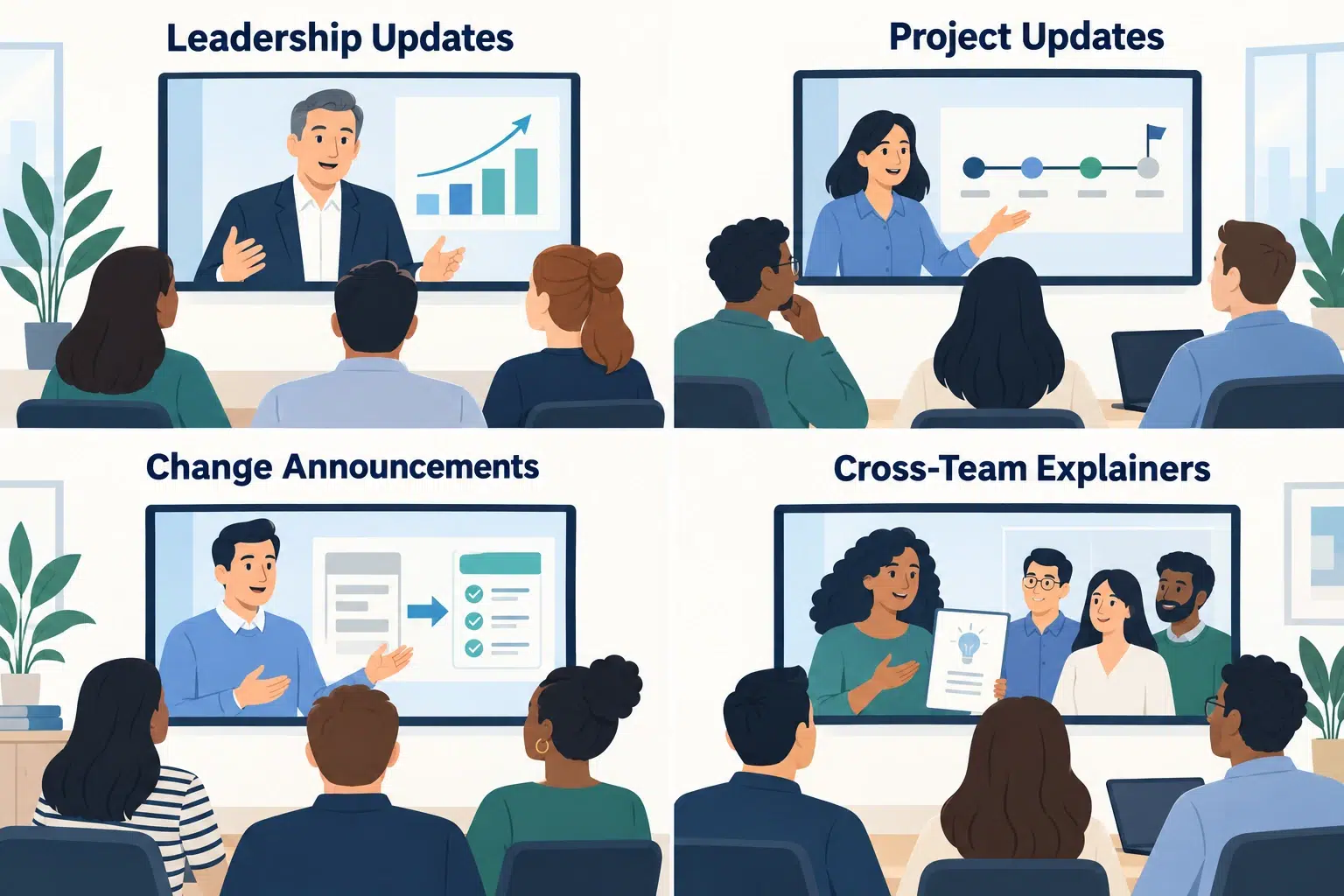
3. Anunțuri de modificare
Folosește acest format atunci când angajații trebuie să urmeze un proces nou, să utilizeze un formular diferit sau să trimită solicitări în altă parte.
Faceți ca aceste detalii să fie ușor de găsit:
- Schimbarea: Ce vor face angajații diferit?
- Persoanele afectate: Se aplică tuturor sau unor echipe specifice?
- Data de începere: Când începe noul proces?
- Acțiunea: Ce formular, sistem sau canal ar trebui să utilizeze?
- Ajutor: Unde pot pune întrebări?
Afișați formularul sau destinația reală, astfel încât angajații să o poată recunoaște ulterior. Includeți un link către instrucțiunile complete în mesajul care însoțește videoclipul.
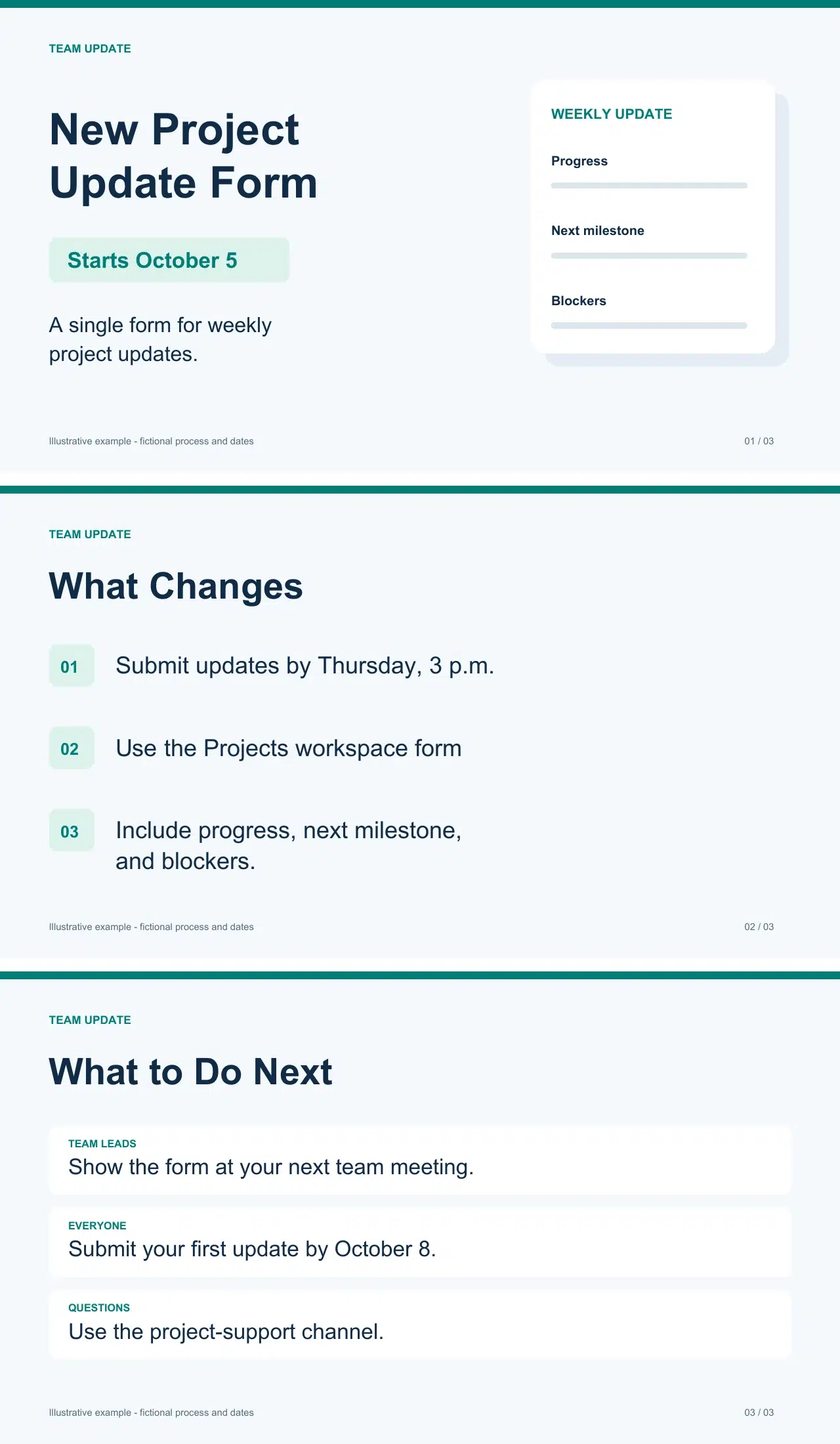
Exemplul de trei pagini de mai jos folosește acest format.
4. Explicații pentru toate echipele
Un explicator inter-echipă prezintă munca unei echipe colegilor care au nevoie de ajutorul acesteia.
Pentru o echipă de design, printre subiectele utile se numără:
- Cererile pe care le gestionează.
- Ce să includă într-un brief de design.
- Unde se depune cererea.
- Cum funcționează feedback-ul și aprobarea.
Arătați un brief completat și explicați detaliile care ajută echipa să înceapă lucrul. Un coleg ar trebui să termine videoclipul știind cum să facă o solicitare; procedura completă de producție a echipei poate fi găsită într-un ghid separat.
Transformă un anunț scris într-un scenariu video
Începeți cu anunțul pe care îl aveți deja. Selectați informațiile de care au nevoie angajații pentru a acționa și păstrați discuția preliminară în documentul însoțitor.
Pentru un anunț care introduce un formular săptămânal de actualizare a proiectului, conținutul ar putea fi împărțit astfel:
| Informații din anunțul scris | Ce să includeți în videoclip |
| Motivul schimbării | Explicați că actualizările proiectului vor folosi același format. |
| Instrucțiuni de trimitere | Numiți formularul, unde îl puteți găsi și termenul limită. |
| Informații necesare | Enumerați progresul, următoarea etapă importantă și obstacolele. |
| Note de discuție și opțiuni respinse | Păstrați-le în documentul sursă, cu excepția cazului în care explică o decizie pe care angajații trebuie să o înțeleagă. |
| Întrebări și responsabilități | Identificați canalul de asistență și orice acțiune suplimentară pentru liderii de echipă. |
Organizați PDF-ul în trei pagini
Pentru acest exemplu de anunț, fiecare pagină are o funcție specifică:
- Anunțați schimbarea. Prezentați noul formular de actualizare a proiectului și data de începere a acestuia, 5 octombrie.
- Explicați depunerea. Arată unde se găsește formularul, termenul limită de joi și informațiile de inclus.
- Dați următoarea acțiune. Menționați prima dată scadentă, 8 octombrie, și unde trebuie trimise întrebările.
Folosește titluri scurte și detalii esențiale pe pagini. Lasă narațiunea să le explice. Adaptează datele și instrucțiunile exemplu la propriul tău proces.
Scrieți mai întâi mesajul angajatului
Versiunea pentru angajat ar trebui să includă tot ce este necesar pentru a trimite prima actualizare.
Exemplu de scenariu:
“Începând cu 5 octombrie, folosiți formularul din spațiul de lucru Proiecte pentru actualizarea săptămânală. Trimiteți-l până joi, la ora 15:00. Includeți progresul, următoarea etapă importantă și orice blocaje. Prima actualizare trebuie finalizată pe 8 octombrie. Trimiteți întrebările pe canalul de asistență pentru proiecte.”
Adăugați instrucțiuni pentru liderii de echipă
Păstrați datele și instrucțiunile de depunere neschimbate. Adăugați responsabilitățile care se aplică liderilor de echipă.
Scenariul suplimentar:
“Arătați formularul la următoarea ședință de echipă. Explicați ce se încadrează în fiecare câmp și colectați întrebările în canalul de asistență pentru proiecte, astfel încât toată lumea să poată găsi răspunsurile.”
Acest lucru oferă liderilor de echipă instrucțiunile suplimentare de care au nevoie fără a rescrie anunțul partajat.
Creați videoclipul cu Recastia
Odată ce PDF-ul și scriptul sunt gata, utilizați PDF în video instrument pentru a crea o actualizare narată. Folosește documente aprobate de organizația ta pentru încărcare și partajare.
- Alegeți un șablon și încărcați PDF-ul
Alegeți un șablon video, apoi încărcați PDF-ul. Diapozitivul de pagină este o opțiune simplă pentru anunțul de trei pagini de mai sus.
Selectați Modul avansat pentru a introduce narațiunea pentru fiecare pagină, apoi alegeți paginile PDF pe care doriți să le includeți. - Adăugați narațiunea și legendele dvs.
Introduceți partea relevantă a scenariului lângă fiecare pagină. Mențineți numele, datele și termenele limită în concordanță cu PDF-ul.
Activează Afișarea subtitrărilor dacă dorești subtitrări. De asemenea, poți alege:
• Voce: Vocea folosită pentru narațiune.
• Avatar: Prezentatorul de pe ecran.
• Muzică de fundal: Muzică care să însoțească actualizarea.
• Raport video: Forma videoclipului. - Generați și partajați actualizarea
Generează videoclipul, apoi distribuie-l prin canalul de comunicare aprobat de echipa ta.
Alături de videoclip, includeți:
• Un titlu scurt care să explice actualizarea.
• Termenul limită sau data intrării în vigoare.
• Un link către formular sau instrucțiuni complete.
Angajații pot găsi apoi linkul sau termenul limită fără a reda videoclipul. Pentru mai multe detalii despre crearea videoclipului, consultați cum să transformi un PDF într-un videoclip.
Exemplu video creat de Recastia.
Faceți următoarea actualizare ușor de acționat
Pentru următorul videoclip de comunicare internă, alegeți un anunț și identificați decizia sau acțiunea pe care trebuie să o explice. Pregătiți paginile PDF, adăugați narațiunea și distribuiți linkurile relevante alături de videoclipul finalizat.
Recastia vă permite să creați videoclipuri de comunicare internă din acele pagini PDF, utilizând setările de script și prezentare pe care le alegeți.
Dă viață fișierului tău PDF cu Recastia
Creează, personalizează și distribuie conținutul tău într-un mod mai captivant.
Întrebări frecvente
Pentru un singur anunț, un scenariu de 60-90 de secunde este un punct de plecare practic, nu o cerință. Acordați suficient timp pentru a explica mesajul. Dacă acesta acoperă mai multe actualizări fără legătură, luați în considerare videoclipuri separate, astfel încât angajații să îl poată deschide pe cel de care au nevoie.
Puteți trimite ambele împreună. Puneți titlul, termenul limită și linkul de acțiune în e-mail sau în mesajul canalului echipei. Folosiți videoclipul pentru explicație sau prezentare vizuală.
Traduceți scenariul și textul esențial de pe ecran, apoi rugați pe cineva familiarizat cu limba și procesul să le revizuiască. Mențineți consecvența datelor, denumirilor formularelor și instrucțiunilor. Furnizați legende sau o transcriere în limba fiecărei versiuni.
Pune o întrebare legată de mesaj, cum ar fi unde să trimiți următoarea actualizare sau care este termenul limită. Întrebările recurente pot dezvălui ce necesită o explicație mai clară. Numărul de vizualizări în sine nu arată dacă cineva a înțeles instrucțiunile.