
Копирование текста и изображений из PDF-файла часто является лишь началом: вам еще нужно создать новую страницу, презентацию или переведенную версию. Инструменты для повторного использования PDF-файлов предлагают различные способы повторного использования файла, но не все они создают одинаковые результаты или предоставляют одинаковые возможности редактирования.
В этом руководстве сравниваются инструменты для повторного использования PDF-файлов от Recastia, FlipHTML5, FlipBuilder, Gamma и Canva. Объясняется, что создает каждый из них, какие части можно изменить и получаете ли вы размещенную публикацию или файл, с которым можно продолжить работу.
Сравните инструменты для повторного использования PDF-файлов в зависимости от объема необходимой вам работы.
Начните с изменений, необходимых для вашего PDF-файла. Сохраняйте разработанные страницы, если хотите создать публикацию, которую люди смогут просматривать. Используйте элементы управления скриптом, если эти страницы требуют голосового пояснения. Используйте редактируемый дизайн или рабочий процесс презентации, если текст и макет нуждаются в доработке.
| Инструмент | Выходные данные, полученные из PDF-файла | Что вы можете изменить | Лучший вариант |
| Рекастия | Электронные книги, видеоролики, презентации, веб-страницы, документы, перевод, чат-боты, сценарии выставок и подкастов. | Элементы управления для каждого варианта вывода, включая внешний вид страницы, скрипты, элементы веб-страницы и переведенный текст. | Повторное использование PDF-файлов в различных форматах контента на одной платформе. |
| FlipHTML5 | Размещенная электронная книга | Оформление публикации и добавление мультимедийных материалов. | Публикация полного PDF-файла со ссылками и медиафайлами. |
| FlipBuilder: Flip PDF Plus Pro | Пакет услуг по созданию интерактивных книг и локальной публикации. | Оформление публикации и мультимедийные элементы | Разработка приложений для настольных компьютеров и публикация на собственном сервере. |
| Гамма | Редактируемая презентация или документ | Поддерживается импорт контента, макет и сгенерированный текст. | Преобразование PDF-файла в презентацию или документ. |
| Канва | Редактируемый дизайн и экспортируемые файлы. | Поддерживаются текст, изображения, макеты и страницы. | Переработка визуального содержимого PDF-файла |
“Термин ”редактируемый» требует более точного объяснения. Изменение фона интерактивной книги не меняет текст, напечатанный на страницах PDF-файла. Редактирование озвучки меняет то, что слышат зрители. Перестройка презентации меняет контент, который они видят. Приведенные ниже описания различают эти задачи редактирования.
1. Рекастия
Recastia — это инструмент для переработки PDF-файлов с отдельными рабочими процессами для публикации страниц, создания новых форматов контента, перевода документов и ответов на вопросы об их содержании. В результате работы можно создавать интерактивные книги, видеоролики, презентации для браузера, целевые страницы, чат-боты и виртуальные выставки.
Параметры редактирования следуют за выбранным форматом. Вы можете изменить озвучку видео, текст и ссылки на целевой странице, отредактировать переведенные слова или настроить внешний вид интерактивной книги. Сначала выберите формат, а затем работайте над теми частями, которые важны для этой версии.
Основные характеристики
- PDF в интерактивную книгуПубликуйте страницы документа в виде электронной книги с возможностью просмотра, настраиваемым внешним видом и параметрами отображения страниц.
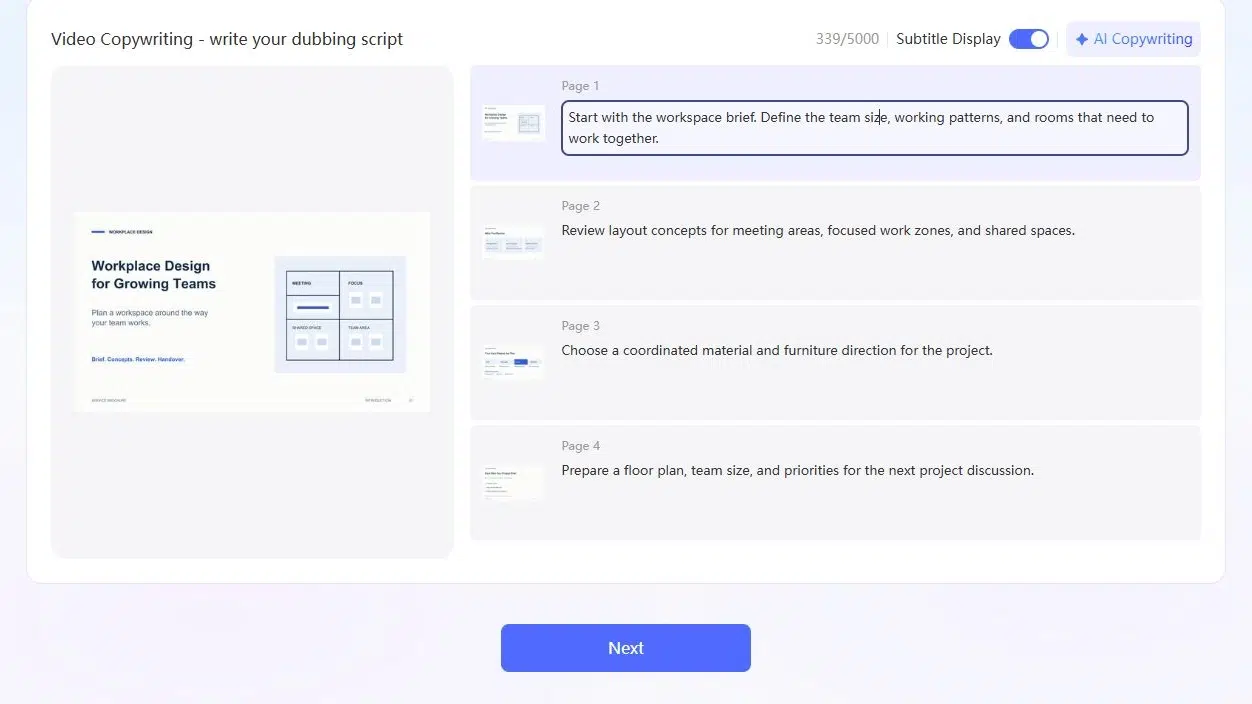
- PDF в видеоИспользуйте страницы PDF-файлов в видеоролике, регулируя время загрузки страниц или добавляя закадровый текст, субтитры и настройки презентации.
- PDF в презентациюСоздайте презентацию для браузера с навигацией по страницам и настраиваемыми переходами.
- PDF на целевую страницу: Преобразуйте содержимое документа в веб-страницу, затем отредактируйте текст, цвета и ссылки.
- PDF в документПреобразуйте материалы в файлы Word, PowerPoint, Excel или изображения для дальнейшего использования. Текст в файлах Word и PowerPoint можно редактировать.
- PDF в подкастСоздайте сценарий диалога для двух ведущих из PDF-файла и отредактируйте отдельные реплики диалога.
- Перевод PDF: Переведите текст документа и просмотрите или отредактируйте переведенный текст рядом с исходным.
- PDF в чат-ботСоздайте систему вопросов и ответов на основе документов и настройте приветственное сообщение.
- PDF в выставку: организуйте страницы PDF-файла в виде шаблонной 3D-выставки, которую посетители смогут просматривать в браузере.
Плюсы
- На одной платформе доступно несколько рабочих процессов на основе PDF-файлов, включая публикации, веб-сайты, переведенные документы и материалы для вопросов и ответов.
- Специальные элементы управления позволяют редактировать новую версию, например, текст на целевой странице, переведенные слова, диалоги в подкасте или озвучку видео.
- Вы можете сохранить все страницы целиком в виде интерактивной книги или использовать их содержимое в другом формате презентации.
Минусы
- Для каждого формата существует свой процесс создания. Создание одной версии не приводит к автоматическому созданию других форматов.
- Редактирование зависит от результата. Настройки оформления и озвучивания интерактивной книги не перезаписывают текст, напечатанный на исходных страницах PDF-файла; конвертер документов предоставляет отдельный путь к рабочим файлам.
Лучше всего подходит для
- Команды повторно используют PDF-файлы в различных форматах контента, вместо того чтобы выбирать отдельный инструмент для каждого формата вывода.
- Издательства и компании, которым необходимы как полные онлайн-документы, так и другие способы представления или доступа к информации.
См. подробное руководство по Рекастии за индивидуальные рабочие процессы и примеры.
2. FlipHTML5
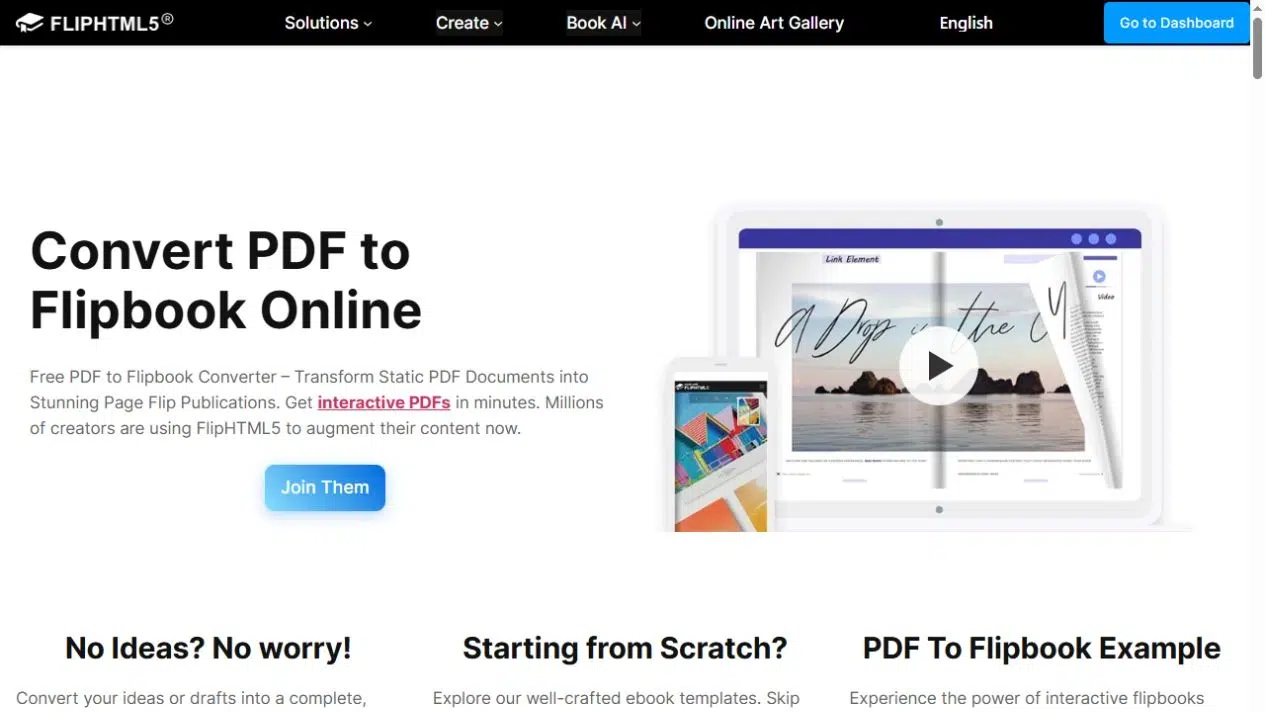
FlipHTML5 превращает PDF-файл в онлайн-книгу с эффектом перелистывания страниц, сохраняя страницы издания в едином блоке. Инструменты редактирования позволяют настраивать публикацию и добавлять материалы для удобства чтения, например, видеодемонстрацию рядом с описанием продукта.
Вы можете распространять книгу по ссылке или разместить её на веб-сайте. Читатели открывают публикацию в браузере, а не скачивают вложение.
Основные характеристики
- Загрузка PDF-файла для создания цифровой интерактивной книги.
- Настройка фона, темы, логотипа, панели инструментов, оглавления и закладок.
- В редактор страниц можно добавить элементы, включая ссылки, видео, аудио, анимацию и действия, доступность которых зависит от подписки.
- Возможность поделиться ссылкой на книгу или QR-кодом, а также настройка размера и начальной страницы с помощью iframe.
Плюсы
- Полная версия публикации может оставаться доступной, а добавленные ссылки и медиафайлы будут служить дополнительным источником информации.
- В каталоге можно разместить ссылку на страницу товара для получения более подробной информации; в портфолио можно включить видеоролик наряду со статичными изображениями.
- Читатели могут просматривать документ и выбирать, какие дополнительные материалы открыть.
Минусы
- Добавление мультимедийных элементов на страницу отличается от переписывания исходного текста PDF-файла.
- Права на скачивание также зависят от наличия подписки.
- Он варианты загрузки Включают в себя несколько различных результатов работы; HTML-пакет для просмотра не является передаваемым редактируемым проектом, и дальнейшее редактирование остается в рамках проекта учетной записи.
Лучше всего подходит для
- Публикация готового каталога, журнала, брошюры или портфолио с добавлением онлайн-контента.
- Выберите этот вариант, если вам необходима полная последовательность страниц, и вы хотите, чтобы читатели могли получить доступ к результату в цифровом формате.
3. FlipBuilder: Flip PDF Plus Pro
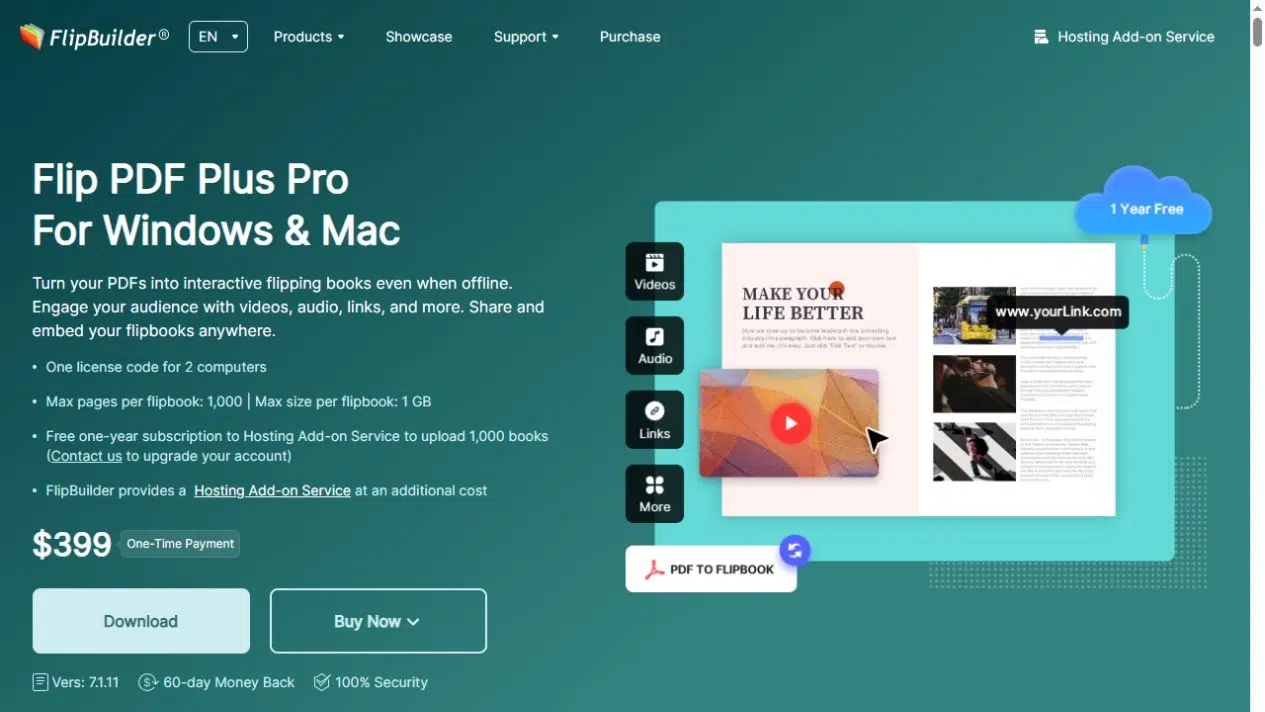
Flip PDF Plus Pro — это настольная версия FlipBuilder для создания электронных книг из PDF-файлов и изображений. Ее отличие заключается в локальном процессе публикации: вы работаете в настольном приложении и можете создать пакет для своего собственного веб-сайта.
Веб-команда может загрузить сгенерированную публикацию на свой собственный сервер и хранить её там. Выбирайте этот вариант, когда вам нужны именно эти файлы, а не просто ссылка на книгу в рамках хостинга.
Основные характеристики
- Импорт PDF-файлов и изображений на настольные компьютеры, включая импорт оглавления и ссылок.
- Шаблоны, темы, фоны, настройки панели инструментов, логотип, оглавление и закладки.
- Профессиональное мультимедийное редактирование видео, аудио, изображений, ссылок, текста и фигур.
- Доступные форматы публикации: HTML и ZIP, а также дополнительные варианты публикации для настольных компьютеров и WordPress, описанные в соответствующем разделе. руководство по продукции.
Плюсы
- Вы можете подготовить публикацию в рамках рабочего процесса на настольном компьютере и передать сгенерированные файлы веб-команде.
- Мультимедийный редактор также предоставляет возможность добавлять объекты вокруг исходного контента, включая пояснительный текст или связанное видео.
- Это подходит для издания, страницы которого уже оформлены, но которому необходимы дополнительные материалы для использования в интернете.
Минусы
- Для самостоятельного размещения требуется, чтобы вся сгенерированная папка с книгой находилась на работающем сервере.
- Загрузка одного лишь HTML-кода не предоставляет читателям онлайн-адрес.
- FlipBuilder инструкции по самостоятельному размещению Объясните требования к загрузке.
- Мультимедийные возможности также различаются в зависимости от версии; описанные здесь возможности версии Pro не следует считать доступными для базовой версии Plus.
Лучше всего подходит для
- Команды, которые предпочитают создавать электронные книги в настольном режиме или нуждаются в локальном пакете для публикации на собственном хостинге.
- Если для вас приоритетна публикация в онлайн-аккаунте, выбирайте размещенный рабочий процесс FlipHTML5; если же вам подходит проектирование на настольной платформе и передача файлов, выбирайте FlipBuilder.
4. Гамма
Gamma адаптирует PDF-файл, содержимое которого необходимо преобразовать в редактируемую презентацию или документ. Параметры импорта позволяют различать импорт материала с существующей структурой и использование этого материала для создания переработанной версии.
Например, подробный отчет может быть представлен в виде более короткой презентации. Вы можете поработать над пояснениями и структурой слайдов, вместо того чтобы просто представлять каждую страницу PDF-файла как готовое изображение.
Основные характеристики
- Прямой импорт PDF-файлов с возможностью импорта существующих материалов или использования их в качестве исходного контента для новой версии.
- Редактируемый контент поддерживается в рабочем процессе импорта Gamma 5; классический генератор импортирует текст, а не исходный дизайн, как поясняется в Рекомендации Gamma по импорту.
- Экспорт в форматы PDF, PNG и PowerPoint.
- Совместное использование браузером и встраивание документов и презентаций в iframe разрешены в соответствии с настройками публичного доступа.
Плюсы
- Функция Gamma полезна, когда необходимо изменить структуру пояснения и продолжить редактирование получившейся презентации.
- Экспорт в PowerPoint обеспечивает передачу файла коллегам, которым необходимо работать вне Gamma.
- Презентация в браузере — еще один вариант показа, если вы предпочитаете поделиться результатом в интернете.
Минусы
- Поведение при импорте зависит от выбранного рабочего процесса, поэтому импорт только текста не следует путать с импортом, сохраняющим макет.
- Некоторые диаграммы остаются статичными изображениями; изменение их данных может потребовать замены их на стандартные блоки диаграмм.
- Экспорт также изменяет доступное поведение: статический PDF-файл не сохраняет интерактивные элементы.
- Гамма экспортное руководство различает эти выходные файлы.
Лучше всего подходит для
- Преобразование информации из PDF-файла в презентацию или документ, требующий дальнейшей доработки содержания и макета.
- Выберите этот вариант, если хотите перестроить объяснение и отредактировать получившиеся слайды.
5. Канва
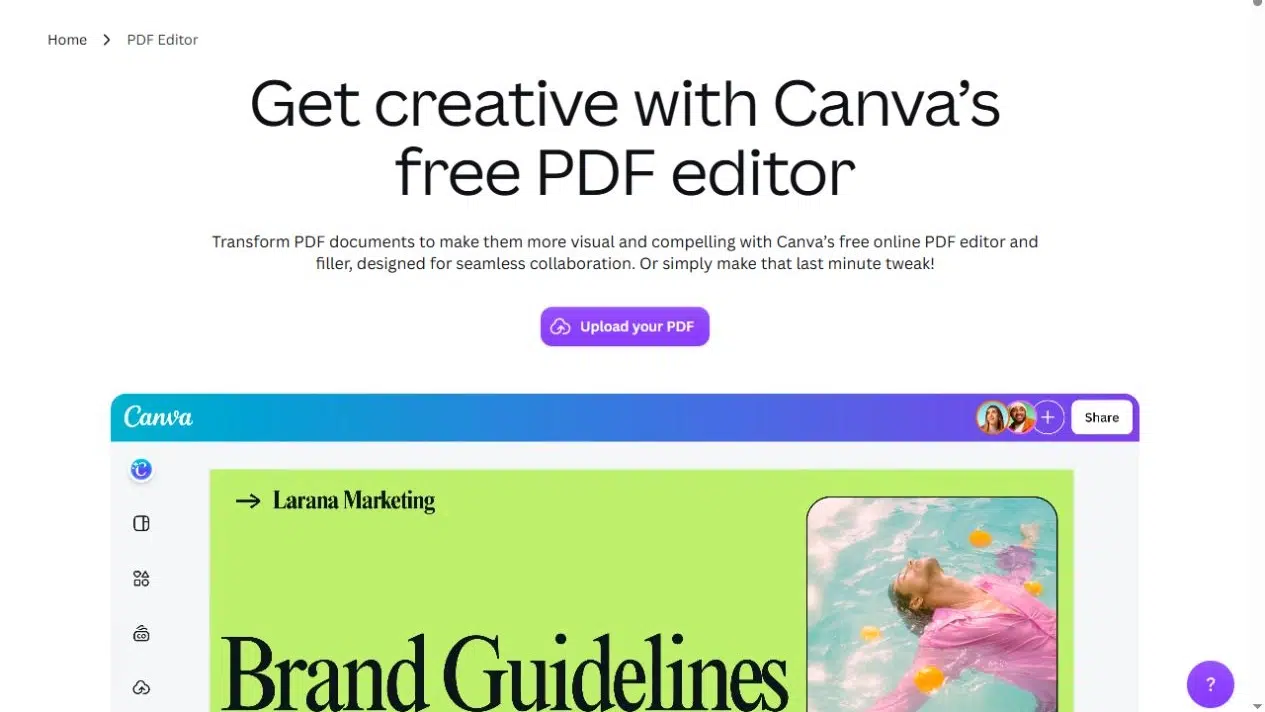
Canva подходит для PDF-файлов, визуальное содержимое которых необходимо изменить перед повторным использованием. Поддерживаемые импортированные текст, изображения и элементы макета можно редактировать в процессе проектирования, например, изменять заголовок, заменять изображение или переставлять материал для другой страницы.
Исходный PDF-файл влияет на степень свободы действий. Текстовая страница и отсканированный файл с объединенными данными могут выглядеть одинаково на экране, но при импорте могут отличаться.
Основные характеристики
- Поддерживается импорт PDF-файлов для редактирования текста, изображений, макета и страниц.
- Внесение изменений в дизайн включает замену изображений, корректировку текста и реорганизацию содержимого страницы.
- Обмен информацией осуществляется посредством ссылок для просмотра или редактирования.
- Экспорт в форматы PDF и изображений, а также в формат MP4 для проектов, содержащих анимацию или видео.
Плюсы
- Вы можете работать с содержимым страницы, а не только изменять окружающий её интерфейс.
- Это полезно, когда необходимо обновить текст брошюры или изменить визуальное оформление отдельных материалов.
- Загрузка файлов в формате PDF и изображений позволяет распечатывать, распространять или использовать их в других дизайнерских проектах.
Минусы
- Не каждый PDF-файл превращается в набор свободно редактируемых объектов.
- Отсканированный или сведенный контент может остаться изображением, шрифты могут измениться, а сложные макеты могут сместиться.
- Холст руководство по импорту PDF-файлов объясняет эти различия.
- Для создания анимированного изображения, экспортированного в формате MP4, требуется иная подготовка, чем для создания пояснительного текста к документу.
Лучше всего подходит для
- Редактирование визуального содержимого PDF-файла, когда необходимо изменить текст, изображения или расположение элементов.
- Выберите этот вариант для дизайнерских работ, где вы хотите контролировать каждый элемент по отдельности, понимая при этом, что импортированный исходный код определяет, какие элементы будут доступны.
Подберите инструмент, соответствующий вашему PDF-файлу и конечному результату работы.
Для брошюры, созданной с помощью веб-дизайна, и для руководства с большим количеством текста требуется разный подход. В случае брошюры сохранение структуры страницы может быть важнее, чем переписывание текста. Recastia и FlipHTML5 предоставляют возможности публикации через хостинг; FlipBuilder добавляет возможность публикации на настольном компьютере с использованием локальных файлов. Если же текст и изображения в самой брошюре нуждаются в доработке, становится более актуальной функция редактирования элементов в Canva.
Для руководства с большим количеством текста может потребоваться другой способ доступа к информации. Recastia может создать чат-бота на основе документов, переведенную версию или целевую страницу, а также использовать свои рабочие процессы для создания презентаций и видео. Gamma подходит для презентаций, содержание и макет которых нуждаются в дальнейшей доработке. Выберите рабочий процесс, который позволит получить именно тот материал, который вам нужен.
Затем проверьте передачу данных. Ссылка для чтения подходит для онлайн-доступа. iframe размещает размещенный результат внутри веб-сайта. Файл PowerPoint позволяет коллеге продолжить работу в другом приложении. Локальный HTML-пакет требует размещения на хостинге, прежде чем его можно будет использовать в качестве общедоступной веб-публикации. Примите решение о способе доставки, прежде чем тратить время на исправление неправильного результата.
Часто задаваемые вопросы
Отсканированный PDF-файл может содержать изображения страниц, а не выделяемый текст. Рабочие процессы публикации с сохранением страниц могут использовать эти изображения, в то время как для переписывания или суммирования требуется читаемый текст или поддерживаемая функция распознавания текста (OCR). Перед тем как полагаться на отсканированный файл для генерации текста, проверьте конкретный путь импорта. Не следует предполагать, что программа для загрузки PDF-файлов включает функцию распознавания текста (OCR).
Используйте документ, который вы имеете право обрабатывать и который может открыть выбранный инструмент. Если пароль или ограничение на открытие препятствуют импорту, запросите у владельца доступную копию. Защищенный паролем источник не гарантирует, что опубликованный результат будет иметь те же права доступа.
Не следует предполагать, что отдельные проекты всегда будут синхронизированы с исходным файлом. Исправление исходного кода может потребовать повторной загрузки, редактирования нового проекта или повторной генерации выходных данных. Проверьте поведение инструмента при замене и убедитесь, что существующая общая ссылка продолжает указывать на нужную версию.
Убедитесь, что вы можете загрузить документ в этот сервис, затем ознакомьтесь с условиями использования данных и настройками совместного доступа к проекту. Удалите информацию, которая не нужна новому ресурсу. Доступ к исходному коду и доступ к выходным данным — это отдельные решения: требование авторизации для создания проекта само по себе не делает опубликованную ссылку на него приватной.
Заключение
Выбирайте инструменты для повторного использования PDF-файлов в зависимости от задачи после импорта. Recastia объединяет несколько рабочих процессов на основе PDF-контента, FlipHTML5 и FlipBuilder ориентированы на рабочие процессы публикации, Gamma поддерживает редактируемые презентации и документы, а Canva — визуальное редактирование дизайна. Элементы управления редактированием работают с разными частями результата.
Сравните инструменты для повторного использования PDF-файлов с необходимым вам сейчас результатом работы. Решите, следует ли сохранить макет страницы или перестроить содержимое, затем подтвердите, что можно изменить и как вы передадите готовый продукт.
Оживите свои PDF-файлы с помощью Recastia.
Создавайте, настраивайте и делитесь своим контентом более привлекательным способом.