
Máte brožúru, jedálny lístok alebo sprievodcu vo formáte PDF, ktorého chcete ľuďom zobraziť na Facebooku? Ak chcete zdieľať PDF na Facebooku, uverejnite odkaz na prečítanie alebo premeňte vybrané stránky na obrázky pre príspevok s fotografiou. Odkaz poskytne ľuďom celý dokument; obrázky vložia vybrané stránky priamo do príspevku.
Táto príručka vysvetľuje, ako zdieľať PDF súbory na Facebooku pomocou oboch metód, s Recastiou na prípravu dokumentov a vlastnými nástrojmi Facebooku na uverejňovanie príspevkov. Dozviete sa tiež, ako vybrať správny formát, napísať užitočný popis a skontrolovať prístup pred uverejnením.
Kľúčové poznatky
- Použite odkaz na čítanie, keď ľudia potrebujú kompletnú brožúru, katalóg alebo sprievodcu.
- Obrázky stránok použite vtedy, keď niekoľko vybraných stránok dokáže samostatne vysvetliť danú správu.
- Obrázok stránky môžete spárovať s odkazom na celý dokument.
- Skontrolujte profil alebo stránku na Facebooku, z ktorej uverejňujete príspevok, ako aj nastavenia prístupu k externému dokumentu.
Vyberte odkaz na čítanie alebo obrázky stránok
Vyberte si podľa toho, akú časť dokumentu chcete, aby si ľudia prečítali. Dlhý katalóg patrí za odkaz na čítanie; krátke menu alebo oznámenie sa zmestí do príspevku s fotografiou.
| Metóda | Vhodný obsah | Čo treba zvážiť |
| Odkaz na čítanie | Kompletná brožúra, katalóg alebo viacstranový sprievodca | Ľudia opustia príspevok, aby otvorili dokument; skontrolujte, či im odkaz funguje |
| Obrázky stránok | Menu, oznámenie alebo niekoľko vizuálnych stránok | Drobný text musí zostať čitateľný; obrázky si nezachovávajú odkazy na PDF súbory |
| Obrázok plus odkaz na čítanie | Obálka alebo zvýraznenie úvodu dlhšieho dokumentu | Popis by mal odlíšiť ukážku od celého dokumentu |
Napríklad, firma by mohla zobraziť obálku svojej brožúry o službách vo fotografickom príspevku a odkazovať na celú publikáciu. Popis môže pomenovať tému: “Plánujete rekonštrukciu kancelárie? Prezrite si našu brožúru o službách na pracovisku, kde nájdete podrobnosti o plánovaní rozloženia a odovzdaní projektu.” Za touto vetou nasleduje odkaz na čítanie. Ľudia vedia, čo nájdu, ešte predtým, ako ju otvoria.
Pripravte dokument s Recastia
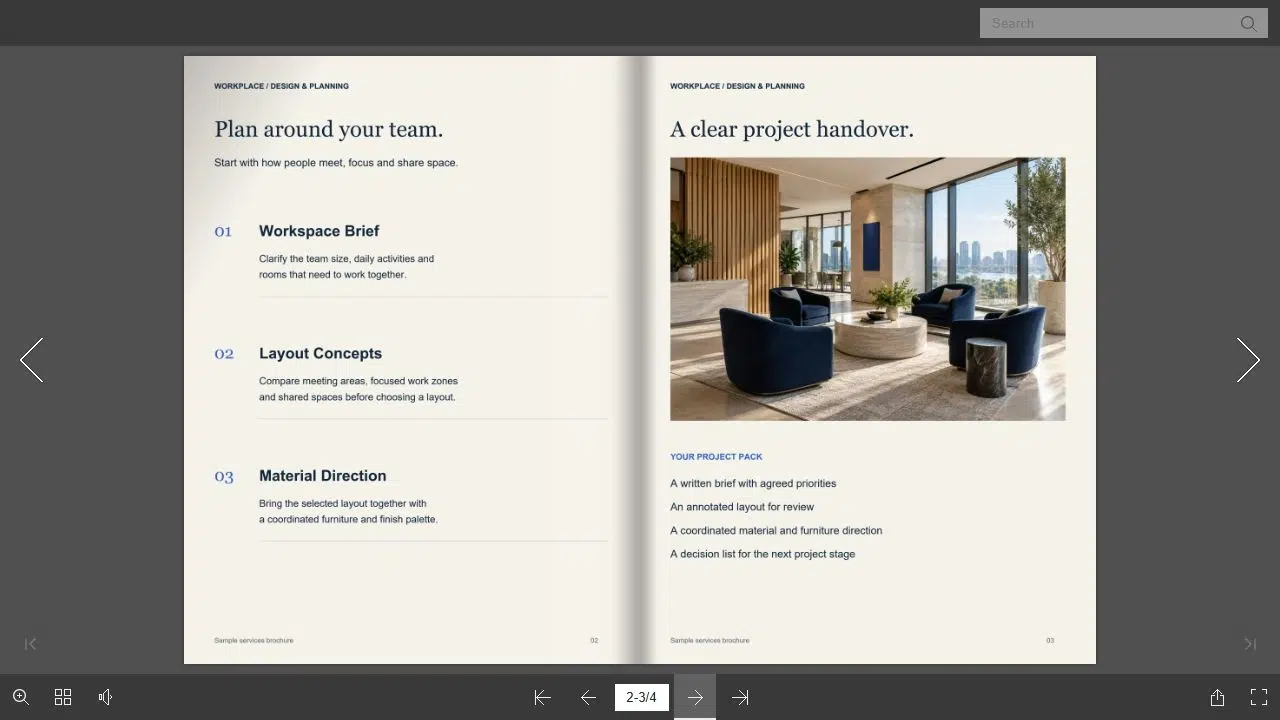
Recastia's Tvorca flipbookov konvertuje PDF súbor na online publikáciu s odkazom na čítanie. Použite ho, keď chcete, aby si ľudia mohli prezrieť celý dokument vo svojom prehliadači.
Nahrajte hotový PDF súbor, potom si skontrolujte prevedený flipbook a pomocou funkcie Zdieľať skopírujte jeho odkaz na čítanie. Otvorte tento odkaz samostatne a skontrolujte, či si môžete prezrieť požadované stránky. Vo svojom príspevku na Facebooku použite odkaz na publikáciu, nie adresu ovládacieho panela alebo editora.
Ak chcete namiesto toho obrázky, použite Prevodník PDF a vyberte Obrázok. Stiahnite a extrahujte súbory JPG a potom vyberte stránky pre svoj príspevok. Návod na prevod PDF stránok do JPG podrobne popisuje konverziu a stiahnutie ZIP súboru.
Zdieľajte celý dokument pomocou odkazu
Metóda odkazu je vhodná pre dokumenty, ktoré potrebujú úplnú postupnosť, ako napríklad katalóg produktov so samostatnými sekciami alebo sprievodca s pokynmi rozloženými na niekoľko strán. Facebook podporuje pridávanie odkazov do bežných príspevkov; PDF súbor nemusíte prikladať k samotnému príspevku.
Začnite s odkazom na prečítanie publikácie, ktorý je pripravený na vloženie na Facebook.
- Otvorte správnu identitu pre príspevok
V prípade osobného profilu otvorte editor príspevkov v hornej časti vášho kanála. V prípade firemnej stránky prepnite na túto stránku pred otvorením editora. Potvrďte zobrazenú identitu, aby ste omylom nezdieľali firemný dokument zo svojho osobného profilu.
- Pridajte odkaz na čítanie a popis
Vložte odkaz a vysvetlite, čo dokument obsahuje. Uveďte jeho účel, napríklad kompletné menu, aktuálny katalóg produktov alebo sprievodca návštevníka. Obrázok webovej stránky sa môže zobraziť ako ukážka odkazu, ale nespoliehajte sa na kartu s ukážkou pri vysvetlení dokumentu.
- Skontrolovať prístup a publikovať
Otvorte odkaz v prehliadači bez prihlásenia a zistite, k čomu má návštevník prístup. Skontrolujte publikum alebo cieľ príspevku a potom ho zverejnite, keď bude pripravený popis aj odkaz. Pravidlá skupiny a schválenie príspevku môžu ovplyvniť, kedy sa skupinový príspevok stane viditeľným.
Meta poskytuje samostatné pokyny pre zdieľanie odkazu v profile a zdieľanie odkazu zo stránky. Ľudia s prístupom k úlohám na stránke používajú Meta Business Suite namiesto toho, aby sa na stránku prepínali rovnakým spôsobom ako niekto s prístupom na Facebook.
Zdieľať vybrané stránky ako fotografický príspevok
Obrázky používajte vtedy, keď je obsah zrozumiteľný v príspevku. Jedálny lístok reštaurácie, krátke oznámenie o udalosti alebo stránka s prehľadom produktu môžu fungovať; hustejšia stránka správy zvyčajne potrebuje bližšie orezanie alebo odkaz na dokument.
Vyberte si strany, ktoré spolu dávajú zmysel. Ak graf odkazuje na definíciu na inej strane, uveďte toto vysvetlenie v popise, a nie graf uverejňujte bez kontextu.
Pred otvorením Facebooku si pripravte obrázky stránky vo formáte JPG v počítači.
- Vyberte stránky, ktoré ľudia potrebujú
Otvorte každý súbor JPG a odstráňte strany, ktoré nesúvisia s posolstvom príspevku. Skontrolujte, či sú názvy, diagramy a okraje strán úplné. Ak je text na celej strane príliš malý, orežte ho na príslušnú časť.
- Pridajte obrázky na Facebook
V rozhraní profilu alebo stránky použite možnosť Foto/Video a vyberte obrázky. V skupine otvorte možnosť Napísať niečo a z možností príspevku vyberte možnosť Foto/Video. Skontrolujte, ako sa vybrané stránky zobrazujú v editore, namiesto toho, aby ste predpokladali, že konečné usporiadanie určujú ich názvy súborov.
- Napíšte popis a skontrolujte príspevok
Do popisu uveďte kľúčové informácie vrátane dátumu, kontaktných údajov alebo akcie, ktorú ľudia potrebujú. Ak sú obrázky iba ukážkou, pridajte odkaz na celý dokument. Skontrolujte publikum a čitateľnosť a potom, keď budete pripravení, dokument publikujte.
Pokyny Facebooku zahŕňajú príspevky s profilovými fotografiami, Príspevky s fotografiami na stránke, a príspevky o skupinových fotografiách. Správcovia skupiny môžu vyžadovať schválenie, preto nepredpokladajte, že odoslaný príspevok sa zobrazí okamžite.

Pred odoslaním skontrolujte prístupnosť a čitateľnosť
Tieto dve kontroly odhaľujú rôzne problémy. Nastavenie publika určuje, kto uvidí príspevok na Facebooku. Externý hostiteľ určuje, kto môže otvoriť odkaz na čítanie. Súkromná skupina na Facebooku automaticky nezmení verejne prístupný odkaz na dokument na súkromný.
- Otvorte cieľ: Lokálna adresa súboru, URL adresa editora alebo dashboard iba pre účet nie je pre zákazníkov odkazom na čítanie.
- Prečítajte si obrázok na telefóne: Skontrolujte najmenší dôležitý text, nielen nadpis. V prípade potreby použite bližšie orezanie.
- Udržujte akcie klikateľné: URL adresa vytlačená vo vnútri súboru JPG nie je aktívny odkaz. Uveďte cieľ v popise, keď ho ľudia potrebujú navštíviť.
- Skontrolujte citlivý obsah: odstráňte interné ceny, osobné údaje a ďalšie informácie, ktoré nemáte v úmysle distribuovať.
Ak chýba ukážka odkazu, skontrolujte, či sa samotný odkaz otvára správne a či ho popis vysvetľuje. Funkčný odkaz a užitočný popis dokážu komunikovať dokument aj bez obrázka ukážky. Nenahrádzajte odkaz na čítanie adresou editora, aby ste sa pokúsili vynútiť si kartu.
Priraďte príspevok k dokumentu
Zdieľajte PDF súbor na Facebooku s odkazom na prečítanie, ak chcete, aby si ľudia mohli prezrieť celú publikáciu. Použite obrázky vybraných strán, keď je možné správu prečítať v príspevku, alebo skombinujte ukážku obrázka s odkazom na celý dokument.
Pred zdieľaním PDF súboru na Facebooku si overte identitu používateľa, prístup k dokumentu a čitateľný text. Potom ľuďom poskytnite popis, ktorý im povie, čo si môžu prečítať a čo majú robiť ďalej.
Vdýchnite svojmu PDF súboru život s Recastiou
Vytvárajte, prispôsobujte a zdieľajte svoj obsah pútavejším spôsobom.
Často kladené otázky
Nepredpokladajte, že každé miesto na uverejňovanie príspevkov na Facebooku akceptuje prílohy PDF. Metódy v tejto príručke používajú odkazy a príspevky s fotografiami. Možnosti súborov dostupné pre skupinu sa môžu líšiť od profilu alebo editora stránky; predtým, ako sa spoľahnete na súborovú prílohu, si overte možnosti a pravidlá danej konkrétnej skupiny.
Karta s ukážkou sa nemusí zobraziť. Facebook môže pridať obrázok z prepojenej webovej stránky, ale výsledok závisí od toho, čo dokáže načítať. Pred uverejnením si overte autora a napíšte popis, ktorý vysvetlí publikáciu, aj keď sa žiadna karta nezobrazí.
Nie. Súbor JPG obsahuje viditeľnú stránku ako obrázok, nie interaktívne odkazy z PDF. Do popisu na Facebooku uveďte požadovaný cieľ. Ak má stránka viacero odkazov, vysvetlite, ktorý z nich ľudia potrebujú, a neočakávajte, že budú kopírovať drobný text z obrázka.
Recastia pripraví odkaz na čítanie alebo súbory JPG a vy ich pridáte pomocou nástrojov na uverejňovanie príspevkov na Facebooku. Na Facebooku si vyberiete popis, identitu príspevku a publikum.