
Funkcie Recastie premenia hotový PDF súbor na obsah, ktorý si ľudia môžu prezerať, sledovať, prezentovať, skúmať, klásť otázky alebo upravovať. Namiesto pretvárania rovnakého schváleného materiálu pre každý kanál nahráte jeden zdroj a vyberiete si zážitok, ktorý zodpovedá publiku.
Táto príručka vás prevedie všetkými siedmimi cestami tvorby – ako vytvoriť každý formát, ktoré režimy a nastavenia sú k dispozícii a kde ktorý výstup funguje najlepšie.
Kľúčové poznatky
- Recastia ponúka sedem spôsobov tvorby z jedného PDF súboru: flipbook, video, prezentácia, webová stránka, 3D výstava, chatbot a konverzia dokumentov.
- Každá cesta je samostatný pracovný postup s vlastnými režimami a nastaveniami – nie jeden prevodník s rôznymi označeniami.
- Flipbook zachováva dizajn stránky; video pridáva rozprávanie a pohyb; webová stránka premení obsah na skenovateľnú vstupnú stránku.
- Najprv vyberte akciu publika a potom použite nastavenia určené pre daný formát.
- Jeden PDF súbor môže byť použiteľný na podporu viacerých projektov, ale každý výstup by mal mať svoje vlastné publikum a účel.
Čo je Rekastia?
Recastia je platforma na opätovné použitie PDF so siedmimi spôsobmi tvorby:
- PDF do Flipbooku
- PDF do videa
- PDF do prezentácie
- PDF na webovú stránku
- 3D výstava
- PDF do chatbota
- PDF do dokumentu
Väčšina pracovných postupov sa riadi rovnakým rytmom: nahranie zdroja, výber príslušných nastavení, generovanie projektu, jeho kontrola a následné zdieľanie alebo stiahnutie výsledku. Širší úvod nájdete v ako previesť jeden PDF súbor do viacerých formátov obsahu.
Použitie jedného schváleného zdroja PDF tiež zachováva konzistentnosť posolstva: produktová brožúra môže slúžiť ako kompletný flipbook pre kupujúcich, krátke video na propagáciu, vstupná stránka pre návštevnosť kampane a upraviteľný dokument pre interný tím.
PDF do Flipbooku
PDF do Flipbooku konvertuje navrhnuté stránky do publikácie v prehliadači s realistickým otáčaním strán. Hodí sa do časopisov, katalógov, portfólií, správ, elektronických kníh a brožúr, pretože zachováva pôvodné poradie a rozloženie stránok v centre čitateľského zážitku.
Ako vytvoriť flipbook
- Nahrajte PDF súbor alebo sadu obrázkov.
- Nechajte Recastiu vykresliť stránky do online flipbooku.
- Pridajte názov a popis.
- Prispôsobte si vizuálne spracovanie a ovládacie prvky čítania.
- Zobrazte si ukážku publikácie a potom skopírujte jej odkaz, otvorte ju alebo ju zdieľajte.
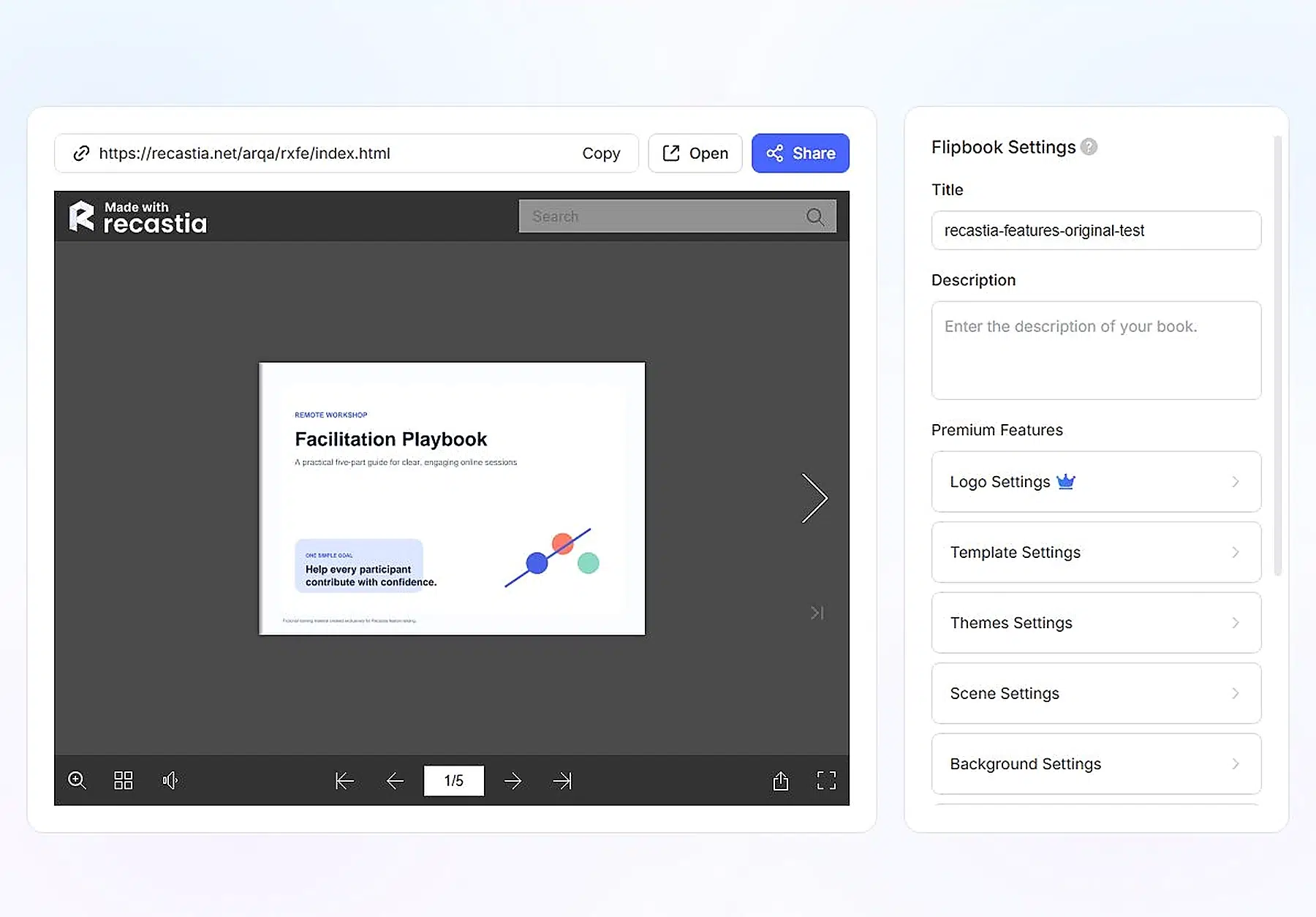
Možnosti prispôsobenia Flipbooku
Stránka na vytvorenie ponúka dvanásť prednastavených štýlov a editor aj čítačka majú vlastné ovládacie prvky:
- Štýly: Rafinovaný, praktický, aktívny, klasický, jasný, populárny, ľahký, vznášajúci sa, svieži, nádherný, živý a úhľadný
- Nastavenia editora: logo, šablóna, téma, scéna, pozadie, zvuk na pozadí, vzhľad, otáčanie strán, zobrazenie strán a jazyk – to všetko spolu s ukážkou naživo s otáčaním strán
- Funkcie čítačky: vyhľadávanie, miniatúry, zvuk, navigácia po stránkach, priblíženie, zdieľanie a zobrazenie na celej obrazovke
Najlepšie prípady použitia
Vyberte si flipbook, keď záleží na dizajne a poradí stránok. tvorca online katalógov Pracovný postup môže zachovať rozloženie produktov, výročná správa si môže zachovať grafy a vizuálnu hierarchiu a študentské portfólio sa dá skontrolovať v zamýšľanom poradí. Funguje to aj vtedy, keď si publikum chce prezerať materiály vlastným tempom, a nie sledovať časovo obmedzenú prezentáciu.
Príklad Recastie
Pozrite si príklad prevodu PDF do Flipbooku
PDF do videa
PDF do videa pretvára statické stránky na časovo obmedzený zážitok zo sledovania, kombinuje vizuálne prvky dokumentu s efektmi stránky, rozprávaním s umelou inteligenciou, virtuálnymi prezentujúcimi, titulkami a hudbou. Je užitočný pre propagačný obsah, vysvetľujúce materiály, súhrny školení a sociálne médiá.
Ako vytvoriť video
- Nahrajte PDF súbor alebo podporované obrázky.
- Vyberte si Minimálny, Jednoduchý alebo Pokročilý režim.
- Vyberte stránky, ktoré patria do videa.
- Vygenerujte rozprávanie zo zdroja alebo poskytnite scenár.
- Vyberte pomer strán, vizuálny štýl, prezentujúceho, hlas, hudbu a titulky.
- Pred zdieľaním alebo stiahnutím videa si ho vygenerujte a skontrolujte celú sekvenciu.
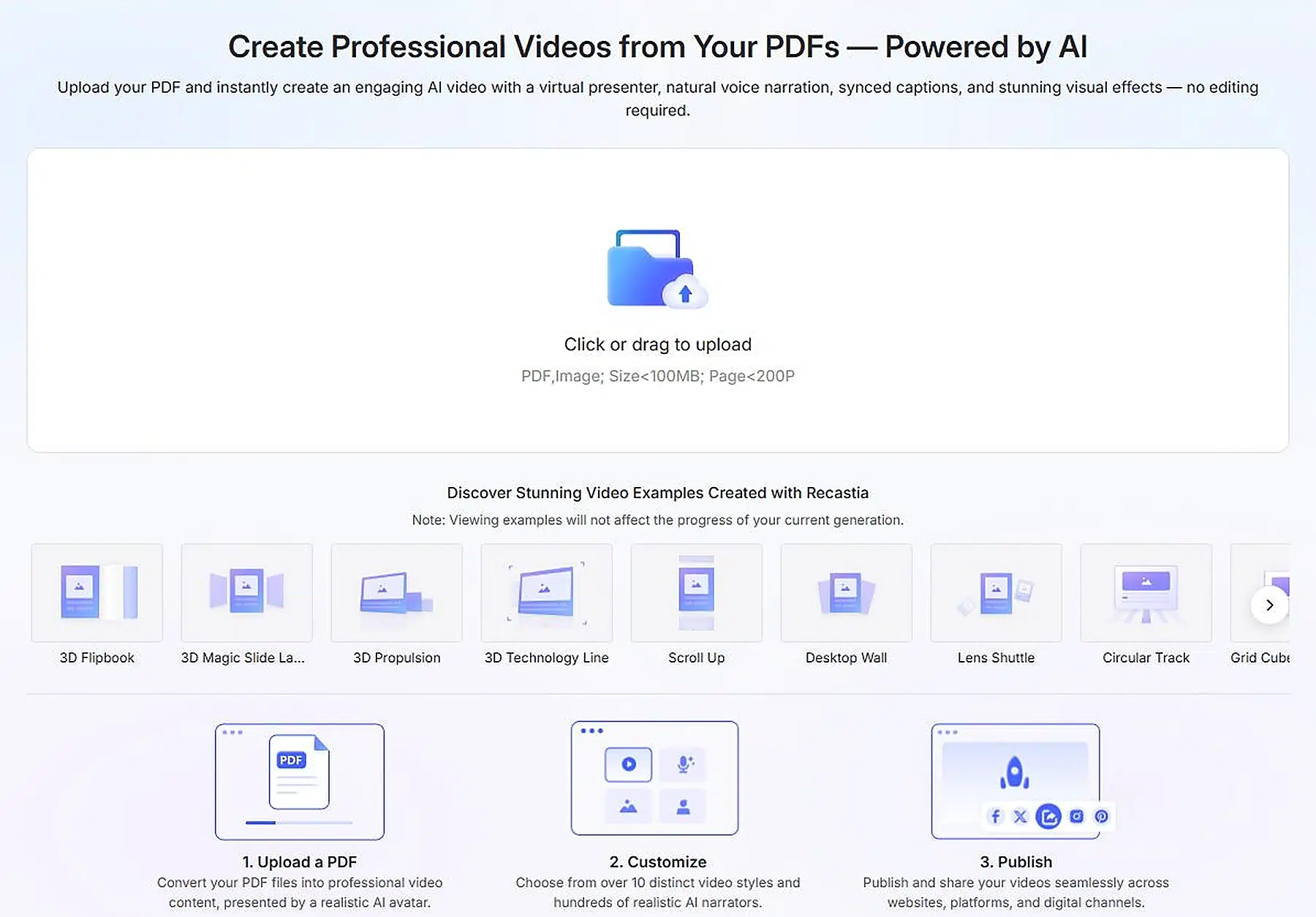
Režimy a štýly videa
Minimálny režim vytvára automatický karusel stránok bez rozprávania – vhodný pre vizuálne dokumenty, ktoré vyžadujú pohyb, ale žiadne vysvetlenie. Jednoduchý režim pridáva hlas umelej inteligencie a možnosti prezentovania s automatickou synchronizáciou, čo je praktický východiskový bod pre rozprávaný prehľad. Rozšírený režim podporuje čítanie po stránkach s rozprávaním a možnosťami prezentovania, keď jednotlivé časti potrebujú lepšiu kontrolu.
Galéria štýlov obsahuje viac ako desať úprav:
- 3D flipbook
- 3D magická posuvná lampa
- 3D pohon
- Posunúť nahor
- Nástenná obrazovka
- Kyvadlová doprava objektívu
- Notebook
- Filmový príbeh
- Premietacia obrazovka Reč
Pomer strán na šírku a vertikálne zodpovedá rôznym kanálom, zatiaľ čo hlas, hlasitosť hudby, titulky a vizuálne efekty formujú zážitok zo sledovania.
Najlepšie prípady použitia
Minimálny režim použite na upútavku lookbooku alebo animované stránky produktov. Jednoduchý režim sa hodí na prehľad kampane, úvod do kurzu alebo internú aktualizáciu. Pokročilý režim je lepší pre... Prezentácia z PDF do videa kde rozprávanie musí úzko sledovať vybrané stránky. Krátke video by malo zvyčajne používať iba stránky, ktoré podporujú jedno jasné posolstvo.
Príklad Recastie
Pozrite si príklad prevodu PDF na video
PDF do prezentácie
PDF do prezentácie vytvára interaktívnu webovú prezentáciu zo zdroja. Je to podobné videu, ale dôraz sa kladie na riadené prezentovanie: organizované snímky, plynulé prechody, voliteľné rozprávanie a virtuálni prezentujúci s umelou inteligenciou.
Ako vytvoriť prezentáciu
- Nahrajte PDF alebo obrázky.
- Vyberte strany, ktoré podporujú príbeh prezentácie.
- Vyberte štýl prechodu.
- Pridajte alebo upravte scenár hlasového komentára.
- Vyberte virtuálneho rozprávača a nastavenia prezentácie.
- Pozrite si ukážku sekvencie a potom ju zdieľajte prostredníctvom odkazu, QR kódu, sociálneho kanála alebo vloženia na web.
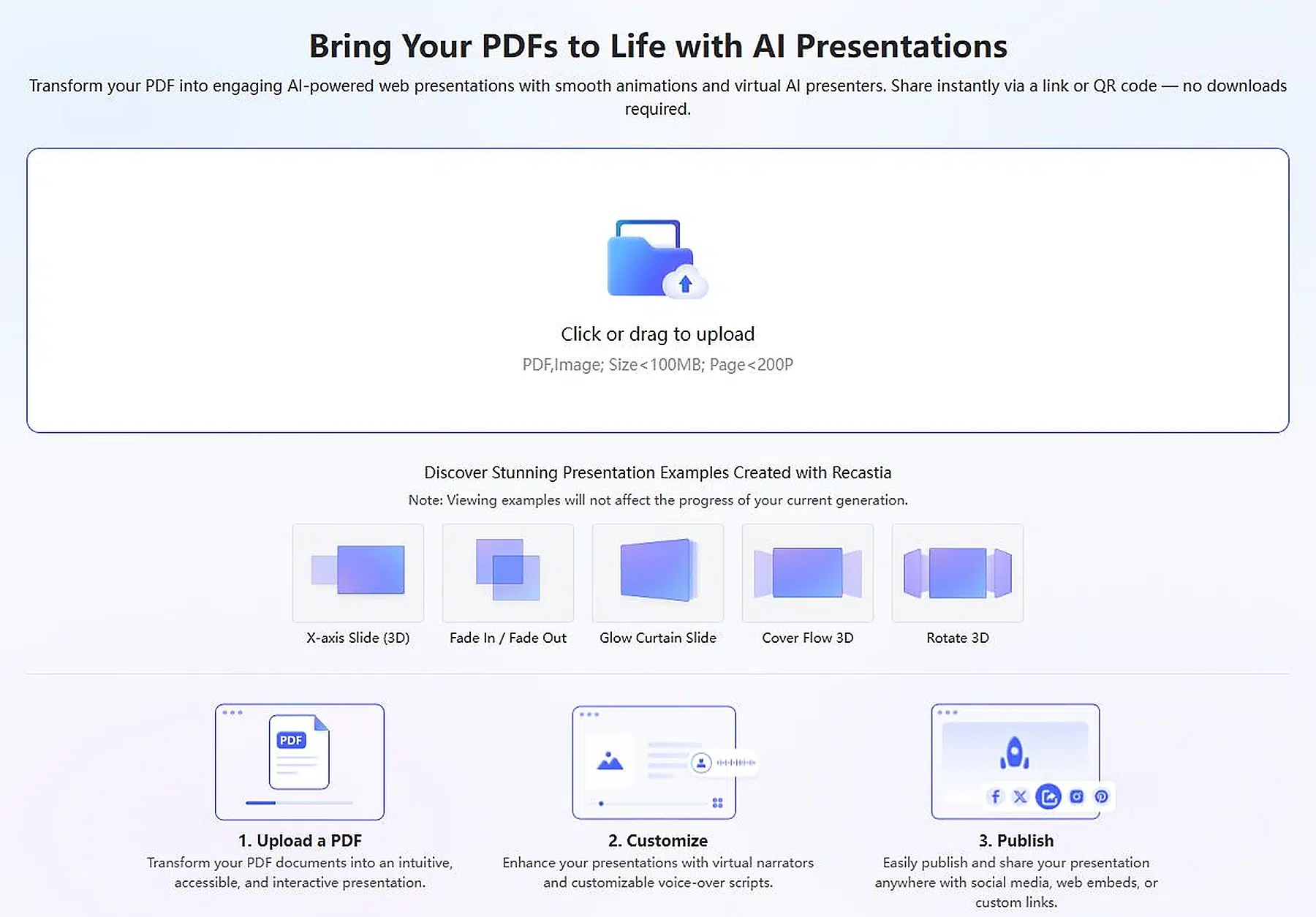
Režimy a funkcie
Možnosti viditeľného prechodu zahŕňajú:
- Posuv osi X (3D)
- Zoslabovanie / Zoslabovanie
- Žiarivá záclona
- Cover Flow 3D
- Otočiť 3D
Možnosti rozprávania a umelej inteligencie pre prezentujúcich môžu zmeniť prezentáciu na samostatne riadený zážitok, zatiaľ čo jednoduchšia verzia s prechodmi funguje pre živého rečníka. V oboch prípadoch odstráňte strany obsahujúce iba dokumenty, ako sú právne poznámky alebo husté prílohy, keď prerušujú príbeh.
Najlepšie prípady použitia
Tento formát je vhodný pre lekcie, webináre, predajné prezentácie, ukážky produktov, úvodné školenia a interné brífingy. Zvoľte ho, keď sa informácie musia rozvíjať v premyslených fázach, ale diváci by ich mali vnímať ako prezentáciu a nie ako hotové video.
Príklad Recastie
Pozrite si príklad prevodu PDF na prezentáciu
PDF na webovú stránku
PDF na webovú stránku vytvára z dokumentu vstupnú stránku pripravenú na publikovanie. Mení vzorec čítania z otáčania stránok na prezeranie webu – užitočné, keď návštevníci potrebujú rýchlo pochopiť ponuku a prejsť na konkrétnu akciu.
Ako vytvoriť webovú stránku
- Nahrajte PDF súbor do pracovného priestoru vstupnej stránky.
- Nechajte umelú inteligenciu analyzovať dokument a extrahovať jeho osnovu.
- Počkajte, kým Recastia navrhne a vyvinie stránku.
- Skontrolujte sekcie v ukážke pre počítače a mobilné zariadenia.
- V prípade potreby upravte obsah a potom stránku otvorte alebo zdieľajte.
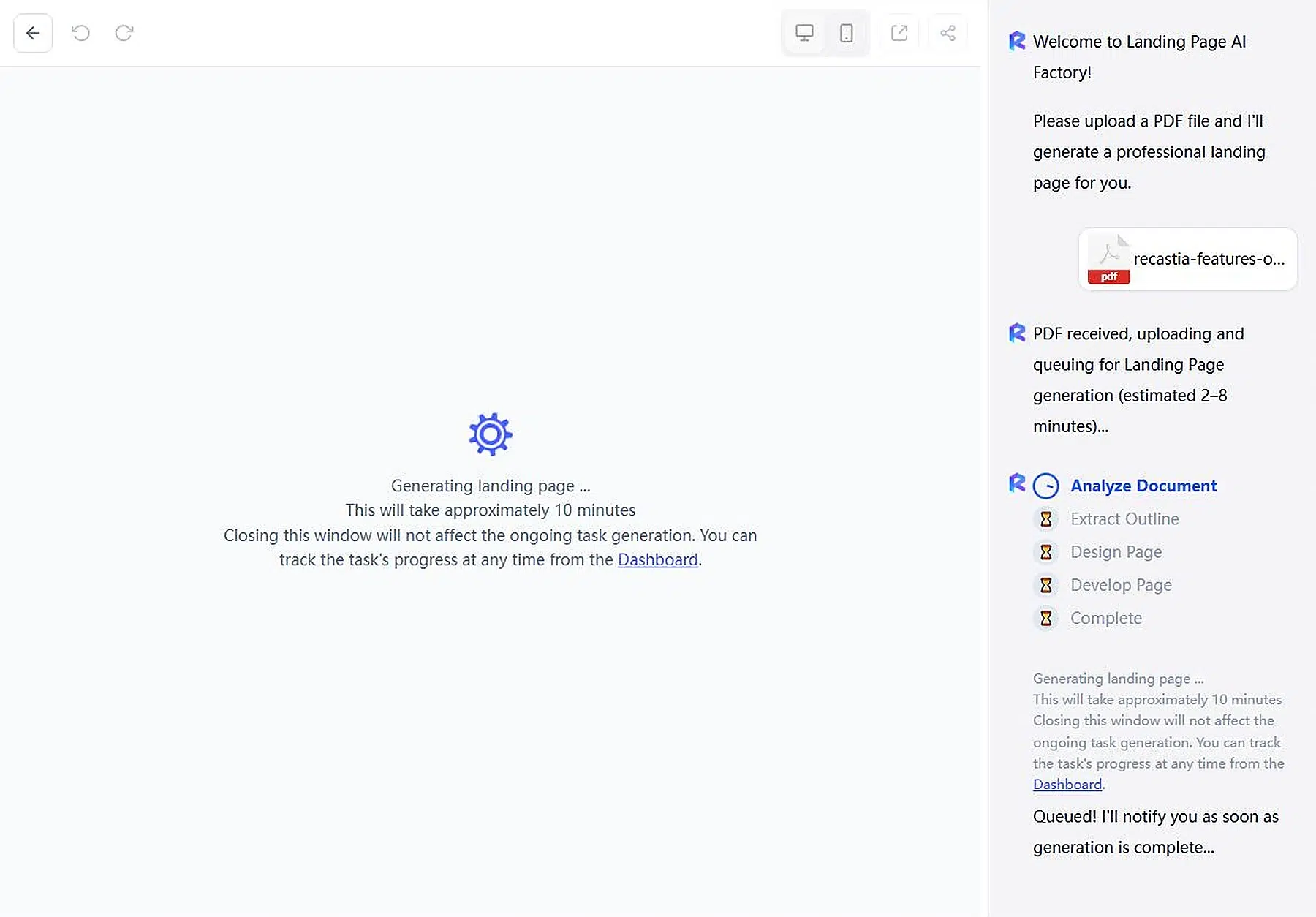
Funkcie generovania webových stránok
Panel generovania živého obsahu zobrazuje päť fáz: Analýza dokumentu, Extrakcia osnovy, Návrh stránky, Vytvorenie stránky a Dokončenie. Editor poskytuje ovládacie prvky vrátenia zmien a obnovenia spolu s ukážkami na počítači a mobilných zariadeniach, ukážkou v externom okne a zdieľaním.
Výsledok považujte za webový obsah, nie za kópiu PDF. Skontrolujte, či úvod okamžite vysvetľuje účel, či je poradie sekcií ľahko čitateľné a či je viditeľná záverečná akcia. Mobilný náhľad je dôležitý, pretože rozloženie, ktoré funguje na širokouhlej obrazovke, sa môže na telefóne zdať preplnené.
Najlepšie prípady použitia
Túto cestu použite pre uvedenie produktu na trh, udalosť, predstavenie služby, kampaň na generovanie potenciálnych zákazníkov, prehľad kurzu alebo stránku so zdrojmi na stiahnutie. Je najcennejšia, keď zdroj už obsahuje schválené posolstvo, ale publikum by nemalo musieť čítať celý dokument.
Príklad Recastie
Pozrite si príklad prevodu PDF na webovú stránku
3D výstava
3D výstava umiestňuje obsah do preskúmateľnej virtuálnej galérie. Namiesto sledovania stránok v pevnom poradí sa návštevníci pohybujú v priestore a objavujú položky ako súčasť prostredia.
Ako vytvoriť 3D výstavu
- Vyberte si šablónu galérie, ktorá zodpovedá veľkosti a nálade kolekcie.
- Nahrajte PDF súbor alebo vizuálne prvky z neho odvodené.
- Umiestnite diela, stránky alebo displeje do dostupných priestorov.
- Naplánujte trasu prehliadky a doplňte podporné informácie.
- Pozrite si ukážku navigácie v priestore a potom výstavu publikujte a zdieľajte.
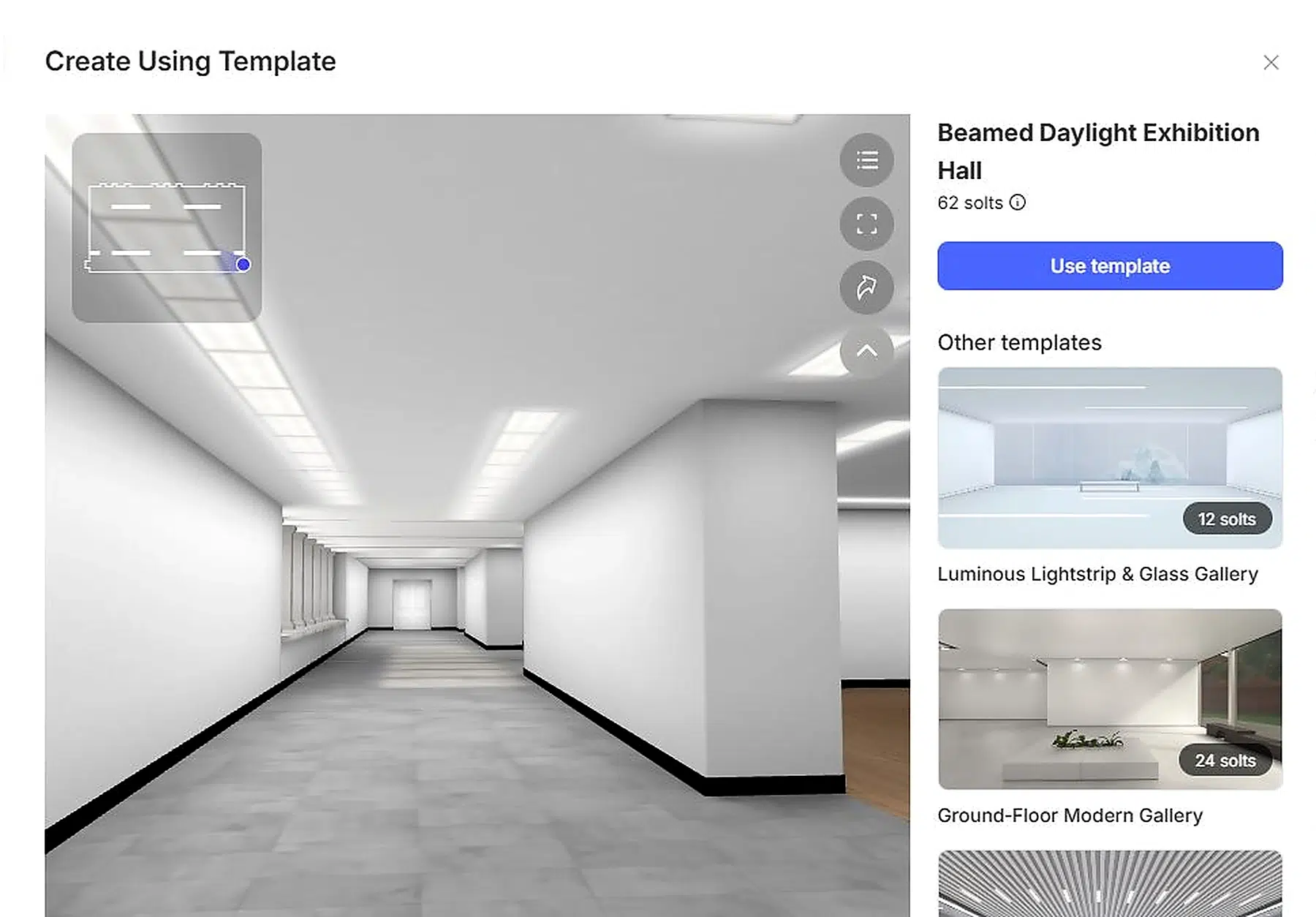
Šablóny a funkcie
Knižnica šablón obsahuje:
- Výstavná sieň s trámovým denným svetlom
- Moderná galéria na prízemí
- Futuristická výstavná sieň so zakrivenými stenami
- 3D galéria slnečnej terasy
- Výstavná sieň priemyselného skladu
- Lesná knižnica
- Priestor pre umenie značky časopisu
- Niekoľko rozložení s bielou kockou, átriom, pavilónom a salónom
Šablóny poskytujú rôzny počet priestorov pre obsah, takže výber by mal zodpovedať veľkosti kolekcie: malé portfólio má výhodu zameranej miestnosti, zatiaľ čo rozsiahly archív potrebuje dostatok priestoru, aby sa predišlo preplneniu.
Najlepšie prípady použitia
Zvoľte 3D výstavu pre umelecké diela, fotografie, študentské projekty, vizuálne portfóliá, kolekcie produktov, výstavy podujatí alebo digitálne archívy. Použite ju, keď objavovanie dodáva význam. Ak čitatelia potrebujú iba existujúcu postupnosť strán, flipbook je priamejším formátom.
Príklad Recastie
Pozrite si príklad 3D výstavy
PDF do chatbota
PDF do chatbota umožňuje návštevníkom klásť otázky o nahranom materiáli, aby ľudia mohli začať s tým, čo potrebujú vedieť, namiesto manuálneho prehľadávania každej stránky.
Ako vytvoriť chatbota
- Nahrajte PDF súbor alebo podporované obrázky.
- Vyberte avatara pre asistenta.
- Napíšte alebo upravte uvítaciu správu.
- Vyberte štýl podnadpisu odpovede.
- Rozhodnite, či sa má obsah posúvať automaticky.
- Vygenerujte chatbota a pred zdieľaním ho otestujte realistickými otázkami.
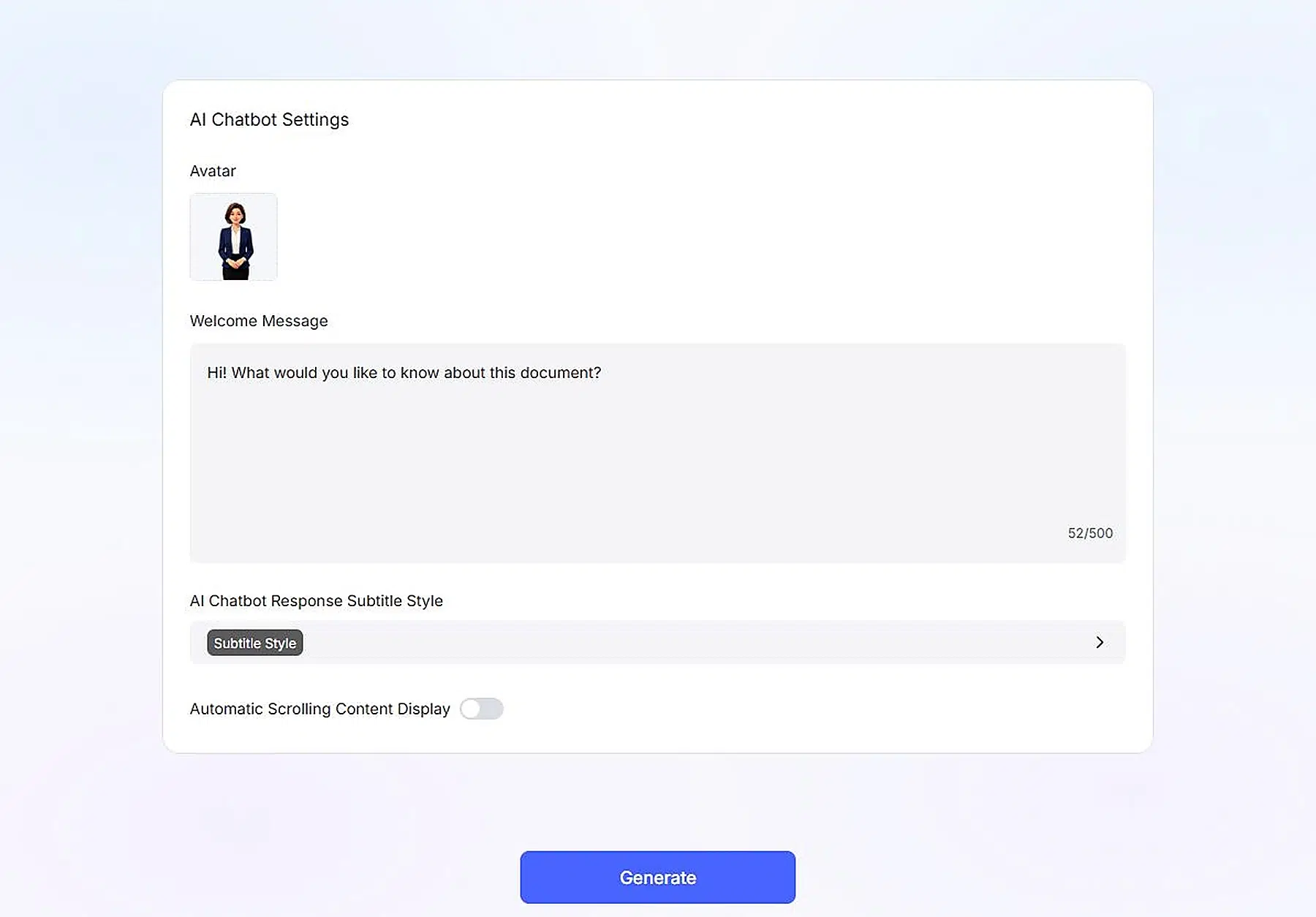
Nastavenia chatbota
Panel nastavení sa zameriava na avatara, uvítaciu správu, štýl podnadpisov odpovede a automatické rolovanie. Uvítacia správa má až 500 znakov – dostatok priestoru na vysvetlenie, s čím vám asistent môže pomôcť. V prípade školiacej príručky môže vyzvať na otázky týkajúce sa postupov alebo definícií; v prípade produktovej príručky môže návštevníkov nasmerovať na nastavenie, funkcie alebo riešenie problémov. Otestujte niekoľko typov otázok, aby hotový chatbot presne odrážal zdroj.
Najlepšie prípady použitia
Táto funkcia sa hodí pre produktovú dokumentáciu, príručky pre zamestnancov, referencie školení, zásady, súhrny výskumov, poznámky ku kurzom a zdroje pomoci – najmä ak je zdroj dlhý a čitatelia zvyčajne prichádzajú s konkrétnou otázkou.
Príklad Recastie
Pozrite si príklad prepojenia PDF s chatbotom
PDF do dokumentu
PDF do dokumentu konvertuje zdrojový kód do funkčného súboru, a nie do prostredia pre publikum. Je to praktická voľba, keď je ďalšou úlohou úprava, extrahovanie, reštrukturalizácia alebo opätovné použitie obsahu.
Ako previesť PDF
- Nahrajte PDF súbor.
- Skontrolujte ukážku dokumentu a názov súboru.
- Vyberte Word, PPT, Excel alebo Obrázok.
- Spustite konverziu.
- Stiahnite si konvertovaný súbor a pokračujte v jeho úprave v príslušnej aplikácii.
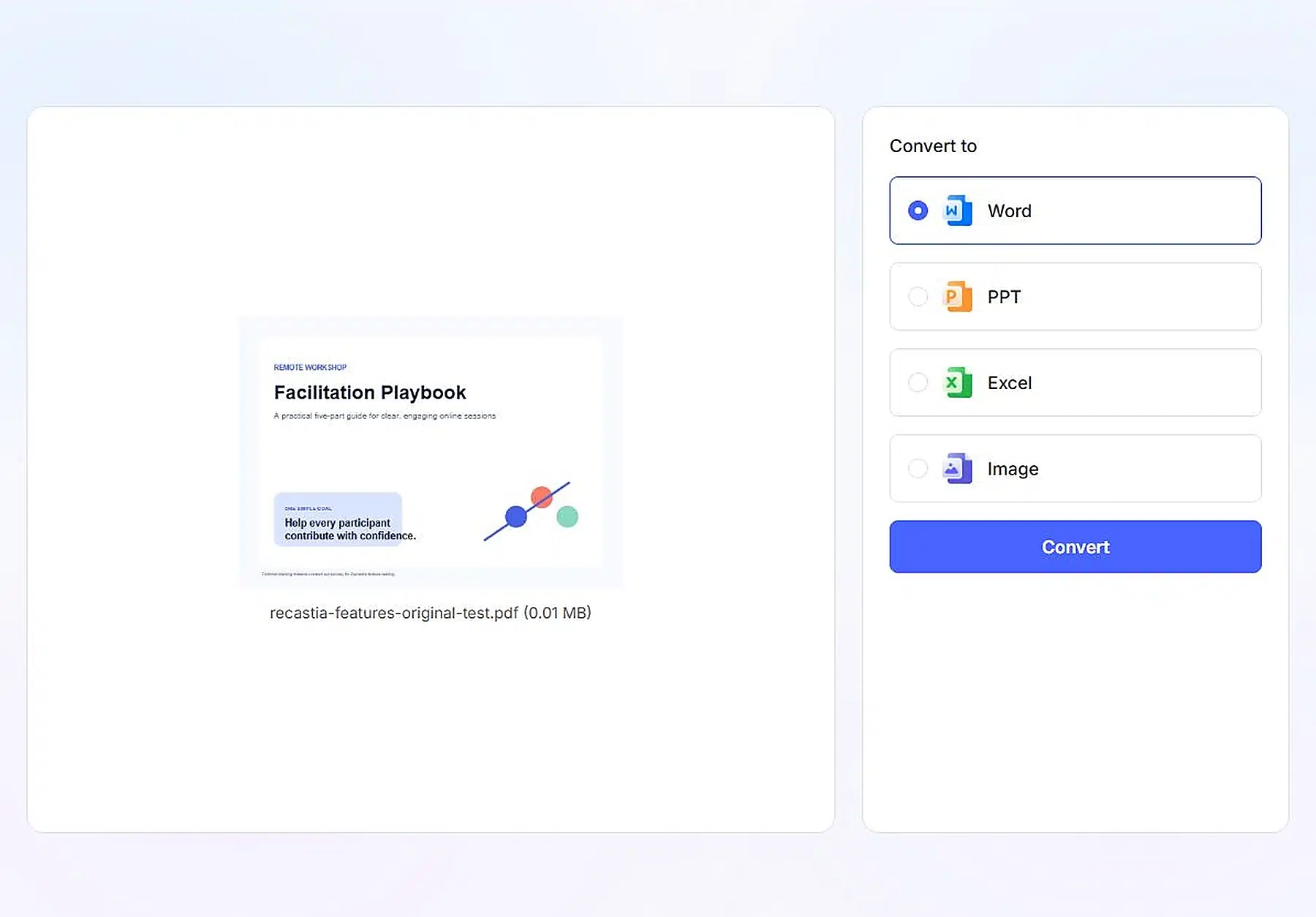
Výstupné režimy
Word je vhodný na revíziu a reštrukturalizáciu textu. PPT poskytuje východiskový bod pre obnovu slajdov. Excel je určený pre tabuľkové informácie, ktoré si vyžadujú ďalšiu prácu, zatiaľ čo Image premieňa stránky na opakovane použiteľné vizuálne súbory. Selektor udržiava všetky štyri cieľové miesta viditeľné vedľa ukážky zdroja, takže cieľ konverzie je jasný pred začatím spracovania.
Najlepšie prípady použitia
Každý výstupný formát sa hodí pre inú úlohu:
- Slovo — revidovať archivovanú správu
- PPT — prestavať terasu
- Excel — pokračovať v práci s tabuľkami
- Obrázok — opätovné použitie vizuálov stránky
Tento pracovný postup môže tiež spustiť proces opätovného publikovania: previesť starý PDF súbor, aktualizovať a schváliť obsah a potom vytvoriť nový flipbook, video, webovú stránku alebo chatbota z revidovaného zdroja.
Úprimné limity, ktoré treba poznať vopred
- Platia limity plánu. Bezplatný plán pokrýva päť výtvorov s 200 stranami na nahranie a brandingom Recastia na publikáciách; Pro zvyšuje limity a odstraňuje branding. Pozrite si cenník pre súčasné úrovne.
- Každý výstup zdedí zdroj. Slabý text, rozmazané obrázky a zastarané čísla sa prenášajú do každého formátu, ktorý vytvoríte.
- Výstup umelej inteligencie si vyžaduje kontrolu. Vygenerované rozprávanie, skripty, osnovy a webové stránky by mal pred zdieľaním skontrolovať človek.
Často kladené otázky
PDF do Flipbooku je najsilnejšia predvolená možnosť, pretože zachováva dizajn stránky, poradie a prehliadanie. Webovú stránku alebo krátke video pridajte iba vtedy, keď katalóg potrebuje aj cielenú kampaň.
Video vytvára hotovú časovo ohraničenú sekvenciu, ktorú si diváci môžu pozrieť. Prezentácia organizuje materiál pre prezentáciu na základe slajdov s prechodmi, rozprávaním a možnosťami prezentujúceho vhodnými pre riadenú komunikáciu.
Áno. Jeden schválený PDF súbor sa môže zmeniť na niekoľko formátov, ale každý projekt by mal mať odlišné publikum a účel, aby sa výstupy dopĺňali, a nie duplikovali.
Ak čitatelia potrebujú kompletný navrhnutý manuál, vyberte si flipbook, ak majú zvyčajne konkrétne otázky, chatbota alebo konverziu dokumentov, ak je potrebné upraviť obsah.
Nie. Pracovný postup vygeneruje vstupnú stránku z nahraného PDF súboru a poskytuje ovládacie prvky ukážky a zdieľania v prehliadači.
Sedem funkcií Recastie pokrýva rôzne úlohy: publikovanie na základe stránok, rozprávané video, prezentácia s návodom, tvorba vstupných stránok, pohlcujúca výstava, prístup riadený otázkami a editovateľná konverzia. Nepotrebujete každý výstup z každého PDF – malá sada formátov, ktoré spolupracujú, je lepšia ako priečinok s verziami, o ktoré sa nikto nepýtal. Ak váš projekt potrebuje usporiadať viacero publikácií na jednom mieste, táto príručka vám pomôže... vytvorenie online knižnice časopisov z PDF je ďalší praktický krok.
Cassie je produktová manažérka v spoločnosti Recastia, kde vedie návrh pracovných postupov pre konverziu PDF a publikovanie platformy – rovnakých pracovných postupov, ktoré sú popísané v týchto príručkách. Píše z priameho pohľadu na to, ako je produkt zostavený: čo každé nastavenie robí, prečo funguje takýmto spôsobom a kde sú skutočné limity.