
Vaša správa je hotová, ale jej premena na video alebo príspevok na sociálne siete sa môže zdať ako nový začiatok. Rovnaký problém nasleduje po webinári: nápady sú k dispozícii, no niekto ich stále musí nájsť a prepracovať. Časť tejto práce zabezpečuje nástroj na opätovné použitie obsahu. Táto príručka porovnáva šesť možností, aby ste si mohli vybrať nástroj na opätovné použitie obsahu pre súbory, ktoré už máte.
Kľúčové poznatky
- Recastia je vhodná pre súbory PDF, ktoré chcete premeniť na videá, online prezentácie, flipbooky alebo upraviteľné dokumenty.
- OpusClip sa zameriava na krátke klipy z dlhších videí. Descript sa hodí na nahrávky, ktoré je potrebné upravovať pomocou prepisu.
- Castmagic premieňa nahrané konverzácie na písomné návrhy vrátane newsletterov a článkov a podporuje aj klipy.
- Lumen5 vytvára video scény z písaného obsahu. Canva Magic Resize prispôsobuje existujúce návrhy rôznym rozmerom.
- Najprv porovnajte vstup a výstup a potom pred výberom plánu skontrolujte prístup k úpravám, branding a limity používania.
Porovnanie nástrojov na opätovné použitie obsahu
| Nástroj | Východiskový materiál | Hlavné použitie tu | Obmedzenie poznania |
| Recastia | PDF súbory | Videá, prezentácie, flipbooky a upraviteľné súbory | Bezplatné flipbooky a videá zahŕňajú branding Recastia |
| OpusClip | Dlhé videá | Krátke klipy s titulkami | Bezplatný plán nezahŕňa úpravy a zahŕňa vodoznak |
| Popis | Video a audio | Strih a klipy založené na prepise | Hodiny médií a kredity AI závisia od plánu |
| Castmagic | Nahrané rozhovory | Newslettery, články, poznámky k reláciám a texty pre sociálne siete | Kapacita transkripčnej knižnice závisí od plánu |
| Lumen5 | Články, skripty a dokumenty | Videá vytvorené z textu a vizuálov | Nekopíruje snímky PowerPointu scénu po scéne |
| Mágia v Canve – zmena veľkosti | Existujúce návrhy | Verzie v rôznych veľkostiach | Vyžaduje sa oprávnený program Canva |
1. RecastiaOpätovné použitie hotového PDF súboru
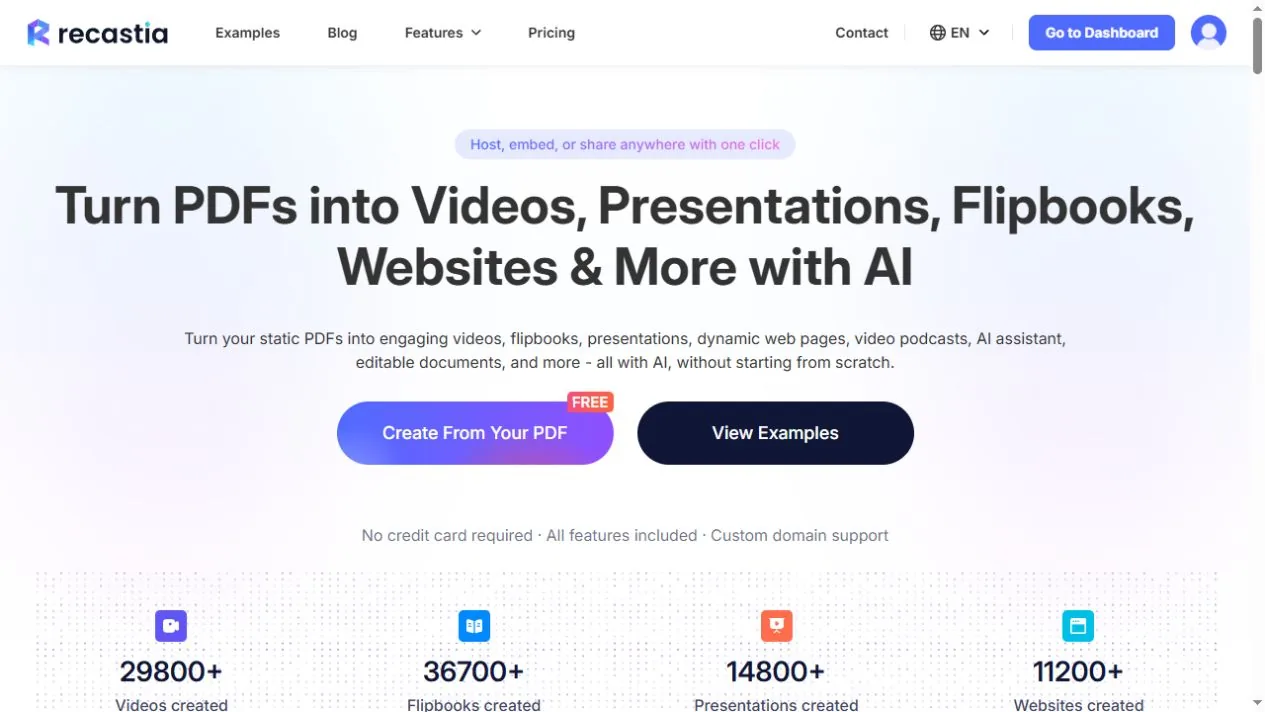
Recastia prevádza súbory PDF do online formátov, ako sú flipbooky, prezentácie a videá. Taktiež konvertuje súbory PDF do upraviteľných dokumentov. Vďaka tomu je užitočná, keď je váš obsah už rozvrhnutý v správe, brožúre alebo sprievodcovi a chcete ho publikovať alebo upraviť iným spôsobom.
Napríklad, produktový katalóg sa môže stať flipbookom na prehliadanie online. Ten istý PDF súbor môže obsahovať aj komentované video, ktoré vysvetľuje vybrané stránky. Vy si vyberiete formát a nakonfigurujete každý výtvor samostatne; výstup závisí od tejto voľby.
Kľúčové schopnosti:
- Vytvorte flipbook, ktorý si čitatelia môžu otvoriť prostredníctvom odkazu na zdieľanie.
- Premeňte stránky PDF na online prezentáciu alebo video s možnosťami rozprávania.
- Prevod PDF do formátu Word, Excel, PowerPoint alebo obrázkových súborov pre ďalšie spracovanie.
Obmedzenie plánu: Bezplatné flipbooky a videá nesú branding Recastia. Odstránenie brandingu vyžaduje platený plán; dostupné nastavenia sa tiež líšia v závislosti od formátu a plánu.
Najlepšie pre: Tímy, ktoré opätovne používajú dokončené súbory PDF v rôznych formátoch. Pozrite si tieto Príklady opätovného použitia PDF pre konkrétne použitie alebo porovnajte editovateľné výstupy dokumentov keď potrebujete zmeniť samotný obsah.
2. OpusClipNájdite klipy v dlhších videách
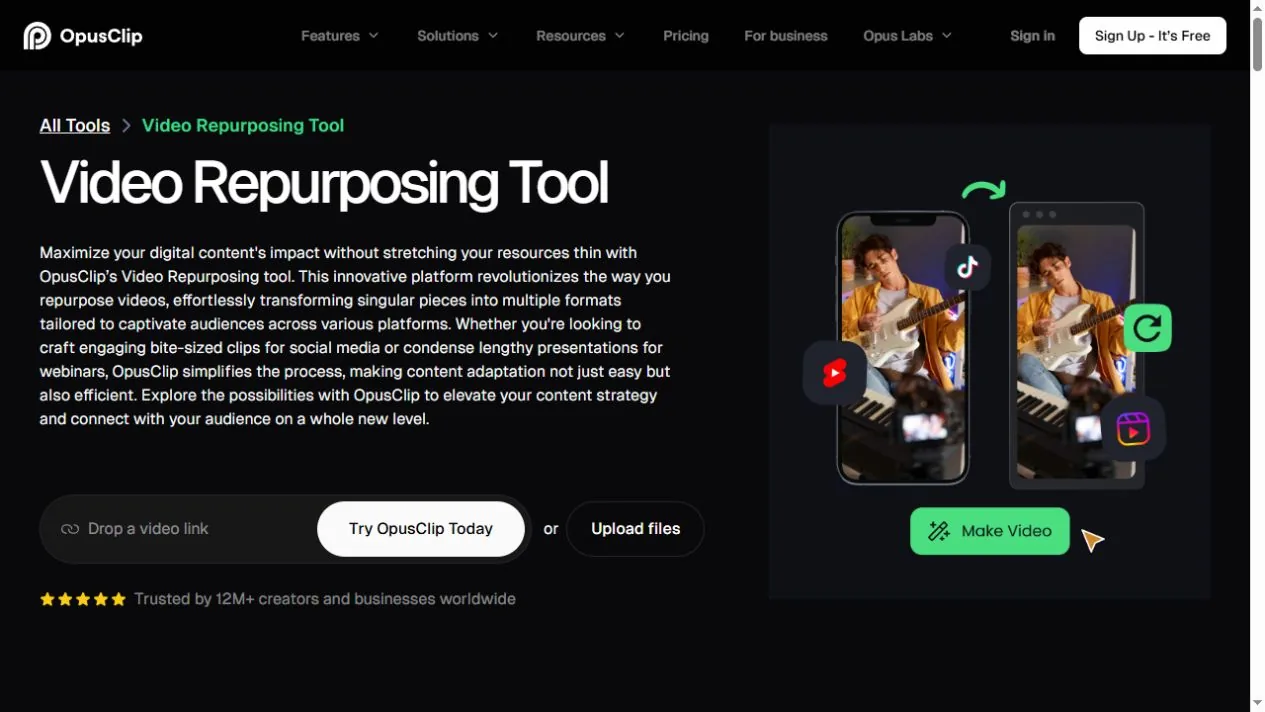
OpusClip identifikuje časti dlhšieho videa a premení ich na krátke klipy. Dokáže pridať titulky a preformátovať zábery pre vertikálne zobrazenie, čím vám poskytne kratšie verzie rozhovoru, webinára alebo iného záznamu.
Webinár s niekoľkými otázkami je užitočným východiskovým bodom: každá kompletná odpoveď by sa mohla stať samostatným klipom. OpusClip poskytuje odpovede na otázky a jeho možnosti úprav vám umožňujú upraviť výsledok v rámci oprávnených programov. Ponechajte dostatok otázky alebo úvodu, aby odpoveď sama o sebe dávala zmysel.
Kľúčové schopnosti:
- Vytvorte krátke klipy z nahraných videí alebo podporovaných odkazov na videá.
- Pridajte titulky a automaticky prekomponujte zábery.
- Vylepšite klipy pomocou nástrojov na úpravu v rámci oprávnených programov.
Obmedzenie plánu: OpusClip bezplatný plán zahŕňa klipy s vodoznakom a vylučuje úpravy. Bezplatné klipy majú tiež obmedzené okno exportu, takže sa oplatí skontrolovať plán pred spracovaním nahrávky, ktorú potrebujete neskôr publikovať.
Najlepšie pre: Tvorcov, ktorí už majú dlhé videá a chcú publikovať kratšie úryvky.
3. PopisUpravte nahrávku pred jej opätovným použitím
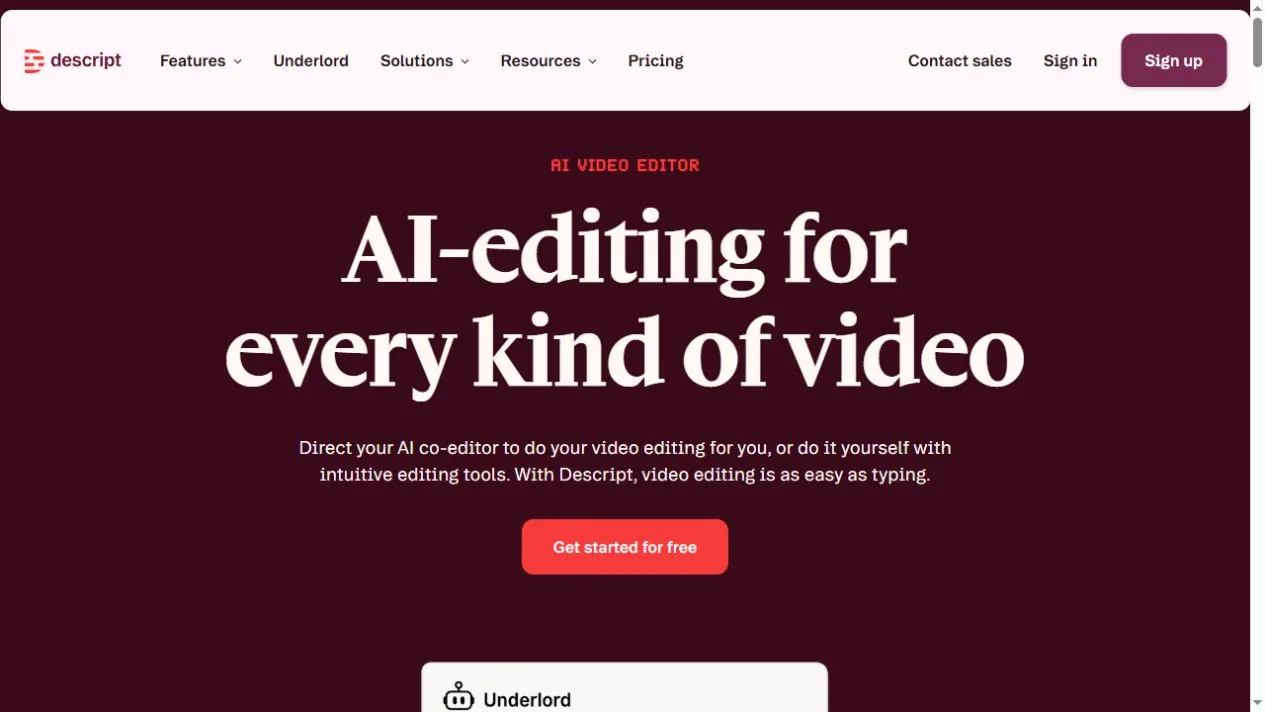
Descript prepojí nahrávku s jej prepisom. V prepise vystrihne alebo zmení poradie slov a Descript vykoná príslušné úpravy zvuku alebo videa. Toto sa hodí na rozhovory a hodiny, kde potrebujete odstrániť odchýlky alebo spresniť vysvetlenie pred skrátením verzií.
Descript tiež vytvára klipy, takže môžete upravovať celú nahrávku a pripravovať úryvky v jednom projekte. Vyberte si ho, keď je kontrola nad pôvodnou konverzáciou rovnako dôležitá ako nájdenie najdôležitejších momentov.
Kľúčové schopnosti:
- Upravujte zvuk a video pomocou textu.
- Vytvárajte klipy a pridávajte titulky.
- Používajte nástroje na čistenie zvuku a odstraňovanie zbytočných slov.
Obmedzenie plánu: Alokácie popisu hodiny mediálneho vzdelávania a kredity za umelú inteligenciu podľa plánu. Odhadnite, koľko zdrojového materiálu nahráte, ako aj to, ktoré funkcie umelej inteligencie plánujete použiť.
Najlepšie pre: Podcasterov, pedagógov a producentov rozhovorov, ktorí potrebujú revidovať nahrávky a tiež ich prehodnotiť.
4. CastmagicPremeňte konverzácie na písomné návrhy
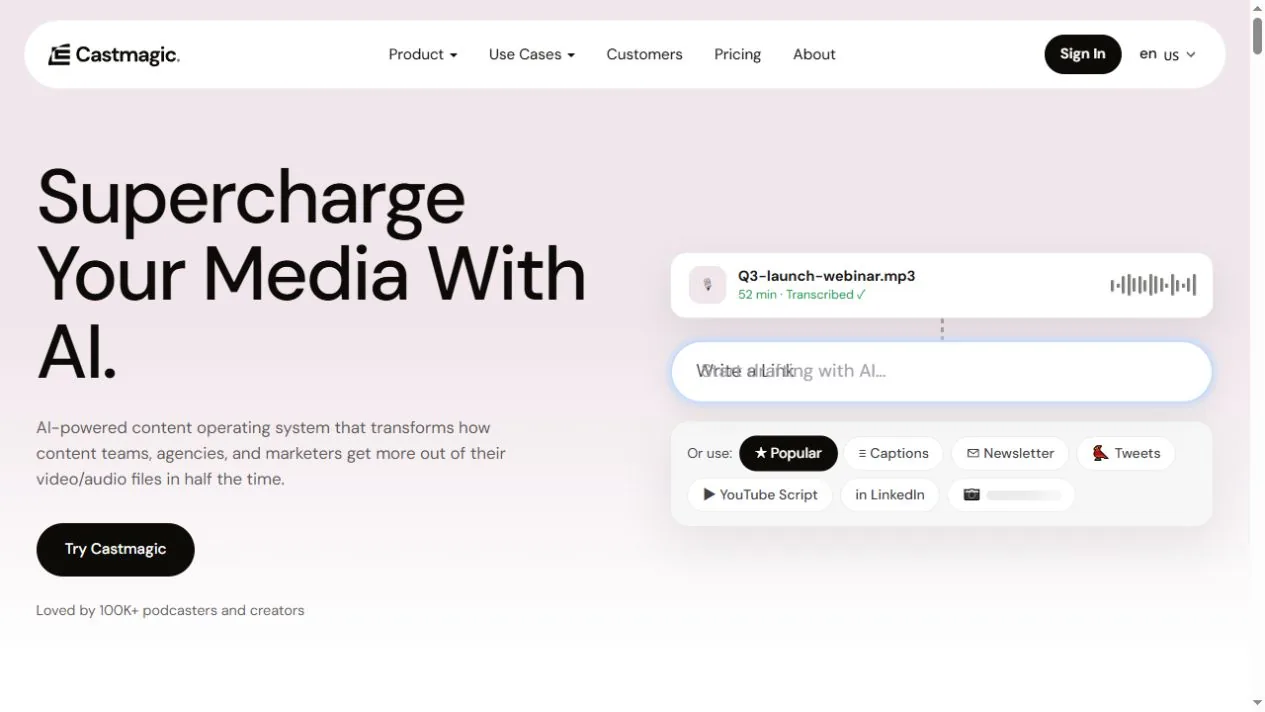
Castmagic prepisuje nahrávky a používa ich obsah na tvorbu poznámok k reláciám, newsletterov, článkov a príspevkov na sociálnych sieťach. Je to užitočné, keď diskusia obsahuje materiál na niekoľko písomných prác, ale nechcete zakaždým pracovať od prázdnej strany.
Epizóda podcastu môže poskytnúť newsletter o jednej otázke a dlhší článok o inej. Castmagic tiež podporuje klipy s titulkami, takže jeho úloha presahuje rámec prepisu a písania. V prípade písomných výstupov si vyberte hlavnú myšlienku pre každý kus namiesto opakovania celej konverzácie naprieč každým kanálom.
Kľúčové schopnosti:
- Vytvorte prepisy s označeniami rečníkov a časovými pečiatkami.
- Vytvárajte návrhy newsletterov, článkov na blogu a sociálnych médií z nahrávok.
- Vytvorte klipy s titulkami z nahraného materiálu.
Obmedzenie plánu: Castmagic plány zahŕňajú rôzne kapacity transkripčných knižníc, s možnosťou zakúpenia ďalších hodín. Ak plánujete importovať spätný katalóg epizód, overte si túto kapacitu.
Najlepšie pre: Tímy podcastov a webinárov, ktoré publikujú písaný obsah spolu s nahrávkami.
5. Lumen5Adaptácia písomného obsahu do video scén
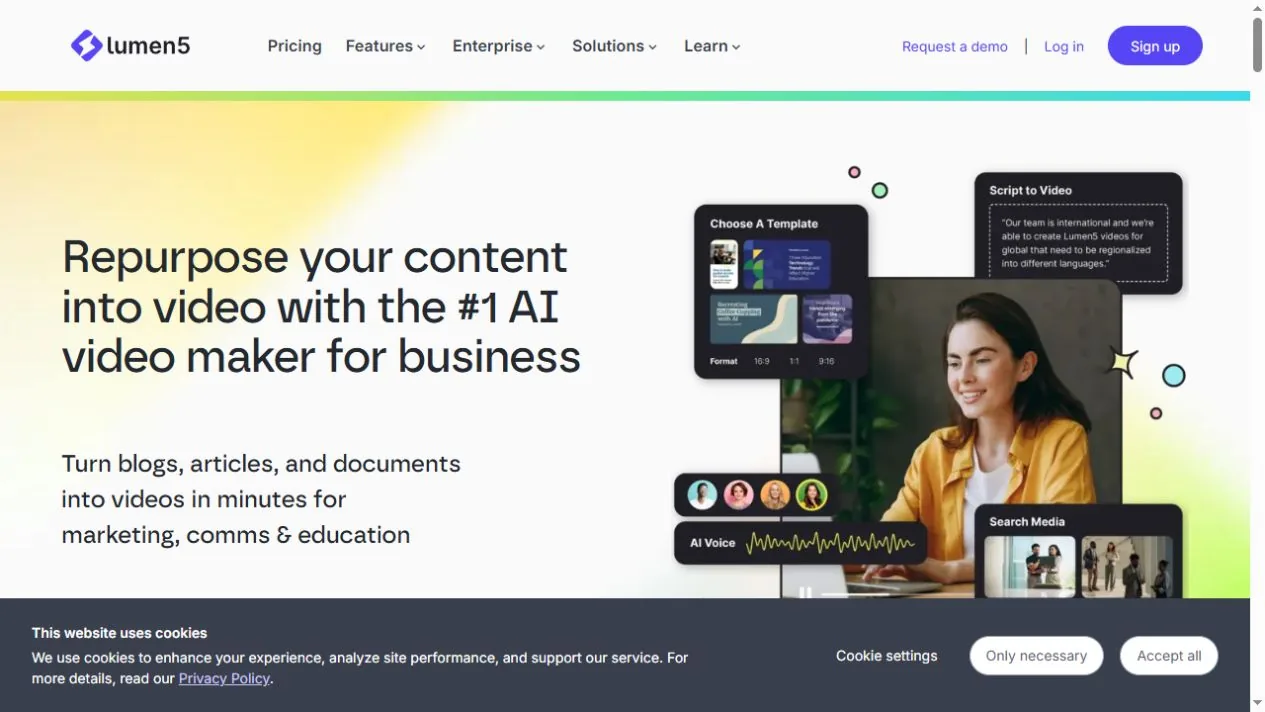
Lumen5 vytvára videá z článkov, skriptov a nahraných dokumentov. Dokáže importovať verejnú URL adresu článku alebo použiť vložený text a potom pomôcť premeniť materiál na scenár a scény videa.
Toto sa hodí pre článok, ktorý chcete predstaviť prostredníctvom krátkeho videa. Ponechajte hlavné vysvetlenie a použite pôvodný článok pre podporné detaily. Lumen5 vám umožňuje upraviť scenár pred prechodom na video, čo je užitočné, keď sa z dlhého odseku potrebuje stať niekoľko hovorených viet.
Kľúčové schopnosti:
- Importujte verejný článok, vložte text alebo nahrajte PDF, PowerPoint alebo textový dokument.
- Zhrňte zdrojový materiál do scenára alebo použite zdrojové vety.
- Upravte scenár a vytvorte scény s vizuálnymi efektmi.
Obmedzenie pracovného postupu: Lumen5 extrahuje obsah z nahraných prezentácií; nekopíruje snímky PowerPointu scénu po scéne. Ak je zachovanie dizajnu stránky kľúčové pre váš projekt, porovnajte prístupy v tomto Sprievodca prevodom PDF do videa.
Najlepšie pre: Marketingové tímy, ktoré prispôsobujú písané články do videosúhrnov.
6. Mágia v Canve – zmena veľkostiPrispôsobte dizajn pre viac kanálov
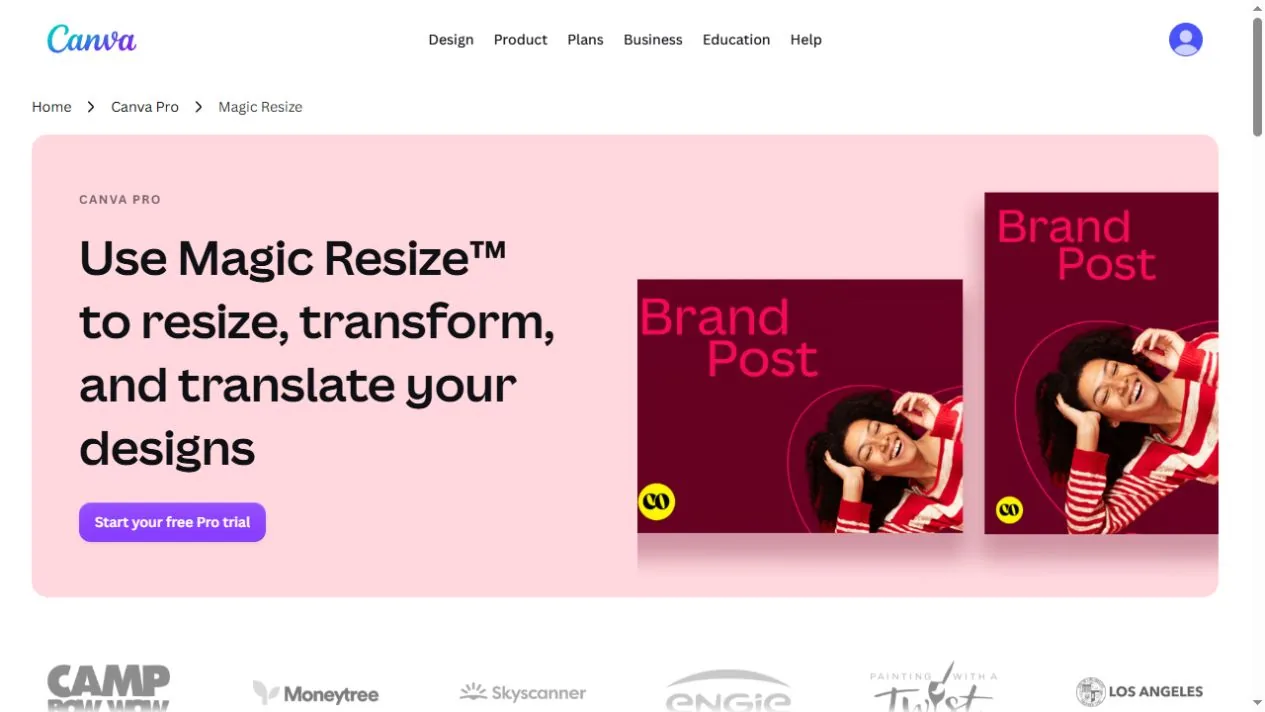
Canva Magic Resize vytvára verzie existujúceho dizajnu v rôznych rozmeroch. Grafika kampane sa môže stať štvorcovým príspevkom, vertikálnym príbehom a bannerom bez toho, aby ste museli vytvárať každé plátno od začiatku.
Canva umožňuje upravovať tieto verzie. Po zmene veľkosti upravte text a obrázky pre nový priestor: nadpis, ktorý sa zmestí na široký banner, môže v úzkom rozložení vyžadovať menej slov. Toto je užitočné po výbere posolstva a vizuálneho dizajnu.
Kľúčové schopnosti:
- Skopírujte existujúci návrh do vybraných veľkostí.
- Pripravte viacero formátov z rovnakého návrhu.
- Pred stiahnutím alebo zdieľaním každú verziu upravte.
Obmedzenie plánu: Magická zmena veľkosti vyžaduje oprávnený program Canva, napríklad Pro alebo vhodný organizačný plán. Samotný bezplatný účet Canva to nezahŕňa.
Najlepšie pre: Tímy, ktoré prispôsobujú schválenú grafiku kampane pre niekoľko publikačných kanálov.
Ktorý nástroj na opätovné použitie obsahu je vhodný pre váš ďalší projekt?
Vyberte si na základe súboru, ktorý máte, a požadovaného výstupu. Pre správu vo formáte PDF dokáže Recastia vytvoriť flipbook alebo prezentáciu, ktorú si čitatelia môžu prezerať. Ak si vyberáte, ako prezentovať daný PDF súbor, toto porovnanie interaktívnych prezentačných webových stránok podrobnejšie skúma možnosti.
Pre nahraný webinár použite OpusClip na vyhľadanie krátkych úryvkov alebo Descript na úpravu konverzácie. Ak je ďalším výstupom newsletter alebo článok, zvoľte Castmagic. Lumen5 funguje opačným smerom: z písomného materiálu sa stáva video. Canva sa postará o rozmery dizajnu, ktoré potrebujete, spolu s týmito výstupmi.
Pred kúpou si overte obmedzenia, ktoré ovplyvňujú váš skutočný výstup. Vodoznak môže byť dôležitý na videu kampane; kapacita prepisu je dôležitá pri importe archívu. Platenie za viac výstupných formátov je menej užitočné, ak nástroj nedokáže vytvoriť ten, ktorý potrebujete.
Často kladené otázky
Opätovné zverejnenie zdieľa ten istý obsah znova. Zmena účelu zmení jeho formát alebo prezentáciu na iné použitie, napríklad premenu rozhovoru na článok alebo sprievodcu vo formáte PDF na rozprávané video. Zmena veľkosti vizuálu je menšia zmena, ale stále môže urobiť tento dizajn vhodným pre iný kanál.
Áno. Webinár môžete upraviť v programe Descript, z nahrávky vytvoriť newsletter v programe Castmagic a propagačnú grafiku pripraviť v programe Canva. Pridajte druhý nástroj, keď vykonáva úlohu, ktorú váš prvý nástroj pre daný projekt dostatočne dobre nezvláda.
Rozmery môžu byť vhodné, ale obsah môže stále potrebovať úpravu. Skontrolujte veľkosť textu, orezanie obrázkov a množstvo informácií, ktoré sa zmestia na obrazovku. Podrobný slajd môže pri prispôsobení príspevku na sociálnych sieťach potrebovať kratší nadpis a menej popiskov.
Najprv aktualizujte zdroj. Pred vytvorením nových verzií opravte staré údaje, podrobnosti o produkte a odkazy. Uchovávajte si záznamy o výstupoch vytvorených z daného zdroja, aby sa neskôr dala oprava použiť aj na súvisiace video, článok alebo grafiku.
Nie. Nový formát vám ponúka iný spôsob publikovania obsahu, ale výsledky závisia od témy, distribúcie a užitočnosti danej verzie. Dajte každému dielu jasný účel, napríklad vysvetlenie jednej otázky alebo predstavenie dlhšieho zdroja, a zmerajte, či tento účel spĺňa.
Záver
Správny nástroj na opätovné použitie obsahu začína praktickým porovnaním: Recastia pre PDF súbory, OpusClip pre klipy, Descript pre úpravu nahrávok, Castmagic pre písomné návrhy, Lumen5 pre textové videá alebo Canva pre dizajnové veľkosti. Vyberte si jeden existujúci kus a jeden výstup, ktorý potrebujete ďalej. To vám poskytne konkrétny spôsob, ako posúdiť, či sa oplatí pridať do vašej práce nástroj na opätovné použitie obsahu.
Vdýchnite svojmu PDF súboru život s Recastiou
Vytvárajte, prispôsobujte a zdieľajte svoj obsah pútavejším spôsobom.