
PDF-hostingtjänster täcker olika jobb: att publicera en broschyr online, skicka originalfilen eller samla in kommentarer på ett utkast. En flipbook-plattform presenterar dina sidor som en publikation, medan en fildelningstjänst ger människor tillgång till själva PDF-filen.
Den här guiden jämför sex PDF-hostingalternativ baserat på vad läsare öppnar, hur åtkomst fungerar och vem som håller publikationen online. Du hittar verktyg för offentliga blädderböcker, daglig fildelning och PDF-granskning, tillsammans med de begränsningar du bör kontrollera innan du väljer ett alternativ.
Viktiga slutsatser
- Välj en hostad blädderbok för en broschyr eller katalog som läsarna kan bläddra igenom online.
- Välj fildelning när läsarna behöver den ursprungliga PDF-filen eller åtkomst via ett befintligt teamkonto.
- En olistad länk är inte detsamma som begränsad åtkomst. Alla som får länken kan fortfarande öppna den.
- FlipBuilders programvara för skrivbordspublicering och dess webbhotellstillägg har separata roller.
- Lösenord, utgångsdatum och nedladdningsbegränsningar beror på tjänsten och abonnemanget. Kontrollera vilken specifik kontroll du behöver.
Vilken typ av PDF-hosting behöver du?
Börja med dokumentets syfte. En kund som tittar i en katalog och en kollega som granskar ett kontrakt behöver olika saker från samma filformat.
- Värdpublikation: En tjänst konverterar PDF-sidor till en webbläsarbaserad blädderbok. Välj detta för broschyrer, tidskrifter och kataloger där läspresentationen är viktig.
- Delning av originalfiler: En molntjänst lagrar PDF-filen och ger åtkomst via en delningslänk eller inbjudan. Välj detta för filleverans och teamdokument.
- Självhostad publikation: Skrivbordsprogram exporterar en blädderbok webbfiler, som du laddar upp till din egen server. Välj detta när du vill hantera var publikationen körs och kan underhålla webbhotellet.
En läslänk kan öppna en blädderbok eller en förhandsgranskning av ett dokument snarare än en direkt PDF-nedladdning. Om din webbplats behöver en URL till en rå PDF-fil, bekräfta det kravet separat innan du väljer en publiceringsplattform.
Jämför de sex tjänsterna
| Service | Vad läsarna öppnar | Bästa startanvändning |
| Recastia | En blädderbok konverterad från PDF-sidor | Publicera en färdig broschyr eller katalog för onlineläsning |
| FlipHTML5 | En hostad blädderbok med delnings- och inbäddningsalternativ | En publikation som behöver webbplatsvisning eller åtkomstkontroller enligt behörig plan |
| FlipBuilder | En datorskapad blädderbok publicerad via dess webbhotellstillägg eller din server | Hosting av publikationer gjorda i Flip PDF Plus |
| Google Drive | Åtkomst till den lagrade PDF-filen via delade filbehörigheter | Dela en original-PDF med ett team eller specifika personer |
| Dropbox | En förhandsvisning via en skrivskyddad fillänk | Leverera en original PDF, med valfria länkbegränsningar för kvalificerade planer |
| Adobe Acrobat | En länk till PDF-visning eller granskning | Samla in kommentarer på ett dokument före godkännande |
1. Recastia
Recastia konverterar en färdig PDF till en blädderbok som läsarna kan öppna i en webbläsare. Den passar en servicebroschyr, produktkatalog eller annan publikation vars sidlayout redan är klar.
Dela din broschyr eller katalog med en läslänk, använd dess QR-kod för mobilåtkomst eller bädda in den på din webbplats så att besökare kan bläddra i den utan att lämna sidan.
Viktiga funktioner
- Konverterar PDF-sidor till en webbläsarbaserad blädderbok med sidnavigering och dokumentets befintliga layout.
- Tillhandahåller en läslänk och en QR-kod för mobil förhandsgranskning efter inloggning.
- Tillhandahåller responsiv iframe-inbäddningskod för att visa publikationen på din webbplats.
Fördelar
- En designad broschyr kan bli en onlinepublikation utan att innehållet behöver byggas om till webbsidor.
- En kundmejladress kan hänvisa till onlinebroschyren istället för att innehålla en PDF-bilaga.
- Din servicesida kan visa hela broschyren tillsammans med kontaktformuläret eller annat webbplatsinnehåll.
Nackdelar
- Den här rutten publicerar en blädderbok istället för att fungera som en värd för rå PDF-filer.
- Det börjar med en befintlig PDF. Gör ändringar i kopia och layout i källdokumentet innan du konverterar det.
- Logga in för att få åtkomst till delningsalternativen.
Bäst för
Företag med en färdig PDF som de vill presentera som en onlinebroschyr eller katalog. För en närmare titt på läsformatet, se guiden till PDF-blädderboksläsare.
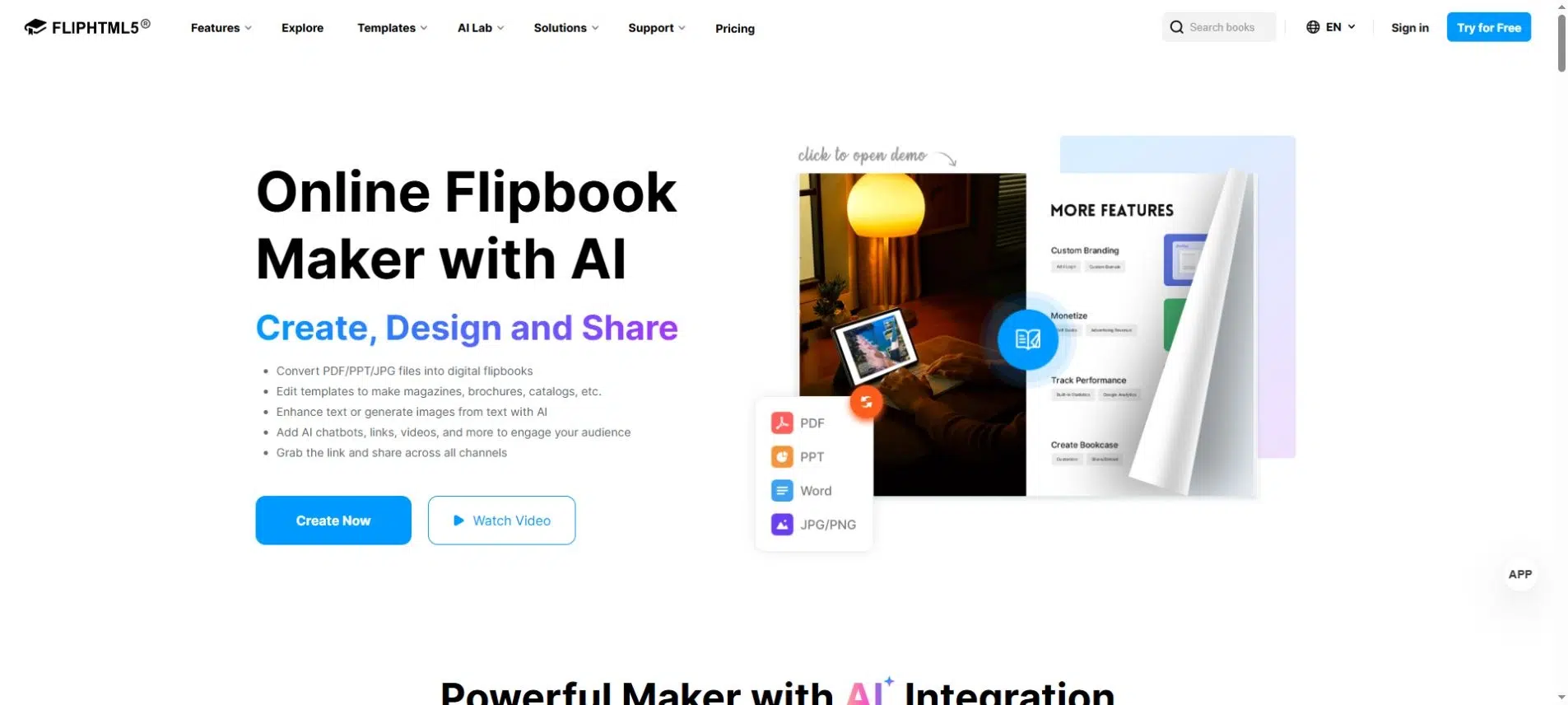
2. FlipHTML5
FlipHTML5 är värd för PDF-baserade flipböcker och erbjuder läslänkar, QR-koder och inbäddningsmöjligheter på webbplatser. Det passar publikationer som behöver distribution utöver en filbilaga, till exempel en katalog som visas på en företagswebbplats.
Viktiga funktioner
- Hostade flipbook-länkar och QR-åtkomst.
- Bädda in kod för att visa en publikation på din webbplats.
- Lösenordsåtkomst och e-postverifiering på kvalificerade betalda planer.
- Länkar till anpassade domäner efter domänkonfiguration, i enlighet med gällande krav.
Fördelar
- Samma publikation kan delas direkt eller visas på en webbplats.
- Separata åtkomstalternativ låter dig skilja en offentlig publikation från en som är avsedd för en begränsad grupp.
Nackdelar
- Privat insyn döljer en publikation från sökytor, men alla med länken kan fortfarande läsa den. Använd lösenordsåtkomst eller e-postverifiering när du behöver begränsa läsarna.
- Avancerade åtkomstkontroller kräver godkända abonnemang. Kontrollera aktuella dokumentation av synlighet mot den begränsning du behöver.
Bäst för
Företag som publicerar broschyrer eller kataloger på sin webbplats och distribuerar dem via kundernas e-postmeddelanden eller QR-koder.
3. FlipBuilder
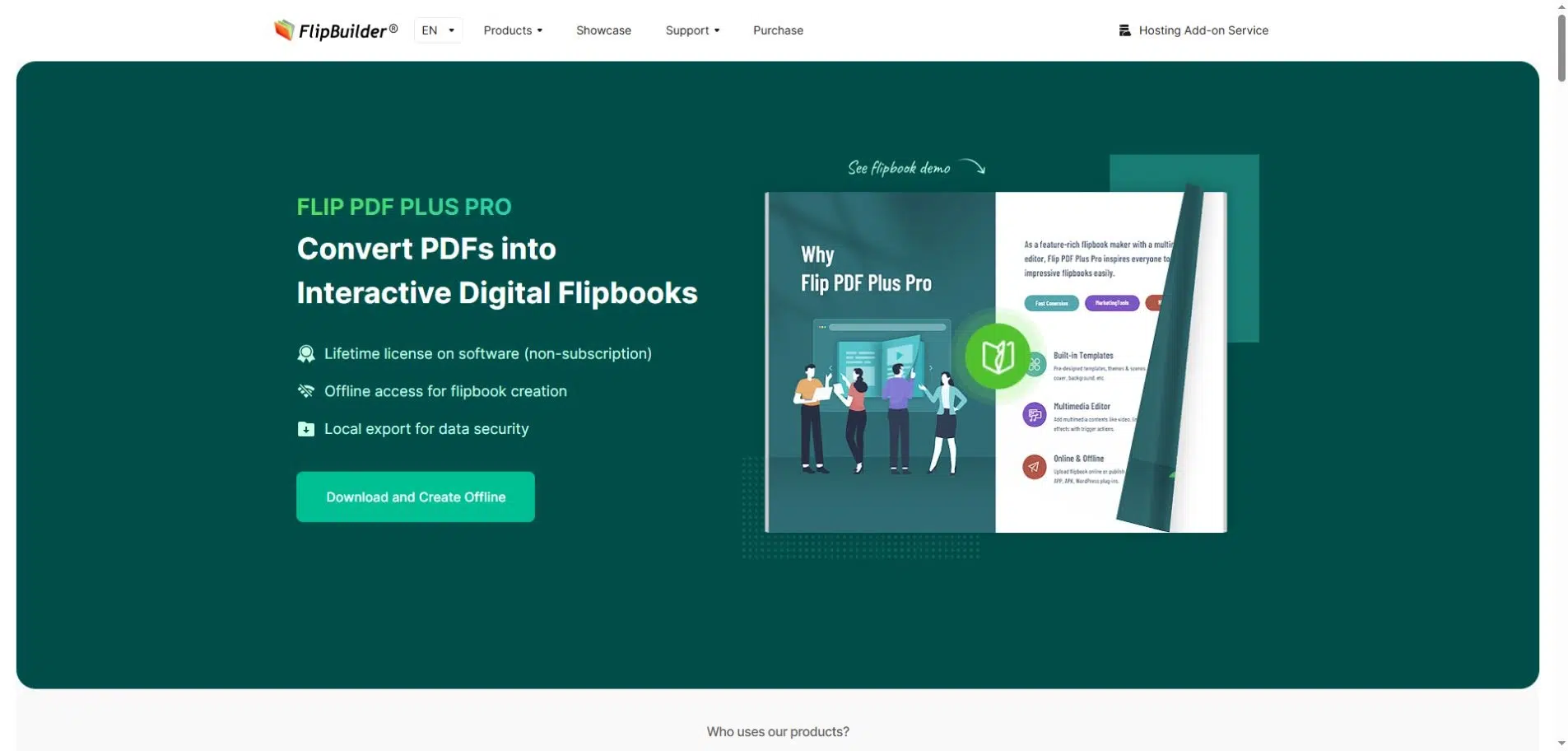
FlipBuilder skiljer publikationsskapande från webbhotell. Flip PDF Plus skapar flipboken på din dator; webbhotellstillägget publicerar den online. Du kan också exportera publikationens webbfiler och ladda upp dem till din egen server.
Viktiga funktioner
- Hosting-tillägg för att publicera skrivbordsskapade flipböcker online.
- Webbläsarlänkar, QR-åtkomst och inbäddningskod för värdbaserade böcker.
- Offentliga och privata kontroller i webbhotellstjänsten.
- En separat självhostande rutt med exporterade publikationsfiler.
Fördelar
- Befintliga FlipBuilder-användare kan publicera utan att skapa ett separat arbetsflöde för webbplatsuppladdning.
- Med egenhosting kan ditt webbteam välja server och distributionsplats.
Nackdelar
- Att exportera HTML gör inte en publikation live. Du behöver fortfarande tillägget eller en fungerande webbserver; egenhosting kräver också kontinuerligt serverunderhåll.
- Fortsatt tilläggshosting beror på tjänsterättigheten eller poängen. Dokumentation för webbhotelltillägg förklarar att otillräckliga poäng kan inaktivera värdbaserade böcker.
Bäst för
Team som skapar publikationer i Flip PDF Plus och som behöver antingen hanterad hosting eller en route till sin egen server. För egen hosting, ladda upp hela utdatamappen, inte bara den öppnande HTML-filen.
4. Google Drive
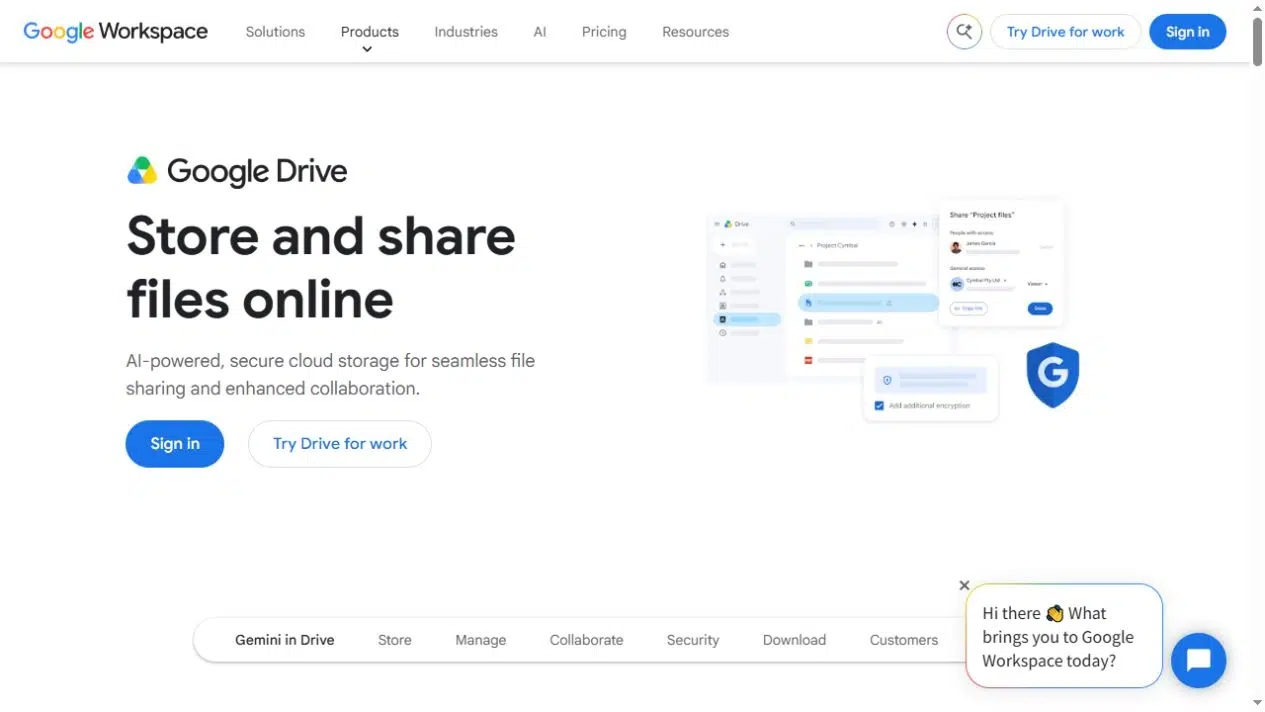
Google Drive delar PDF-filen som en lagrad fil. Du kan ge åtkomst till specifika personer eller använda inställningen "Vem som helst med länken" där ditt konto tillåter det. Detta passar bättre för teamöverlämningar än ett publikationsliknande läsgränssnitt.
Viktiga funktioner
- Dela med angivna personer eller via en länk för allmän åtkomst.
- Behörighetsroller som läsare, kommentator eller redigerare där så är tillämpligt.
- Ägarkontroller för att begränsa nedladdning, utskrift och kopiering av läsare och kommentatorer.
Fördelar
- Team som redan använder Drive kan dela PDF-filen inom sin befintliga filorganisation.
- Namngiven åtkomst passar ett dokument som är avsett för specifika kollegor snarare än allmänheten.
Nackdelar
- Arbets- eller skolpolicyer kan förhindra offentlig delning.
- Ärvd mappåtkomst kan vara bredare än de behörigheter du avser för en fil. Granska delningsregler innan du placerar en känslig PDF-fil i en delad mapp.
Bäst för
Team som delar arbets-PDF:er med angivna kollegor via ett befintligt Google-konto.
5. Dropbox
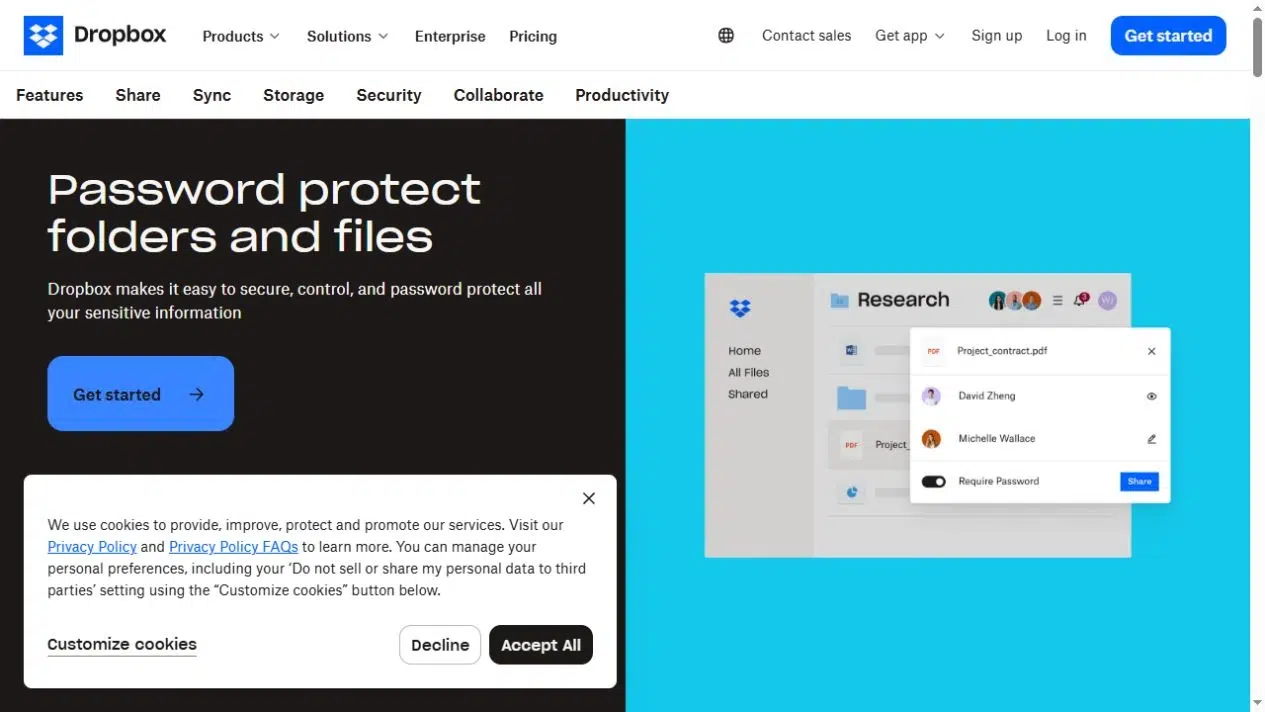
Dropbox erbjuder skrivskyddade länkar som låter läsare förhandsgranska en fil utan att redigera originalet. Det är ett praktiskt val när du vill skicka själva PDF-filen istället för att konvertera dess sidor till en blädderbok.
Viktiga funktioner
- Skrivskyddade delade länkar för filförhandsgranskningar.
- Länka lösenord och utgångsdatum på kvalificerade planer.
- Nedladdningsbegränsningar för berättigade planer.
Fördelar
- Du kan leverera originaldokumentet utan att skapa en separat publikation.
- En tidsbegränsad länk kan passa för en tillfällig filöverlämning när din plan inkluderar utgångstider.
Nackdelar
- Lösenord, utgångsdatum och nedladdningsbegränsningar kräver en kvalificerad plan.
- Att ändra inställningarna för en länk återkallar inte befintlig direktåtkomst. Kontrollera både länken och andra behörigheter med hjälp av kontroller för delade länkar.
Bäst för
Leverans av original PDF, särskilt för team som redan lagrar filer i Dropbox. Om du behöver ett lösenord för själva PDF-filen efter nedladdning är det ett separat krav från att skydda dess Dropbox-länk.
6. Adobe Acrobat
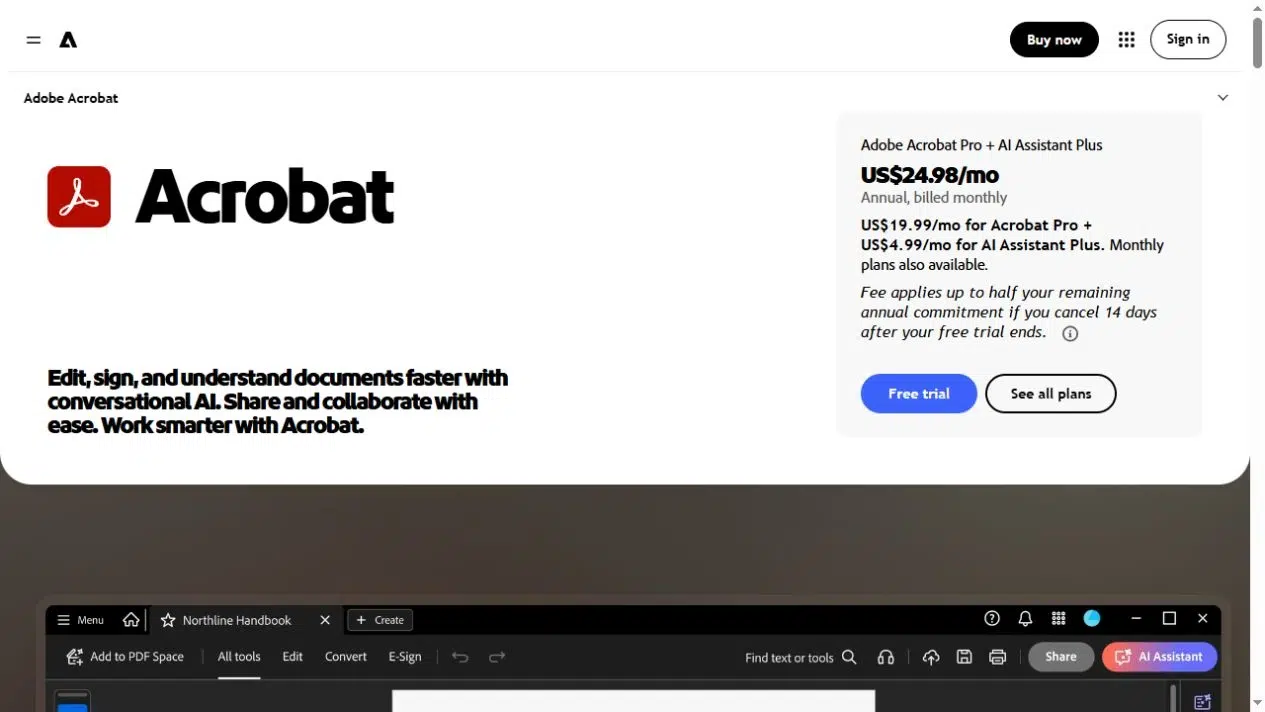
Adobe Acrobat delar PDF-filer för visning och granskning. Acrobat på webben skapar en webbläsarlänk och du kan aktivera kommentarer för att samla in feedback på ett förslag eller en rapport innan godkännande.
Läsare kan öppna visningslänken utan att logga in.
Viktiga funktioner
- Webbläsarvisning via en länk till ett delat dokument.
- Valfria kommentarer för dokumentgranskning.
- Molnbaserad delning av PDF-granskningsexemplar.
Fördelar
- Granskare kan diskutera PDF-filen via dess granskningsarbetsflöde istället för att skicka tillbaka separata kommenterade kopior via e-post.
Nackdelar
- Webbkommentarer kräver granskarinloggning, vilket lägger till ett steg för tillfälliga externa granskare.
- Dokumentgranskningsgränssnittet är inte ett flipbokformat dokument. Se Adobes instruktioner för att dela via länkar för det arbetsflöde som stöds för visning och kommentarsföring.
Bäst för
Utkast till förslag, rapporter och andra PDF-filer som behöver kommentarer innan godkännande. Välj en publiceringsplattform istället när ditt huvudsyfte är att visa en färdig katalog för kunder.
Kontrollera åtkomsten innan du skickar länken
En offentlig broschyr ska vara lätt att öppna. Ett konfidentiellt förslag ska endast nå de personer du godkänner. Undvik att använda samma delningsarrangemang för båda.
Innan du skickar eller bäddar in ett dokument, kontrollera dessa punkter:
- Avsedd åtkomst: Borde vem som helst med länken kunna öppna den, eller bara namngivna personer?
- Befintliga behörigheter: Ger mappmedlemskap eller tidigare inbjudningar redan bredare åtkomst?
- Läsarinloggning: Behöver läsarna ett konto för att visa filen eller lämna kommentarer?
- Värdansvar: Håller tjänsten den online, eller underhåller ert team webbservern?
- Löpande tillgänglighet: Är publikationen beroende av en betald webbhotellsrättighet, poäng eller prenumeration?
En inbäddning ändrar var läsarna ser ett dokument; den begränsar inte i sig vem som kan komma åt det. Nedladdningsbegränsningar kan inte heller garantera att någon inte kommer att fånga eller omdistribuera synligt innehåll. Använd åtkomstkontroller som passar den information du delar.
Välj tjänsten kring dokumentets jobb
För PDF-hosting som presenterar en färdig broschyr eller katalog online, välj Recastia eller FlipHTML5. Om du skapar publikationer i Flip PDF Plus, använd FlipBuilders Hosting Add-on eller publicera de exporterade filerna på din server.
För leverans av originalfiler, överväg Drive eller Dropbox; för kommentarer till ett utkast, välj Acrobat. Innan du väljer en PDF-värdtjänst, bekräfta att dess delningsbehörigheter och krav på fortsatt värdskap passar ditt dokument.
Få liv i din PDF med Recastia
Skapa, anpassa och dela ditt innehåll på ett mer engagerande sätt.
Vanliga frågor
Anta inte det. En flipbokslänk öppnar en onlinepublikation, medan en direkt PDF-URL pekar till själva PDF-filen. Om en webbplats, ett program eller en nedladdningsknapp behöver originalfilen, välj en tjänst som tillhandahåller den filåtkomsten och bekräfta det URL-format som krävs.
Inte nödvändigtvis. En olistad länk håller ett dokument borta från offentliga listningar men kan förbli läsbart om någon vidarebefordrar det. För konfidentiellt material, kräv lämplig autentisering eller namngiven åtkomst. Öppna länken i en utloggad webbläsare för att kontrollera vad en obehörig besökare kan se.
Du kan visa en värdpublikation via en inbäddning där tjänsten stöder det, eller vara värd för exporterade webbfiler på din egen server. Dessa är olika arrangemang. En inbäddning är fortfarande beroende av den externa värden; egenhosting kräver att ditt team laddar upp de kompletta publikationsfilerna och underhåller servern.
Visning och kommentering kan ha olika behörighets- eller inloggningskrav. Till exempel tillåter Acrobats webblänkar visning utan inloggning, men granskare måste logga in för att lägga till kommentarer. Om du vill ha feedback, skicka en granskningsaktiverad länk och förklara eventuella kontokrav innan du ber folk att granska dokumentet.