
Din rapport är klar, men att förvandla den till en video eller ett inlägg på sociala medier kan kännas som att börja om. Samma problem följer efter ett webbinarium: idéerna finns där, men någon måste fortfarande hitta och omforma dem. Ett verktyg för innehållsomvandling hanterar en del av det arbetet. Den här guiden jämför sex alternativ så att du kan välja ett verktyg för innehållsomvandling för de filer du redan har.
Viktiga slutsatser
- Recastia passar PDF-filer som du vill omvandla till videor, onlinepresentationer, blädderböcker eller redigerbara dokument.
- OpusClip fokuserar på korta klipp från längre videor. Descript passar inspelningar som också behöver redigeras genom en transkription.
- Castmagic omvandlar inspelade samtal till skriftliga utkast, inklusive nyhetsbrev och artiklar, och stöder även klipp.
- Lumen5 bygger videoscener från skriftligt innehåll. Canva Magic Resize anpassar befintliga designer till olika dimensioner.
- Jämför först indata och utdata, kontrollera sedan redigeringsåtkomst, varumärkesbyggande och användningsgränser innan du väljer ett abonnemang.
Jämförelse av verktyg för återanvändning av innehåll
| Verktyg | Utgångsmaterial | Huvudsaklig användning här | Begränsning att veta |
| Recastia | PDF-filer | Videor, presentationer, blädderböcker och redigerbara filer | Gratis blädderböcker och videor inkluderar Recastia-varumärket |
| OpusClip | Långa videor | Korta textade klipp | Gratisplanen exkluderar redigering och inkluderar en vattenstämpel |
| Beskrivning | Video och ljud | Transkriptionsbaserad redigering och klipp | Medietimmar och AI-krediter beror på planen |
| Castmagic | Inspelade samtal | Nyhetsbrev, artiklar, evenemangsanteckningar och sociala medier | Transkriptionsbibliotekets kapacitet beror på planen |
| Lumen5 | Artiklar, manus och dokument | Videor byggda av text och bilder | Kopierar inte PowerPoint-bilder scen för scen |
| Canva Magic Resize | Befintliga designer | Versioner i olika storlekar | Kräver en kvalificerad Canva-plan |
1. RecastiaÅteranvänd en färdig PDF
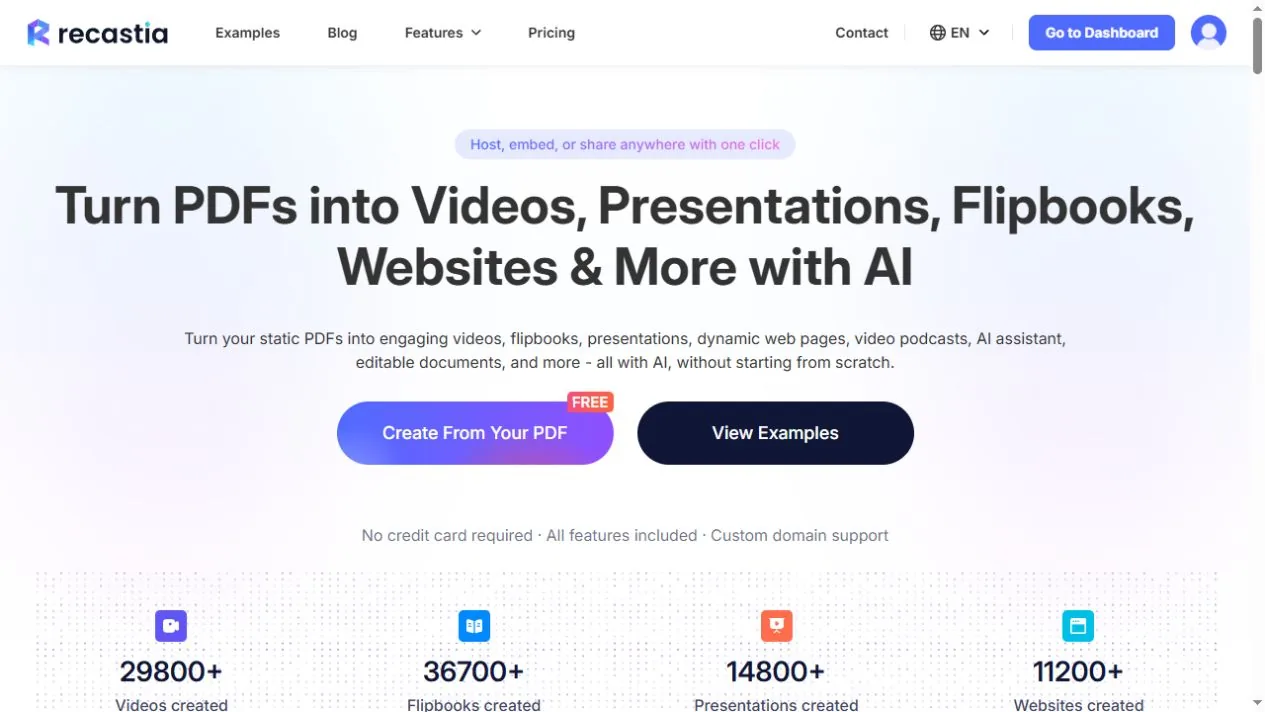
Recastia omvandlar PDF-filer till onlineformat som blädderböcker, presentationer och videor. Den konverterar även PDF-filer till redigerbara dokument. Detta gör den användbar när ditt innehåll redan finns i en rapport, broschyr eller guide och du vill publicera eller redigera det på ett annat sätt.
Till exempel kan en produktbroschyr bli en blädderbok för att bläddra online. Samma PDF kan innehålla en uppläst video som förklarar valda sidor. Du väljer format och konfigurerar varje skapelse separat; resultatet beror på det valet.
Viktiga funktioner:
- Skapa en blädderbok som läsarna kan öppna via en delbar länk.
- Förvandla PDF-sidor till en onlinepresentation eller en video med berättarröstalternativ.
- Konvertera en PDF till Word-, Excel-, PowerPoint- eller bildfiler för vidare arbete.
Planbegränsning: Gratis flipböcker och videor har Recastia-varumärket. Att ta bort varumärket kräver ett betalt abonnemang; tillgängliga inställningar varierar också beroende på format och abonnemang.
Bäst för: Team som återanvänder färdiga PDF-filer i flera format. Se dessa Exempel på återanvändning av PDF-filer för specifika användningsområden, eller jämför redigerbara dokumentutdata när du behöver ändra själva innehållet.
2. OpusClipHitta klipp i längre videor
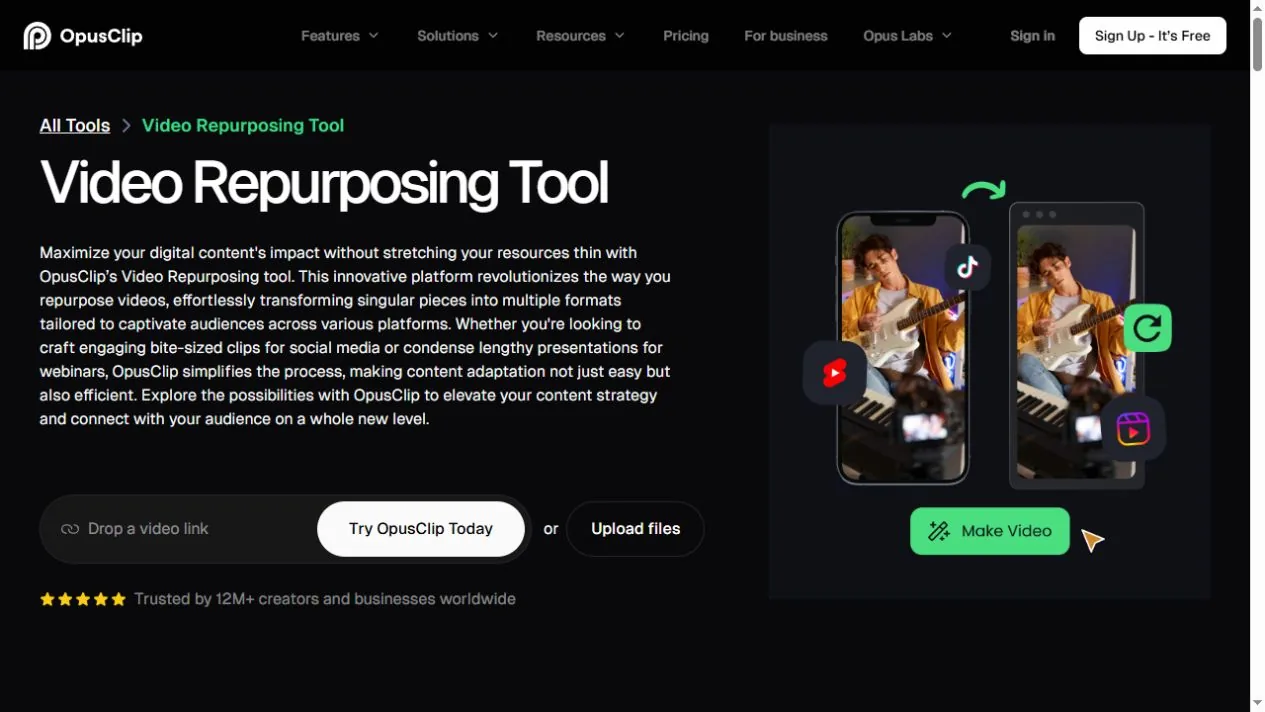
OpusClip identifierar delar av en längre video och omvandlar dem till korta klipp. Den kan lägga till textning och omforma bilder för en vertikal skärm, vilket ger dig kortare versioner av en intervju, ett webbinarium eller annan inspelning.
Ett webbinarium med flera frågor är en bra utgångspunkt: varje komplett svar kan bli ett eget klipp. OpusClip ger exempel på kandidatfrågor, medan dess redigeringsalternativ låter dig justera resultatet på kvalificerade planer. Behåll tillräckligt med av frågan eller inledningen för att svaret ska bli begripligt på egen hand.
Viktiga funktioner:
- Generera korta klipp från uppladdade videor eller stödda videolänkar.
- Lägg till textning och omforma filmsekvenser automatiskt.
- Förfina klipp med redigeringsverktyg på kvalificerade abonnemang.
Planbegränsning: OpusClips gratisplan inkluderar vattenmärkta klipp och exkluderar redigering. Gratisklipp har också ett begränsat exportfönster, så det är värt att kontrollera planen innan du bearbetar en inspelning som du behöver publicera senare.
Bäst för: Innehållsskapare som redan har långa videor och vill publicera kortare utdrag.
3. BeskrivningRedigera inspelningen innan du använder den igen
Descript länkar en inspelning till dess transkription. Klipp ut eller ordna om ord i transkriptionen, och Descript gör motsvarande redigeringar av ljudet eller videon. Detta passar intervjuer och lektioner där du behöver ta bort tangenter eller skärpa en förklaring innan du gör kortare versioner.
Descript skapar även klipp, så att du kan redigera hela inspelningen och förbereda utdrag i ett projekt. Välj det när kontrollen över det ursprungliga samtalet är lika viktig som att hitta höjdpunkter.
Viktiga funktioner:
- Redigera ljud och video genom text.
- Skapa klipp och lägg till textning.
- Använd verktyg för ljudrensning och borttagning av utfyllnadsord.
Planbegränsning: Beskrivning allokerar medietimmar och AI-krediter per plan. Uppskatta hur mycket källmaterial du kommer att ladda upp, samt vilka AI-funktioner du tänker använda.
Bäst för: Poddare, utbildare och intervjuproducenter som behöver revidera inspelningar samt återanvända dem.
4. CastmagicFörvandla samtal till skriftliga utkast
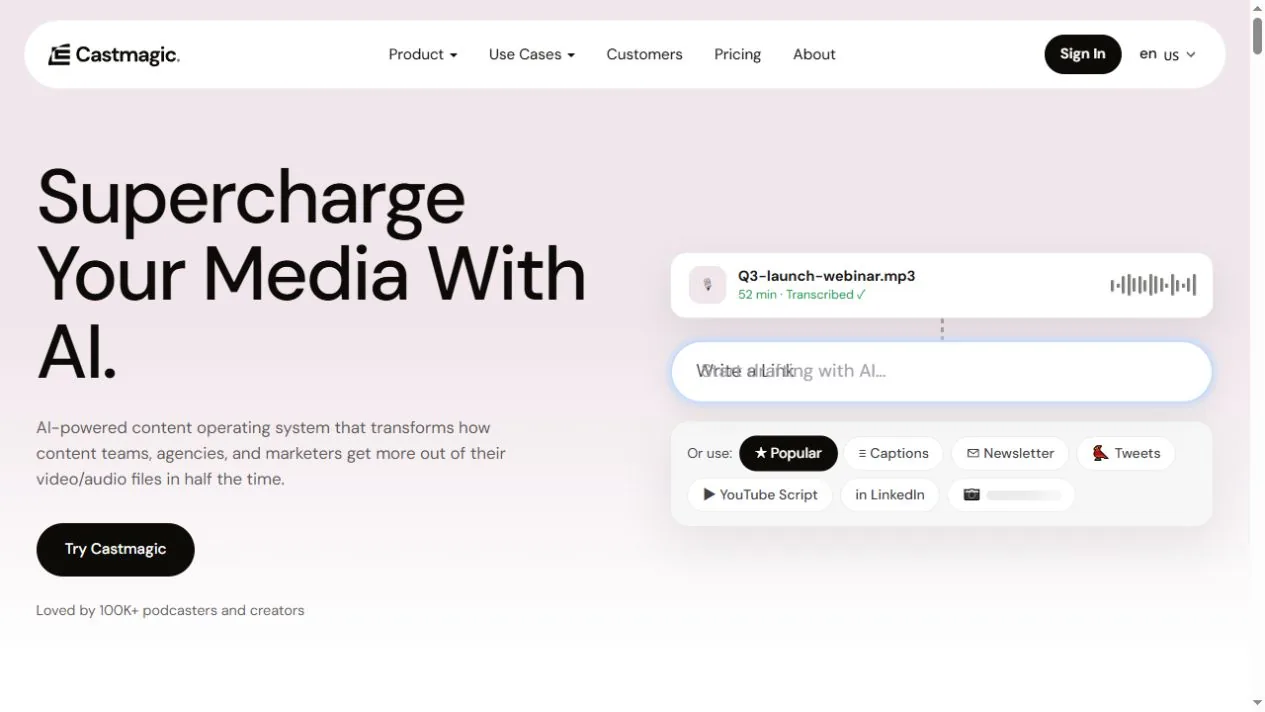
Castmagic transkriberar inspelningar och använder deras innehåll för att utarbeta programanteckningar, nyhetsbrev, artiklar och inlägg på sociala medier. Det är användbart när en diskussion innehåller material för flera skrivna stycken men du inte vill arbeta från ett tomt blad varje gång.
Ett poddavsnitt kan innehålla ett nyhetsbrev om en fråga och en längre artikel om en annan. Castmagic stöder även textade klipp, så dess roll sträcker sig bortom transkription och skrivande. För skriftliga resultat, välj huvudidén för varje stycke istället för att upprepa hela konversationen på varje kanal.
Viktiga funktioner:
- Producera transkriptioner med talaretiketter och tidsstämplar.
- Utkast till nyhetsbrev, bloggartiklar och sociala medier från inspelningar.
- Skapa textade klipp från inspelat material.
Planbegränsning: Castmagics planerna inkluderar olika transkriptionsbibliotekskapaciteter, med ytterligare timmar tillgängliga att köpa. Kontrollera den kapaciteten om du planerar att importera en tidigare katalog med avsnitt.
Bäst för: Podcast- och webbinariumsteam som publicerar skriftligt innehåll tillsammans med inspelningar.
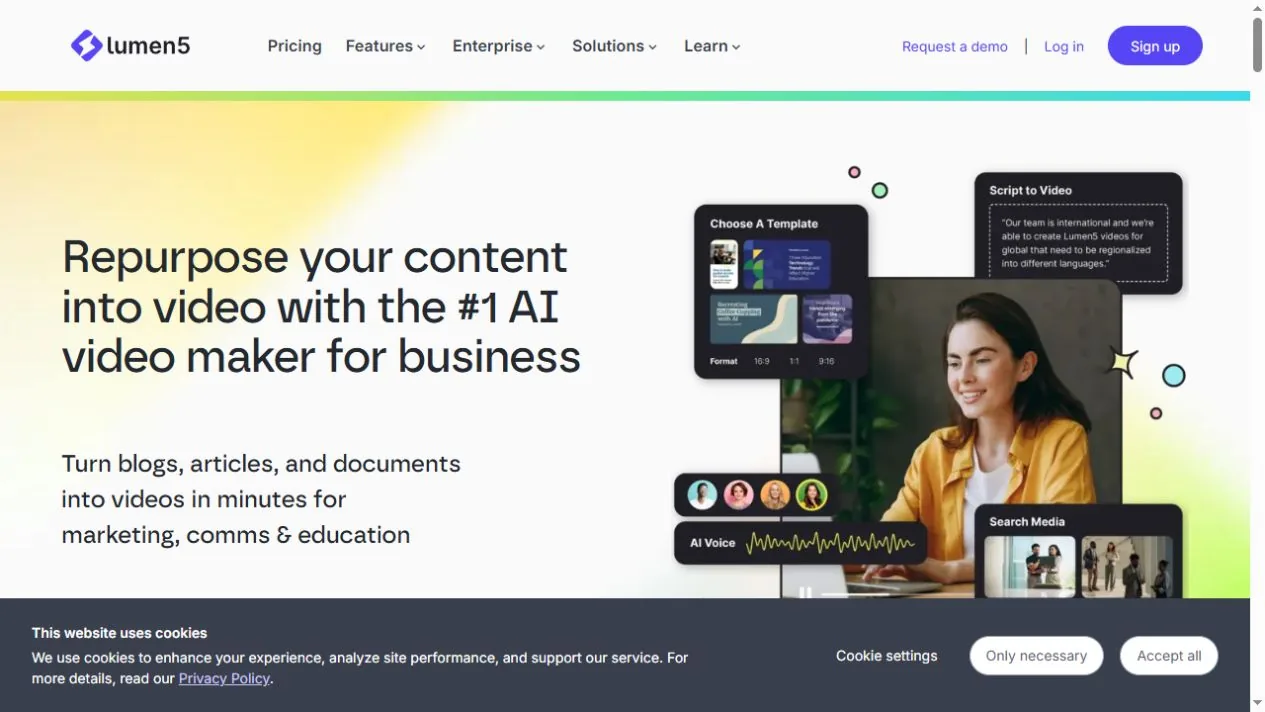
5. Lumen5Anpassa skriftligt innehåll till videoscener
Lumen5 skapar videor från artiklar, manus och uppladdade dokument. Programmet kan importera en offentlig artikel-URL eller använda inklistrad text och sedan hjälpa till att omvandla materialet till ett videomanus och scener.
Detta passar en artikel som du vill introducera genom en kort video. Behåll huvudförklaringen och använd originalartikeln för kompletterande detaljer. Lumen5 låter dig redigera manuset innan du går vidare till videon, vilket är användbart när ett långt stycke behöver bli några få talade meningar.
Viktiga funktioner:
- Importera en offentlig artikel, klistra in text eller ladda upp ett PDF-, PowerPoint- eller textdokument.
- Sammanfatta källmaterialet i ett manus eller använd källmeningarna.
- Anpassa manuset och bygg scener med visuella element.
Begränsning av arbetsflödet: Lumen5 extraherar innehåll från uppladdade presentationer; det kopierar inte PowerPoint-bilder scen för scen. Om det är centralt för ditt projekt att behålla siddesignen, jämför metoderna i detta Guide för konvertering av PDF till video.
Bäst för: Marknadsföringsteam som konverterar skrivna artiklar till videosammanfattningar.
6. Canva Magic ResizeAnpassa en design för fler kanaler
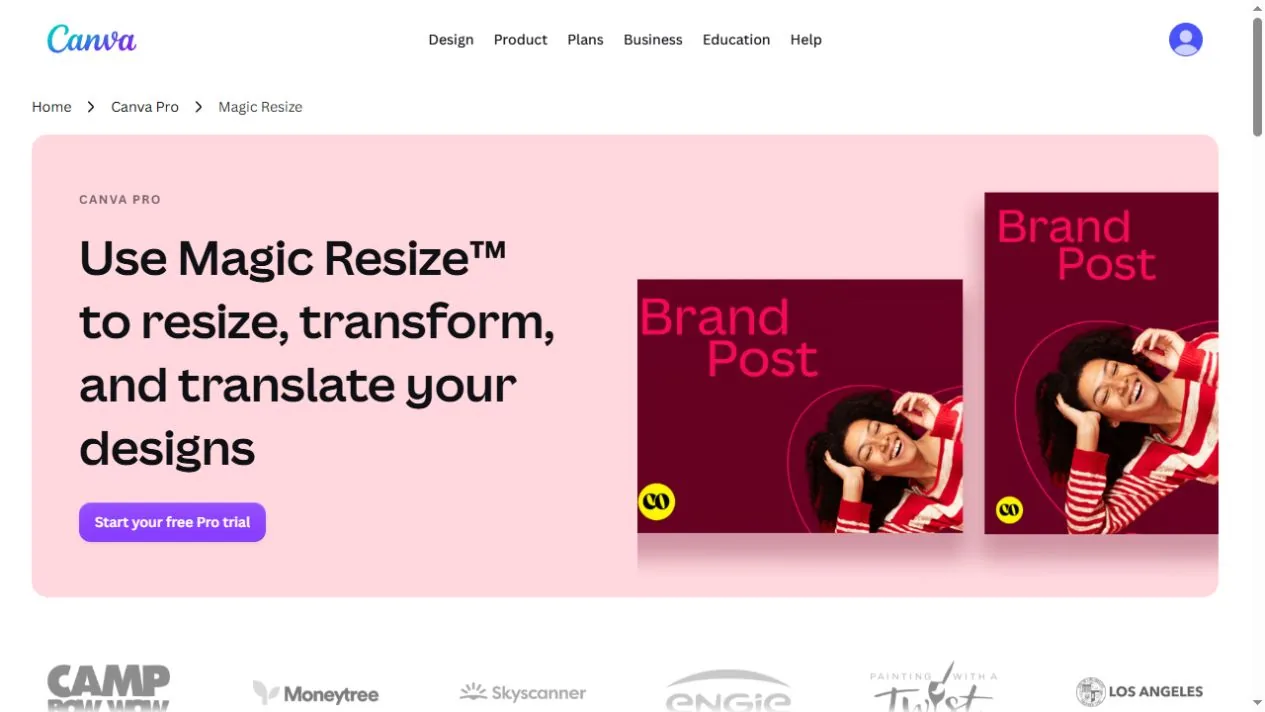
Canva Magic Resize skapar versioner av en befintlig design i olika dimensioner. En kampanjgrafik kan bli ett fyrkantigt inlägg, en vertikal story och en banner utan att varje canvas behöver skapas från grunden.
Canva låter dessa versioner vara redigerbara. Efter att du har ändrat storleken, justera texten och bilderna för det nya utrymmet: en rubrik som passar en bred banner kan behöva färre ord i en smal layout. Detta är användbart när du väl har valt budskap och visuell design.
Viktiga funktioner:
- Kopiera en befintlig design till valda storlekar.
- Förbered flera format från samma design.
- Redigera varje version innan du laddar ner eller delar den.
Planbegränsning: Magisk storleksändring kräver en kvalificerad Canva-plan, till exempel Pro eller en kvalificerad organisationsplan. Ett gratis Canva-konto ensamt inkluderar det inte.
Bäst för: Team som anpassar godkänd kampanjgrafik för flera publiceringskanaler.
Vilket verktyg för återanvändning av innehåll passar ditt nästa projekt?
Välj baserat på vilken fil du har och vilken utdata du behöver. För en PDF-rapport kan Recastia skapa en blädderbok eller presentation som läsarna kan bläddra i. Om du väljer hur du ska presentera PDF-filen, gör detta jämförelse av interaktiva presentationswebbplatser utforskar alternativen mer i detalj.
För ett inspelat webbinarium, använd OpusClip för att hitta korta utdrag eller Descript för att redigera samtalet först. Välj Castmagic när nästa leverans är ett nyhetsbrev eller en artikel. Lumen5 passar i motsatt riktning: skriftligt material blir video. Canva hanterar de designstorlekar du behöver tillsammans med dessa resultat.
Innan du köper, kontrollera vilken begränsning som påverkar din faktiska leverans. En vattenstämpel kan vara viktig på en kampanjvideo; transkriptionskapaciteten är viktig när du importerar ett arkiv. Att betala för fler utdataformat är mindre användbart om verktyget inte kan producera det du behöver.
Vanliga frågor
Ompublicering delar samma innehåll igen. Omanvändning ändrar dess format eller presentation för en annan användning, till exempel att omvandla en intervju till en artikel eller en PDF-guide till en berättad video. Att ändra storlek på en visuell bild är en mindre förändring, men det kan fortfarande göra designen lämplig för en annan kanal.
Ja. Du kan redigera ett webbinarium i Descript, utveckla ett nyhetsbrev från inspelningen i Castmagic och förbereda dess reklamgrafik i Canva. Lägg till ett andra verktyg när det utför en uppgift som ditt första verktyg inte hanterar tillräckligt bra för projektet.
Måtten kan passa, men innehållet kan fortfarande behöva justeras. Kontrollera textstorlek, bildbeskärning och hur mycket information som får plats på skärmen. En detaljerad bild kan behöva en kortare rubrik och färre etiketter när den anpassas till ett inlägg på sociala medier.
Uppdatera källan först. Korrigera gamla siffror, produktdetaljer och länkar innan du skapar nya versioner. För register över resultatet från den källan så att en senare korrigering kan göras även på den relaterade videon, artikeln eller grafiken.
Nej. Ett nytt format ger dig ett annat sätt att publicera innehållet, men resultaten beror på ämnet, distributionen och användbarheten av den versionen. Ge varje del ett tydligt syfte, till exempel att förklara en fråga eller introducera en längre resurs, och mät om det tjänar det syftet.
Slutsats
Rätt verktyg för innehållsåteranvändning börjar med en praktisk matchning: Recastia för PDF-filer, OpusClip för klipp, Descript för redigering av inspelningar, Castmagic för utkast, Lumen5 för textbaserade videor eller Canva för designstorlekar. Välj ett befintligt verktyg och ett resultat du behöver härnäst. Det ger dig ett konkret sätt att bedöma om ett verktyg för innehållsåteranvändning är värt att lägga till i ditt arbete.
Få liv i din PDF med Recastia
Skapa, anpassa och dela ditt innehåll på ett mer engagerande sätt.