
การคัดลอกข้อความและรูปภาพจากไฟล์ PDF มักเป็นเพียงจุดเริ่มต้นเท่านั้น คุณยังคงต้องสร้างหน้าเว็บ งานนำเสนอ หรือเวอร์ชันที่แปลแล้วใหม่ เครื่องมือสำหรับนำไฟล์ PDF กลับมาใช้ใหม่มีวิธีการต่างๆ ในการนำไฟล์มาใช้ซ้ำ แต่ไม่ใช่ทุกเครื่องมือที่จะให้ผลลัพธ์หรือการควบคุมการแก้ไขที่เหมือนกัน.
คู่มือนี้เปรียบเทียบเครื่องมือดัดแปลงไฟล์ PDF จาก Recastia, FlipHTML5, FlipBuilder, Gamma และ Canva โดยจะอธิบายว่าแต่ละเครื่องมือสร้างอะไร ส่วนใดที่คุณสามารถแก้ไขได้ และคุณจะได้รับเอกสารที่จัดเก็บไว้หรือไฟล์ที่คุณสามารถทำงานต่อได้.
เปรียบเทียบเครื่องมือการนำไฟล์ PDF กลับมาใช้ใหม่ตามลักษณะงานที่คุณต้องการทำ
เริ่มต้นด้วยการปรับเปลี่ยนไฟล์ PDF ของคุณตามความต้องการ คงรูปแบบหน้ากระดาษไว้เมื่อต้องการเอกสารที่ผู้อ่านสามารถเปิดดูได้ เลือกใช้ตัวควบคุมสคริปต์เมื่อหน้าเหล่านั้นต้องการคำอธิบายด้วยเสียง ใช้เวิร์กโฟลว์การออกแบบหรือการนำเสนอที่แก้ไขได้เมื่อต้องการแก้ไขคำพูดและเค้าโครง.
| เครื่องมือ | ผลลัพธ์ที่ได้จากไฟล์ PDF | สิ่งที่คุณสามารถเปลี่ยนแปลงได้ | เหมาะสมที่สุด |
| เรคาสเทีย | สมุดภาพพลิก, วิดีโอ, งานนำเสนอ, เว็บเพจ, เอกสาร, งานแปล, แชทบอท, นิทรรศการ และสคริปต์พอดแคสต์ | ตัวควบคุมสำหรับแต่ละผลลัพธ์ รวมถึงลักษณะของหน้าเว็บ สคริปต์ องค์ประกอบของเว็บเพจ และข้อความที่แปลแล้ว | การนำไฟล์ PDF มาใช้ซ้ำในรูปแบบเนื้อหาต่างๆ บนแพลตฟอร์มเดียว |
| ฟลิปHTML5 | ฟลิปบุ๊กที่โฮสต์ | รูปลักษณ์ของสิ่งพิมพ์และมัลติมีเดียเพิ่มเติม | เผยแพร่ไฟล์ PDF ฉบับสมบูรณ์พร้อมลิงก์และสื่อต่างๆ |
| FlipBuilder: Flip PDF Plus Pro | แพ็กเกจฟลิปบุ๊คและการจัดพิมพ์ในท้องถิ่น | รูปแบบสิ่งพิมพ์และองค์ประกอบมัลติมีเดีย | การสร้างเอกสารบนเดสก์ท็อปและการเผยแพร่บนเซิร์ฟเวอร์ของตนเอง |
| แกมมา | งานนำเสนอหรือเอกสารที่แก้ไขได้ | รองรับการนำเข้าเนื้อหา การจัดวาง และการสร้างข้อความอัตโนมัติ | การแปลงไฟล์ PDF ให้เป็นสไลด์หรือเอกสาร |
| แคนวา | ดีไซน์ที่แก้ไขได้และไฟล์ที่ส่งออก | รองรับข้อความ รูปภาพ การจัดวาง และจำนวนหน้า | การปรับปรุงเนื้อหาภาพของไฟล์ PDF |
“คำว่า ”แก้ไขได้” จำเป็นต้องมีการอธิบายให้ละเอียดกว่านี้ การเปลี่ยนพื้นหลังของฟลิปบุ๊กไม่ได้เปลี่ยนคำที่พิมพ์อยู่บนหน้า PDF การแก้ไขคำบรรยายจะเปลี่ยนสิ่งที่ผู้ชมได้ยิน การสร้างงานนำเสนอใหม่จะเปลี่ยนเนื้อหาที่ผู้ชมเห็น โปรไฟล์ด้านล่างนี้จะแยกแยะงานแก้ไขเหล่านั้น.
1. เรคาสเทีย
Recastia เป็นเครื่องมือสำหรับนำไฟล์ PDF มาใช้ใหม่ โดยมีขั้นตอนการทำงานแยกต่างหากสำหรับการเผยแพร่หน้าเว็บ การสร้างรูปแบบเนื้อหาใหม่ การแปลเอกสาร และการตอบคำถามเกี่ยวกับเนื้อหา ผลลัพธ์ที่ได้ ได้แก่ หนังสือพลิกหน้า วิดีโอ งานนำเสนอในเบราว์เซอร์ หน้า Landing Page แชทบอท และนิทรรศการเสมือนจริง.
ตัวเลือกการแก้ไขจะปรากฏตามหลังผลลัพธ์ คุณสามารถแก้ไขคำบรรยายสำหรับวิดีโอ เปลี่ยนข้อความและลิงก์บนหน้า Landing Page แก้ไขคำที่แปลแล้ว หรือปรับแต่งรูปลักษณ์ของ Flipbook ได้ เลือกรูปแบบก่อน จากนั้นจึงค่อยแก้ไขส่วนที่สำคัญสำหรับเวอร์ชันนั้น.
คุณสมบัติหลัก
- แปลง PDF เป็น Flipbook: เผยแพร่หน้าเอกสารเป็นหนังสือออนไลน์ที่สามารถเรียกดูได้ พร้อมปรับแต่งรูปลักษณ์และการตั้งค่าการแสดงผลหน้าเอกสารได้ตามต้องการ.
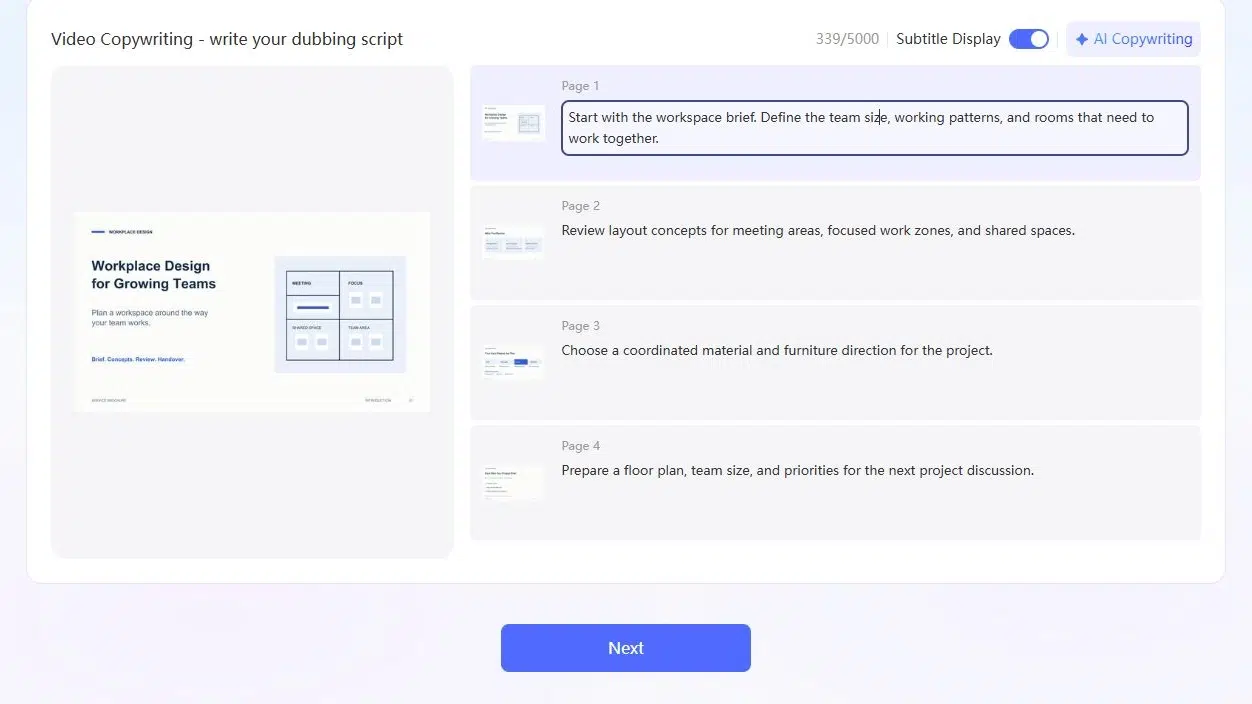
- แปลง PDF เป็นวิดีโอ: ใช้หน้า PDF ในวิดีโอพร้อมการกำหนดเวลาการแสดงผลหน้าหรือเสียงบรรยาย คำบรรยาย และการตั้งค่าการนำเสนอ.
- แปลงไฟล์ PDF เป็นงานนำเสนอสร้างงานนำเสนอในเบราว์เซอร์พร้อมการนำทางหน้าเว็บและการเปลี่ยนภาพที่สามารถปรับแต่งได้.
- แปลง PDF เป็น Landing Pageจัดเรียงเนื้อหาเอกสารใหม่ลงในเว็บเพจ จากนั้นแก้ไขข้อความ สี และลิงก์.
- แปลง PDF เป็นเอกสารแปลงเนื้อหาเป็นไฟล์ Word, PowerPoint, Excel หรือไฟล์รูปภาพเพื่อนำไปใช้งานต่อ สามารถแก้ไขข้อความในไฟล์ Word และ PowerPoint ได้.
- แปลง PDF เป็นพอดแคสต์สร้างสคริปต์บทสนทนาสำหรับสองพิธีกรจากไฟล์ PDF และแก้ไขบทพูดแต่ละบรรทัด.
- การแปล PDFแปลข้อความในเอกสาร และตรวจสอบหรือแก้ไขคำที่แปลแล้วควบคู่ไปกับข้อความต้นฉบับ.
- แปลง PDF เป็นแชทบอทสร้างประสบการณ์ถาม-ตอบแบบเอกสาร และปรับแต่งข้อความต้อนรับให้เหมาะสม.
- แปลง PDF เป็นนิทรรศการ: จัดเรียงหน้า PDF ในรูปแบบนิทรรศการ 3 มิติที่ใช้แม่แบบ ซึ่งผู้เข้าชมสามารถสำรวจได้ในเว็บเบราว์เซอร์.
ข้อดี
- แพลตฟอร์มเดียวนี้มีเวิร์กโฟลว์ที่ใช้ไฟล์ PDF หลายประเภทให้เลือกใช้ รวมถึงสิ่งพิมพ์ เว็บไซต์ เอกสารแปล และเนื้อหาคำถามและคำตอบ.
- ส่วนควบคุมเฉพาะสำหรับผลลัพธ์ช่วยให้คุณแก้ไขเวอร์ชันใหม่ได้ เช่น ข้อความบนหน้า Landing Page คำพูดที่แปลแล้ว บทสนทนาในพอดแคสต์ หรือคำบรรยายวิดีโอ.
- คุณสามารถเก็บเนื้อหาทั้งหมดไว้ในสมุดพลิก หรือใช้เนื้อหาเหล่านั้นในรูปแบบการนำเสนออื่นได้.
ข้อเสีย
- แต่ละรูปแบบมีกระบวนการสร้างเฉพาะของตัวเอง การสร้างเวอร์ชันหนึ่งไม่ได้หมายความว่าจะสร้างรูปแบบอื่นโดยอัตโนมัติ.
- การแก้ไขขึ้นอยู่กับผลลัพธ์ การจัดรูปแบบฟลิปบุ๊กและการควบคุมคำบรรยายจะไม่เขียนทับข้อความที่พิมพ์บนหน้า PDF ต้นฉบับ โปรแกรมแปลงเอกสารจะให้เส้นทางแยกต่างหากไปยังไฟล์ที่ใช้งานได้.
เหมาะสำหรับ
- ทีมต่างๆ นำไฟล์ PDF มาใช้ซ้ำในรูปแบบเนื้อหาต่างๆ แทนที่จะเลือกใช้เครื่องมือแยกต่างหากสำหรับแต่ละรูปแบบการส่งออก.
- สำนักพิมพ์และธุรกิจที่ต้องการทั้งเอกสารออนไลน์ฉบับสมบูรณ์และวิธีการอื่นๆ ในการนำเสนอหรือเข้าถึงข้อมูล.
ดู คู่มือ Recastia ฉบับละเอียด เนื่องจากขั้นตอนการทำงานและตัวอย่างต่างๆ นั้นมีความเฉพาะตัว.
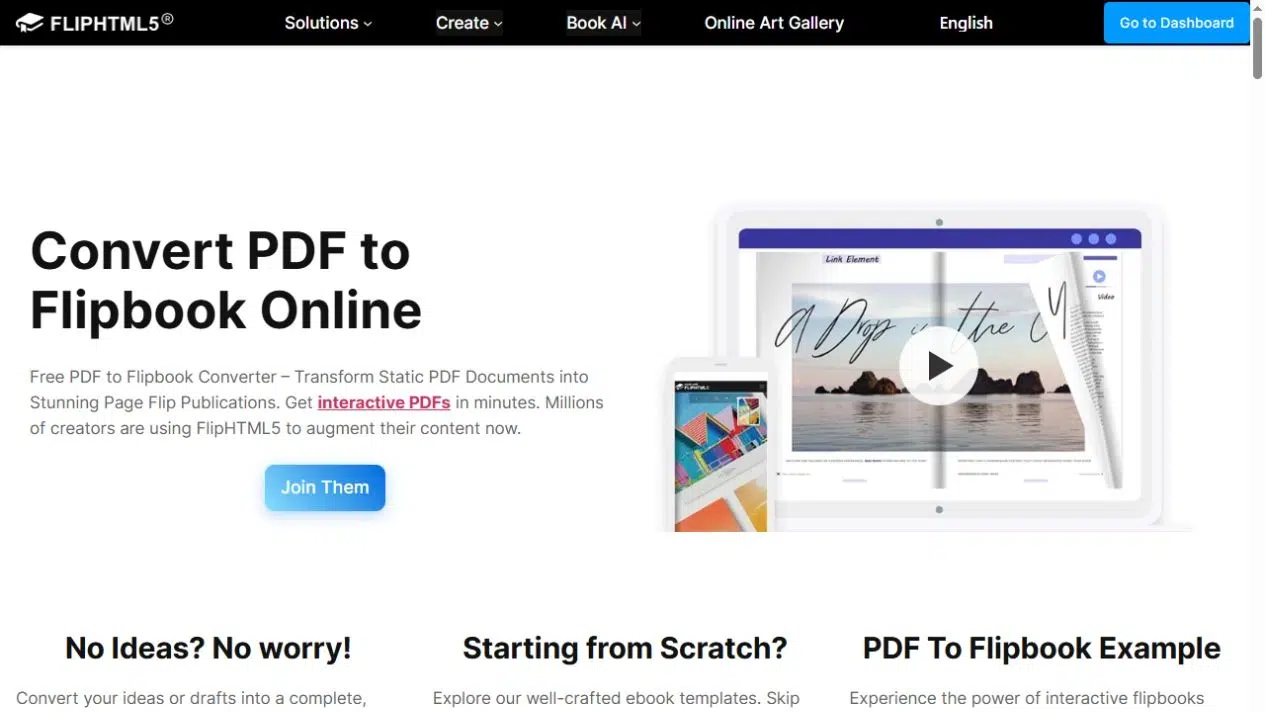
2. ฟลิปHTML5
FlipHTML5 เปลี่ยนไฟล์ PDF ให้เป็นหนังสือพลิกหน้าออนไลน์ที่คงหน้าต่างๆ ของเอกสารไว้ด้วยกัน เครื่องมือแก้ไขของ FlipHTML5 ช่วยให้คุณปรับแต่งเอกสารและเพิ่มเนื้อหาเพื่อเพิ่มประสบการณ์การอ่าน เช่น การสาธิตวิดีโอควบคู่ไปกับคำอธิบายผลิตภัณฑ์.
คุณสามารถเผยแพร่หนังสือผ่านลิงก์หรือวางไว้ในเว็บไซต์ได้ ผู้อ่านจะเปิดเอกสารในเบราว์เซอร์แทนการดาวน์โหลดไฟล์แนบ.
คุณสมบัติหลัก
- อัปโหลดไฟล์ PDF เพื่อสร้างหนังสือพลิกหน้าดิจิทัล.
- สามารถปรับแต่งพื้นหลัง ธีม โลโก้ แถบเครื่องมือ สารบัญ และบุ๊กมาร์กได้.
- องค์ประกอบในโปรแกรมแก้ไขหน้าเว็บ ได้แก่ ลิงก์ วิดีโอ เสียง ภาพเคลื่อนไหว และการกระทำต่างๆ โดยความพร้อมใช้งานจะขึ้นอยู่กับแพ็คเกจการสมัครสมาชิก.
- การแชร์ผ่านลิงก์หนังสือหรือคิวอาร์โค้ด รวมถึงตัวเลือก iframe สำหรับขนาดและหน้าเริ่มต้น.
ข้อดี
- เอกสารฉบับเต็มยังคงสามารถเข้าถึงได้ พร้อมทั้งมีการเพิ่มลิงก์และสื่อต่างๆ เพื่อให้ข้อมูลสนับสนุนเพิ่มเติม.
- แคตตาล็อกสามารถเชื่อมโยงไปยังหน้าผลิตภัณฑ์ที่มีรายละเอียดเพิ่มเติมได้ ส่วนพอร์ตโฟลิโอสามารถแสดงวิดีโอควบคู่ไปกับภาพนิ่งได้.
- ผู้อ่านสามารถเรียกดูเอกสารและเลือกเอกสารประกอบที่ต้องการเปิดดูได้.
ข้อเสีย
- การเพิ่มสื่อมัลติมีเดียลงในหน้าเว็บนั้นแตกต่างจากการเขียนข้อความใหม่ในไฟล์ PDF เดิม.
- สิทธิ์ในการดาวน์โหลดขึ้นอยู่กับการสมัครสมาชิกด้วยเช่นกัน.
- เดอะ ตัวเลือกการดาวน์โหลด ประกอบด้วยผลลัพธ์ที่แตกต่างกันหลายอย่าง แพ็กเกจการแสดงผล HTML ไม่ใช่โปรเจ็กต์ที่แก้ไขได้และสามารถโอนย้ายได้ และการแก้ไขต่อเนื่องจะยังคงอยู่กับโปรเจ็กต์ของลูกค้า.
เหมาะสำหรับ
- จัดทำแคตตาล็อก นิตยสาร โบรชัวร์ หรือแฟ้มผลงานฉบับสมบูรณ์ พร้อมเพิ่มสื่อออนไลน์.
- เลือกตัวเลือกนี้เมื่อลำดับหน้าทั้งหมดมีประโยชน์ และคุณต้องการให้ผู้อ่านเข้าถึงผลลัพธ์ในรูปแบบสิ่งพิมพ์ดิจิทัล.
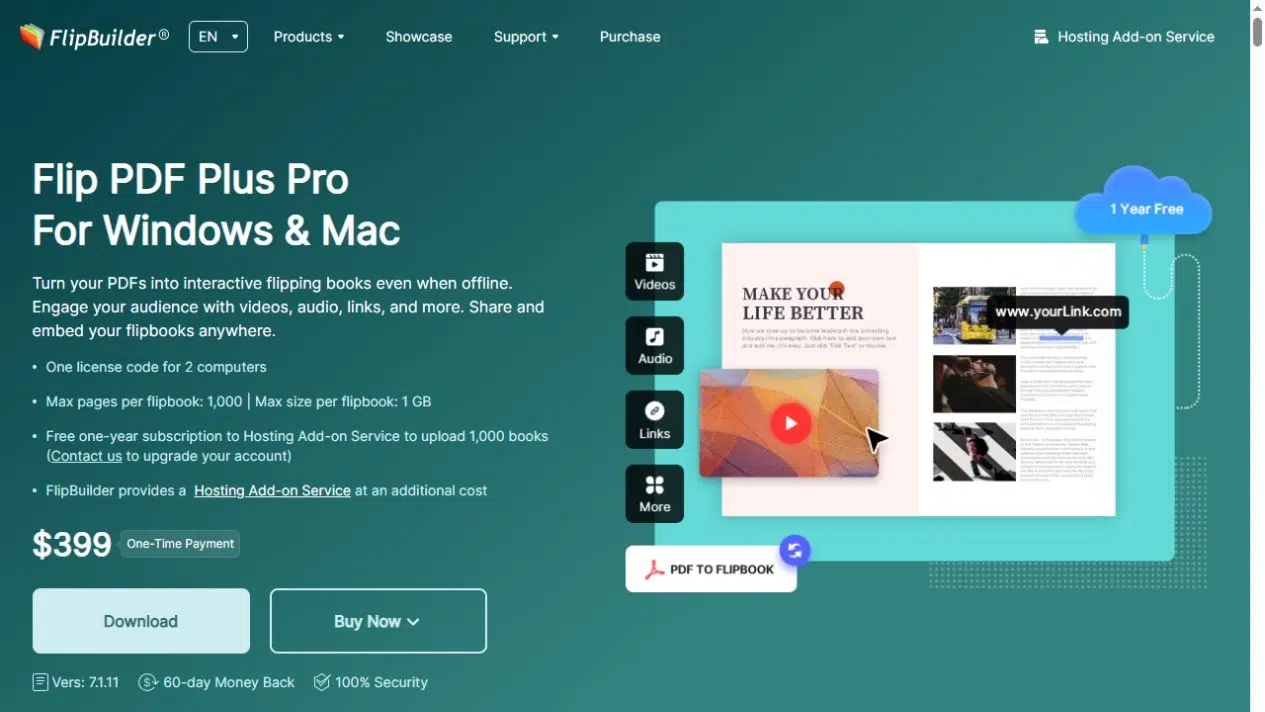
3. FlipBuilder: Flip PDF Plus Pro
Flip PDF Plus Pro เป็นโปรแกรมสำหรับเดสก์ท็อปของ FlipBuilder ที่ใช้สร้างหนังสือพลิกหน้าจากไฟล์ PDF และรูปภาพ จุดเด่นอยู่ที่ขั้นตอนการเผยแพร่แบบโลคอล: คุณทำงานในแอปพลิเคชันบนเดสก์ท็อปและสามารถสร้างแพ็กเกจสำหรับเว็บไซต์ของคุณเองได้.
ทีมงานเว็บไซต์สามารถอัปโหลดเอกสารที่สร้างขึ้นไปยังเซิร์ฟเวอร์ของตนเองและดูแลรักษาไว้ที่นั่นได้ เลือกใช้วิธีนี้เมื่อคุณต้องการไฟล์เหล่านั้นมากกว่าการใช้เพียงลิงก์หนังสือภายในบัญชีที่ให้บริการโฮสติ้ง.
คุณสมบัติหลัก
- นำเข้าไฟล์ PDF และรูปภาพจากเดสก์ท็อป รวมถึงตัวเลือกการนำเข้าสารบัญและลิงก์จากไฟล์ต้นฉบับ.
- เทมเพลต ธีม พื้นหลัง การตั้งค่าแถบเครื่องมือ โลโก้ สารบัญ และบุ๊กมาร์ก.
- โปรแกรมตัดต่อมัลติมีเดียระดับมืออาชีพสำหรับวิดีโอ เสียง รูปภาพ ลิงก์ ข้อความ และรูปทรงต่างๆ.
- รูปแบบการเผยแพร่ ได้แก่ HTML และ ZIP พร้อมตัวเลือกการเผยแพร่เพิ่มเติมบนเดสก์ท็อปและ WordPress ซึ่งอธิบายไว้ในรายละเอียดเพิ่มเติม คู่มือผลิตภัณฑ์.
ข้อดี
- คุณสามารถเตรียมเอกสารเผยแพร่ในขั้นตอนการทำงานบนเดสก์ท็อป และส่งไฟล์ที่สร้างขึ้นไปยังทีมงานเว็บไซต์ได้.
- โปรแกรมแก้ไขมัลติมีเดียยังให้คุณเพิ่มวัตถุต่างๆ รอบเนื้อหาต้นฉบับได้ เช่น ข้อความอธิบายหรือวิดีโอที่เชื่อมโยง.
- เหมาะสำหรับสิ่งพิมพ์ที่มีการออกแบบหน้าเว็บเสร็จแล้ว แต่ต้องการสื่อประกอบเพิ่มเติมสำหรับการใช้งานออนไลน์.
ข้อเสีย
- การโฮสต์ด้วยตนเองจำเป็นต้องมีโฟลเดอร์หนังสือที่สร้างขึ้นทั้งหมดอยู่บนเซิร์ฟเวอร์ที่ใช้งานได้.
- การดาวน์โหลดเฉพาะไฟล์ HTML ไม่ได้ทำให้ผู้อ่านได้รับที่อยู่เว็บไซต์ออนไลน์.
- ฟลิปบิลเดอร์ คำแนะนำสำหรับการโฮสต์ด้วยตนเอง อธิบายข้อกำหนดในการอัปโหลด.
- ความสามารถด้านมัลติมีเดียก็แตกต่างกันไปตามรุ่น ความสามารถของรุ่น Pro ที่อธิบายไว้ในที่นี้ไม่ควรนำมาใช้กับผลิตภัณฑ์รุ่น Plus พื้นฐานเสมอไป.
เหมาะสำหรับ
- ทีมที่ต้องการสร้างหนังสือพลิกหน้าแบบใช้เดสก์ท็อป หรือต้องการแพ็กเกจการเผยแพร่ในเครื่องสำหรับโฮสติ้งของตนเอง.
- เลือกใช้เวิร์กโฟลว์แบบโฮสต์ของ FlipHTML5 หากคุณให้ความสำคัญกับการเผยแพร่ภายในบัญชีออนไลน์ เลือกใช้ FlipBuilder เมื่อโปรเจ็กต์บนเดสก์ท็อปและการส่งมอบไฟล์เหมาะสมกับกระบวนการทำงานของคุณ.
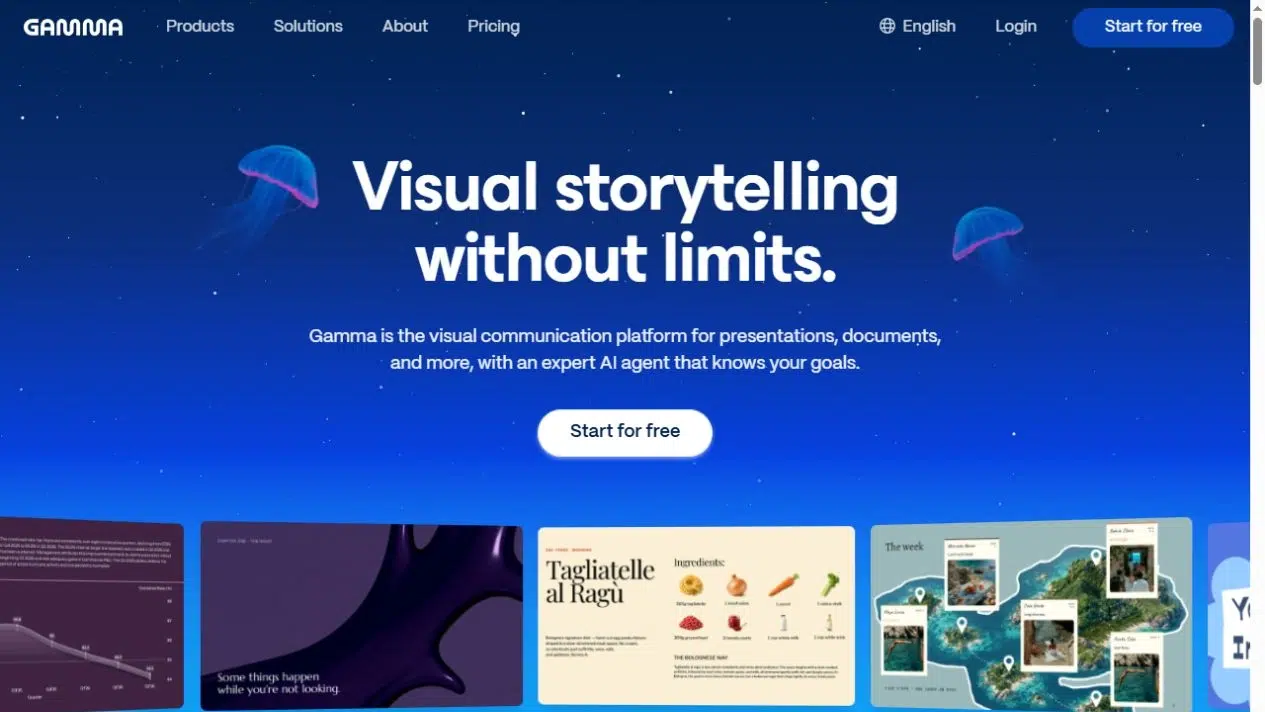
4. แกมมา
Gamma เหมาะสำหรับไฟล์ PDF ที่ต้องการแปลงเนื้อหาให้เป็นงานนำเสนอหรือเอกสารที่แก้ไขได้ ตัวเลือกการนำเข้าของ Gamma จะแยกแยะระหว่างการนำเข้าเนื้อหาโดยคงโครงสร้างเดิม กับการนำเนื้อหานั้นมาสร้างเป็นเวอร์ชันที่แก้ไขแล้ว.
ตัวอย่างเช่น รายงานฉบับละเอียดอาจช่วยลดจำนวนสไลด์ลงได้ คุณสามารถเน้นการอธิบายและการจัดเรียงสไลด์แทนที่จะนำเสนอแต่ละหน้าในไฟล์ PDF เป็นภาพที่เสร็จสมบูรณ์แล้ว.
คุณสมบัติหลัก
- นำเข้าไฟล์ PDF โดยตรง พร้อมตัวเลือกในการนำเข้าเนื้อหาที่มีอยู่แล้ว หรือใช้เป็นแหล่งข้อมูลสำหรับเวอร์ชันใหม่.
- เนื้อหาที่แก้ไขได้ซึ่งรองรับในขั้นตอนการนำเข้าของ Gamma 5 นั้น ตัวสร้างแบบคลาสสิกจะนำเข้าข้อความแทนการออกแบบดั้งเดิม ดังที่ได้อธิบายไว้ใน คำแนะนำการนำเข้าของแกมมา.
- ส่งออกไฟล์เป็น PDF, PNG และ PowerPoint.
- การแชร์ผ่านเบราว์เซอร์และการฝังเอกสารและงานนำเสนอด้วย iframe ขึ้นอยู่กับการตั้งค่าการเข้าถึงแบบสาธารณะ.
ข้อดี
- Gamma มีประโยชน์เมื่อคุณต้องการเปลี่ยนโครงสร้างของคำอธิบายและดำเนินการแก้ไขชุดสไลด์ที่ได้มาต่อไป.
- การส่งออกไฟล์เป็น PowerPoint ช่วยให้สามารถส่งต่อไฟล์ให้กับเพื่อนร่วมงานที่ต้องการทำงานนอก Gamma ได้.
- การนำเสนอผ่านเว็บเบราว์เซอร์เป็นอีกทางเลือกหนึ่งในการนำเสนอผลลัพธ์เมื่อคุณต้องการแบ่งปันผลลัพธ์ทางออนไลน์.
ข้อเสีย
- ลักษณะการนำเข้าขึ้นอยู่กับเวิร์กโฟลว์ที่เลือก ดังนั้นการนำเข้าเฉพาะข้อความจึงไม่ควรสับสนกับการนำเข้าที่รักษาเค้าโครงไว้.
- แผนภูมิบางประเภทเป็นภาพนิ่ง การเปลี่ยนแปลงข้อมูลในแผนภูมิเหล่านั้นอาจต้องแทนที่ด้วยบล็อกแผนภูมิแบบดั้งเดิม.
- การส่งออกยังเปลี่ยนแปลงพฤติกรรมที่ใช้งานได้: ไฟล์ PDF แบบคงที่จะไม่เก็บรักษาองค์ประกอบแบบโต้ตอบไว้.
- แกมม่า คำแนะนำด้านการส่งออก แยกแยะไฟล์เอาต์พุตเหล่านั้น.
เหมาะสำหรับ
- แปลงข้อมูลจากไฟล์ PDF ให้เป็นสไลด์หรือเอกสารที่ต้องมีการปรับแต่งเนื้อหาและรูปแบบเพิ่มเติม.
- เลือกตัวเลือกนี้เมื่อคุณต้องการสร้างคำอธิบายใหม่และแก้ไขสไลด์ที่ได้.
5. แคนวา
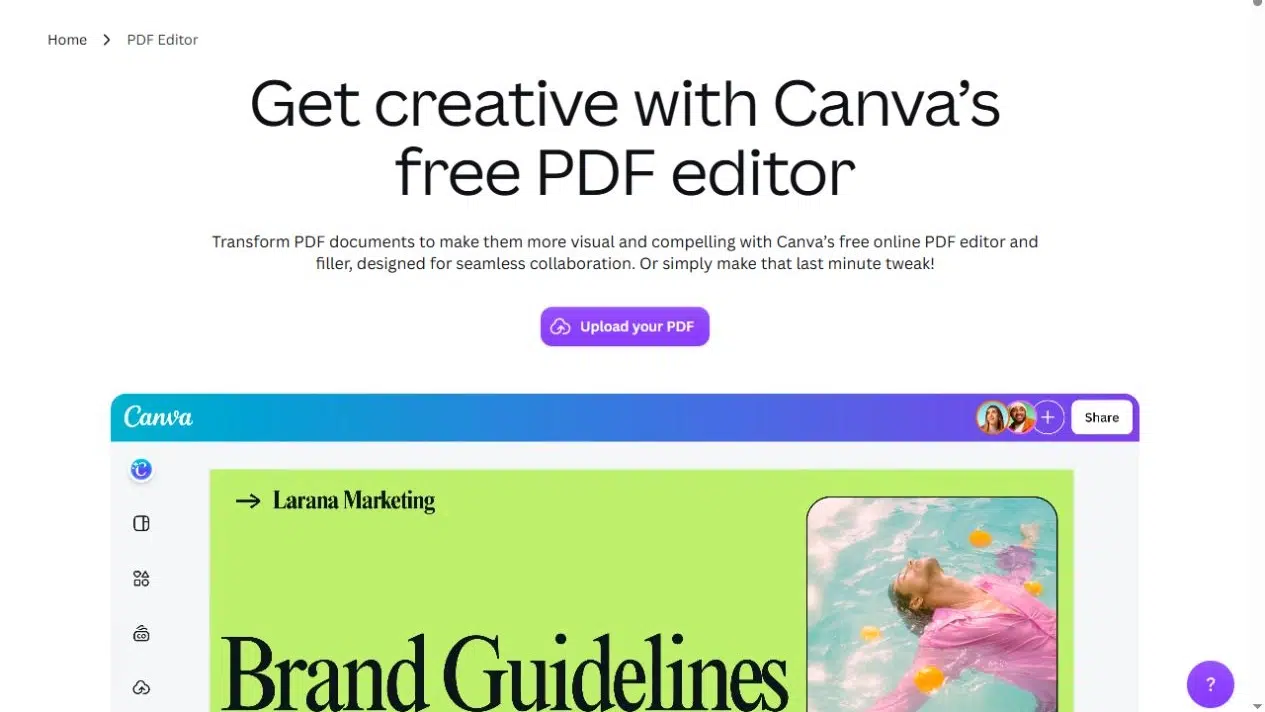
Canva เหมาะสำหรับไฟล์ PDF ที่ต้องการแก้ไขเนื้อหาภาพก่อนนำไปใช้ซ้ำ รองรับการนำเข้าข้อความ รูปภาพ และองค์ประกอบเลย์เอาต์ ซึ่งสามารถแก้ไขได้ในงานออกแบบ คุณจึงสามารถแก้ไขหัวข้อ เปลี่ยนรูปภาพ หรือจัดเรียงเนื้อหาใหม่สำหรับหน้าอื่นได้.
ไฟล์ PDF ต้นฉบับมีผลต่อขอบเขตการใช้งานของคุณ หน้าเอกสารที่เป็นข้อความล้วนและไฟล์สแกนที่แปลงเป็นไฟล์ดิจิทัลแล้ว อาจดูเหมือนกันบนหน้าจอ แต่เมื่อนำเข้าแล้วจะแตกต่างกันมาก.
คุณสมบัติหลัก
- นำเข้าไฟล์ PDF เพื่อแก้ไขข้อความ รูปภาพ เค้าโครง และหน้าต่างๆ ที่รองรับ.
- การเปลี่ยนแปลงด้านการออกแบบ เช่น การเปลี่ยนรูปภาพ การปรับข้อความ และการจัดเรียงเนื้อหาหน้าเว็บใหม่.
- การแชร์ผ่านลิงก์ดูหรือแก้ไข.
- ส่งออกไฟล์ PDF และรูปภาพ รวมถึงส่งออกไฟล์ MP4 สำหรับงานออกแบบที่มีภาพเคลื่อนไหวหรือวิดีโอ.
ข้อดี
- คุณสามารถแก้ไขเนื้อหาภายในหน้าเว็บได้ แทนที่จะเปลี่ยนเฉพาะส่วนติดต่อผู้ใช้โดยรอบเท่านั้น.
- สิ่งนี้มีประโยชน์เมื่อต้องการปรับปรุงถ้อยคำในโบรชัวร์ หรือต้องการจัดวางรูปแบบภาพใหม่สำหรับเนื้อหาบางส่วน.
- การดาวน์โหลดไฟล์ PDF และรูปภาพจะช่วยให้สามารถนำไปพิมพ์ แจกจ่าย หรือใช้งานในการออกแบบอื่นๆ ได้.
ข้อเสีย
- ไม่ใช่ทุกไฟล์ PDF ที่จะกลายเป็นชุดวัตถุที่แก้ไขได้อย่างอิสระ.
- เนื้อหาที่สแกนหรือแปลงเป็นภาพแบนราบอาจยังคงเป็นรูปภาพอยู่ แต่แบบอักษรอาจเปลี่ยนแปลง และเค้าโครงที่ซับซ้อนอาจเลื่อนไปได้.
- ผ้าใบ คำแนะนำการนำเข้าไฟล์ PDF อธิบายความแตกต่างเหล่านี้.
- การส่งออกไฟล์ออกแบบแอนิเมชั่นเป็นไฟล์ MP4 จำเป็นต้องมีการเตรียมการที่แตกต่างไปจากการอธิบายเอกสารด้วยเสียงบรรยาย.
เหมาะสำหรับ
- การแก้ไขเนื้อหาภาพของไฟล์ PDF เมื่อคุณต้องการเปลี่ยนแปลงข้อความ รูปภาพ หรือการจัดวาง.
- เลือกใช้ฟังก์ชันนี้สำหรับงานออกแบบที่คุณต้องการควบคุมองค์ประกอบทีละส่วน โดยเข้าใจว่าแหล่งข้อมูลที่นำเข้าจะเป็นตัวกำหนดว่าองค์ประกอบใดบ้างที่สามารถใช้งานได้.
เลือกใช้เครื่องมือที่เหมาะสมกับไฟล์ PDF และผลลัพธ์สุดท้ายของคุณ
โบรชัวร์ที่ออกแบบมาอย่างดีและคู่มือที่มีข้อความจำนวนมากจำเป็นต้องได้รับการจัดการที่แตกต่างกัน สำหรับโบรชัวร์ การรักษารูปแบบหน้ากระดาษอาจมีความสำคัญมากกว่าการเขียนข้อความใหม่ Recastia และ FlipHTML5 ให้บริการช่องทางการเผยแพร่แบบโฮสต์ ในขณะที่ FlipBuilder เพิ่มช่องทางการเผยแพร่บนเดสก์ท็อปด้วยไฟล์เผยแพร่ในเครื่อง หากโบรชัวร์เองต้องการการแก้ไขข้อความและรูปภาพ การแก้ไของค์ประกอบที่รองรับของ Canva จะมีความเกี่ยวข้องมากขึ้น.
สำหรับคู่มือที่มีข้อความจำนวนมาก การใช้งานครั้งต่อไปอาจต้องการวิธีการเข้าถึงข้อมูลที่แตกต่างออกไป Recastia สามารถสร้างแชทบอทแบบเอกสาร เวอร์ชันที่แปลแล้ว หรือหน้า Landing Page ควบคู่ไปกับเวิร์กโฟลว์การนำเสนอและวิดีโอ Gamma เหมาะสำหรับสไลด์นำเสนอที่ต้องการแก้ไขเนื้อหาและเค้าโครงเพิ่มเติม เลือกเวิร์กโฟลว์ที่สร้างผลลัพธ์ที่คุณต้องการจริงๆ.
จากนั้นตรวจสอบวิธีการส่งต่อ ลิงก์สำหรับอ่านเหมาะสำหรับการเข้าถึงออนไลน์ iframe จะวางผลลัพธ์ที่โฮสต์ไว้ภายในเว็บไซต์ ไฟล์ PowerPoint ช่วยให้เพื่อนร่วมงานสามารถทำงานต่อในแอปพลิเคชันอื่นได้ แพ็กเกจ HTML ในเครื่องจำเป็นต้องมีการโฮสต์ก่อนจึงจะสามารถเผยแพร่บนเว็บสาธารณะได้ ตัดสินใจเรื่องวิธีการส่งมอบก่อนที่จะเสียเวลาไปกับการปรับแต่งผลลัพธ์ที่ไม่ถูกต้อง.
คำถามที่พบบ่อย
ไฟล์ PDF ที่สแกนอาจมีภาพหน้ากระดาษแทนที่จะเป็นข้อความที่เลือกได้ กระบวนการทำงานด้านการเผยแพร่ที่รักษารูปแบบหน้ากระดาษสามารถใช้ภาพเหล่านั้นได้ ในขณะที่การเขียนใหม่หรือสรุปเนื้อหาต้องใช้ข้อความที่อ่านได้หรือการรู้จำตัวอักษร (OCR) ที่รองรับ ตรวจสอบเส้นทางการนำเข้าที่เฉพาะเจาะจงก่อนที่จะใช้การสแกนเพื่อสร้างข้อความ อย่าคิดว่าโปรแกรมอัปโหลด PDF ทุกโปรแกรมมีฟังก์ชัน OCR ในตัว.
ใช้เอกสารที่คุณได้รับอนุญาตให้ประมวลผลและเครื่องมือที่เลือกสามารถเปิดได้ หากรหัสผ่านหรือข้อจำกัดในการเปิดขัดขวางการนำเข้า ให้ขอสำเนาที่สามารถเข้าถึงได้จากเจ้าของเอกสาร การมีรหัสผ่านป้องกันแหล่งข้อมูลไม่ได้หมายความว่าผลลัพธ์ที่เผยแพร่จะมีระบบควบคุมการเข้าถึงแบบเดียวกัน.
อย่าคิดว่าโปรเจกต์ที่แยกจากกันจะซิงโครไนซ์กับไฟล์ต้นฉบับเสมอไป การแก้ไขซอร์สโค้ดอาจต้องเปลี่ยนไฟล์ที่อัปโหลด แก้ไขโปรเจกต์ใหม่ หรือสร้างเอาต์พุตใหม่อีกครั้ง ตรวจสอบพฤติกรรมการแทนที่ของเครื่องมือ และตรวจสอบว่าลิงก์ที่แชร์ที่มีอยู่จะยังคงชี้ไปยังเวอร์ชันที่ต้องการหรือไม่.
ตรวจสอบให้แน่ใจว่าคุณสามารถอัปโหลดเอกสารไปยังบริการนั้นได้ จากนั้นตรวจสอบข้อกำหนดการใช้งานข้อมูลและการตั้งค่าการแชร์โครงการ ลบข้อมูลที่ไม่จำเป็นสำหรับไฟล์ใหม่ การเข้าถึงแหล่งที่มาและการเข้าถึงผลลัพธ์เป็นการตัดสินใจที่แยกจากกัน การกำหนดให้ลงชื่อเข้าใช้เพื่อสร้างโครงการไม่ได้ทำให้ลิงก์ที่เผยแพร่เป็นส่วนตัวโดยอัตโนมัติ.
บทสรุป
เลือกเครื่องมือสำหรับนำไฟล์ PDF กลับมาใช้ใหม่ให้เหมาะสมกับลักษณะงานหลังการนำเข้า Recastia รวบรวมเวิร์กโฟลว์เนื้อหาที่ใช้ PDF หลายรูปแบบ FlipHTML5 และ FlipBuilder เน้นเวิร์กโฟลว์การเผยแพร่ Gamma รองรับสไลด์และเอกสารที่แก้ไขได้ และ Canva รองรับการแก้ไขการออกแบบด้วยภาพ โดยส่วนควบคุมการแก้ไขของแต่ละเครื่องมือจะทำงานกับส่วนต่างๆ ของผลลัพธ์.
เปรียบเทียบเครื่องมือดัดแปลงไฟล์ PDF กับงานที่คุณต้องการส่งมอบในตอนนี้ ตัดสินใจว่าจะคงเค้าโครงหน้ากระดาษไว้หรือสร้างเนื้อหาใหม่ จากนั้นตรวจสอบสิ่งที่คุณสามารถเปลี่ยนแปลงได้และวิธีการส่งมอบงานที่เสร็จสมบูรณ์.
เปลี่ยนไฟล์ PDF ของคุณให้มีชีวิตชีวาด้วย Recastia
สร้าง ปรับแต่ง และแบ่งปันเนื้อหาของคุณในรูปแบบที่น่าสนใจยิ่งขึ้น.