
PDF dosyasından metin ve görselleri kopyalamak genellikle sadece başlangıçtır: yeni sayfayı, sunumu veya çevrilmiş sürümü oluşturmanız gerekir. PDF Yeniden Kullanım Araçları, dosyayı yeniden kullanmanın farklı yollarını sunar, ancak bunların hepsi aynı çıktıları üretmez veya aynı düzenleme kontrollerini sağlamaz.
Bu kılavuz, Recastia, FlipHTML5, FlipBuilder, Gamma ve Canva'nın PDF Yeniden Düzenleme Araçlarını karşılaştırmaktadır. Her birinin ne oluşturduğunu, hangi bölümleri değiştirebileceğinizi ve barındırılan bir yayın mı yoksa üzerinde çalışmaya devam edebileceğiniz bir dosya mı alacağınızı açıklamaktadır.
Yapmanız Gereken İşe Göre PDF Yeniden Kullanım Araçlarını Karşılaştırın
PDF'nizin ihtiyaç duyduğu değişikliklerle başlayın. İnsanların göz atabileceği bir yayın istiyorsanız tasarlanmış sayfaları koruyun. Bu sayfaların sözlü açıklamaya ihtiyacı varsa metin kontrollerini seçin. Metin ve düzenin revize edilmesi gerekiyorsa düzenlenebilir bir tasarım veya sunum iş akışı kullanın.
| Alet | PDF'den Türetilen Çıktı | Değiştirebileceğiniz Şeyler | En Uygun Olan |
| Recastia | Flipbook'lar, videolar, sunumlar, web sayfaları, belgeler, çeviri, chatbot, sergi ve podcast senaryoları | Sayfa görünümü, komut dosyaları, web sayfası öğeleri ve çevrilmiş metin dahil olmak üzere her çıktı için kontroller. | PDF dosyalarını tek bir platformda çeşitli içerik formatlarında yeniden kullanma |
| FlipHTML5 | Barındırılan flipbook | Yayın görünümü ve eklenen multimedya | Bağlantılar ve medya dosyaları içeren eksiksiz bir PDF yayınlamak. |
| FlipBuilder: PDF Çevirme Plus Pro | Flipbook ve yerel yayıncılık paketi | Yayın stili ve multimedya öğeleri | Masaüstü içerik oluşturma ve kendi sunucusunda yayınlama |
| Gama | Düzenlenebilir sunum veya belge | Desteklenen içe aktarılan içerik, düzen ve oluşturulan metin | PDF dosyasını sunum veya belgeye dönüştürme |
| Canva | Düzenlenebilir tasarım ve dışa aktarılan dosyalar | Desteklenen metin, görseller, düzen ve sayfalar | PDF dosyasının görsel içeriğini yeniden düzenlemek |
“"Düzenlenebilir" ifadesi daha kesin bir açıklama gerektiriyor. Bir flipbook'un arka planını değiştirmek, PDF sayfalarında basılı olan kelimeleri değiştirmez. Anlatımı düzenlemek, izleyicilerin duyduklarını değiştirir. Bir sunumu yeniden oluşturmak, gördükleri içeriği değiştirir. Aşağıdaki profiller bu düzenleme görevlerini birbirinden ayırır.
1. Recastia
Recastia, sayfaları yayınlamak, yeni içerik formatları oluşturmak, belgeleri çevirmek ve içerikleriyle ilgili soruları yanıtlamak için ayrı iş akışlarına sahip bir PDF yeniden kullanım aracıdır. Çıktıları arasında flipbook'lar, videolar, tarayıcı sunumları, açılış sayfaları, sohbet botları ve sanal sergiler yer almaktadır.
Düzenleme seçenekleri çıktıyı takip eder. Bir videonun anlatımını değiştirebilir, bir açılış sayfasındaki metni ve bağlantıları düzenleyebilir, çevrilmiş kelimeleri düzenleyebilir veya bir flipbook'un görünümünü özelleştirebilirsiniz. Önce formatı seçin, ardından o sürüm için önemli olan kısımlar üzerinde çalışın.
Başlıca Özellikler
- PDF'den Flipbook'aBelge sayfalarını, görünümü ve sayfa görüntüleme ayarlarını özelleştirilebilir, göz atılabilir çevrimiçi bir kitap olarak yayınlayın.
- PDF'den VideoyaPDF sayfalarını, sayfa zamanlaması veya anlatım, altyazı ve sunum ayarlarıyla birlikte bir videoda kullanın.
- PDF'den SunumaSayfa navigasyonu ve yapılandırılabilir geçiş efektleri içeren bir tarayıcı sunumu oluşturun.
- PDF'den Açılış SayfasınaBelge içeriğini bir web sayfasına yeniden düzenleyin, ardından metni, renkleri ve bağlantıları düzenleyin.
- PDF'den Belgeyeİçeriği Word, PowerPoint, Excel veya resim dosyalarına dönüştürerek daha sonra kullanabilirsiniz. Word ve PowerPoint çıktılarındaki metinler düzenlenebilir.
- PDF'den Podcast'ePDF dosyasından iki sunuculu bir diyalog metni oluşturun ve diyalog satırlarını tek tek gözden geçirin.
- PDF ÇevirisiBelge metnini çevirin ve çevrilmiş metni kaynak metnin yanında gözden geçirin veya düzenleyin.
- PDF'den Sohbet BotunaBelge tabanlı bir soru-cevap deneyimi oluşturun ve karşılama mesajını özelleştirin.
- PDF'den Sergiye: PDF sayfalarını, ziyaretçilerin tarayıcıda keşfedebileceği şablon tabanlı bir 3D sergi şeklinde düzenleyin.
Artıları
- Yayınlar, web siteleri, çevrilmiş belgeler ve soru-cevap içerikleri de dahil olmak üzere, PDF tabanlı çeşitli iş akışları tek bir platformda mevcuttur.
- Çıktıya özgü kontroller, açılış sayfası metni, çevrilmiş ifadeler, podcast diyalogları veya video anlatımı gibi yeni sürümü düzenlemenize olanak tanır.
- Sayfaların tamamını bir dijital kitapçıkta saklayabilir veya içeriklerini farklı bir sunum formatında kullanabilirsiniz.
Dezavantajlar
- Her formatın kendine özgü bir oluşturma süreci vardır. Bir sürümün oluşturulması, diğer formatların otomatik olarak oluşturulması anlamına gelmez.
- Düzenleme, çıktıya bağlıdır. Flipbook stil ve anlatım kontrolleri, orijinal PDF sayfalarında basılı metni yeniden yazmaz; belge dönüştürücü, çalışma dosyalarına ayrı bir yol sağlar.
En İyisi İçin
- Ekipler, her çıktı için ayrı bir araç seçmek yerine, PDF dosyalarını çeşitli içerik formatlarında yeniden kullanıyor.
- Hem eksiksiz çevrimiçi belgelere hem de bilgileri sunmak veya bunlara erişmek için diğer yöntemlere ihtiyaç duyan yayıncılar ve işletmeler.
Bakınız detaylı Recastia rehberi kendine özgü iş akışları ve örnekleri için.
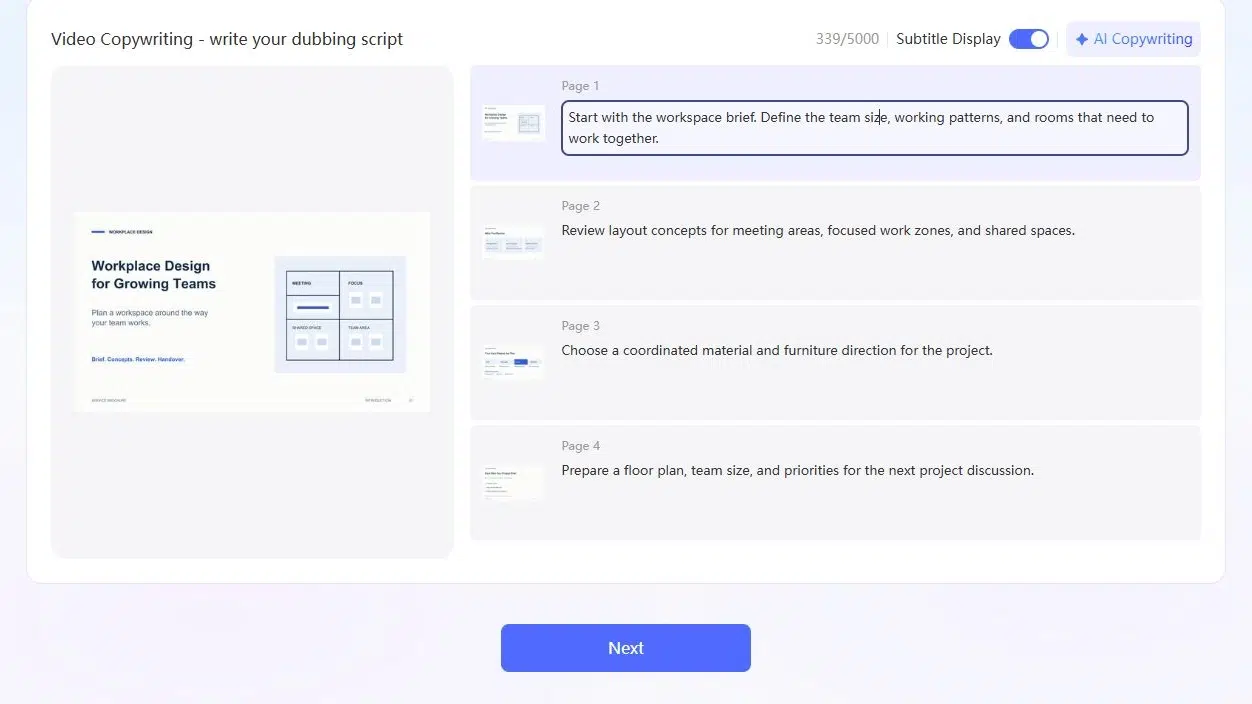
2. FlipHTML5
FlipHTML5, bir PDF dosyasını, yayının sayfalarını bir arada tutan çevrimiçi bir flipbook'a dönüştürür. Düzenleme araçları, yayını özelleştirmenize ve ürün açıklamasının yanına video gösterimi gibi okuma deneyimine ek materyaller eklemenize olanak tanır.
Kitabı bir bağlantı aracılığıyla dağıtabilir veya bir web sitesine yerleştirebilirsiniz. Okuyucular, ek dosya indirmek yerine yayını bir tarayıcıda açarlar.
Başlıca Özellikler
- Dijital flipbook oluşturmak için PDF yükleme.
- Arka plan, tema, logo, araç çubuğu, içindekiler tablosu ve yer imlerinin özelleştirilmesi.
- Sayfa düzenleyici öğeleri arasında bağlantılar, videolar, ses dosyaları, animasyonlar ve eylemler bulunur; bunların kullanılabilirliği aboneliğe bağlıdır.
- Kitap bağlantısı veya QR kodu ile paylaşım, ayrıca boyut ve başlangıç sayfası için iframe seçenekleri.
Artıları
- Eklenen bağlantılar ve medya içerikleri destekleyici bilgiler sağlarken, yayının tamamı erişilebilir durumda kalabilir.
- Bir katalog, ürün sayfasına daha ayrıntılı bilgi içeren bir bağlantı sağlayabilir; bir portföy ise durağan görüntülerin yanı sıra bir video da içerebilir.
- Okuyucular belgeyi inceleyebilir ve hangi ek materyali açacaklarını seçebilirler.
Dezavantajlar
- Bir sayfaya multimedya eklemek, orijinal PDF'nin metnini yeniden yazmaktan farklıdır.
- İndirme hakları da aboneliğe bağlıdır.
- O indirme seçenekleri Birkaç farklı çıktı içerebilir; bir HTML görüntüleme paketi devredilebilir veya düzenlenebilir bir proje değildir ve devam eden düzenlemeler hesap projesiyle birlikte kalır.
En İyisi İçin
- Çevrimiçi medya içerikleri de eklenerek tamamlanmış bir katalog, dergi, broşür veya portföyün yayınlanması.
- Sayfa sırasının tamamının faydalı olduğu ve okuyucuların sonuca dijital yayın olarak erişmesini istediğiniz durumlarda bu seçeneği tercih edin.
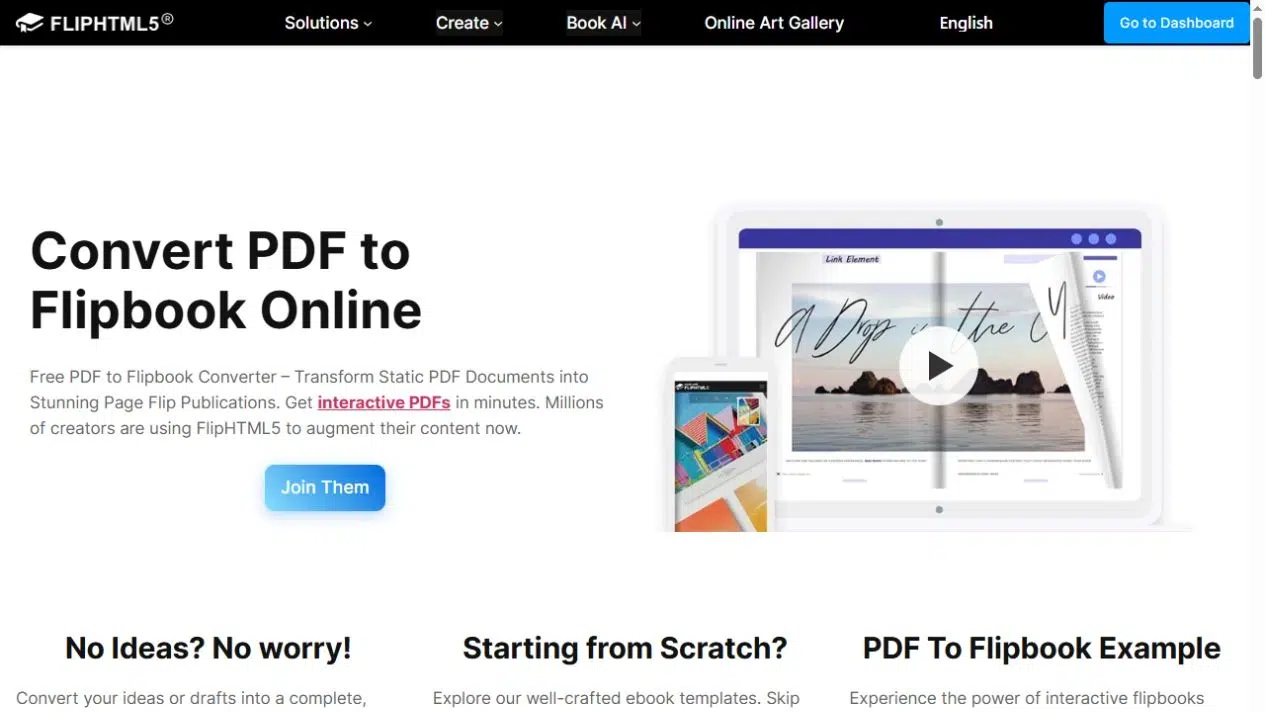
3. FlipBuilder: PDF Çevirme Plus Pro
Flip PDF Plus Pro, PDF ve resimlerden flipbook oluşturmak için FlipBuilder'ın masaüstü seçeneğidir. Buradaki farkı, yerel yayınlama iş akışında yatmaktadır: masaüstü bir uygulamada çalışırsınız ve kendi web siteniz için bir paket oluşturabilirsiniz.
Bir web ekibi, oluşturulan yayını kendi sunucusuna yükleyebilir ve orada muhafaza edebilir. Barındırılan bir hesap içindeki yalnızca kitap bağlantısına değil, bu dosyalara ihtiyaç duyduğunuzda bu yolu seçin.
Başlıca Özellikler
- Masaüstü PDF ve resim içe aktarma, kaynak içindekiler tablosu ve bağlantı içe aktarma seçeneklerini içerir.
- Şablonlar, temalar, arka planlar, araç çubuğu ayarları, logo, içindekiler tablosu ve yer imleri.
- Video, ses, resim, bağlantı, metin ve şekiller için profesyonel multimedya düzenleme.
- HTML ve ZIP dahil olmak üzere yayın formatları; ayrıca masaüstü ve WordPress yayın seçenekleri de açıklanmıştır. ürün kılavuzu.
Artıları
- Yayını masaüstü iş akışında hazırlayabilir ve oluşturulan dosyaları bir web ekibine teslim edebilirsiniz.
- Multimedya düzenleyici, kaynak içeriğin etrafına ekleyebileceğiniz nesneler de sunar; bunlar arasında açıklayıcı metin veya bağlantılı bir video yer alabilir.
- Bu, sayfaları zaten tasarlanmış ancak çevrimiçi kullanım için destekleyici materyale ihtiyaç duyan bir yayın için uygundur.
Dezavantajlar
- Kendi sunucunuzda barındırmak için, oluşturulmuş kitap klasörünün tamamının çalışan bir sunucuda olması gerekir.
- Yalnızca HTML indirmek, okuyuculara çevrimiçi bir adres sağlamaz.
- FlipBuilder'ın Kendi sunucunuzda barındırma talimatları Yükleme gereksinimini açıklayın.
- Multimedya özellikleri de sürüme göre değişiklik gösterir; burada açıklanan Pro özelliklerinin temel Plus ürünü için de geçerli olduğu varsayılmamalıdır.
En İyisi İçin
- Masaüstü dijital kitap oluşturmayı tercih eden veya kendi sunucuları için yerel yayın paketine ihtiyaç duyan ekipler.
- Önceliğiniz çevrimiçi bir hesap içinde yayınlamaksa FlipHTML5'in barındırılan iş akışını tercih edin; masaüstü proje ve dosya aktarımı sürecinize uygunsa FlipBuilder'ı seçin.
4. Gama
Gamma, içeriği düzenlenebilir bir sunum veya belge haline getirilmesi gereken PDF dosyaları için uygundur. İçe aktarma seçenekleri, materyali mevcut yapısıyla içeri aktarmak ile bu materyali kullanarak revize edilmiş bir sürüm oluşturmak arasında ayrım yapar.
Örneğin, detaylı bir rapor daha kısa bir sunum dosyası sağlayabilir. Her PDF sayfasını bitmiş bir görüntü olarak sunmak yerine, slaytların açıklaması ve düzeni üzerinde çalışabilirsiniz.
Başlıca Özellikler
- Doğrudan PDF içe aktarma özelliği, mevcut materyali içe aktarma veya yeni bir sürüm için kaynak içerik olarak kullanma seçenekleri sunar.
- Gamma 5 içe aktarma iş akışında düzenlenebilir içerik desteklenmektedir; klasik jeneratör, açıklandığı gibi orijinal tasarım yerine metni içe aktarır. Gamma'nın ithalat kılavuzu.
- PDF, PNG ve PowerPoint formatlarında dışa aktarma.
- Herkese açık erişim ayarlarına bağlı olarak, belgeler ve sunumlar için tarayıcıda paylaşım ve iframe yerleştirme özellikleri kullanılabilir.
Artıları
- Gamma, bir açıklamanın yapısını değiştirmeniz ve ortaya çıkan sunumu düzenlemeye devam etmeniz gerektiğinde kullanışlıdır.
- PowerPoint dışa aktarma özelliği, Gamma dışında çalışması gereken meslektaşlar için dosya aktarımı sağlar.
- Sonucu çevrimiçi olarak paylaşmayı tercih ettiğinizde, tarayıcı üzerinden sunum da bir diğer teslimat seçeneğidir.
Dezavantajlar
- İçe aktarma davranışı seçilen iş akışına bağlıdır, bu nedenle yalnızca metin içe aktarma işlemi, düzeni koruyan içe aktarma işlemiyle karıştırılmamalıdır.
- Bazı grafikler statik görüntüler olarak kalır; verilerinde değişiklik yapmak, bunların yerel grafik bloklarıyla değiştirilmesini gerektirebilir.
- Dışa aktarma işlemi, mevcut davranışı da değiştirir: statik bir PDF, etkileşimli öğeleri korumaz.
- Gamma'nın ihracat kılavuzu Bu dosya çıktılarını birbirinden ayırır.
En İyisi İçin
- PDF formatındaki bilgileri, daha fazla içerik ve düzenleme çalışması gerektiren bir sunum veya belgeye dönüştürmek.
- Açıklamayı yeniden oluşturmak ve ortaya çıkan slaytları gözden geçirmek istediğinizde bunu seçin.
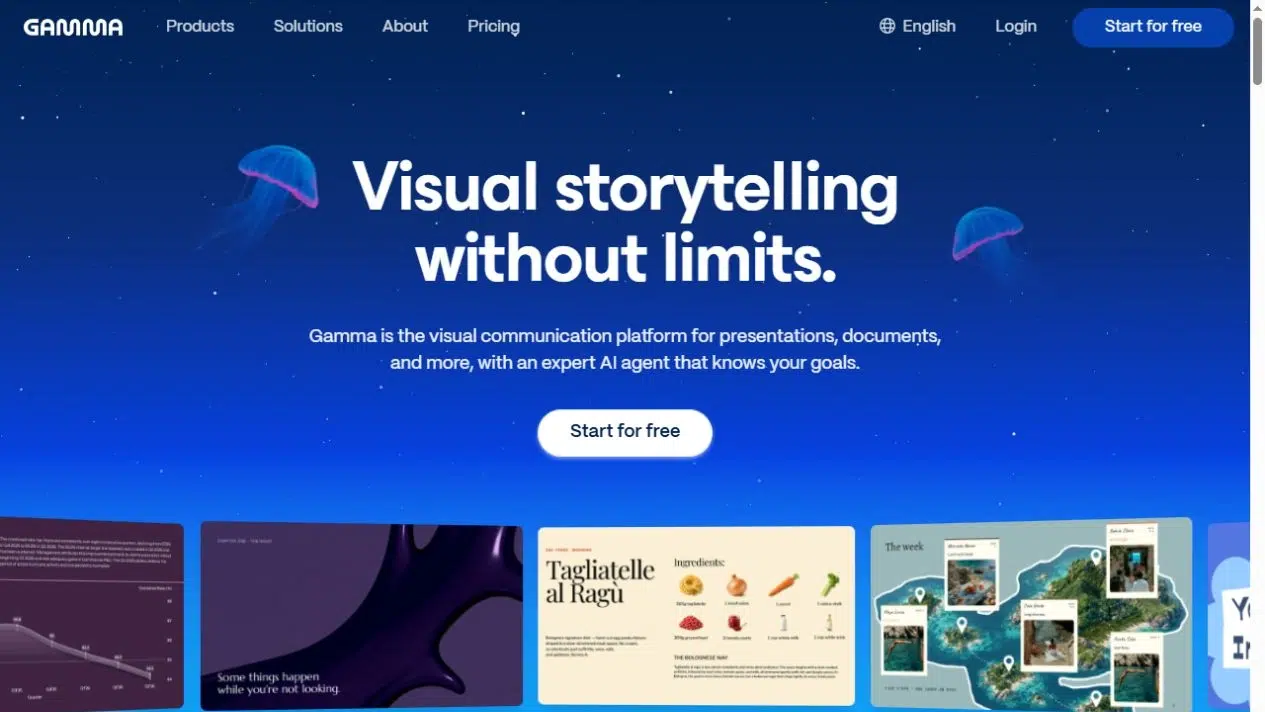
5. Canva
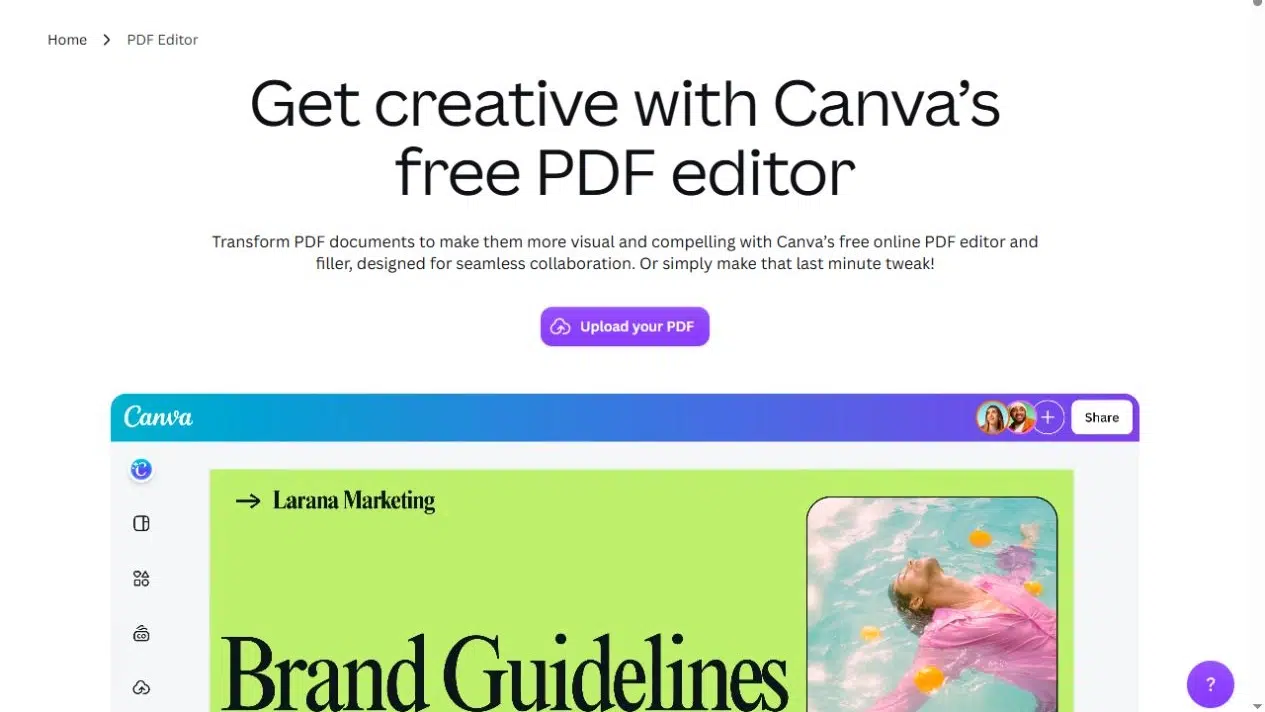
Canva, yeniden kullanmadan önce görsel içeriğinde değişiklik yapılması gereken PDF'ler için uygundur. Desteklenen içe aktarılan metin, resim ve düzen öğeleri bir tasarım içinde düzenlenebilir; böylece bir başlığı revize edebilir, bir resmi değiştirebilir veya farklı bir sayfa için materyali yeniden düzenleyebilirsiniz.
Kaynak PDF dosyası, sahip olduğunuz özgürlüğü etkiler. Metin tabanlı bir sayfa ve düzleştirilmiş bir tarama, ekranda aynı görünebilir ancak içe aktarıldığında çok farklı sonuçlar verebilir.
Başlıca Özellikler
- PDF dosyalarını içe aktararak metin, resim, sayfa düzeni ve sayfaları düzenleyebilirsiniz.
- Resimlerin değiştirilmesi, metinlerin düzenlenmesi ve sayfa içeriğinin yeniden düzenlenmesi gibi tasarım değişiklikleri.
- Görüntüleme veya düzenleme bağlantıları aracılığıyla paylaşım.
- PDF ve resim dışa aktarımlarının yanı sıra, animasyon veya video içeren tasarımlar için MP4 dışa aktarımı.
Artıları
- Sayfanın yalnızca çevreleyen görüntüleme arayüzünü değiştirmek yerine, sayfanın içeriği üzerinde de çalışabilirsiniz.
- Bu, bir broşürün metninin güncellenmesi gerektiğinde veya seçilen materyalin yeni bir görsel düzenlemeye ihtiyaç duyduğunda kullanışlıdır.
- PDF ve resim indirmeleri, yazdırma, dağıtım veya başka bir tasarımda kullanım için dosyalar sağlar.
Dezavantajlar
- Her PDF dosyası serbestçe düzenlenebilir nesneler kümesi haline gelmez.
- Taranmış veya düzleştirilmiş içerik görüntü olarak kalabilir, yazı tipleri değişebilir ve karmaşık düzenler kayabilir.
- Tuval PDF içe aktarma kılavuzu Bu farklılıkları açıklıyor.
- MP4 olarak dışa aktarılan animasyonlu bir tasarımın hazırlanması, belgenin sesli açıklamasından farklı bir hazırlık gerektirir.
En İyisi İçin
- PDF dosyasındaki metni, resimleri veya düzeni değiştirmeniz gerektiğinde görsel içeriği yeniden düzenlemek.
- Öğeleri tek tek kontrol etmek istediğiniz tasarım çalışmaları için bunu seçin; ancak içe aktarılan kaynağın hangi öğelerin kullanılabilir olduğunu belirleyeceğini unutmayın.
PDF dosyanız ve nihai teslim edilecek ürününüzle uyumlu aracı seçin.
Tasarlanmış bir broşür ve metin ağırlıklı bir kılavuz farklı yaklaşımlar gerektirir. Broşür için, sayfa düzenini korumak, metni yeniden yazmaktan daha önemli olabilir. Recastia ve FlipHTML5, barındırılan yayın yolları sunarken; FlipBuilder, yerel yayın dosyalarıyla masaüstü bir yol ekler. Broşürün kendisinde metin ve resimlerin yeniden düzenlenmesi gerekiyorsa, Canva'nın desteklenen öğe düzenleme özelliği daha uygun hale gelir.
Metin ağırlıklı bir kılavuz için, bir sonraki kullanımda bilgilere erişmek için farklı bir yöntem gerekebilir. Recastia, sunum ve video iş akışlarının yanı sıra belge tabanlı bir chatbot, çevrilmiş bir sürüm veya bir açılış sayfası oluşturabilir. Gamma, içeriği ve düzeni daha fazla revizyona ihtiyaç duyan bir sunum için uygundur. Gerçekten ihtiyacınız olan varlığı üreten iş akışını seçin.
Ardından aktarım şeklini kontrol edin. Okuma bağlantısı çevrimiçi erişim için işe yarar. Bir iframe, barındırılan sonucu bir web sitesinin içine yerleştirir. Bir PowerPoint dosyası, bir meslektaşınızın başka bir uygulamada çalışmaya devam etmesini sağlar. Yerel bir HTML paketi, halka açık bir web yayını olarak hizmet vermeden önce barındırılmaya ihtiyaç duyar. Yanlış çıktıyı düzeltmek için zaman harcamadan önce bu dağıtım kararını verin.
Sıkça Sorulan Sorular
Taranmış bir PDF dosyası, seçilebilir metin yerine sayfa görüntüleri içerebilir. Sayfa koruyucu yayın iş akışları bu görüntüleri kullanabilirken, yeniden yazma veya özetleme için okunabilir metin veya desteklenen OCR gereklidir. Oluşturulan metin için taramaya güvenmeden önce belirli içe aktarma yolunu kontrol edin. Bir PDF yükleyicisinin OCR içerdiğini varsaymayın.
İşleme yetkinizin olduğu ve seçilen aracın açabildiği bir belge kullanın. Açma şifresi veya kısıtlama içe aktarmayı engelliyorsa, sahibinden erişilebilir bir kopya isteyin. Şifre korumalı bir kaynak, yayınlanan sonucun aynı erişim kontrollerine sahip olacağı anlamına gelmez.
Ayrı projelerin orijinal dosyayla senkronize kaldığını varsaymayın. Kaynak düzeltmesi, yüklemenin değiştirilmesini, yeni projenin düzenlenmesini veya çıktının yeniden oluşturulmasını gerektirebilir. Aracın değiştirme davranışını ve mevcut paylaşılan bağlantının amaçlanan sürüme işaret etmeye devam edip etmeyeceğini kontrol edin.
Belgeyi o hizmete yükleyebileceğinizi doğrulayın, ardından veri kullanım koşullarını ve proje paylaşım ayarlarını inceleyin. Yeni varlığın ihtiyaç duymadığı bilgileri kaldırın. Kaynak erişimi ve çıktı erişimi ayrı kararlar gerektirir: bir proje oluşturmak için oturum açmayı gerektirmek, yayınlanan bağlantısını kendi başına özel hale getirmez.
Çözüm
İçe aktardıktan sonra yapılacak işe göre PDF Yeniden Kullanım Araçlarını seçin. Recastia, çeşitli PDF tabanlı içerik iş akışlarını bir araya getirirken, FlipHTML5 ve FlipBuilder yayın iş akışlarına odaklanıyor, Gamma düzenlenebilir sunum ve belgeleri destekliyor ve Canva görsel tasarım revizyonunu destekliyor. Bu araçların düzenleme kontrolleri, sonucun farklı bölümlerinde çalışır.
PDF yeniden düzenleme araçlarını, şu anda ihtiyaç duyduğunuz bir çıktı ile karşılaştırın. Sayfa düzenini koruyup korumayacağınıza veya içeriği yeniden oluşturup oluşturmayacağınıza karar verin, ardından neleri değiştirebileceğinizi ve bitmiş ürünü nasıl teslim edeceğinizi onaylayın.
Recastia ile PDF dosyalarınıza hayat verin.
İçeriklerinizi daha ilgi çekici bir şekilde oluşturun, özelleştirin ve paylaşın.