
只有當你親自講解時,投影片的內容才能真正發揮作用。如果沒有你,一張圖表或幾個要點可能會讓觀眾產生疑問。將簡報製作成視頻,就能彌補他們缺失的講解。.
本指南將向您展示如何使用 PowerPoint、Keynote 或 Recastia 的 AI 旁白將簡報轉換為影片。.
重點總結
- 如果您的簡報中已經包含已錄製的旁白、時間軸或動畫,請使用 PowerPoint 的影片匯出功能。.
- Mac 版 Keynote 可以使用錄製的投影片或自動播放設定匯出影片。.
- 如果您想新增AI旁白,請直接將PowerPoint簡報上傳到Recastia。匯出PDF文件是可選的。.
- 如果選擇匯出為 PDF 文件,則不會保留原始投影片的動畫、錄製的計時或語音軌。請在影片工具中新增旁白並配置播放。.
- 請保留可編輯的簡報文件,以便日後更新圖表、文字和投影片版面。.
選擇如何將幻燈片轉換為視頻
首先,使用您已有的簡報。如果您已經錄製了講解並設定了投影片切換時間,那麼從相同應用程式匯出可以避免重複工作。如果您想為幻燈片添加 AI 語音旁白,請直接將 PowerPoint 檔案上傳到 Recastia 並在那裡準備旁白。.
| 你的起點 | 路線 | 你需要知道什麼 |
| 附有旁白或動畫的 PowerPoint | 在桌面版 PowerPoint 中匯出視頻 | 匯出時請使用錄製的旁白和時間軸。 |
| 在 Mac 上進行 Keynote 演示 | 匯出為影片 | 選擇已錄製的幻燈片或設定自動播放 |
| 需要人工智慧旁白的幻燈片 | 將 PowerPoint 檔案直接上傳到 Recastia | 根據投影片內容建立新的旁白 |
如果是 Google Slides 或 Keynote,請先將簡報匯出為支援的格式再上傳。 PDF 是一種選擇;每頁一張投影片。如果您已有 PowerPoint 文件,可以直接上傳。.
從 PowerPoint 匯出視頻
在 Windows 桌面版 PowerPoint 中,依序點選「檔案」>「匯出」>「建立影片」。選擇輸出質量,並決定是否使用錄製的計時器和旁白。如果您沒有錄製計時器,請設定每張投影片在螢幕上的停留時間。建立影片並將其儲存為 MPEG-4 格式。.
PowerPoint 匯出時可以包含動畫和轉場效果。參見 PowerPoint 影片匯出選項 適用於支援的版本和媒體例外情況。.
從 Keynote 匯出影片
在 Mac 版 Keynote 中,選擇「檔案」>「匯出到」>「影片」。如果要包含現有錄製內容,請選擇「投影片放映錄製」;如果要自動播放,請使用自動播放設定。選擇解析度並保存影片。. Keynote 影片匯出選項 請說明可用的播放設定。.
使用以下工具創建旁白視頻 雷卡斯提亞
Recastia 可以將簡報幻燈片轉換成帶有 AI 旁白的影片。您可以直接上傳 PowerPoint 文件,選擇旁白編寫方式,並設定影片簡報。您也可以從已儲存為 PDF 格式的投影片開始。.
- 準備您的簡報
儲存您想要使用的投影片副本。直接上傳 PowerPoint 文件;無需先將其轉換為 PDF 格式。.
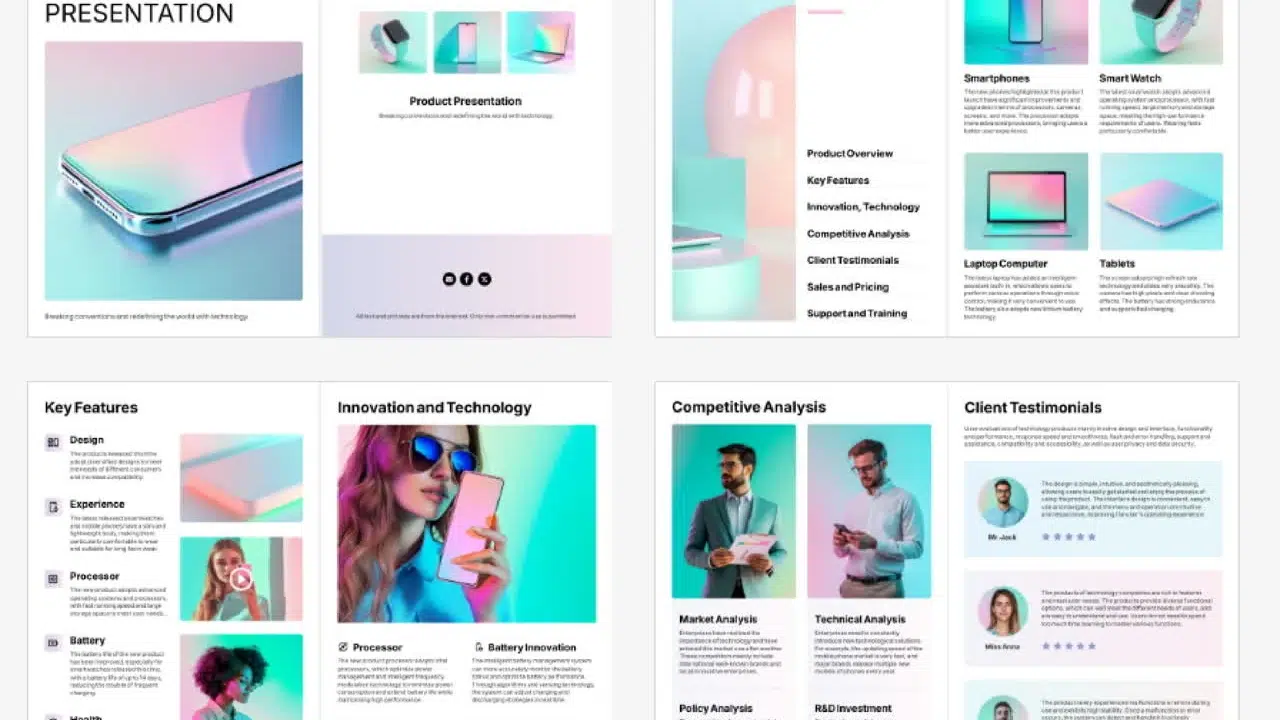
對於 Google Slides 或 Keynote,請將簡報匯出為支援的格式。如果選擇 PDF,請將每頁只匯出一張投影片,而不是匯出包含多張投影片的講義。.
刪除那些僅在直播過程中才有意義的幻燈片,例如休息計時器或空白的討論提示。保留有用的範例和圖表。如果需要保留錄製的旁白或 PowerPoint 動畫,請使用原始應用程式的視訊匯出功能。. - 上傳您的簡報
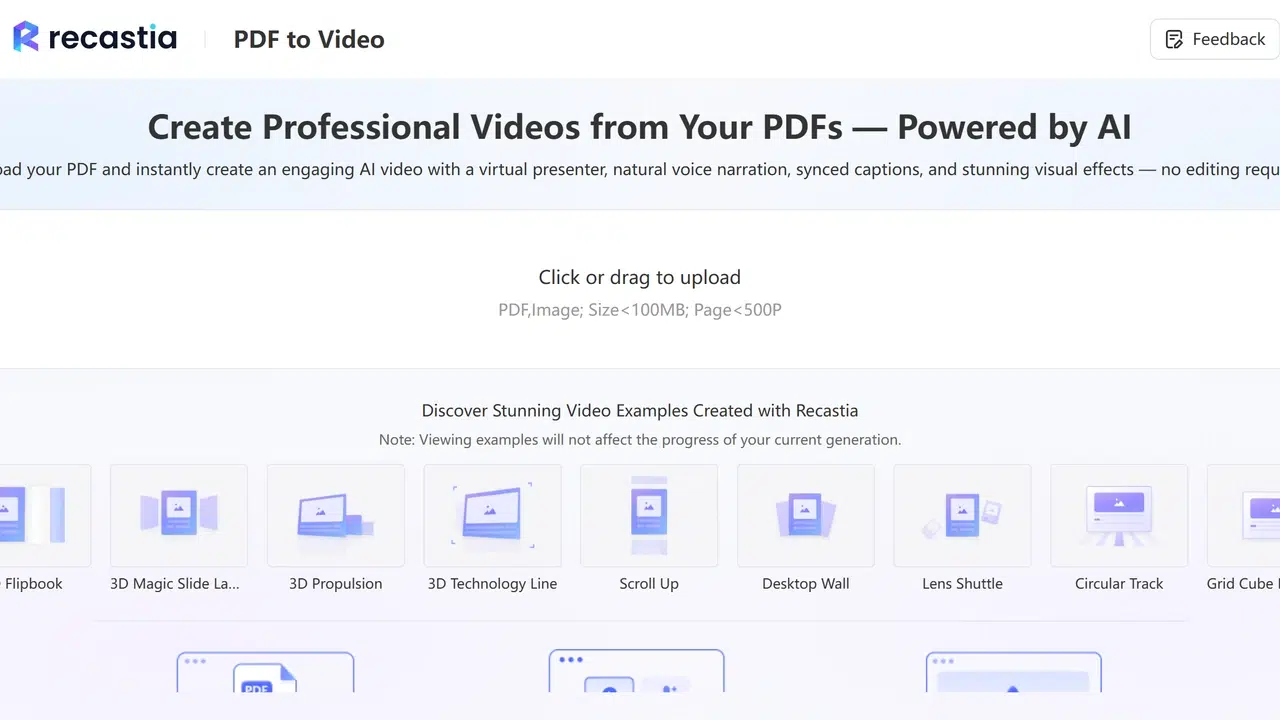
打開 PDF轉影片 使用該工具,選擇一個影片模板,然後上傳您的 PowerPoint 檔案或 PDF 檔案。配置時,選擇您希望在影片中顯示的頁面。例如,一個簡短的產品介紹影片可以使用概述、簡報和後續步驟投影片,而將技術附錄保留在原始簡報中。.
- 選擇如何新增旁白
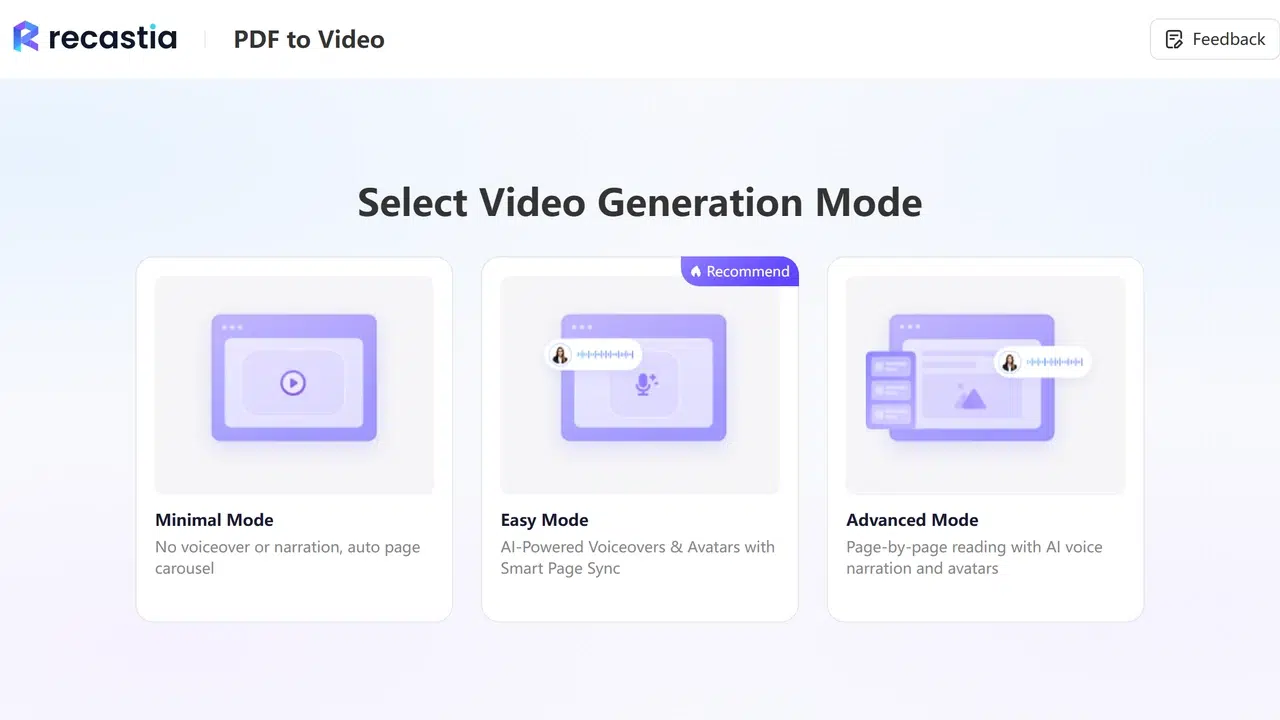
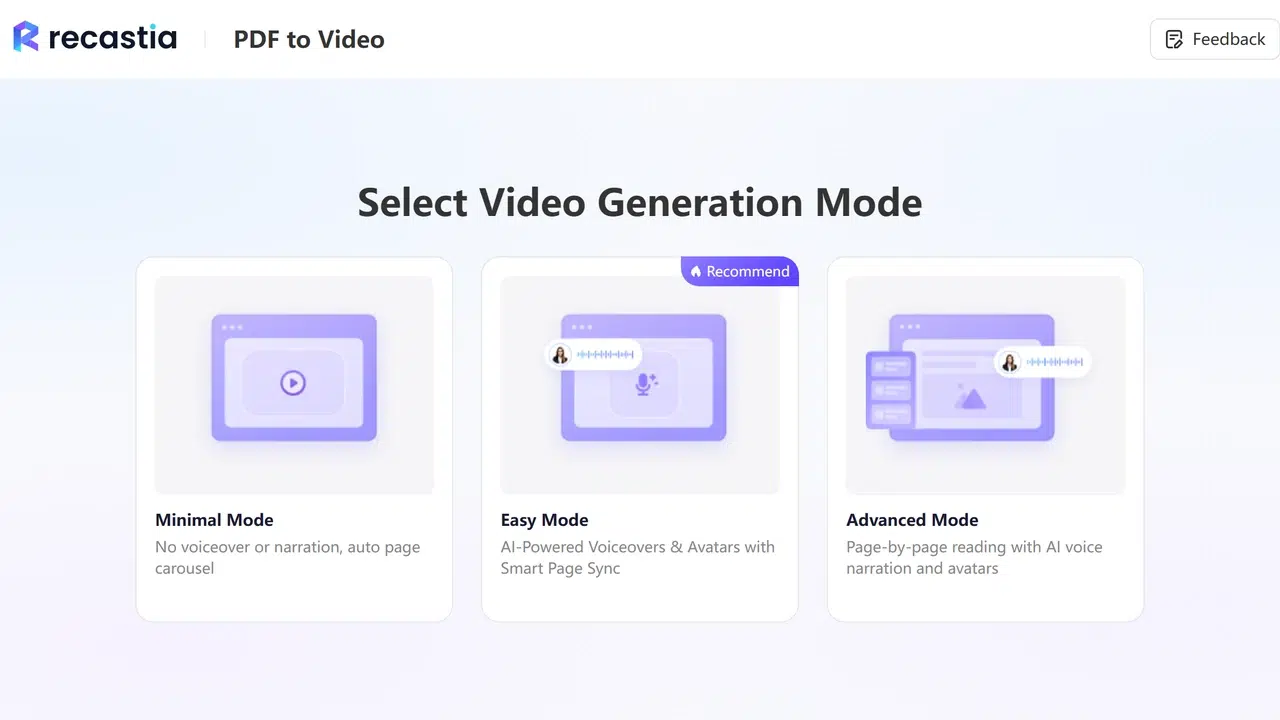
選擇簡易模式,即可使用影片旁白腳本。選擇進階模式,即可為每個選定頁面設定單獨的腳本。極簡模式會創造一個不帶旁白的頁面輪播圖。.
如果課程的每一張投影片都講解不同的概念,可以使用單獨的頁面腳本,將解釋內容寫在對應的投影片旁邊。如果是簡短的概述,一個腳本可能就足夠了。 PDF影片示範指南 更詳細地介紹了旁白和幻燈片選擇。.
- 寫出解釋並設定外觀
使用 AI 文案撰寫功能,根據簡報產生旁白,或輸入您自己的文字。添加您通常會口頭解釋的細節。對於圖表,請命名對比內容並解釋結果;僅閱讀座標軸標籤無法理解圖表的意義。.
選擇配音,並決定是否要添加頭像。如果您希望在視訊上顯示語音文本,請啟用字幕。選擇適合您投影片的視覺效果和寬高比。寬螢幕簡報通常無需重新設計為垂直螢幕模式即可適配 16:9 的影片。. - 產生並下載視頻
產生影片後,請先播放一遍再下載。注意聽是否有需要更清晰解釋的名稱或縮寫,並檢查語音解釋是否與螢幕上的幻燈片內容一致。影片準備好後,即可下載 MP4 檔案進行分享。.
使用 PDF 轉 MP4 指南 有關下載流程和影片設定的更多詳細資訊。.
將現場演示內容調整為稍後觀看
現場演示稿中可能包含一些只有在有人發言時才有意義的提示。在產生旁白之前,請將這些提示轉化為解釋。用實際要點替換“正如我們之前討論過的”,並解釋演講者通常會在現場回答的任何問題。.
將詳盡的輔助資訊放在單獨的文件中。影片可以展示預算表中的主要數據,而原始簡報或 PDF 文件則提供完整的明細。將該文件與影片一起提供,以便觀眾無需暫停查看小表格即可找到詳細資訊。.
最後,務必明確下一步操作。例如,培訓影片可以引導觀眾完成練習;產品示範影片可以以設定說明的連結結尾。由於觀眾無法點擊影片畫面內嵌入的超鏈接,因此請將這些連結新增至您分享影片的頁面或訊息。.
常問問題
將演講者備註中的所有說明添加到旁白腳本中,並在生成前檢查措辭。如果您使用投影片的 PDF 文件,則備註可能缺失。匯出備註頁面會將這些備註整合到可見的頁面佈局中,而不是作為單獨的音軌。.
是的,但是編輯來源簡報不會更新現有的 MP4 檔案。請在簡報中進行更改,然後匯出或產生新影片。保留可編輯的簡報作為未來修改的來源文件。.
MP4 檔案中的文字和按鈕是畫面的一部分,因此原始投影片中的超連結無法點擊。請將重要連結放在影片說明、電子郵件或網頁中。.
是的。 Recastia 可以根據腳本產生 AI 配音。您可以使用 AI 文案撰寫功能來編寫腳本,也可以自己撰寫說明文字。如果您希望投影片播放時沒有旁白,可以使用極簡模式。.
檢查免費選項是否包含可下載的影片、是否會添加品牌標識以及是否會對您的項目造成限制。 免費PDF轉視頻轉換器對比 解釋了所列工具之間的差異。.
結論
將簡報轉換為視頻,可以讓您在幻燈片旁邊添加講解。如果您想使用現有的錄製內容,可以從 PowerPoint 或 Keynote 匯出。如果您想為投影片內容新增 AI 旁白,可以直接將 PowerPoint 檔案上傳到 Recastia。此外,您也可以選擇匯出為 PDF 檔案。.
在將下一個簡報轉換為影片之前,請儲存可編輯的簡報,並確定哪些投影片需要語音解說。這樣的準備工作可以為你的第一個影片以及未來的更新提供素材。.
使用 Recastia 讓您的 PDF 栩栩如生
以更具吸引力的方式創建、自訂和分享您的內容。.