
Bạn có tờ rơi, thực đơn hoặc hướng dẫn ở dạng PDF muốn chia sẻ trên Facebook? Để chia sẻ PDF trên Facebook, hãy đăng liên kết đọc hoặc chuyển đổi các trang đã chọn thành hình ảnh để đăng bài kèm ảnh. Liên kết cho phép người dùng xem toàn bộ tài liệu; hình ảnh sẽ đưa trực tiếp các trang đã chọn vào bài đăng.
Hướng dẫn này giải thích cách chia sẻ PDF trên Facebook bằng cả hai phương pháp, sử dụng Recastia để chuẩn bị tài liệu và công cụ đăng bài của chính Facebook. Bạn cũng sẽ học cách chọn định dạng phù hợp, viết chú thích hữu ích và kiểm tra quyền truy cập trước khi đăng.
Những điểm chính cần ghi nhớ
- Hãy sử dụng liên kết đọc khi mọi người cần toàn bộ tài liệu quảng cáo, danh mục hoặc hướng dẫn.
- Hãy sử dụng hình ảnh minh họa trang khi một vài trang được chọn lọc có thể tự giải thích thông điệp.
- Bạn có thể ghép hình ảnh trang với liên kết dẫn đến toàn bộ tài liệu.
- Hãy kiểm tra trang cá nhân hoặc trang Facebook mà bạn đang sử dụng để đăng bài, cũng như cài đặt quyền truy cập của tài liệu bên ngoài.
Chọn liên kết đọc hoặc hình ảnh trang
Hãy lựa chọn dựa trên mức độ bạn muốn mọi người đọc nội dung tài liệu. Một danh mục dài nên được đặt sau liên kết đọc; một thực đơn ngắn hoặc thông báo có thể được đưa vào bài đăng kèm ảnh.
| Phương pháp | Nội dung phù hợp | Những điều cần cân nhắc |
| Liên kết đọc | Một cuốn sách nhỏ, danh mục hoặc hướng dẫn nhiều trang hoàn chỉnh. | Mọi người rời khỏi bài đăng để mở tài liệu; hãy kiểm tra xem liên kết có hoạt động đối với họ hay không. |
| Hình ảnh trang | Một thực đơn, thông báo hoặc một vài trang hình ảnh. | Văn bản nhỏ phải vẫn dễ đọc; hình ảnh không giữ nguyên liên kết PDF. |
| Hình ảnh kèm liên kết đọc | Phần mở đầu hoặc tóm tắt để giới thiệu một tài liệu dài hơn. | Tiêu đề cần phân biệt bản xem trước với toàn bộ tài liệu. |
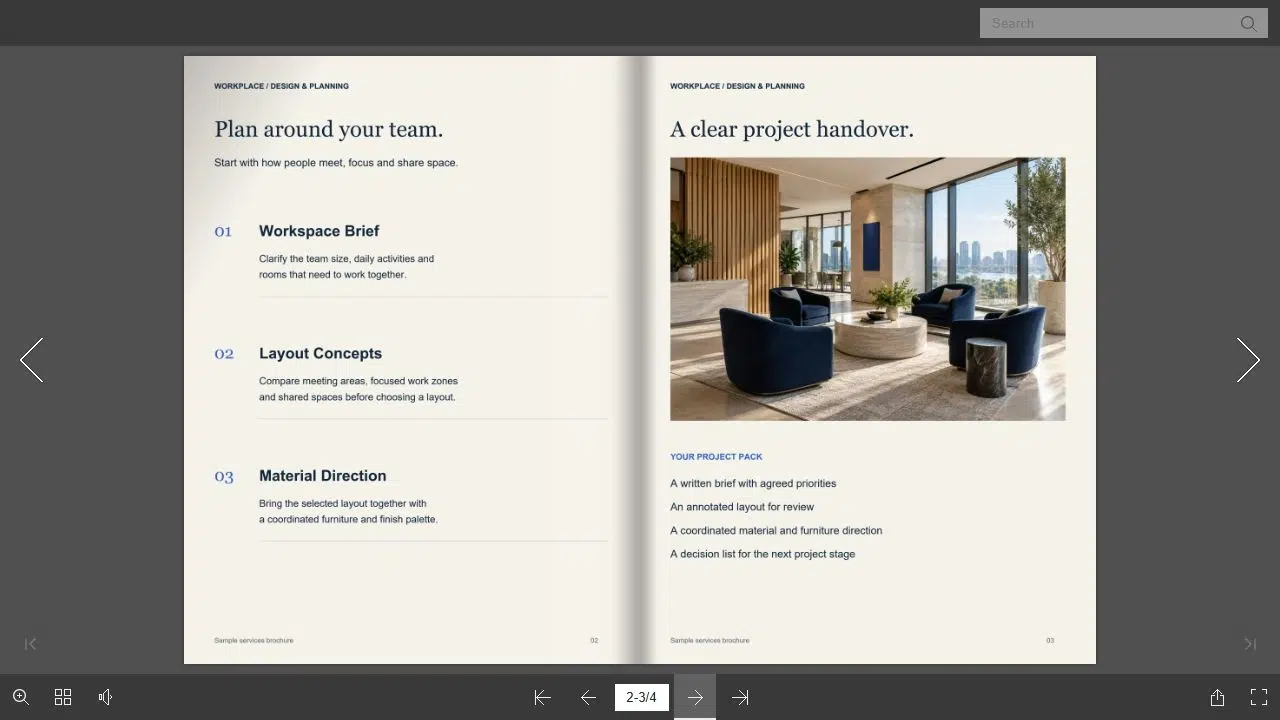
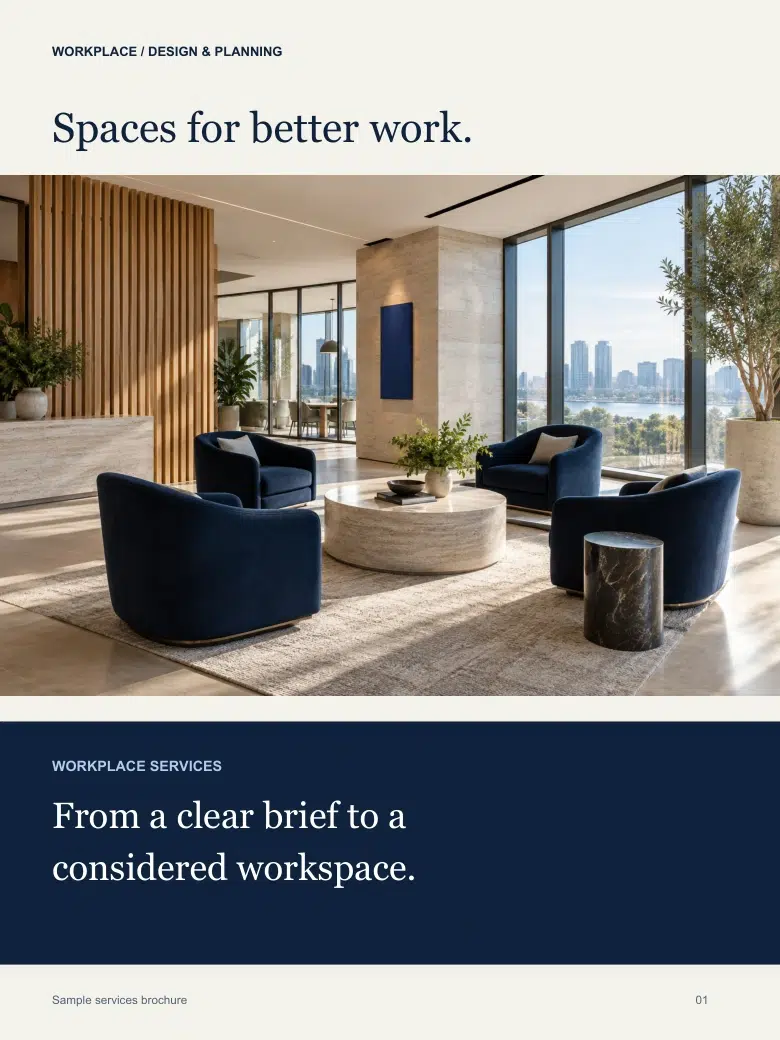
Ví dụ, một doanh nghiệp có thể đăng ảnh bìa tài liệu giới thiệu dịch vụ của mình kèm liên kết đến ấn phẩm đầy đủ. Chú thích ảnh có thể nêu chủ đề: “Đang lên kế hoạch làm mới văn phòng? Hãy xem tài liệu giới thiệu dịch vụ không gian làm việc của chúng tôi để biết chi tiết về bố trí mặt bằng và bàn giao dự án.” Sau câu đó là liên kết dẫn đến tài liệu. Mọi người sẽ biết họ sẽ tìm thấy gì trước khi mở tài liệu.
Chuẩn bị tài liệu với Recastia
Recastia's Công cụ tạo sách lật Công cụ này chuyển đổi tệp PDF thành ấn phẩm trực tuyến có liên kết đọc. Hãy sử dụng nó khi bạn muốn mọi người xem toàn bộ tài liệu trên trình duyệt của họ.
Tải lên tệp PDF đã hoàn chỉnh của bạn, sau đó xem lại sách lật đã chuyển đổi và sử dụng chức năng Chia sẻ để sao chép liên kết đọc. Mở liên kết đó riêng biệt và kiểm tra xem bạn có thể xem được các trang mong muốn hay không. Sử dụng liên kết bài đăng, chứ không phải địa chỉ trang chủ hoặc trình chỉnh sửa, trong bài đăng trên Facebook của bạn.
Nếu bạn muốn sử dụng hình ảnh, hãy sử dụng Chuyển đổi PDF và chọn Hình ảnh. Tải xuống và giải nén các tệp JPG, sau đó chọn các trang cho bài đăng của bạn. Hướng dẫn chuyển đổi trang PDF sang JPG Bài viết này trình bày chi tiết về quá trình chuyển đổi và tải xuống tệp ZIP.
Chia sẻ toàn bộ tài liệu kèm liên kết
Phương pháp chèn liên kết phù hợp với các tài liệu cần giữ nguyên trình tự đầy đủ, chẳng hạn như danh mục sản phẩm có các phần riêng biệt hoặc hướng dẫn sử dụng với các bước hướng dẫn trải rộng trên nhiều trang. Facebook hỗ trợ thêm liên kết vào các bài đăng thông thường; bạn không cần phải đính kèm tệp PDF vào chính bài đăng đó.
Hãy bắt đầu bằng cách lấy đường dẫn bài viết, sẵn sàng để dán vào Facebook.
- Mở tài khoản đăng bài phù hợp
Đối với trang cá nhân, hãy mở trình soạn thảo bài đăng ở đầu Bảng tin của bạn. Đối với Trang doanh nghiệp, hãy chuyển sang Trang đó trước khi mở trình soạn thảo. Xác nhận danh tính được hiển thị để tránh chia sẻ nhầm tài liệu doanh nghiệp từ trang cá nhân của bạn.
- Thêm liên kết bài đọc và chú thích
Dán đường dẫn và giải thích nội dung của tài liệu. Nêu rõ mục đích của tài liệu, ví dụ như thực đơn đầy đủ, danh mục sản phẩm hiện tại hoặc hướng dẫn dành cho khách tham quan. Hình ảnh trang web có thể xuất hiện dưới dạng bản xem trước liên kết, nhưng đừng chỉ dựa vào hình ảnh xem trước để giải thích nội dung tài liệu.
- Kiểm tra quyền truy cập và xuất bản
Mở liên kết trong trình duyệt khi bạn chưa đăng nhập để xem người truy cập có thể xem được những gì. Kiểm tra đối tượng hoặc đích đến của bài đăng, sau đó đăng tải khi cả tiêu đề và liên kết đã sẵn sàng. Quy tắc nhóm và việc phê duyệt bài đăng có thể ảnh hưởng đến thời điểm bài đăng nhóm hiển thị.
Meta cung cấp hướng dẫn riêng cho chia sẻ liên kết trên trang cá nhân Và chia sẻ liên kết từ một Trang. Những người có quyền truy cập vào trang sẽ sử dụng Meta Business Suite thay vì chuyển đổi sang trang giống như người dùng có quyền truy cập Facebook.
Chia sẻ các trang đã chọn dưới dạng bài đăng ảnh
Hãy sử dụng hình ảnh khi nội dung có thể được hiểu ngay trong bài đăng. Thực đơn nhà hàng, thông báo sự kiện ngắn gọn hoặc trang tổng quan sản phẩm đều có thể dùng được; còn trang báo cáo dài dòng thường cần hình ảnh được cắt xén cận cảnh hơn hoặc liên kết đến tài liệu.
Hãy chọn những trang có nội dung liên quan đến nhau. Nếu biểu đồ tham chiếu đến một định nghĩa trên trang khác, hãy đưa phần giải thích đó vào chú thích thay vì đăng biểu đồ mà không có ngữ cảnh.
Hãy chuẩn bị sẵn các hình ảnh JPG trên máy tính trước khi mở Facebook.
- Chọn những trang mà mọi người cần
Mở từng ảnh JPG và xóa các trang không liên quan đến nội dung bài đăng. Kiểm tra tiêu đề, sơ đồ và lề trang để đảm bảo đầy đủ thông tin. Cắt ảnh chỉ giữ lại phần cần thiết nếu toàn bộ trang khiến văn bản quá nhỏ.
- Thêm hình ảnh vào Facebook
Sử dụng chức năng Ảnh/Video trong giao diện đăng bài trên trang cá nhân hoặc trang nhóm và chọn hình ảnh của bạn. Trong nhóm, mở mục Viết nội dung và chọn Ảnh/Video từ các tùy chọn bài đăng. Xem trước cách các trang đã chọn hiển thị trong trình soạn thảo thay vì cho rằng tên tệp của chúng sẽ quyết định cách sắp xếp cuối cùng.
- Viết chú thích và xem lại bài đăng.
Đặt thông tin quan trọng vào phần chú thích, bao gồm ngày tháng, thông tin liên hệ hoặc hành động mà người đọc cần. Thêm liên kết đến toàn bộ tài liệu nếu hình ảnh chỉ là bản xem trước. Kiểm tra đối tượng người đọc và khả năng đọc hiểu, sau đó xuất bản khi bạn đã sẵn sàng.
Hướng dẫn của Facebook bao gồm bài đăng ảnh đại diện, Bài đăng ảnh trên trang, Và bài đăng ảnh nhóm. Quản trị viên nhóm có thể yêu cầu phê duyệt, vì vậy đừng cho rằng bài đăng đã gửi sẽ xuất hiện ngay lập tức.
Kiểm tra khả năng truy cập và độ dễ đọc trước khi đăng tải
Hai bước kiểm tra này giải quyết các vấn đề khác nhau. Cài đặt đối tượng xác định ai có thể xem bài đăng trên Facebook. Máy chủ bên ngoài xác định ai có thể mở liên kết đọc. Một nhóm Facebook riêng tư không tự động biến liên kết tài liệu công khai thành riêng tư.
- Mở điểm đến: Địa chỉ tệp cục bộ, URL trình chỉnh sửa hoặc bảng điều khiển chỉ dành cho tài khoản không phải là liên kết đọc dành cho khách hàng.
- Xem hình ảnh trên điện thoại: Hãy kiểm tra cả những đoạn văn bản nhỏ nhất nhưng quan trọng, không chỉ tiêu đề. Sử dụng chế độ cắt ảnh sát hơn nếu cần.
- Giữ cho các thao tác có thể nhấp chuột: URL được in bên trong ảnh JPG không phải là liên kết hoạt động. Hãy đặt địa chỉ đích vào phần chú thích khi người dùng cần truy cập.
- Kiểm tra nội dung nhạy cảm: Hãy xóa bỏ giá nội bộ, thông tin cá nhân và các thông tin khác mà bạn không có ý định công khai.
Nếu thiếu hình ảnh xem trước liên kết, hãy kiểm tra xem liên kết thực tế có mở đúng cách hay không và chú thích có giải thích rõ ràng không. Một liên kết hoạt động và chú thích hữu ích vẫn có thể truyền tải nội dung tài liệu mà không cần hình ảnh xem trước. Không nên thay thế liên kết đọc bằng địa chỉ trình soạn thảo để cố gắng tạo thẻ.
Ghép bài đăng với tài liệu
Chia sẻ file PDF trên Facebook kèm đường dẫn đọc khi bạn muốn mọi người xem toàn bộ nội dung ấn phẩm. Sử dụng hình ảnh các trang được chọn khi nội dung có thể được đọc ngay trong bài đăng, hoặc kết hợp hình ảnh xem trước với đường dẫn đến toàn bộ tài liệu.
Trước khi chia sẻ file PDF trên Facebook, hãy xác nhận danh tính người đăng, quyền truy cập tài liệu và nội dung có thể đọc được. Sau đó, hãy thêm chú thích cho người xem biết họ có thể đọc được gì và cần làm gì tiếp theo.
Biến file PDF của bạn trở nên sống động với Recastia!
Tạo, tùy chỉnh và chia sẻ nội dung của bạn theo cách hấp dẫn hơn.
Câu hỏi thường gặp
Đừng cho rằng mọi vị trí đăng bài trên Facebook đều chấp nhận tệp đính kèm PDF. Các phương pháp trong hướng dẫn này sử dụng liên kết và bài đăng ảnh. Các tùy chọn tệp có sẵn của một nhóm có thể khác với trình soạn thảo trang cá nhân hoặc Trang; hãy kiểm tra các tùy chọn và quy tắc của nhóm cụ thể đó trước khi dựa vào tệp đính kèm.
Thẻ xem trước có thể không hiển thị. Facebook có thể thêm hình ảnh từ trang web được liên kết, nhưng kết quả phụ thuộc vào những gì nó có thể truy xuất được. Hãy kiểm tra trình soạn thảo trước khi đăng bài và viết chú thích giải thích nội dung bài đăng ngay cả khi không có thẻ nào hiển thị.
Không. Ảnh JPG chứa nội dung trang hiển thị dưới dạng hình ảnh, chứ không phải các liên kết tương tác của PDF. Hãy ghi rõ đường dẫn cần thiết trong phần mô tả trên Facebook. Nếu trang có nhiều liên kết, hãy giải thích người dùng cần liên kết nào thay vì yêu cầu họ sao chép đoạn văn bản nhỏ từ hình ảnh.
Recastia chuẩn bị liên kết đọc hoặc các tệp JPG, và bạn thêm chúng thông qua các công cụ đăng bài của Facebook. Bạn chọn tiêu đề, danh tính người đăng và đối tượng người xem trên Facebook.