
Việc sao chép văn bản và hình ảnh từ một tệp PDF thường chỉ là bước khởi đầu: bạn vẫn cần phải tạo trang mới, bài thuyết trình hoặc phiên bản đã dịch. Các công cụ tái sử dụng PDF cung cấp nhiều cách khác nhau để tái sử dụng tệp, nhưng không phải tất cả đều tạo ra cùng một kết quả đầu ra hoặc cung cấp cho bạn các công cụ chỉnh sửa giống nhau.
Hướng dẫn này so sánh các công cụ tái sử dụng PDF từ Recastia, FlipHTML5, FlipBuilder, Gamma và Canva. Nó giải thích mỗi công cụ tạo ra những gì, những phần nào bạn có thể thay đổi và liệu bạn nhận được một ấn phẩm được lưu trữ hay một tệp mà bạn có thể tiếp tục chỉnh sửa.
So sánh các công cụ tái sử dụng PDF dựa trên nhu cầu công việc của bạn.
Hãy bắt đầu với những thay đổi mà tệp PDF của bạn cần. Giữ nguyên các trang đã thiết kế khi bạn muốn một ấn phẩm mà mọi người có thể xem lướt qua. Chọn điều khiển bằng giọng nói khi những trang đó cần lời giải thích bằng giọng nói. Sử dụng quy trình thiết kế hoặc trình bày có thể chỉnh sửa khi cần sửa đổi về từ ngữ và bố cục.
| Dụng cụ | Kết quả đầu ra được tạo từ PDF | Những điều bạn có thể thay đổi | Phù hợp nhất |
| Recastia | Sách lật trang, video, bài thuyết trình, trang web, tài liệu, bản dịch, chatbot, kịch bản triển lãm và podcast. | Các tùy chọn điều khiển cho từng đầu ra, bao gồm giao diện trang, tập lệnh, các thành phần trang web và văn bản đã dịch. | Tái sử dụng các tệp PDF trên nhiều định dạng nội dung khác nhau trên cùng một nền tảng. |
| FlipHTML5 | Sách lật được lưu trữ | Hình thức xuất bản và nội dung đa phương tiện bổ sung | Xuất bản file PDF hoàn chỉnh kèm liên kết và hình ảnh đa phương tiện. |
| FlipBuilder: Flip PDF Plus Pro | Gói xuất bản sách lật và xuất bản địa phương | Thiết kế ấn phẩm và các yếu tố đa phương tiện | Soạn thảo trên máy tính để bàn và xuất bản trên máy chủ riêng |
| Gamma | Bản trình bày hoặc tài liệu có thể chỉnh sửa | Hỗ trợ nội dung nhập khẩu, bố cục và văn bản được tạo tự động. | Chỉnh sửa file PDF thành bản trình chiếu hoặc tài liệu. |
| Canvas | Thiết kế có thể chỉnh sửa và các tệp đã xuất. | Văn bản, hình ảnh, bố cục và trang được hỗ trợ | Chỉnh sửa lại nội dung hình ảnh của tệp PDF |
“Khái niệm ”có thể chỉnh sửa” cần được giải thích chính xác hơn. Thay đổi hình nền của sách lật không làm thay đổi nội dung chữ in trên các trang PDF. Chỉnh sửa lời thuyết minh sẽ thay đổi những gì người xem nghe được. Xây dựng lại bài thuyết trình sẽ thay đổi nội dung họ nhìn thấy. Các mô tả bên dưới phân biệt rõ ràng các tác vụ chỉnh sửa đó.
1. Recastia
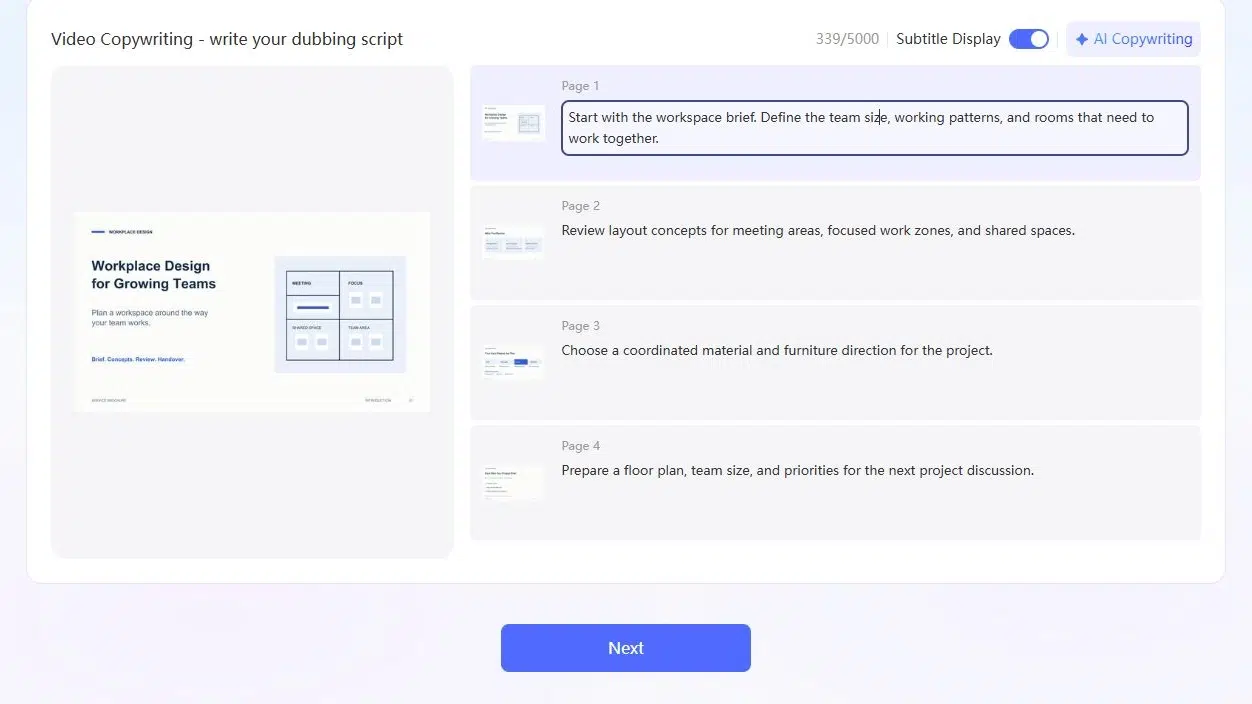
Recastia là một công cụ tái sử dụng PDF với các quy trình riêng biệt để xuất bản trang, tạo định dạng nội dung mới, dịch tài liệu và trả lời các câu hỏi về nội dung của chúng. Sản phẩm đầu ra bao gồm sách lật, video, bản trình chiếu trên trình duyệt, trang đích, chatbot và triển lãm ảo.
Các tùy chọn chỉnh sửa sẽ xuất hiện sau định dạng đầu ra. Bạn có thể chỉnh sửa lời thuyết minh cho video, thay đổi văn bản và liên kết trên trang đích, chỉnh sửa nội dung dịch thuật hoặc tùy chỉnh giao diện của sách lật. Hãy chọn định dạng trước, sau đó tập trung vào những phần quan trọng đối với phiên bản đó.
Các tính năng chính
- Chuyển đổi PDF sang FlipbookXuất bản các trang tài liệu dưới dạng sách trực tuyến có thể duyệt được với giao diện và cài đặt hiển thị trang có thể tùy chỉnh.
- Chuyển đổi PDF sang VideoSử dụng các trang PDF trong video với tính năng căn chỉnh thời gian chuyển trang hoặc thuyết minh, phụ đề và cài đặt trình chiếu.
- Chuyển đổi PDF thành bản trình bàyTạo bản trình bày trên trình duyệt với điều hướng trang và hiệu ứng chuyển tiếp có thể cấu hình.
- Chuyển đổi PDF thành trang đíchSắp xếp lại nội dung tài liệu thành trang web, sau đó chỉnh sửa văn bản, màu sắc và liên kết.
- Chuyển đổi PDF sang tài liệu: Chuyển đổi tài liệu thành các tệp Word, PowerPoint, Excel hoặc hình ảnh để sử dụng tiếp. Văn bản được hỗ trợ trong các tệp đầu ra Word và PowerPoint có thể chỉnh sửa được.
- Chuyển đổi PDF sang PodcastTạo kịch bản hội thoại hai người dẫn chương trình từ file PDF và chỉnh sửa từng câu thoại riêng lẻ.
- Dịch thuật PDFDịch văn bản tài liệu và xem xét hoặc chỉnh sửa bản dịch ngay bên cạnh văn bản gốc.
- Chuyển đổi PDF sang ChatbotTạo trải nghiệm hỏi đáp dựa trên tài liệu và tùy chỉnh thông điệp chào mừng.
- Từ PDF đến Triển lãm: Sắp xếp các trang PDF theo mẫu triển lãm 3D mà khách tham quan có thể khám phá trên trình duyệt.
Ưu điểm
- Một nền tảng duy nhất cung cấp nhiều quy trình làm việc dựa trên PDF, bao gồm các ấn phẩm, trang web, tài liệu dịch thuật và nội dung hỏi đáp.
- Các tùy chọn điều khiển dành riêng cho từng định dạng đầu ra cho phép bạn chỉnh sửa phiên bản mới, chẳng hạn như văn bản trên trang đích, văn bản đã dịch, lời thoại podcast hoặc lời thuyết minh video.
- Bạn có thể giữ nguyên toàn bộ các trang trong một cuốn sách lật hoặc sử dụng nội dung của chúng trong một định dạng trình bày khác.
Nhược điểm
- Mỗi định dạng có quy trình tạo riêng. Việc tạo ra một phiên bản không tự động tạo ra các định dạng khác.
- Việc chỉnh sửa phụ thuộc vào định dạng đầu ra. Các tùy chọn định dạng sách lật và điều khiển tường thuật không ghi đè lên văn bản được in trên các trang PDF gốc; trình chuyển đổi tài liệu cung cấp một đường dẫn riêng biệt đến các tệp làm việc.
Tốt nhất cho
- Các nhóm tái sử dụng tệp PDF trên nhiều định dạng nội dung khác nhau thay vì chọn một công cụ riêng biệt cho mỗi định dạng đầu ra.
- Các nhà xuất bản và doanh nghiệp cần cả tài liệu trực tuyến đầy đủ và các phương thức khác để trình bày hoặc truy cập thông tin.
Xem Hướng dẫn chi tiết về Recastia vì các quy trình làm việc và ví dụ cụ thể của nó.
2. FlipHTML5
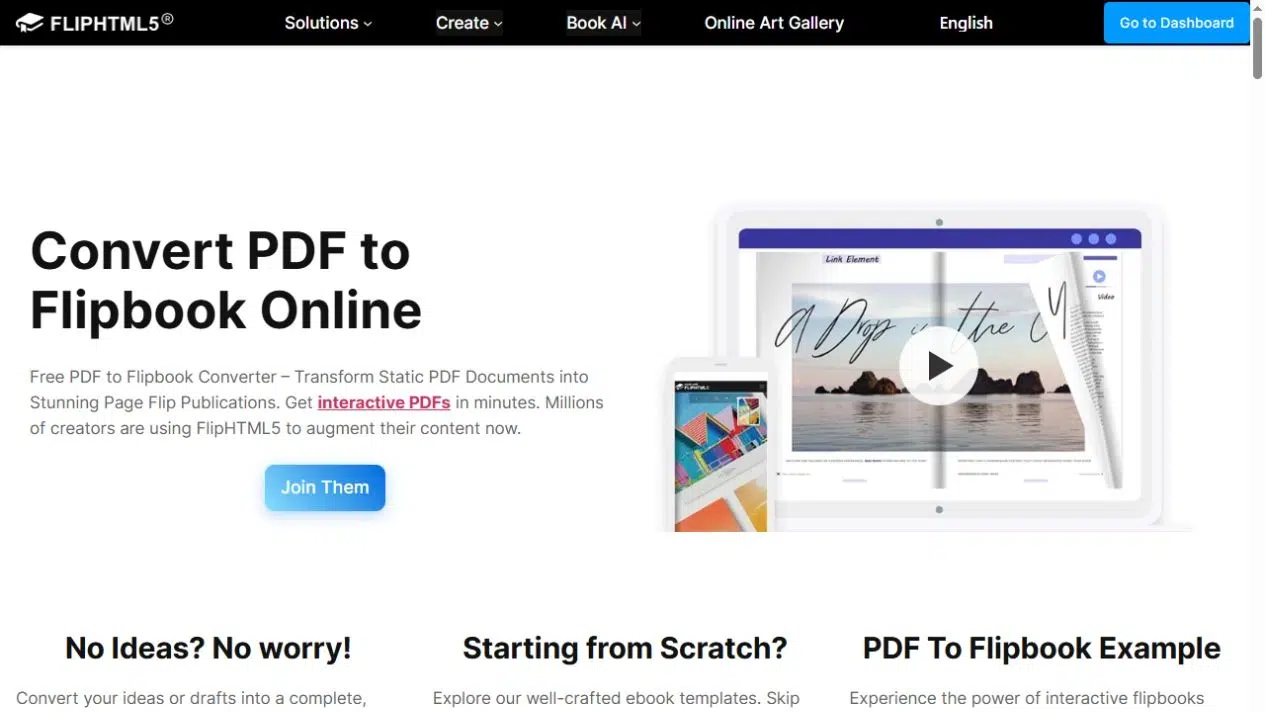
FlipHTML5 chuyển đổi tệp PDF thành sách lật trực tuyến, giữ nguyên các trang của ấn phẩm. Các công cụ chỉnh sửa của nó cho phép bạn tùy chỉnh ấn phẩm và thêm nội dung vào trải nghiệm đọc, chẳng hạn như video minh họa bên cạnh mô tả sản phẩm.
Bạn có thể phân phối sách thông qua liên kết hoặc đặt nó trong một trang web. Người đọc sẽ mở ấn phẩm trong trình duyệt thay vì tải xuống tệp đính kèm.
Các tính năng chính
- Tải lên file PDF để tạo sách lật kỹ thuật số.
- Tùy chỉnh hình nền, chủ đề, logo, thanh công cụ, mục lục và dấu trang.
- Các thành phần của Trình chỉnh sửa trang bao gồm liên kết, video, âm thanh, hoạt ảnh và các thao tác, tùy thuộc vào gói đăng ký.
- Chia sẻ qua liên kết sách hoặc mã QR, cùng với tùy chọn iframe về kích thước và trang bắt đầu.
Ưu điểm
- Ấn bản đầy đủ vẫn có thể được giữ nguyên trong khi các liên kết và phương tiện bổ sung cung cấp thông tin hỗ trợ.
- Danh mục sản phẩm có thể liên kết trang sản phẩm đến thông tin chi tiết hơn; danh mục đầu tư có thể bao gồm video cùng với hình ảnh tĩnh.
- Người đọc có thể duyệt qua tài liệu và chọn tài liệu bổ trợ nào muốn mở.
Nhược điểm
- Việc thêm nội dung đa phương tiện vào một trang khác với việc viết lại văn bản gốc của tệp PDF.
- Quyền tải xuống cũng phụ thuộc vào gói đăng ký.
- Cái tùy chọn tải xuống Bao gồm nhiều sản phẩm đầu ra khác nhau; gói xem HTML không phải là dự án có thể chỉnh sửa và chuyển nhượng, và việc chỉnh sửa tiếp theo vẫn thuộc về dự án của tài khoản.
Tốt nhất cho
- Xuất bản một ấn phẩm hoàn chỉnh như catalog, tạp chí, brochure hoặc portfolio kèm theo nội dung trực tuyến.
- Hãy chọn tùy chọn này khi toàn bộ chuỗi trang hữu ích và bạn muốn người đọc truy cập kết quả dưới dạng ấn phẩm kỹ thuật số.
3. FlipBuilder: Flip PDF Plus Pro
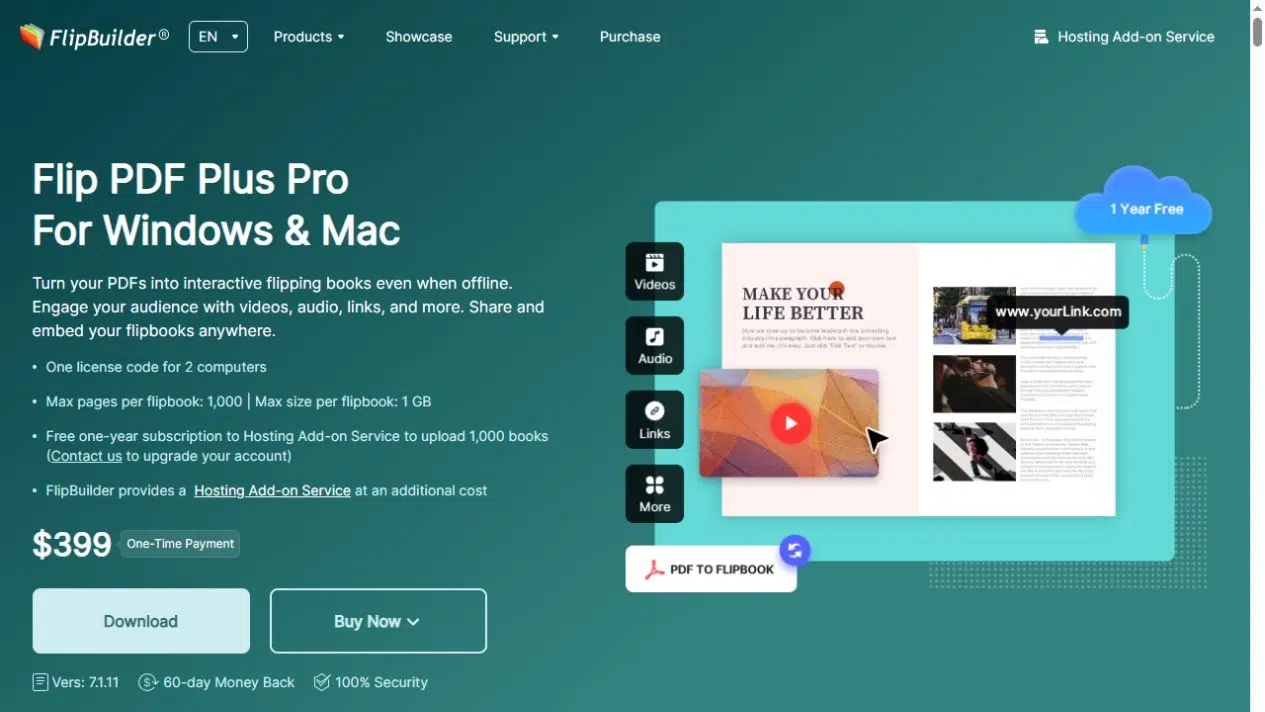
Flip PDF Plus Pro là phiên bản dành cho máy tính để bàn của FlipBuilder, cho phép tạo sách lật từ các tệp PDF và hình ảnh. Điểm khác biệt của nó là quy trình xuất bản cục bộ: bạn làm việc trên ứng dụng máy tính để bàn và có thể tạo gói sản phẩm cho trang web của riêng mình.
Nhóm web có thể tải ấn phẩm đã tạo lên máy chủ riêng của họ và duy trì nó ở đó. Hãy chọn phương án này khi bạn cần các tệp đó, chứ không chỉ là một liên kết sách trong tài khoản được lưu trữ.
Các tính năng chính
- Nhập file PDF và hình ảnh từ máy tính để bàn, bao gồm cả mục lục nguồn và tùy chọn nhập liên kết.
- Các mẫu, chủ đề, hình nền, cài đặt thanh công cụ, logo, mục lục và dấu trang.
- Phần mềm chỉnh sửa đa phương tiện chuyên nghiệp dành cho video, âm thanh, hình ảnh, liên kết, văn bản và hình dạng.
- Các định dạng xuất bản bao gồm HTML và ZIP, cùng với các tùy chọn xuất bản dành cho máy tính để bàn và WordPress được mô tả chi tiết trong tài liệu. hướng dẫn sản phẩm.
Ưu điểm
- Bạn có thể chuẩn bị ấn phẩm trong quy trình làm việc trên máy tính để bàn và chuyển các tệp đã tạo cho nhóm web.
- Trình chỉnh sửa đa phương tiện cũng cung cấp cho bạn các đối tượng để thêm vào xung quanh nội dung nguồn, bao gồm văn bản giải thích hoặc video được liên kết.
- Điều này phù hợp với ấn phẩm đã có sẵn thiết kế trang nhưng cần tài liệu hỗ trợ cho việc sử dụng trực tuyến.
Nhược điểm
- Việc tự lưu trữ yêu cầu toàn bộ thư mục sách đã được tạo phải có trên một máy chủ đang hoạt động.
- Việc chỉ tải xuống mã HTML không cung cấp cho người đọc địa chỉ trực tuyến.
- FlipBuilder's hướng dẫn tự lưu trữ Giải thích yêu cầu tải lên.
- Khả năng đa phương tiện cũng khác nhau tùy theo phiên bản; các khả năng Pro được mô tả ở đây không nên được coi là áp dụng cho sản phẩm Plus cơ bản.
Tốt nhất cho
- Các nhóm thích sử dụng phần mềm tạo sách lật trên máy tính để bàn hoặc cần gói xuất bản cục bộ để tự lưu trữ.
- Hãy chọn quy trình làm việc được lưu trữ của FlipHTML5 khi ưu tiên của bạn là xuất bản trong tài khoản trực tuyến; hãy chọn FlipBuilder khi quy trình của bạn phù hợp với dự án trên máy tính để bàn và việc chuyển giao tập tin.
4. Gamma
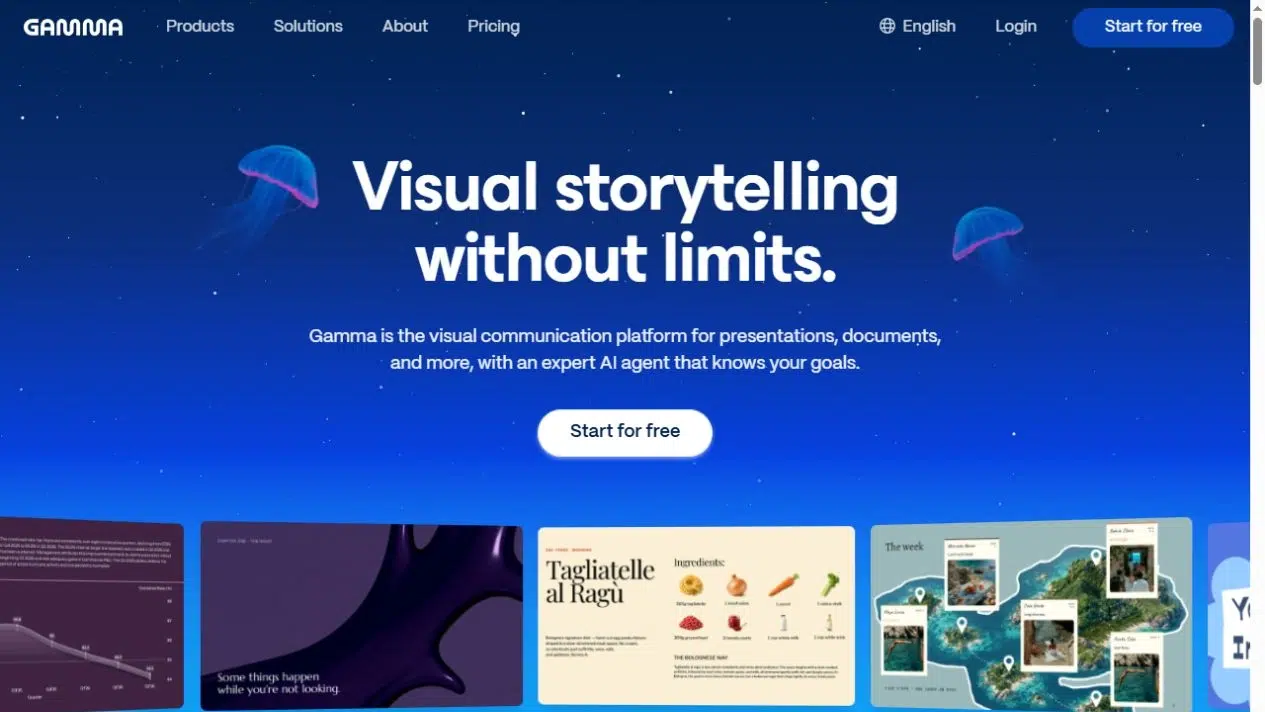
Gamma phù hợp với các tệp PDF cần được chuyển đổi thành bản trình bày hoặc tài liệu có thể chỉnh sửa. Các tùy chọn nhập liệu của nó phân biệt giữa việc nhập tài liệu với cấu trúc hiện có và việc sử dụng tài liệu đó để tạo ra phiên bản đã sửa đổi.
Ví dụ, một báo cáo chi tiết có thể được trình bày dưới dạng bản trình chiếu ngắn gọn hơn. Bạn có thể tập trung vào phần giải thích và sắp xếp các slide thay vì chỉ đơn thuần trình bày từng trang PDF như một hình ảnh hoàn chỉnh.
Các tính năng chính
- Nhập trực tiếp file PDF, với các tùy chọn nhập tài liệu hiện có hoặc sử dụng nó làm nội dung nguồn cho phiên bản mới.
- Nội dung được hỗ trợ chỉnh sửa trong quy trình nhập Gamma 5; trình tạo cổ điển nhập văn bản thay vì thiết kế gốc, như đã giải thích trong Hướng dẫn nhập khẩu của Gamma.
- Xuất file dưới dạng PDF, PNG và PowerPoint.
- Chia sẻ trình duyệt và nhúng iframe cho tài liệu và bài thuyết trình, tùy thuộc vào cài đặt quyền truy cập công khai.
Ưu điểm
- Gamma rất hữu ích khi bạn cần thay đổi cấu trúc của phần giải thích và tiếp tục chỉnh sửa bản trình bày cuối cùng.
- Chức năng xuất file PowerPoint cho phép chuyển giao file cho các đồng nghiệp cần làm việc bên ngoài Gamma.
- Trình chiếu trên trình duyệt là một lựa chọn khác để chia sẻ kết quả trực tuyến nếu bạn muốn.
Nhược điểm
- Hành vi nhập liệu phụ thuộc vào quy trình làm việc đã chọn, vì vậy không nên nhầm lẫn việc nhập chỉ văn bản với việc nhập giữ nguyên bố cục.
- Một số biểu đồ vẫn là hình ảnh tĩnh; việc thay đổi dữ liệu của chúng có thể yêu cầu thay thế chúng bằng các khối biểu đồ gốc.
- Việc xuất file cũng làm thay đổi các hành vi khả dụng: file PDF tĩnh không giữ lại các yếu tố tương tác.
- của Gamma hướng dẫn xuất khẩu Phân biệt các đầu ra tệp đó.
Tốt nhất cho
- Chuyển đổi thông tin từ file PDF thành bản trình bày hoặc tài liệu cần chỉnh sửa nội dung và bố cục thêm.
- Chọn tùy chọn này khi bạn muốn xây dựng lại phần giải thích và chỉnh sửa các slide đã tạo.
5. Canvas
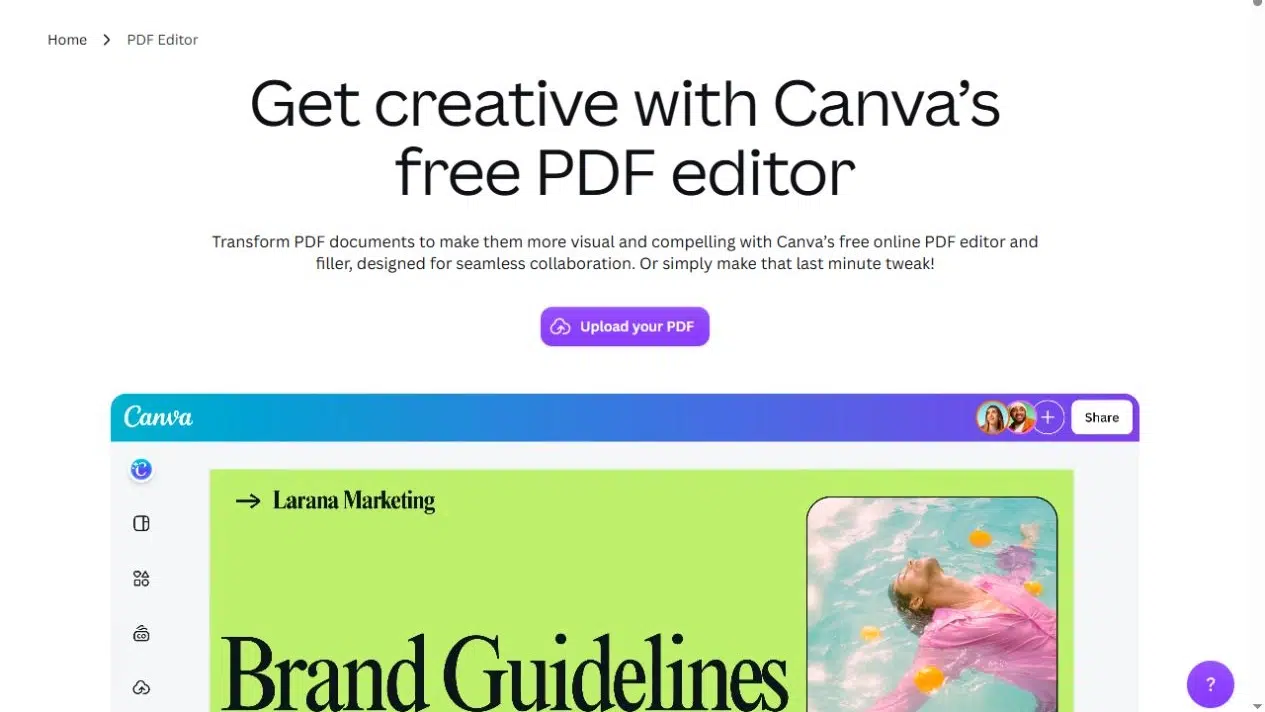
Canva phù hợp với định dạng PDF cần chỉnh sửa nội dung hình ảnh trước khi sử dụng lại. Phần mềm hỗ trợ văn bản, hình ảnh và các yếu tố bố cục được nhập khẩu, cho phép bạn chỉnh sửa tiêu đề, thay thế hình ảnh hoặc sắp xếp lại nội dung cho trang khác.
Loại file PDF nguồn ảnh hưởng đến mức độ tự do mà bạn có. Một trang văn bản và một bản quét phẳng có thể trông giống hệt nhau trên màn hình nhưng khi nhập vào lại khác nhau rất nhiều.
Các tính năng chính
- Chức năng nhập PDF hỗ trợ chỉnh sửa văn bản, hình ảnh, bố cục và trang.
- Các thay đổi về thiết kế như thay thế hình ảnh, điều chỉnh từ ngữ và sắp xếp lại nội dung trang.
- Chia sẻ thông qua liên kết xem hoặc chỉnh sửa.
- Xuất file PDF và hình ảnh, cùng với file MP4 dành cho các thiết kế có chứa hoạt hình hoặc video.
Ưu điểm
- Bạn có thể chỉnh sửa nội dung bên trong trang thay vì chỉ thay đổi giao diện hiển thị xung quanh.
- Điều đó rất hữu ích khi cần cập nhật nội dung trong tài liệu quảng cáo hoặc cần thay đổi bố cục hình ảnh cho một số nội dung nhất định.
- Các tệp PDF và hình ảnh tải xuống cung cấp các tệp để in, phân phối hoặc sử dụng trong thiết kế khác.
Nhược điểm
- Không phải mọi tệp PDF đều trở thành một tập hợp các đối tượng có thể chỉnh sửa tự do.
- Nội dung được quét hoặc làm phẳng có thể vẫn là hình ảnh, phông chữ có thể thay đổi và bố cục phức tạp có thể bị xê dịch.
- của Canva Hướng dẫn nhập PDF Giải thích những điểm khác biệt này.
- Một thiết kế hoạt hình được xuất ra dưới dạng MP4 cũng cần sự chuẩn bị khác so với một lời giải thích bằng văn bản.
Tốt nhất cho
- Chỉnh sửa nội dung hình ảnh của tệp PDF khi bạn cần thay đổi từ ngữ, hình ảnh hoặc bố cục.
- Hãy chọn nó cho những công việc thiết kế mà bạn muốn kiểm soát từng phần tử một, với hiểu biết rằng nguồn được nhập vào sẽ quyết định những phần tử nào có sẵn.
Chọn công cụ phù hợp với định dạng PDF và sản phẩm cuối cùng của bạn.
Một cuốn brochure được thiết kế đẹp mắt và một cuốn hướng dẫn nhiều chữ cần được xử lý khác nhau. Đối với brochure, việc giữ nguyên bố cục trang có thể quan trọng hơn việc viết lại nội dung. Recastia và FlipHTML5 cung cấp các phương thức xuất bản được lưu trữ trên máy chủ; FlipBuilder bổ sung thêm phương thức xuất bản trên máy tính để bàn với các tệp xuất bản cục bộ. Nếu bản thân brochure cần chỉnh sửa văn bản và hình ảnh, thì tính năng chỉnh sửa các phần tử được hỗ trợ của Canva sẽ trở nên phù hợp hơn.
Đối với tài liệu hướng dẫn nhiều chữ, lần sử dụng tiếp theo có thể yêu cầu một cách truy cập thông tin khác. Recastia có thể tạo chatbot dựa trên tài liệu, phiên bản dịch hoặc trang đích, bên cạnh các quy trình trình bày và video. Gamma phù hợp với bản trình bày cần chỉnh sửa thêm về nội dung và bố cục. Hãy chọn quy trình tạo ra sản phẩm bạn thực sự cần.
Sau đó, hãy kiểm tra quá trình chuyển giao. Một liên kết đọc hoạt động để truy cập trực tuyến. Một iframe đặt kết quả được lưu trữ bên trong một trang web. Một tệp PowerPoint cho phép đồng nghiệp tiếp tục làm việc trong một ứng dụng khác. Một gói HTML cục bộ cần được lưu trữ trước khi nó có thể được sử dụng như một ấn phẩm web công cộng. Hãy đưa ra quyết định về phương thức phân phối trước khi dành thời gian chỉnh sửa kết quả không phù hợp.
Câu hỏi thường gặp
Một tệp PDF được quét có thể chứa hình ảnh trang thay vì văn bản có thể chọn. Quy trình xuất bản giữ nguyên trang có thể sử dụng những hình ảnh đó, trong khi việc viết lại hoặc tóm tắt yêu cầu văn bản dễ đọc hoặc hỗ trợ OCR. Hãy kiểm tra đường dẫn nhập cụ thể trước khi dựa vào bản quét để tạo văn bản. Đừng cho rằng trình tải lên PDF đã bao gồm OCR.
Hãy sử dụng tài liệu mà bạn được phép xử lý và công cụ đã chọn có thể mở được. Nếu mật khẩu mở hoặc hạn chế nào đó ngăn cản việc nhập khẩu, hãy yêu cầu chủ sở hữu cung cấp bản sao có thể truy cập được. Nguồn được bảo vệ bằng mật khẩu không đảm bảo rằng kết quả được công bố sẽ có cùng các quyền truy cập.
Đừng cho rằng các dự án riêng biệt luôn được đồng bộ hóa với tệp gốc. Việc sửa lỗi nguồn có thể yêu cầu thay thế tệp đã tải lên, chỉnh sửa dự án mới hoặc tạo lại tệp đầu ra. Hãy kiểm tra hành vi thay thế của công cụ và xem liên kết chia sẻ hiện có có tiếp tục trỏ đến phiên bản mong muốn hay không.
Hãy xác nhận rằng bạn có thể tải tài liệu lên dịch vụ đó, sau đó xem lại các điều khoản sử dụng dữ liệu và cài đặt chia sẻ dự án. Xóa thông tin mà tài sản mới không cần. Quyền truy cập nguồn và quyền truy cập đầu ra là hai quyết định riêng biệt: việc yêu cầu đăng nhập để tạo dự án không tự động làm cho liên kết đã công bố của dự án trở nên riêng tư.
Phần kết luận
Hãy chọn công cụ tái sử dụng PDF phù hợp với công việc sau khi nhập. Recastia kết hợp nhiều quy trình làm việc với nội dung PDF, FlipHTML5 và FlipBuilder tập trung vào quy trình xuất bản, Gamma hỗ trợ các bản trình bày và tài liệu có thể chỉnh sửa, và Canva hỗ trợ chỉnh sửa thiết kế trực quan. Các công cụ chỉnh sửa của chúng hoạt động trên các phần khác nhau của kết quả.
So sánh các công cụ tái sử dụng PDF với một sản phẩm đầu ra bạn cần ngay bây giờ. Quyết định xem bạn muốn giữ nguyên bố cục trang hay xây dựng lại nội dung, sau đó xác nhận những gì bạn có thể thay đổi và cách bạn sẽ bàn giao sản phẩm hoàn chỉnh.
Biến file PDF của bạn trở nên sống động với Recastia!
Tạo, tùy chỉnh và chia sẻ nội dung của bạn theo cách hấp dẫn hơn.