
Bạn đã thiết kế cuốn brochure của mình để người đọc có thể xem lướt qua, nhưng việc gửi nó dưới dạng tệp đính kèm khiến người đọc phải mở tệp trước khi xem được trang đầu tiên. Thay vào đó, bạn có thể xem tệp PDF dưới dạng sách lật thông qua liên kết trình duyệt. Hướng dẫn này sẽ chỉ cho bạn cách xem tệp PDF dưới dạng sách lật bằng Recastia, đặt tiêu đề rõ ràng và chia sẻ cuốn sách đã hoàn thành.
Những điểm chính cần ghi nhớ
- Tải lên file PDF đã hoàn chỉnh để tạo sách lật điện tử có liên kết đọc.
- Nếu muốn mỗi trang lật riêng lẻ, hãy xuất từng trang theo thứ tự đọc.
- Tiêu đề và mô tả ấn phẩm xác định cuốn sách trực tuyến; chúng không thay đổi nội dung được in bên trong tệp PDF.
- Liên kết đọc bài viết hoạt động mà không cần trang web của riêng bạn. Việc nhúng liên kết và tùy chỉnh cao cấp phụ thuộc vào gói dịch vụ của bạn.
Chuyển đổi file PDF của bạn thành sách trực tuyến với Recastia
Recastia thêm giao diện đọc trên trình duyệt vào tệp PDF của bạn và lưu trữ ấn phẩm trực tuyến. Tài liệu của bạn cung cấp bố cục trang, hình ảnh và văn bản. Một danh mục có thể giữ phần mô tả bên cạnh hình ảnh sản phẩm, và một portfolio có thể giữ các trang cho từng dự án riêng biệt.
Sách trực tuyến có đường dẫn riêng. Người đọc có thể mở sách trên trình duyệt và lật trang mà không cần cài đặt ứng dụng lật trang chuyên dụng.
Cách xem PDF dưới dạng sách lật với Recastia
Sử dụng Chuyển đổi PDF sang Flipbook Công cụ này hỗ trợ các bước sau. Bắt đầu với phiên bản PDF mà bạn muốn người đọc xem, bao gồm cả trang bìa và tất cả các trang bên trong.
- Tải lên tệp PDF của bạn
Chọn tệp PDF của bạn trong khu vực tải lên hoặc kéo tệp vào đó. Recastia sẽ chuyển đổi nó thành sách lật và mở không gian làm việc xuất bản. Đối với danh mục hoặc tạp chí, hãy tải lên một tệp PDF chứa toàn bộ ấn phẩm theo thứ tự đọc.
Hãy kiểm tra bảng tải lên để xem giới hạn kích thước tệp và số trang áp dụng cho tài khoản của bạn. Nếu tệp PDF quá lớn, hãy nén hình ảnh cẩn thận thay vì giảm kích thước đến mức văn bản và chi tiết sản phẩm bị mờ.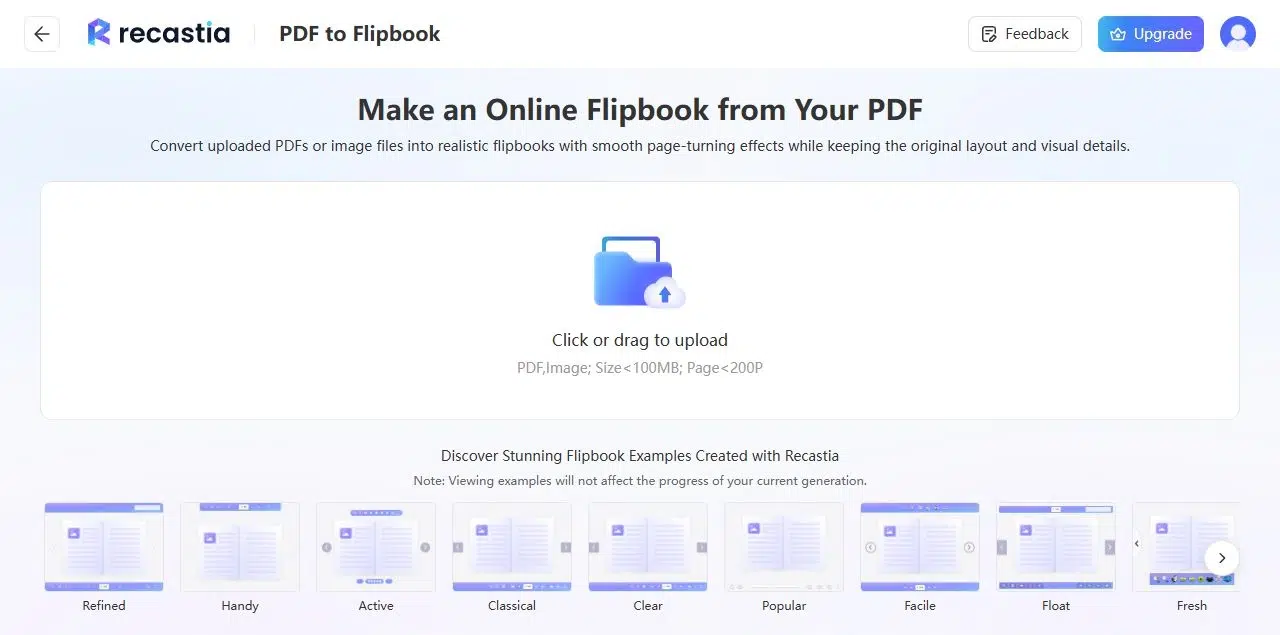
- Thêm tiêu đề và mô tả
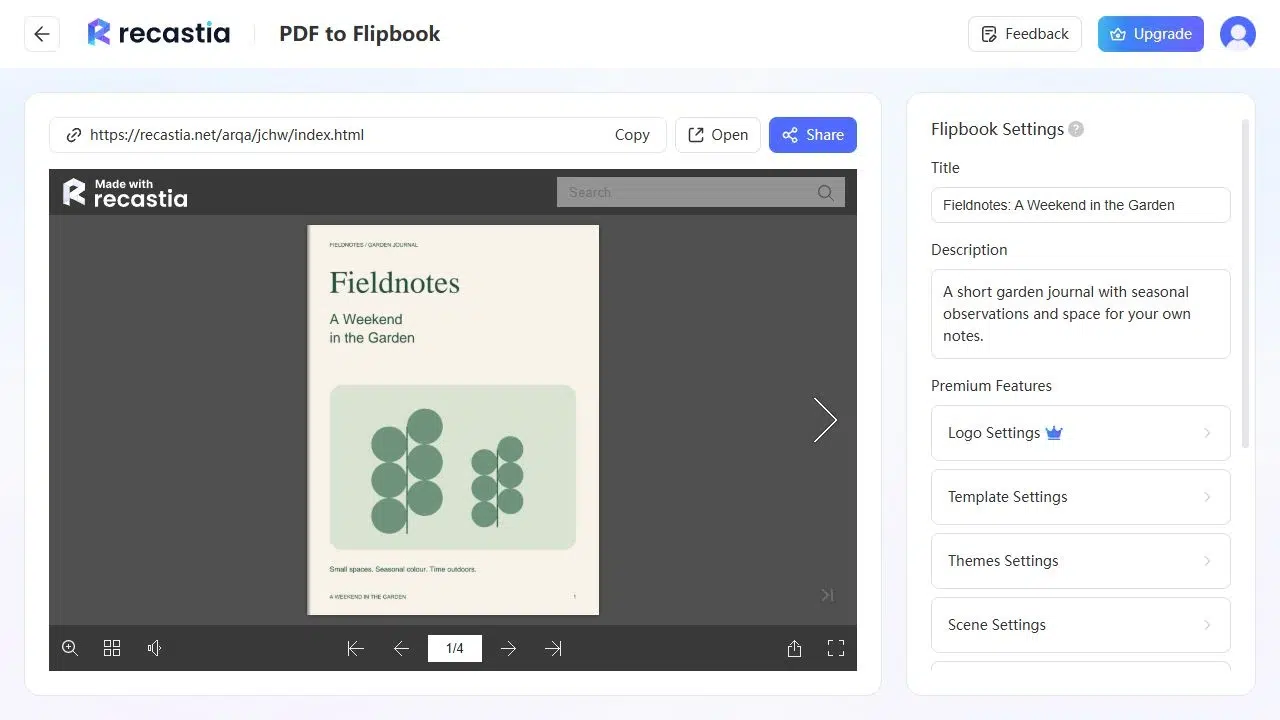
Sử dụng Cài đặt Flipbook để đặt tên cho ấn phẩm và mô tả nội dung của nó. Một tên cụ thể như “Bộ sưu tập đồ nội thất mùa thu” sẽ hữu ích hơn là tên tệp xuất. Phần mô tả có thể giải thích người đọc đang mở bộ sưu tập, số báo hoặc hướng dẫn nào.
Các trường này mô tả cuốn sách được lưu trữ. Để sửa lỗi chính tả trên bìa hoặc cập nhật giá bên trong, hãy thực hiện thay đổi trong tài liệu gốc và xuất ra tệp PDF đã chỉnh sửa.
- Mở sách trực tuyến
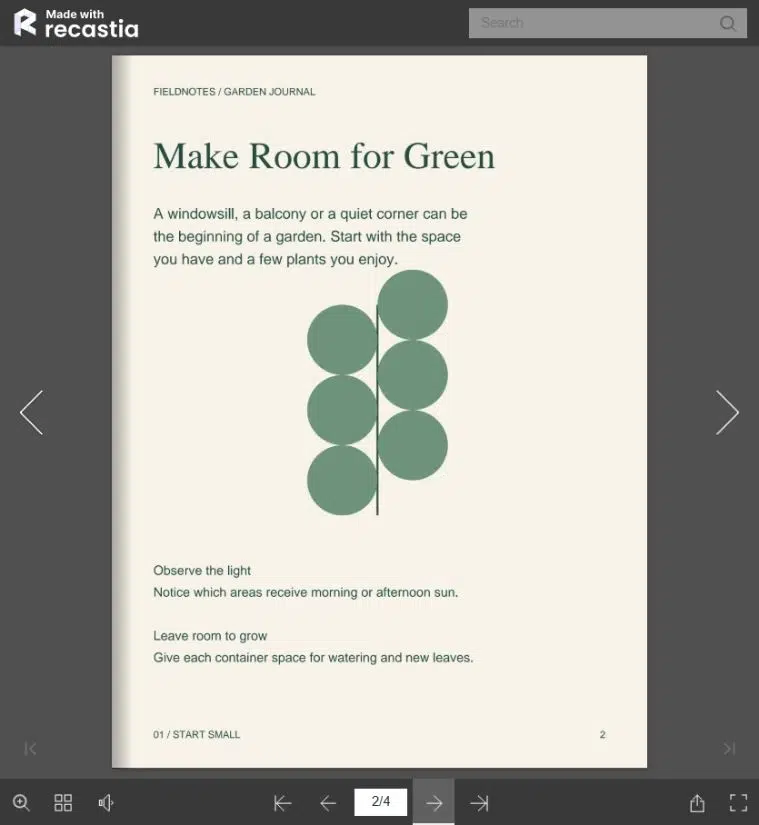
Chọn Mở để đọc ấn phẩm bên ngoài trình soạn thảo. Lật từng trang và thử xem chi tiết một trang ở kích thước bình thường, sau đó sử dụng chức năng phóng to để xem văn bản nhỏ hơn. Hình thu nhỏ cho phép bạn chuyển đổi giữa các phần mà không cần lật từng trang.
Cái Hướng dẫn xem sách lật PDF Phần này giải thích chi tiết hơn về các điều khiển đọc này. Nếu bạn muốn thay đổi giao diện hoặc hành vi lật trang, hãy xem phần tiếp theo. hướng dẫn cài đặt lật trang. Các mẫu, chủ đề và cài đặt lật trang là những tính năng tùy chỉnh cao cấp.
- Chia sẻ liên kết bài đọc
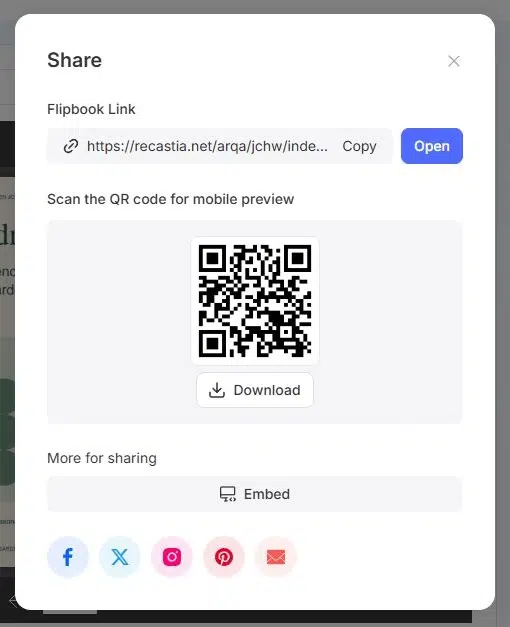
Mở Share và sao chép liên kết Flipbook. Thêm liên kết đó vào tin nhắn, email hoặc trang tài nguyên với tiêu đề cho biết người đọc sẽ tìm thấy gì. Bảng điều khiển này cũng cung cấp mã QR cho tài liệu in hoặc trưng bày.
Để đọc nội dung ngay trên trang web của bạn, hãy sử dụng tính năng Nhúng (Embed) trên gói dịch vụ có bao gồm tính năng nhúng website. Bạn không cần sử dụng tính năng nhúng để gửi liên kết đọc nội dung đã được lưu trữ. Xem thêm chi tiết. hướng dẫn sách lật miễn phí Về sự khác biệt giữa chia sẻ miễn phí và các tính năng trả phí.
Sửa bố cục PDF trước khi chia sẻ.
Xuất các trang riêng biệt để lật trang riêng.
Một trang đôi được xuất ra dưới dạng một trang PDF duy nhất sẽ vẫn giữ nguyên chiều rộng của một trang trong tệp. Nếu bạn muốn trang bên trái và bên phải lật độc lập, hãy xuất từng trang riêng lẻ thành một tệp PDF. Chỉ giữ nguyên trang đôi dạng panorama khi bạn muốn hiển thị nó theo cách đó.
Hãy sử dụng thứ tự đọc thay vì thứ tự in ấn. Phần mềm in có thể sắp xếp lại các trang để gấp và đóng gáy, điều này có thể khiến chúng không đúng thứ tự đối với sách trực tuyến. Bìa sách nên được đặt trước, tiếp theo là các trang bên trong theo thứ tự mà người đọc sẽ đọc.
Giữ cho văn bản nhỏ dễ đọc trên màn hình
Chữ nhỏ in trên khổ giấy lớn có thể khó đọc trên điện thoại. Hãy chừa đủ không gian cho chú thích và chi tiết sản phẩm, và sử dụng cỡ chữ lớn hơn cho những thông tin người đọc cần ngay lập tức. Chức năng phóng to giúp xem chi tiết, nhưng không nên cần phóng to cho mọi câu trên cùng một trang.
Nếu có thể, hãy xuất trực tiếp từ tệp thiết kế hoặc tài liệu. Phóng to một hình ảnh đã bị mờ sẽ không khôi phục được chi tiết của nó. Nếu một trang được quét bị lệch hoặc mờ, hãy chỉnh sửa hoặc quét lại trang đó trước khi tải lên tệp PDF.
Hướng dẫn du lịch bên dưới hiển thị một ấn phẩm minh họa dưới dạng sách lật trực tuyến. Hãy thử xem vài trang để xem các tiêu đề, hình ảnh và văn bản được kết hợp với nhau như thế nào.
Câu hỏi thường gặp
Vâng. Hãy tải file PDF đã hoàn chỉnh lên trình tạo sách lật của Recastia. Bạn không cần phải tạo lại các trang trong một công cụ thiết kế riêng biệt. Nếu tài liệu cần chỉnh sửa, hãy thực hiện các thay đổi đó trước khi tải lên phiên bản mà bạn muốn người đọc sử dụng.
Không cần ứng dụng sách lật chuyên dụng nào để đọc ấn phẩm được lưu trữ. Người đọc mở liên kết trong trình duyệt. Trang đọc trực tuyến cần kết nối internet, vì vậy liên kết được lưu trữ và tệp ngoại tuyến phục vụ các mục đích khác nhau.
Các thiết lập sách lật không thay thế trình soạn thảo tài liệu. Hãy chỉnh sửa văn bản trong tệp nguồn hoặc trình soạn thảo PDF, sau đó sử dụng tệp PDF đã được sửa cho ấn phẩm của bạn. Việc thay đổi tiêu đề hoặc mô tả của sách lật sẽ không ghi đè lên nội dung trang.
Recastia có gói miễn phí với logo của Recastia. Việc nhúng sách vào website và tùy chỉnh cao cấp yêu cầu gói trả phí có bao gồm các tính năng này. Hãy lựa chọn dựa trên cách bạn dự định chia sẻ sách và liệu bạn có cần xóa logo của Recastia hay không.
Kiểm tra xem tệp PDF của bạn có chứa các trang nằm ngang hay các trang trải rộng hai mặt. Trình xem sẽ hiển thị kiểu bố cục trang đó trong không gian màn hình có sẵn. Xuất từng trang riêng lẻ nếu đó là trang trải rộng hai mặt ngoài ý muốn; nếu không, người đọc có thể cần phóng to để xem xét các chi tiết nhỏ hơn.
Phần kết luận
Bạn có thể xem một tệp PDF dưới dạng sách lật bằng cách tải tài liệu đã hoàn thiện lên, đặt tên cho ấn phẩm và mở liên kết đọc được lưu trữ. Việc chuẩn bị các trang theo đúng thứ tự sẽ giúp bạn tránh chia sẻ một cuốn sách có các phần bị đặt sai vị trí hoặc các trang không như ý muốn.
Recastia cho phép người đọc xem PDF dưới dạng sách lật trong trình duyệt của họ. Gửi liên kết khi sách đã sẵn sàng, hoặc nhúng sách vào trang web của bạn với gói dịch vụ hỗ trợ nhúng.
Biến file PDF của bạn trở nên sống động với Recastia!
Tạo, tùy chỉnh và chia sẻ nội dung của bạn theo cách hấp dẫn hơn.