
Báo cáo của bạn đã hoàn thành, nhưng việc chuyển nó thành video hoặc bài đăng trên mạng xã hội có thể khiến bạn cảm thấy như phải bắt đầu lại từ đầu. Vấn đề tương tự cũng xảy ra với hội thảo trực tuyến: ý tưởng đã có sẵn, nhưng vẫn cần người tìm kiếm và định hình lại chúng. Công cụ tái sử dụng nội dung sẽ giúp bạn giải quyết một phần công việc đó. Hướng dẫn này so sánh sáu lựa chọn để bạn có thể chọn công cụ tái sử dụng nội dung phù hợp với các tệp tin bạn đã có.
Những điểm chính cần ghi nhớ
- Recastia phù hợp với các tệp PDF mà bạn muốn chuyển đổi thành video, bài thuyết trình trực tuyến, sách lật hoặc tài liệu có thể chỉnh sửa.
- OpusClip tập trung vào các đoạn trích ngắn từ các video dài hơn. Descript phù hợp với các bản ghi cần chỉnh sửa thêm thông qua bản ghi chép.
- Castmagic chuyển đổi các cuộc hội thoại đã ghi âm thành bản thảo văn bản, bao gồm bản tin và bài báo, đồng thời cũng hỗ trợ các đoạn trích.
- Lumen5 tạo ra các cảnh video từ nội dung văn bản. Canva Magic Resize điều chỉnh kích thước các thiết kế hiện có cho phù hợp với kích thước khác nhau.
- Trước tiên hãy so sánh đầu vào và đầu ra, sau đó kiểm tra quyền chỉnh sửa, thương hiệu và giới hạn sử dụng trước khi chọn gói dịch vụ.
So sánh các công cụ tái sử dụng nội dung
| Dụng cụ | Nguyên liệu ban đầu | Công dụng chính ở đây | Giới hạn của sự hiểu biết |
| Recastia | Tệp PDF | Video, bài thuyết trình, sách lật và các tệp có thể chỉnh sửa. | Sách lật và video miễn phí bao gồm cả logo của Recastia. |
| OpusClip | Video dài | Các đoạn video ngắn có phụ đề | Gói miễn phí không bao gồm chỉnh sửa và có hình mờ. |
| Mô tả | Video và âm thanh | Chỉnh sửa dựa trên bản ghi và các đoạn trích | Số giờ phát sóng và số tín chỉ AI tùy thuộc vào gói dịch vụ. |
| Castmagic | Các cuộc trò chuyện đã được ghi âm | Bản tin, bài viết, ghi chú chương trình và nội dung mạng xã hội | Dung lượng thư viện phiên âm phụ thuộc vào gói dịch vụ. |
| Lumen5 | Bài viết, kịch bản và tài liệu | Video được tạo từ văn bản và hình ảnh | Không sao chép từng cảnh trong các slide PowerPoint. |
| Canva Magic Resize | Các thiết kế hiện có | Các phiên bản với kích thước khác nhau | Yêu cầu gói Canva hợp lệ. |
1. RecastiaTái sử dụng tệp PDF đã hoàn thành
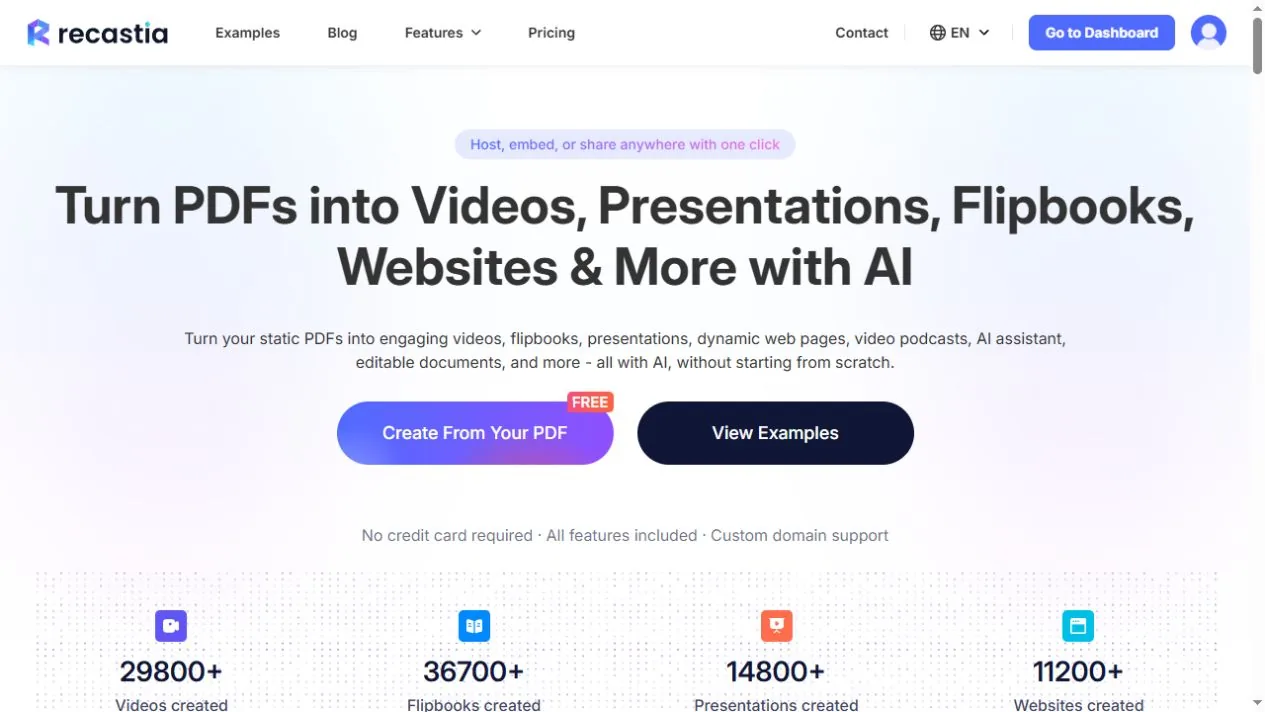
Recastia chuyển đổi các tệp PDF thành các định dạng trực tuyến như sách lật, bài thuyết trình và video. Nó cũng chuyển đổi các tệp PDF thành tài liệu có thể chỉnh sửa. Điều này rất hữu ích khi nội dung của bạn đã được trình bày trong báo cáo, tài liệu quảng cáo hoặc hướng dẫn và bạn muốn có một cách khác để xuất bản hoặc chỉnh sửa nó.
Ví dụ, một cuốn brochure sản phẩm có thể trở thành một cuốn sách lật để xem trực tuyến. Cùng một tệp PDF đó có thể cung cấp một video có lời thuyết minh giải thích các trang được chọn. Bạn chọn định dạng và cấu hình từng sản phẩm riêng biệt; kết quả đầu ra phụ thuộc vào lựa chọn đó.
Các tính năng chính:
- Tạo một cuốn sách lật trang mà người đọc có thể mở thông qua một liên kết chia sẻ.
- Chuyển đổi các trang PDF thành bài thuyết trình trực tuyến hoặc video có tùy chọn thuyết minh.
- Chuyển đổi tệp PDF thành các định dạng Word, Excel, PowerPoint hoặc hình ảnh để sử dụng cho các công việc tiếp theo.
Giới hạn của gói dịch vụ: Sách lật và video miễn phí có gắn thương hiệu Recastia. Việc xóa bỏ thương hiệu yêu cầu gói dịch vụ trả phí; các cài đặt khả dụng cũng khác nhau tùy theo định dạng và gói dịch vụ.
Phù hợp nhất cho: Các nhóm tái sử dụng các tệp PDF đã hoàn thành ở nhiều định dạng khác nhau. Xem thêm các nội dung sau: Ví dụ về việc tái sử dụng PDF cho các mục đích sử dụng cụ thể, hoặc so sánh đầu ra tài liệu có thể chỉnh sửa khi bạn cần thay đổi chính nội dung đó.
2. OpusClipTìm các đoạn trích trong video dài hơn
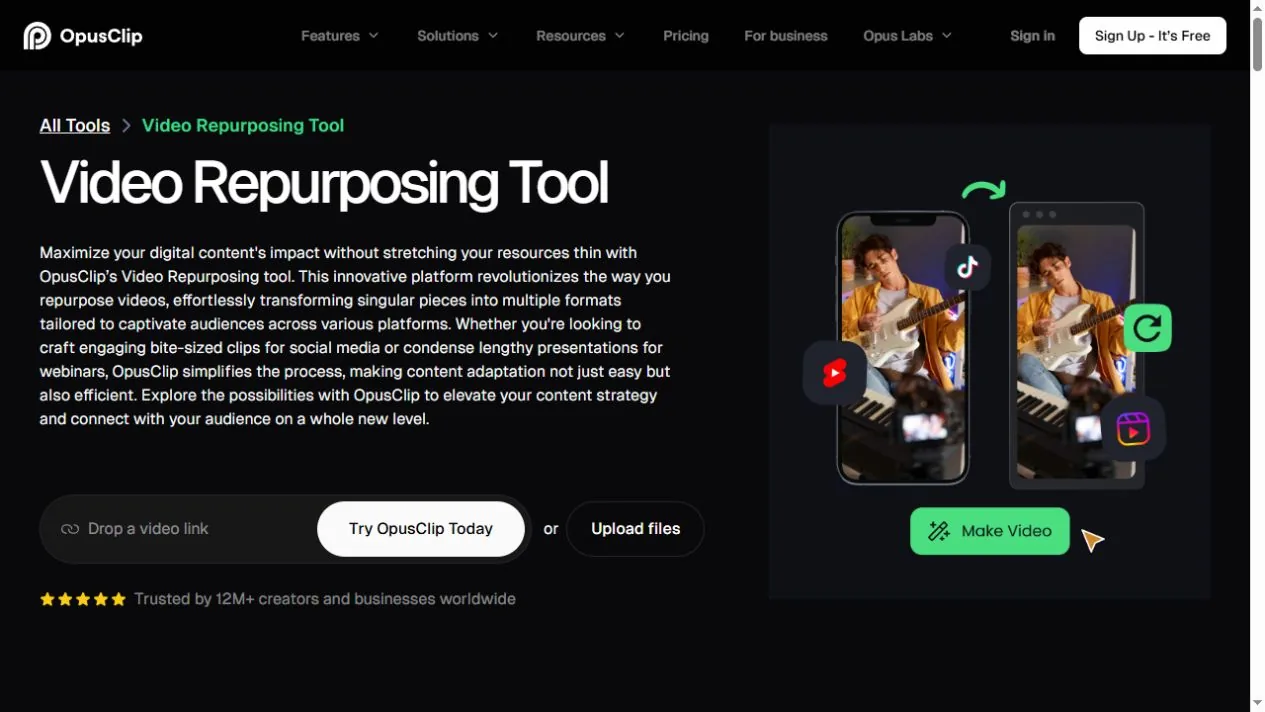
OpusClip nhận diện các phần của một video dài và biến chúng thành các đoạn ngắn. Nó có thể thêm phụ đề và điều chỉnh khung hình cho màn hình dọc, giúp bạn có được các phiên bản ngắn hơn của một cuộc phỏng vấn, hội thảo trực tuyến hoặc bản ghi khác.
Một buổi hội thảo trực tuyến với vài câu hỏi là điểm khởi đầu hữu ích: mỗi câu trả lời đầy đủ có thể trở thành một đoạn video riêng biệt. OpusClip cung cấp các khoảnh khắc tiềm năng, trong khi các tùy chọn chỉnh sửa cho phép bạn điều chỉnh kết quả trên các gói dịch vụ phù hợp. Giữ lại đủ nội dung của câu hỏi hoặc phần giới thiệu để câu trả lời có ý nghĩa riêng.
Các tính năng chính:
- Tạo các đoạn video ngắn từ video đã tải lên hoặc các liên kết video được hỗ trợ.
- Thêm phụ đề và tự động điều chỉnh khung hình video.
- Chỉnh sửa video bằng các công cụ chỉnh sửa trên các gói dịch vụ tương thích.
Giới hạn gói dịch vụ: OpusClip's gói miễn phí Bao gồm các đoạn video có watermark và không bao gồm chỉnh sửa. Các đoạn video miễn phí cũng có thời gian xuất file giới hạn, vì vậy bạn nên kiểm tra gói dịch vụ trước khi xử lý bản ghi mà bạn cần xuất bản sau này.
Phù hợp nhất cho: Những người sáng tạo nội dung đã có video dài và muốn đăng tải các đoạn trích ngắn hơn.
3. Mô tảChỉnh sửa bản ghi âm trước khi sử dụng lại.
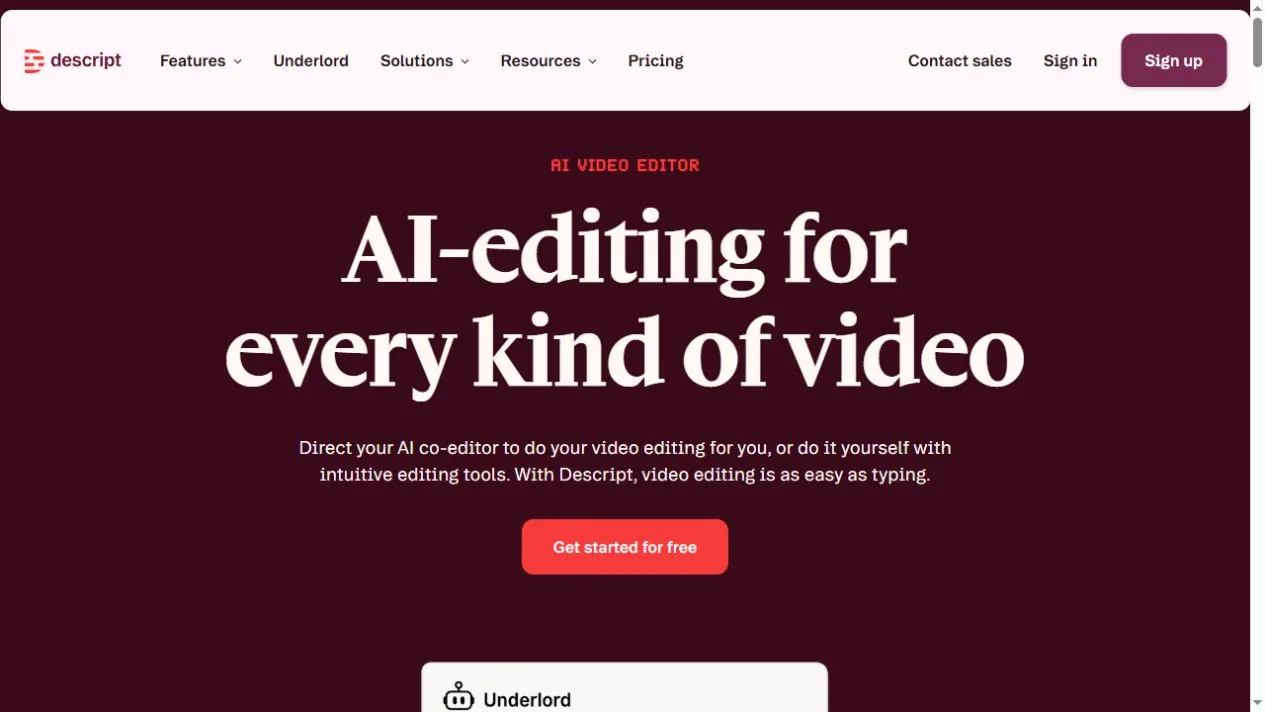
Descript liên kết bản ghi âm với bản chép lời. Cắt hoặc sắp xếp lại từ ngữ trong bản chép lời, và Descript sẽ tự động chỉnh sửa tương ứng cho âm thanh hoặc video. Điều này rất phù hợp cho các cuộc phỏng vấn và bài giảng, nơi bạn cần loại bỏ những đoạn lạc đề hoặc làm ngắn gọn lời giải thích trước khi tạo ra các phiên bản ngắn hơn.
Descript cũng tạo các đoạn clip, vì vậy bạn có thể chỉnh sửa toàn bộ bản ghi âm và chuẩn bị các đoạn trích trong cùng một dự án. Hãy chọn nó khi việc kiểm soát cuộc hội thoại gốc quan trọng không kém việc tìm ra những điểm nổi bật.
Các tính năng chính:
- Chỉnh sửa âm thanh và video thông qua văn bản.
- Tạo các đoạn video ngắn và thêm phụ đề.
- Sử dụng các công cụ làm sạch âm thanh và loại bỏ từ ngữ thừa.
Giới hạn của gói: Mô tả phân bổ Số giờ truyền thông và tín dụng AI theo gói. Hãy ước tính lượng tài liệu nguồn bạn sẽ tải lên, cũng như các tính năng AI mà bạn dự định sử dụng.
Phù hợp nhất cho: Người làm podcast, nhà giáo dục và nhà sản xuất phỏng vấn cần chỉnh sửa cũng như sử dụng lại các bản ghi âm.
4. CastmagicChuyển đổi các cuộc trò chuyện thành bản thảo văn bản
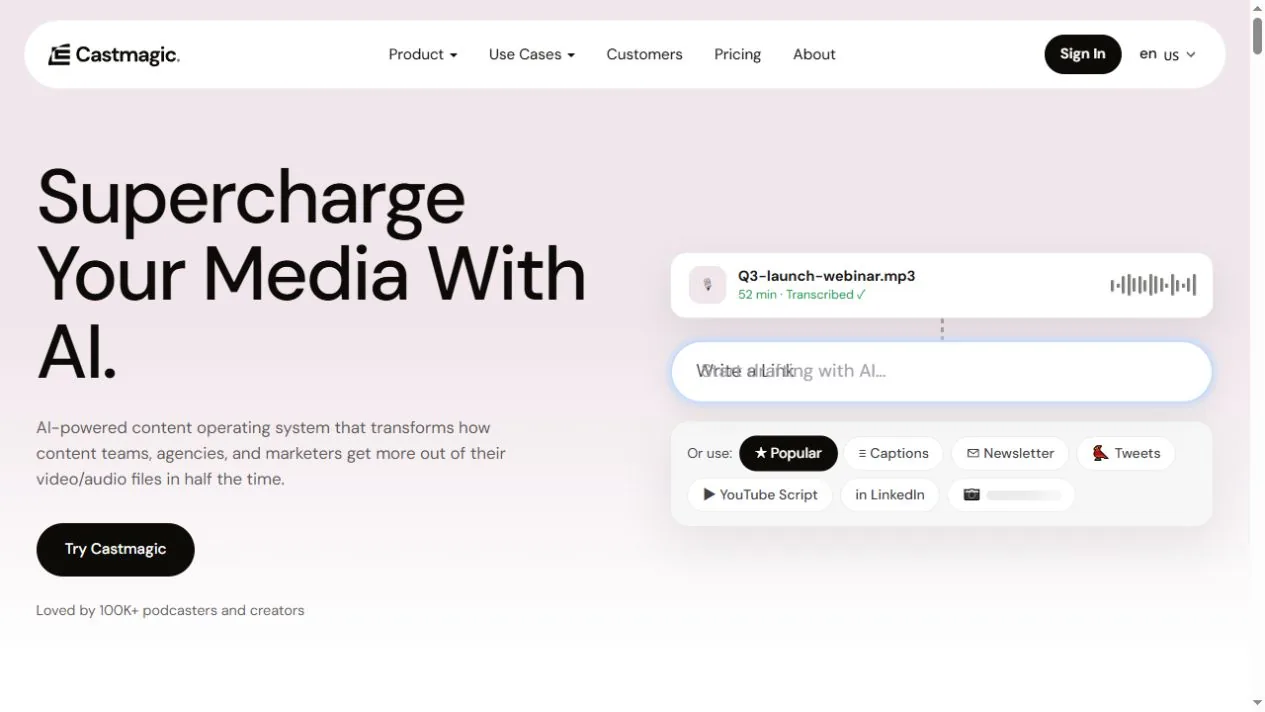
Castmagic chuyển đổi các bản ghi âm thành văn bản và sử dụng nội dung đó để soạn thảo ghi chú chương trình, bản tin, bài báo và bài đăng trên mạng xã hội. Nó rất hữu ích khi một cuộc thảo luận chứa nội dung đủ cho nhiều bài viết khác nhau nhưng bạn không muốn phải bắt đầu từ con số không mỗi lần.
Một tập podcast có thể cung cấp bản tin ngắn gọn về một vấn đề và một bài viết dài hơn về vấn đề khác. Castmagic cũng hỗ trợ các đoạn video có phụ đề, vì vậy vai trò của nó không chỉ giới hạn ở việc phiên âm và viết văn bản. Đối với các nội dung viết, hãy chọn ý chính cho mỗi phần thay vì lặp lại toàn bộ cuộc hội thoại trên mọi kênh.
Các tính năng chính:
- Tạo bản ghi có ghi tên người nói và mốc thời gian.
- Soạn thảo bản tin, bài viết blog và nội dung mạng xã hội từ các bản ghi âm.
- Tạo phụ đề cho các đoạn video từ nội dung đã ghi hình.
Giới hạn gói dịch vụ: Của Castmagic các kế hoạch bao gồm các dung lượng thư viện phiên âm khác nhau., và có thể mua thêm giờ sử dụng. Hãy kiểm tra dung lượng này nếu bạn dự định nhập kho tập phim cũ.
Phù hợp nhất cho: Các nhóm sản xuất podcast và webinar xuất bản nội dung bằng văn bản cùng với các bản ghi âm.
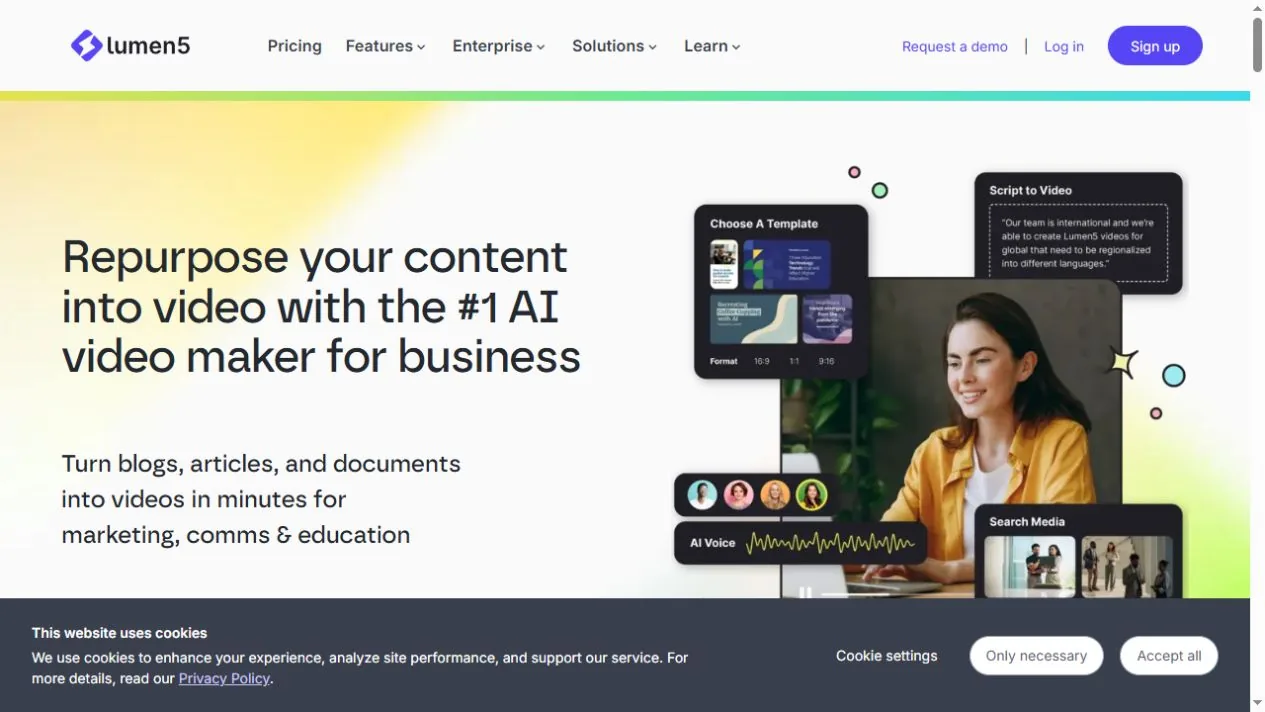
5. Lumen5Chuyển thể nội dung văn bản thành các cảnh video
Lumen5 tạo video từ các bài báo, kịch bản và tài liệu được tải lên. Nó có thể nhập URL bài báo công khai hoặc sử dụng văn bản được dán, sau đó giúp chuyển đổi tài liệu thành kịch bản và các cảnh quay video.
Cách này phù hợp với bài viết mà bạn muốn giới thiệu thông qua một video ngắn. Giữ nguyên phần giải thích chính và sử dụng bài viết gốc để bổ sung các chi tiết hỗ trợ. Lumen5 cho phép bạn chỉnh sửa kịch bản trước khi chuyển sang video, điều này rất hữu ích khi một đoạn văn dài cần được rút gọn thành vài câu nói ngắn gọn.
Các tính năng chính:
- Nhập bài viết công khai, dán văn bản hoặc tải lên tệp PDF, PowerPoint hoặc tài liệu văn bản.
- Tóm tắt nội dung nguồn thành kịch bản hoặc sử dụng chính các câu trong nguồn.
- Điều chỉnh kịch bản và xây dựng các cảnh quay bằng hình ảnh.
Hạn chế về quy trình làm việc: Lumen5 trích xuất nội dung từ các bài thuyết trình đã tải lên; nó Không sao chép từng cảnh trong các slide PowerPoint.. Nếu việc giữ nguyên thiết kế trang là yếu tố trọng tâm của dự án, hãy so sánh các phương pháp trong bài viết này. Hướng dẫn chuyển đổi PDF sang video.
Phù hợp nhất cho: Các nhóm tiếp thị chuyển thể bài viết thành video tóm tắt.
6. Canva Magic ResizeĐiều chỉnh thiết kế cho phù hợp với nhiều kênh hơn
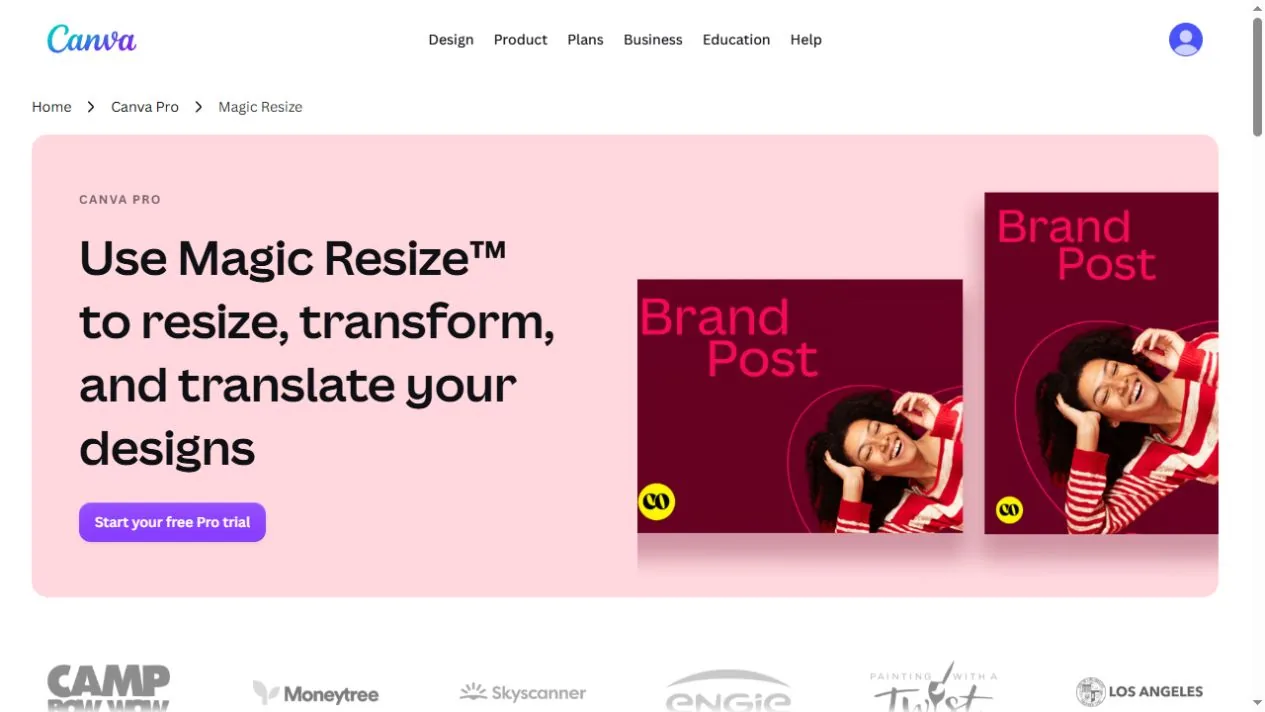
Canva Magic Resize cho phép tạo ra các phiên bản khác nhau của một thiết kế hiện có với nhiều kích thước khác nhau. Một hình ảnh chiến dịch có thể trở thành bài đăng vuông, story dọc và banner mà không cần phải tạo lại từng canvas từ đầu.
Canva cho phép chỉnh sửa các phiên bản đó. Sau khi thay đổi kích thước, hãy điều chỉnh văn bản và hình ảnh cho phù hợp với không gian mới: một tiêu đề phù hợp với biểu ngữ rộng có thể cần ít từ hơn trong bố cục hẹp. Điều này rất hữu ích sau khi bạn đã chọn được thông điệp và thiết kế trực quan.
Các tính năng chính:
- Sao chép thiết kế hiện có với kích thước đã chọn.
- Chuẩn bị nhiều định dạng khác nhau từ cùng một thiết kế.
- Hãy chỉnh sửa từng phiên bản trước khi tải xuống hoặc chia sẻ.
Giới hạn của gói: Chức năng thay đổi kích thước tự động (Magic Resize) yêu cầu gói Canva đủ điều kiện, Ví dụ như gói Pro hoặc gói dành cho tổ chức đủ điều kiện. Tài khoản Canva miễn phí không bao gồm tính năng này.
Phù hợp nhất cho: Các nhóm điều chỉnh đồ họa chiến dịch đã được phê duyệt cho nhiều kênh xuất bản khác nhau.
Công cụ tái sử dụng nội dung nào phù hợp với dự án tiếp theo của bạn?
Hãy lựa chọn dựa trên loại tệp bạn có và định dạng đầu ra bạn cần. Đối với báo cáo PDF, Recastia có thể tạo sách lật hoặc bản trình bày để người đọc xem. Nếu bạn đang chọn cách trình bày tệp PDF đó, thì... so sánh các trang web thuyết trình tương tác Khám phá các lựa chọn một cách chi tiết hơn.
Đối với hội thảo trực tuyến đã được ghi lại, hãy sử dụng OpusClip để tìm các đoạn trích ngắn hoặc Descript để chỉnh sửa cuộc trò chuyện trước. Chọn Castmagic khi sản phẩm tiếp theo là bản tin hoặc bài báo. Lumen5 phù hợp với chiều ngược lại: chuyển đổi tài liệu viết thành video. Canva xử lý các kích thước thiết kế bạn cần cùng với các định dạng đầu ra đó.
Trước khi mua, hãy kiểm tra các hạn chế ảnh hưởng đến sản phẩm cuối cùng bạn cần. Hình mờ có thể quan trọng đối với video chiến dịch; dung lượng bản ghi chép quan trọng khi nhập tệp lưu trữ. Việc trả tiền cho nhiều định dạng đầu ra hơn sẽ ít hữu ích nếu công cụ không thể tạo ra định dạng bạn cần.
Câu hỏi thường gặp
Đăng lại (Reposting) là việc chia sẻ lại cùng một nội dung. Tái sử dụng (Repurposing) là việc thay đổi định dạng hoặc cách trình bày của nội dung đó cho mục đích khác, chẳng hạn như chuyển một cuộc phỏng vấn thành bài báo hoặc một hướng dẫn PDF thành video có lời thuyết minh. Thay đổi kích thước hình ảnh là một thay đổi nhỏ hơn, nhưng vẫn có thể giúp thiết kế đó phù hợp với kênh khác.
Đúng vậy. Bạn có thể chỉnh sửa hội thảo trực tuyến trong Descript, phát triển bản tin từ bản ghi âm trong Castmagic và chuẩn bị đồ họa quảng cáo trong Canva. Hãy thêm công cụ thứ hai khi nó thực hiện một tác vụ mà công cụ đầu tiên của bạn không xử lý tốt cho dự án.
Kích thước có thể phù hợp, nhưng nội dung vẫn cần điều chỉnh. Hãy kiểm tra kích thước chữ, việc cắt xén hình ảnh và lượng thông tin hiển thị trên màn hình. Một slide chi tiết có thể cần tiêu đề ngắn hơn và ít nhãn hơn khi được điều chỉnh cho bài đăng trên mạng xã hội.
Trước tiên hãy cập nhật nguồn. Sửa các số liệu, chi tiết sản phẩm và liên kết cũ trước khi tạo phiên bản mới. Lưu giữ hồ sơ về các kết quả đầu ra từ nguồn đó để sau này có thể áp dụng chỉnh sửa cho video, bài viết hoặc đồ họa liên quan.
Không. Định dạng mới cung cấp cho bạn một cách khác để xuất bản nội dung, nhưng kết quả phụ thuộc vào chủ đề, cách phân phối và tính hữu ích của phiên bản đó. Hãy xác định mục đích rõ ràng cho từng bài viết, chẳng hạn như giải thích một câu hỏi hoặc giới thiệu một nguồn tài liệu dài hơn, và đánh giá xem nó có phục vụ mục đích đó hay không.
Phần kết luận
Việc lựa chọn công cụ tái sử dụng nội dung phù hợp bắt đầu từ sự tương thích thực tế: Recastia cho PDF, OpusClip cho các đoạn video ngắn, Descript để chỉnh sửa bản ghi âm, Castmagic cho bản thảo văn bản, Lumen5 cho video dựa trên văn bản hoặc Canva để thiết kế kích thước phù hợp. Hãy chọn một nội dung hiện có và một sản phẩm đầu ra bạn cần tiếp theo. Điều đó sẽ giúp bạn đánh giá một cách cụ thể xem liệu công cụ tái sử dụng nội dung có đáng để thêm vào công việc của mình hay không.
Biến file PDF của bạn trở nên sống động với Recastia!
Tạo, tùy chỉnh và chia sẻ nội dung của bạn theo cách hấp dẫn hơn.