
تُغطي خدمات استضافة ملفات PDF مهامًا متنوعة: نشر كتيب إلكتروني، إرسال الملف الأصلي، أو جمع التعليقات على مسودة. تُقدّم منصة الكتب الإلكترونية التفاعلية صفحاتك كمنشور، بينما تُتيح خدمة مشاركة الملفات للمستخدمين الوصول إلى ملف PDF نفسه.
يقارن هذا الدليل ستة خيارات لاستضافة ملفات PDF بناءً على ما يفتحه القراء، وكيفية الوصول، والجهة المسؤولة عن حفظ المنشور على الإنترنت. ستجد أدوات لإنشاء كتب إلكترونية تفاعلية عامة، ومشاركة الملفات اليومية، ومراجعة ملفات PDF، بالإضافة إلى القيود التي يجب التحقق منها قبل اختيار أحدها.
أهم النقاط
- اختر كتابًا إلكترونيًا تفاعليًا مستضافًا لكتيب أو كتالوج سيتصفحه القراء عبر الإنترنت.
- اختر مشاركة الملفات عندما يحتاج القراء إلى ملف PDF الأصلي أو الوصول إليه من خلال حساب فريق موجود.
- لا يُعدّ الرابط غير المدرج بمثابة رابط مقيّد الوصول. فقد يتمكن أي شخص يتلقى الرابط من فتحه.
- يؤدي برنامج النشر المكتبي FlipBuilder وملحق الاستضافة الخاص به أدوارًا منفصلة.
- تختلف كلمات المرور وتواريخ انتهاء صلاحيتها وقيود التنزيل باختلاف الخدمة والخطة. تحقق من عناصر التحكم المحددة التي تحتاجها.
ما نوع خدمة استضافة ملفات PDF التي تحتاجها؟
ابدأ بالغرض من المستند. يحتاج العميل الذي يتصفح كتالوجًا وزميله الذي يراجع عقدًا إلى أشياء مختلفة من نفس تنسيق الملف.
- منشور مُستضاف: خدمةٌ تُحوّل صفحات PDF إلى كتابٍ تفاعليٍّ يُتيح تصفّحها عبر المتصفح. اختر هذه الخدمة للكتيبات والمجلات والفهارس التي تُعدّ فيها طريقة عرض المحتوى مهمة.
- مشاركة الملف الأصلي: تُخزّن خدمة التخزين السحابي ملف PDF وتتيح الوصول إليه عبر رابط مشاركة أو دعوة. اختر هذه الخدمة لتسليم الملفات ومستندات الفريق.
- منشور مُستضاف ذاتيًا: يقوم برنامج سطح المكتب بتصدير ملفات الويب الخاصة بالكتاب الإلكتروني التفاعلي، والتي تقوم بتحميلها إلى خادمك الخاص. اختر هذا الخيار عندما ترغب في إدارة مكان تشغيل المنشور وصيانة الاستضافة.
قد يفتح رابط القراءة كتابًا تفاعليًا أو معاينة للمستند بدلًا من تنزيل ملف PDF مباشرةً. إذا كان موقعك الإلكتروني يتطلب رابطًا لملف PDF خام، فتأكد من هذا الشرط بشكل منفصل قبل اختيار منصة النشر.
قارن بين الخدمات الست
| خدمة | ما يفتحه القراء | أفضل استخدام مبدئي |
| ريكاستيا | كتاب إلكتروني متحرك تم تحويله من صفحات PDF | نشر كتيب أو كتالوج جاهز للقراءة عبر الإنترنت |
| FlipHTML5 | كتاب إلكتروني تفاعلي مُستضاف مع خيارات المشاركة والتضمين | منشور يحتاج إلى عرض على موقع ويب أو ضوابط وصول للخطة المؤهلة |
| فليب بيلدر | كتاب إلكتروني تفاعلي تم إنشاؤه على سطح المكتب ونشره من خلال إضافة الاستضافة الخاصة به أو خادمك | استضافة المنشورات التي تم إنشاؤها باستخدام Flip PDF Plus |
| جوجل درايف | الوصول إلى ملف PDF المخزن من خلال أذونات الملفات المشتركة | مشاركة ملف PDF أصلي مع فريق أو أشخاص محددين |
| دروب بوكس | معاينة من خلال رابط ملف للعرض فقط | تقديم ملف PDF أصلي، مع إمكانية فرض قيود اختيارية على الروابط في الخطط المؤهلة. |
| أدوبي أكروبات | رابط لعرض أو مراجعة ملف PDF | جمع التعليقات على المستند قبل الموافقة عليه |
1. ريكاستيا
يحوّل برنامج Recastia ملفات PDF الجاهزة إلى كتب تفاعلية يمكن للقراء فتحها في متصفح الإنترنت. وهو مناسب لكتيبات الخدمات، وقوائم المنتجات، أو أي منشورات أخرى ذات تصميم صفحات مكتمل.
شارك كتيبك أو كتالوجك مع رابط للقراءة، أو استخدم رمز الاستجابة السريعة الخاص به للوصول عبر الهاتف المحمول، أو قم بتضمينه في موقعك الإلكتروني حتى يتمكن الزوار من تصفحه دون مغادرة الصفحة.
الميزات الرئيسية
- يحوّل صفحات PDF إلى كتاب إلكتروني تفاعلي مع إمكانية التنقل بين الصفحات والحفاظ على تصميم المستند الأصلي.
- يوفر رابطًا للقراءة ورمز QR للمعاينة عبر الهاتف المحمول بعد تسجيل الدخول.
- يوفر رمز تضمين iframe متجاوب لعرض المنشور على موقعك الإلكتروني.
الإيجابيات
- يمكن تحويل الكتيب المصمم إلى منشور إلكتروني دون إعادة بناء محتواه كصفحات ويب.
- يمكن أن تشير رسالة البريد الإلكتروني للعميل إلى الكتيب الإلكتروني بدلاً من إرفاق ملف PDF.
- يمكن لصفحة الخدمة الخاصة بك عرض الكتيب الكامل بجانب نموذج الاتصال أو محتوى الموقع الإلكتروني الآخر.
السلبيات
- يقوم هذا المسار بنشر كتاب إلكتروني تفاعلي بدلاً من العمل كمضيف لملفات PDF الخام.
- يبدأ الأمر بملف PDF موجود. قم بإجراء تعديلات على النص والتنسيق في مستندك الأصلي قبل تحويله.
- قم بتسجيل الدخول للوصول إلى خيارات المشاركة.
الأفضل لـ
الشركات التي لديها ملف PDF جاهز وترغب في عرضه ككتيب أو كتالوج إلكتروني. للاطلاع على تفاصيل تنسيق القراءة، راجع دليل... عارض الكتب الإلكترونية بصيغة PDF.
2. FlipHTML5
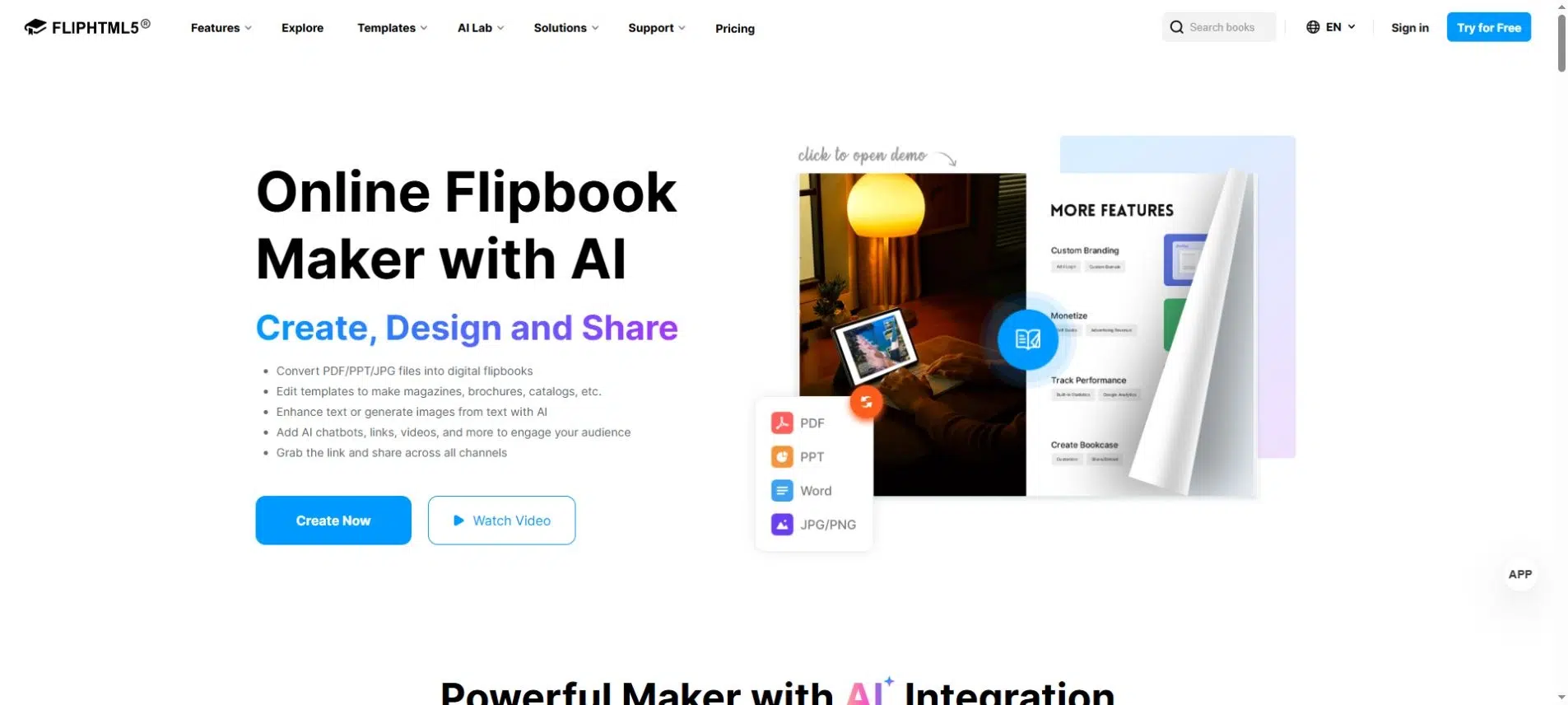
يستضيف FlipHTML5 الكتب الإلكترونية التفاعلية بصيغة PDF، ويوفر روابط للقراءة، ورموز QR، وخيارات تضمين في مواقع الويب. وهو مناسب للمنشورات التي تحتاج إلى توزيع يتجاوز مجرد إرفاق ملف، مثل الكتالوج المعروض على موقع إلكتروني تجاري.
الميزات الرئيسية
- روابط الكتب الإلكترونية التفاعلية المستضافة وإمكانية الوصول عبر رمز الاستجابة السريعة (QR).
- رمز التضمين لعرض منشور على موقعك الإلكتروني.
- الوصول إلى كلمة المرور والتحقق من البريد الإلكتروني متاحان في الخطط المدفوعة المؤهلة.
- روابط النطاق المخصص بعد تكوين النطاق، رهناً بالمتطلبات المعمول بها.
الإيجابيات
- يمكن مشاركة المنشور نفسه مباشرة أو عرضه داخل موقع ويب.
- تتيح لك خيارات الوصول المنفصلة التمييز بين المنشور العام والمنشور المخصص لمجموعة محدودة.
السلبيات
- تُخفي خاصية الوصول الخاص المنشور عن منصات البحث، ولكن يمكن لأي شخص لديه رابطه قراءته. استخدم كلمة مرور أو التحقق عبر البريد الإلكتروني عند الحاجة إلى تقييد القراء.
- تتطلب أنظمة التحكم المتقدمة في الوصول خططًا مؤهلة. تحقق من الخطط الحالية. وثائق الرؤية ضد القيود التي تحتاجها.
الأفضل لـ
الشركات التي تنشر كتيبات أو كتالوجات على مواقعها الإلكترونية وتوزعها عبر رسائل البريد الإلكتروني للعملاء أو رموز الاستجابة السريعة (QR).
3. فليب بيلدر
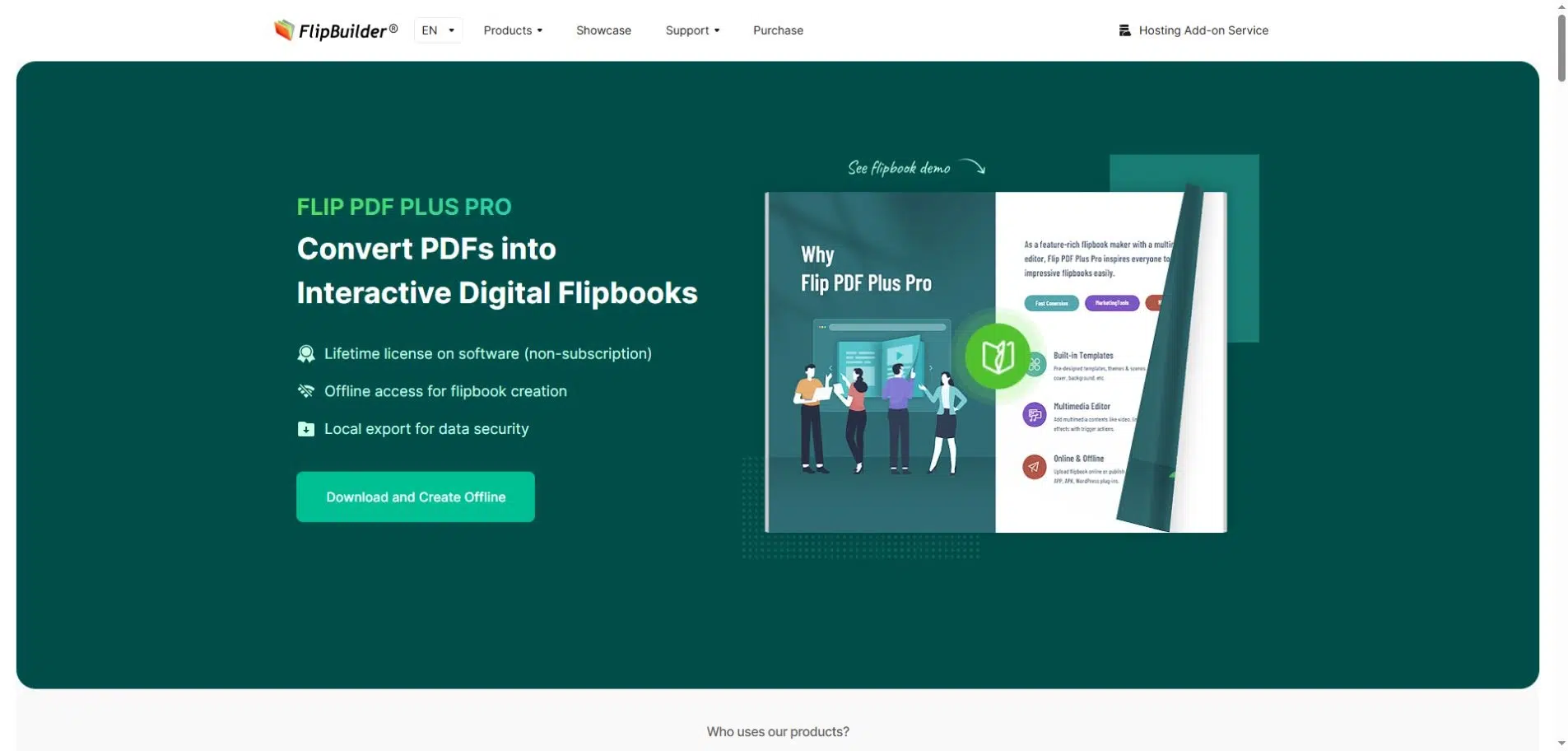
يفصل FlipBuilder بين إنشاء المنشور واستضافته. يقوم Flip PDF Plus بإنشاء الكتاب التفاعلي على جهازك، بينما تقوم إضافة الاستضافة بنشره عبر الإنترنت. كما يمكنك تصدير ملفات الويب الخاصة بالمنشور وتحميلها إلى خادمك الخاص.
الميزات الرئيسية
- إضافة استضافة لنشر الكتب الإلكترونية التفاعلية التي تم إنشاؤها بواسطة سطح المكتب عبر الإنترنت.
- روابط المتصفح، وإمكانية الوصول عبر رمز الاستجابة السريعة (QR)، ورمز التضمين للكتب المستضافة.
- الضوابط العامة والخاصة في خدمة الاستضافة.
- مسار استضافة ذاتي منفصل باستخدام ملفات النشر المصدرة.
الإيجابيات
- يمكن لمستخدمي FlipBuilder الحاليين النشر دون الحاجة إلى إعداد عملية تحميل مواقع ويب منفصلة.
- تتيح خدمة الاستضافة الذاتية لفريق تطوير الويب الخاص بك اختيار الخادم وموقع النشر.
السلبيات
- لا يؤدي تصدير ملف HTML إلى نشر الموقع بشكل فعلي. ما زلت بحاجة إلى الإضافة أو خادم ويب يعمل؛ كما أن الاستضافة الذاتية تتطلب صيانة مستمرة للخادم.
- يعتمد استمرار استضافة الإضافات على استحقاق الخدمة أو النقاط. وثائق إضافات الاستضافة يوضح أن عدم كفاية النقاط قد يؤدي إلى تعطيل الكتب المستضافة.
الأفضل لـ
الفرق التي تُنشئ منشورات باستخدام Flip PDF Plus وتحتاج إما إلى استضافة مُدارة أو إلى خادم خاص بها. في حالة الاستضافة الذاتية، يُرجى تحميل مجلد الإخراج بالكامل، وليس فقط ملف HTML الذي يُفتح.
4. جوجل درايف
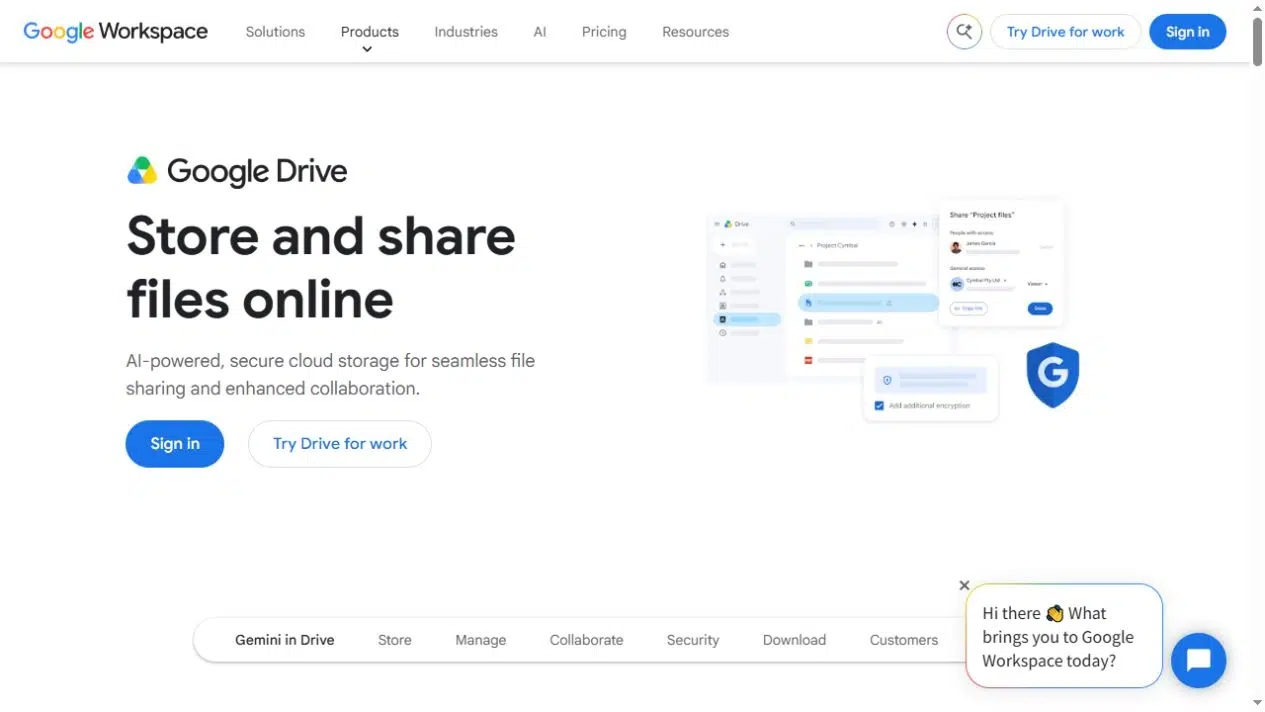
يُشارك Google Drive ملف PDF كملف مُخزّن. يمكنك منح حق الوصول لأشخاص مُحددين أو استخدام إعداد "أي شخص لديه الرابط" حيث يسمح حسابك بذلك. يُناسب هذا الأمر عمليات تسليم الملفات بين أعضاء الفريق بشكل أفضل من واجهة قراءة مُصممة على غرار المنشورات.
الميزات الرئيسية
- المشاركة مع أشخاص محددين أو من خلال رابط وصول عام.
- أدوار الأذونات مثل المشاهد أو المعلق أو المحرر عند الاقتضاء.
- أدوات تحكم المالك لتقييد المشاهدين والمعلقين من التنزيل والطباعة والنسخ.
الإيجابيات
- يمكن للفرق التي تستخدم Drive بالفعل مشاركة ملف PDF ضمن تنظيم ملفاتها الحالي.
- يُناسب نظام الوصول المُحدد وثيقةً مُخصصةً لزملاء مُعينين بدلاً من الجمهور.
السلبيات
- قد تمنع سياسات العمل أو المدرسة المشاركة العامة.
- يمكن أن يكون الوصول إلى المجلدات الموروثة أوسع نطاقًا من الأذونات التي تنوي منحها لملف واحد. راجع قواعد المشاركة قبل وضع ملف PDF حساس في مجلد مشترك.
الأفضل لـ
فرق العمل التي تشارك ملفات PDF الخاصة بالعمل مع زملاء محددين من خلال حساب جوجل موجود.
5. دروب بوكس
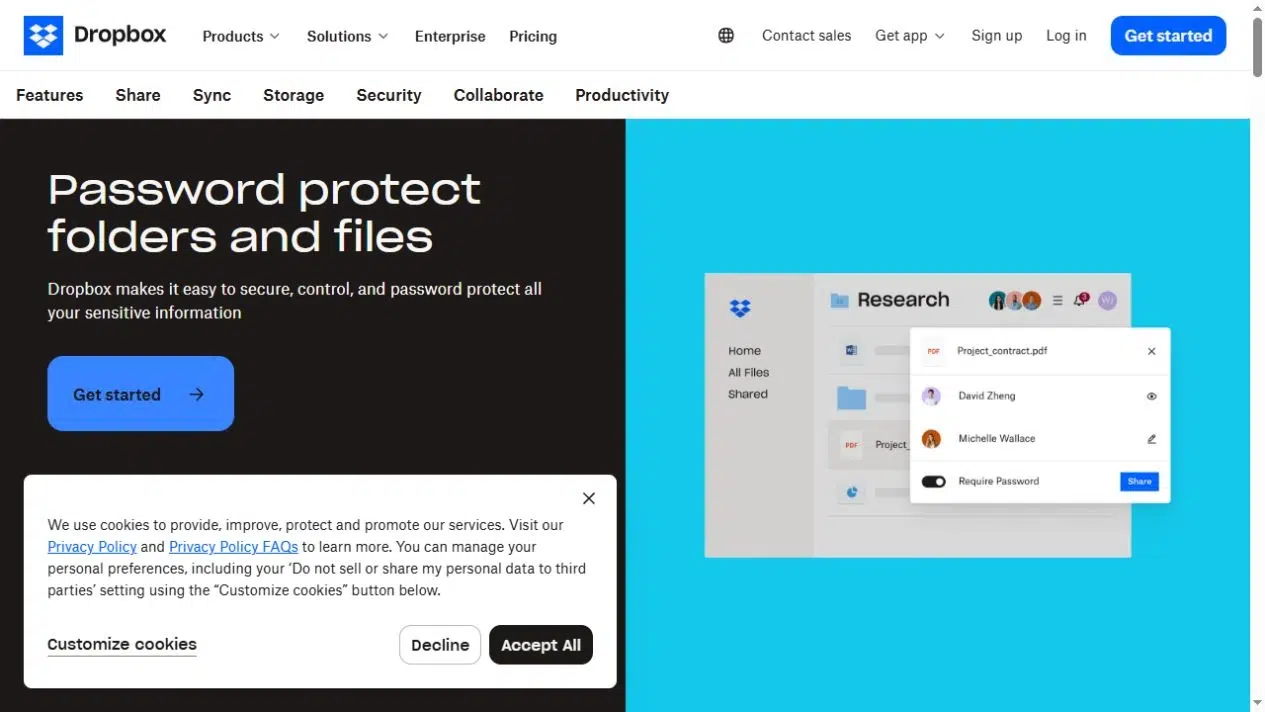
يوفر Dropbox روابط للعرض فقط، مما يسمح للقراء بمعاينة الملف دون تعديل النسخة الأصلية. وهو خيار عملي عندما ترغب في إرسال ملف PDF نفسه بدلاً من تحويل صفحاته إلى كتاب إلكتروني تفاعلي.
الميزات الرئيسية
- روابط مشاركة للعرض فقط لمعاينة الملفات.
- ربط كلمات المرور وتواريخ انتهاء الصلاحية بالخطط المؤهلة.
- قيود التنزيل على الخطط المؤهلة.
الإيجابيات
- يمكنك تسليم المستند الأصلي دون إنشاء منشور منفصل.
- يمكن أن يكون الرابط ذو المدة الزمنية المحدودة مناسبًا لتسليم الملفات بشكل مؤقت عندما تتضمن خطتك ضوابط انتهاء الصلاحية.
السلبيات
- تتطلب كلمات المرور وتواريخ انتهاء الصلاحية وقيود التنزيل خطة مؤهلة.
- لا يؤدي تغيير إعدادات رابط واحد إلى إلغاء الوصول المباشر الحالي. تحقق من كل من الرابط والأذونات الأخرى باستخدام عناصر التحكم في الارتباط المشترك.
الأفضل لـ
يُفضّل تسليم ملفات PDF الأصلية، خاصةً للفرق التي تخزّن ملفاتها بالفعل في Dropbox. إذا كنتَ بحاجة إلى كلمة مرور لملف PDF نفسه بعد التنزيل، فهذا شرط منفصل عن حماية رابط Dropbox الخاص به.
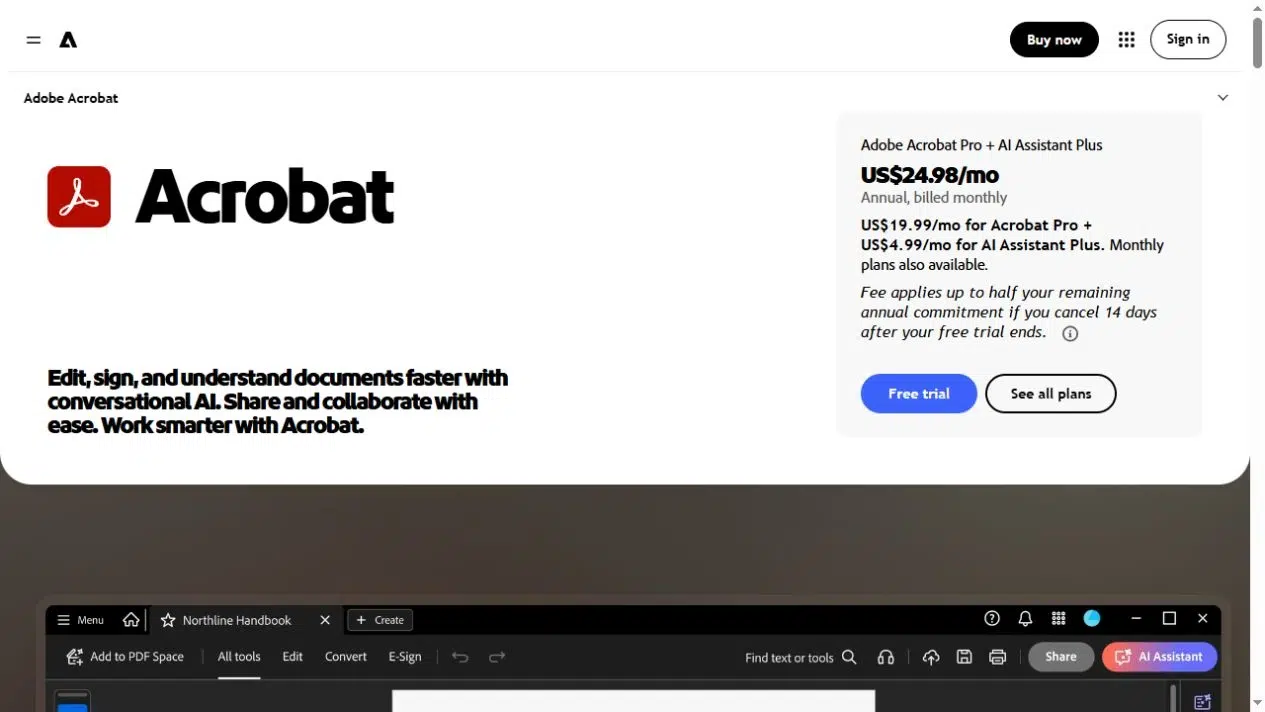
6. أدوبي أكروبات
يتيح برنامج Adobe Acrobat مشاركة ملفات PDF للعرض والمراجعة. كما يُنشئ Acrobat على الويب رابطًا للمتصفح، ويمكنك تفعيل التعليقات لجمع الملاحظات على مقترح أو تقرير قبل الموافقة عليه.
يمكن للقراء فتح رابط المشاهدة دون تسجيل الدخول.
الميزات الرئيسية
- عرض المستند عبر المتصفح من خلال رابط مستند مشترك.
- التعليقات اختيارية لمراجعة المستند.
- مشاركة نسخة المراجعة بصيغة PDF عبر السحابة.
الإيجابيات
- يمكن للمراجعين مناقشة ملف PDF من خلال سير عمل المراجعة بدلاً من إعادة نسخ منفصلة مشروحة عبر البريد الإلكتروني.
السلبيات
- يتطلب التعليق على الويب تسجيل دخول المراجع، مما يضيف خطوة للمراجعين الخارجيين العرضيين.
- واجهة مراجعة المستندات ليست كتابًا إلكترونيًا تفاعليًا على غرار الكتب المطبوعة. انظر إلى Adobe تعليمات المشاركة عبر الروابط لدعم عملية العرض والتعليق.
الأفضل لـ
قم بإعداد مسودات المقترحات والتقارير وملفات PDF الأخرى التي تحتاج إلى تعليقات قبل الموافقة عليها. اختر منصة نشر بدلاً من ذلك عندما يكون هدفك الرئيسي هو عرض كتالوج نهائي للعملاء.
تحقق من إمكانية الوصول قبل إرسال الرابط
ينبغي أن يكون الكتيب العام سهل الفتح. أما المقترح السري، فينبغي أن يصل فقط إلى الأشخاص الذين تفوضهم بذلك. تجنب استخدام آلية مشاركة واحدة لكليهما.
قبل إرسال أو تضمين مستند، تحقق من هذه النقاط:
- الوصول المقصود: هل ينبغي أن يكون بإمكان أي شخص يملك الرابط فتحه، أم فقط الأشخاص المسميون؟
- الصلاحيات الحالية: هل تمنح عضوية المجلد أو الدعوات السابقة بالفعل وصولاً أوسع؟
- تسجيل دخول القارئ: هل سيحتاج القراء إلى حساب لعرض الملف أو ترك التعليقات؟
- مسؤولية الاستضافة: هل تقوم الخدمة بإبقائها متصلة بالإنترنت، أم أن فريقكم يتولى صيانة خادم الويب؟
- التوفر المستمر: هل يعتمد النشر على حق استضافة مدفوع، أو نقاط، أو اشتراك؟
يؤدي تضمين المحتوى إلى تغيير مكان ظهور المستند للقراء، ولكنه لا يقيّد، في حد ذاته، من يمكنه الوصول إليه. كما أن قيود التنزيل لا تضمن عدم قيام أي شخص بنسخ المحتوى المرئي أو إعادة توزيعه. لذا، استخدم ضوابط وصول تتناسب مع المعلومات التي تشاركها.
اختر الخدمة المناسبة لمهمة المستند
لاستضافة ملفات PDF التي تعرض كتيبًا أو كتالوجًا جاهزًا عبر الإنترنت، اختر Recastia أو FlipHTML5. إذا كنت تنشئ منشورات في Flip PDF Plus، فاستخدم إضافة الاستضافة الخاصة بـ FlipBuilder أو انشر الملفات المصدرة على خادمك.
لتسليم الملف الأصلي، يُنصح باستخدام جوجل درايف أو دروب بوكس؛ وللتعليق على مسودة، اختر برنامج أدوبي أكروبات. قبل اختيار خدمة استضافة ملفات PDF، تأكد من أن أذونات المشاركة ومتطلبات الاستضافة المستمرة تتناسب مع مستندك.
أضف الحيوية إلى ملف PDF الخاص بك باستخدام Recastia
أنشئ محتواك وخصصه وشاركه بطريقة أكثر جاذبية.
الأسئلة الشائعة
لا تفترض ذلك. رابط الكتاب التفاعلي يفتح منشورًا إلكترونيًا، بينما يشير رابط ملف PDF المباشر إلى ملف PDF نفسه. إذا كان موقع الويب أو التطبيق أو زر التنزيل يحتاج إلى الملف الأصلي، فاختر خدمة توفر الوصول إلى هذا الملف وتأكد من تنسيق الرابط المطلوب.
ليس بالضرورة. يمنع الرابط غير المدرج ظهور المستند في القوائم العامة، ولكنه قد يظل قابلاً للقراءة إذا قام شخص ما بإعادة توجيهه. بالنسبة للمواد السرية، يجب اشتراط المصادقة المناسبة أو الوصول المُسمى. افتح الرابط في متصفح بعد تسجيل الخروج للتحقق مما يمكن للزائر غير المصرح له رؤيته.
يمكنك عرض منشور مُستضاف عبر تضمين المحتوى إذا كانت الخدمة تدعم ذلك، أو استضافة ملفات الويب المُصدّرة على خادمك الخاص. هذه ترتيبات مختلفة. التضمين لا يزال يعتمد على المُضيف الخارجي؛ أما الاستضافة الذاتية فتتطلب من فريقك تحميل ملفات المنشور كاملةً وصيانة الخادم.
قد تتطلب عملية العرض والتعليق أذونات أو تسجيل دخول مختلفة. على سبيل المثال، تسمح روابط الويب في برنامج Acrobat بالعرض دون تسجيل دخول، ولكن يجب على المراجعين تسجيل الدخول لإضافة التعليقات. إذا كنت ترغب في الحصول على ملاحظات، فأرسل رابطًا مُفعّلًا للمراجعة واشرح أي متطلبات خاصة بالحساب قبل مطالبة الأشخاص بمراجعة المستند.