
إن نسخ النصوص والصور من ملف PDF ليس سوى البداية في كثير من الأحيان، إذ لا يزال يتعين عليك إنشاء الصفحة الجديدة أو العرض التقديمي أو النسخة المترجمة. توفر أدوات إعادة استخدام ملفات PDF طرقًا مختلفة لإعادة استخدام الملف، ولكنها لا تُنتج جميعها نفس المخرجات أو توفر لك نفس أدوات التحكم في التحرير.
يقارن هذا الدليل بين أدوات إعادة استخدام ملفات PDF من Recastia و FlipHTML5 و FlipBuilder و Gamma و Canva. ويشرح ما تُنشئه كل أداة، والأجزاء التي يمكنك تغييرها، وما إذا كنت ستحصل على منشور مُستضاف أو ملف يمكنك متابعة العمل عليه.
قارن بين أدوات إعادة استخدام ملفات PDF حسب المهام التي تحتاج إلى إنجازها
ابدأ بالتغييرات التي يحتاجها ملف PDF الخاص بك. احتفظ بالصفحات المصممة عندما تريد منشورًا يمكن للناس تصفحه. اختر عناصر تحكم نصية عندما تحتاج تلك الصفحات إلى شرح صوتي. استخدم تصميمًا قابلاً للتعديل أو سير عمل عرض تقديمي عندما تحتاج الصياغة والتخطيط إلى مراجعة.
| أداة | مخرجات مشتقة من ملف PDF | ما يمكنك تغييره | الأنسب لك |
| ريكاستيا | الكتب التفاعلية، والفيديوهات، والعروض التقديمية، وصفحات الويب، والوثائق، والترجمة، وبرامج الدردشة الآلية، ونصوص المعارض، ونصوص البودكاست | عناصر التحكم لكل مخرج، بما في ذلك مظهر الصفحة، والبرامج النصية، وعناصر صفحة الويب، والنص المترجم | إعادة استخدام ملفات PDF عبر العديد من تنسيقات المحتوى في منصة واحدة |
| FlipHTML5 | كتاب إلكتروني تفاعلي مُستضاف | ظهور المنشور والوسائط المتعددة المضافة | نشر ملف PDF كامل يحتوي على روابط ووسائط متعددة |
| FlipBuilder: Flip PDF Plus Pro | مجموعة الكتب الإلكترونية والنشر المحلي | تصميم النشر وعناصر الوسائط المتعددة | تأليف المحتوى على سطح المكتب والنشر على الخادم الخاص |
| جاما | عرض تقديمي أو مستند قابل للتعديل | يدعم المحتوى المستورد والتصميم والنصوص المُنشأة | تحويل ملف PDF إلى عرض تقديمي أو مستند |
| كانفا | تصميم قابل للتعديل وملفات مُصدّرة | النصوص والصور والتصميمات والصفحات المدعومة | إعادة صياغة المحتوى المرئي لملف PDF |
“يحتاج مصطلح "قابل للتعديل" إلى شرح أكثر دقة. تغيير خلفية الكتاب الإلكتروني لا يُغيّر الكلمات المطبوعة على صفحات ملف PDF. تعديل التعليق الصوتي يُغيّر ما يسمعه المشاهدون. إعادة بناء العرض التقديمي تُغيّر المحتوى الذي يرونه. تُوضّح الملفات التعريفية أدناه مهام التعديل هذه.
1. ريكاستيا
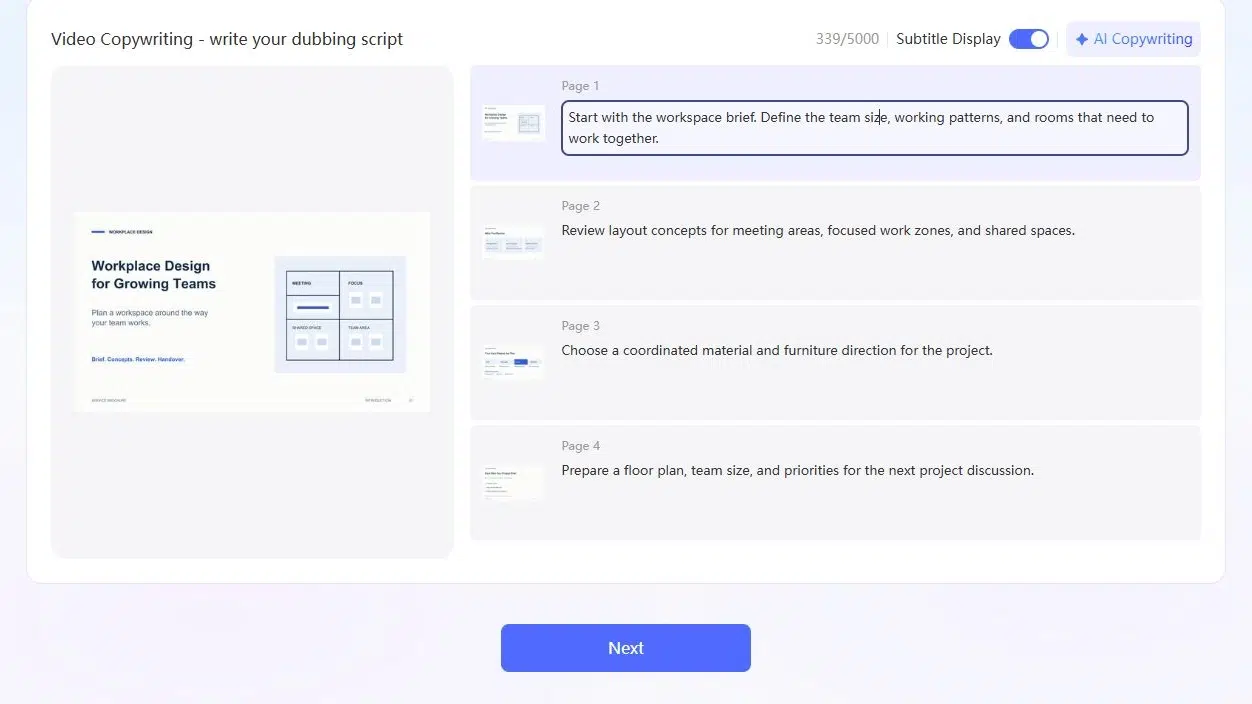
Recastia هي أداة لإعادة استخدام ملفات PDF، تتميز بسير عمل منفصل لنشر الصفحات، وإنشاء تنسيقات محتوى جديدة، وترجمة المستندات، والإجابة على الأسئلة المتعلقة بمحتوياتها. تشمل مخرجاتها الكتب التفاعلية، ومقاطع الفيديو، وعروض المتصفح، وصفحات الهبوط، وبرامج الدردشة الآلية، والمعارض الافتراضية.
تظهر خيارات التحرير بعد الإخراج. يمكنك مراجعة التعليق الصوتي للفيديو، وتغيير النصوص والروابط في صفحة الهبوط، وتعديل الصياغة المترجمة، أو تخصيص مظهر الكتاب الإلكتروني التفاعلي. اختر التنسيق أولاً، ثم اعمل على الأجزاء المهمة لهذا الإصدار.
الميزات الرئيسية
- تحويل ملف PDF إلى كتاب إلكتروني تفاعلي: انشر صفحات المستند ككتاب إلكتروني قابل للتصفح مع إمكانية تخصيص المظهر وإعدادات عرض الصفحات.
- تحويل ملف PDF إلى فيديو: استخدم صفحات PDF في فيديو مع ضبط توقيت الصفحة أو التعليق الصوتي والترجمة وإعدادات العرض.
- تحويل ملف PDF إلى عرض تقديمي: أنشئ عرضًا تقديميًا للمتصفح مع إمكانية التنقل بين الصفحات والانتقالات القابلة للتكوين.
- تحويل ملف PDF إلى صفحة هبوطأعد تنظيم محتوى المستند في صفحة ويب، ثم عدّل النص والألوان والروابط.
- تحويل ملف PDF إلى مستنديمكنك تحويل المواد إلى ملفات Word أو PowerPoint أو Excel أو صور لاستخدامها لاحقًا. كما يمكنك تعديل النصوص المدعومة في مخرجات Word وPowerPoint.
- تحويل ملف PDF إلى بودكاست: قم بإنشاء نص حوار ثنائي المضيف من ملف PDF وقم بمراجعة سطور الحوار الفردية.
- ترجمة ملف PDF: قم بترجمة نص المستند ومراجعة أو تحرير الصياغة المترجمة بجانب المصدر.
- تحويل ملف PDF إلى روبوت محادثة: قم بإنشاء تجربة أسئلة وأجوبة قائمة على المستندات وقم بتخصيص رسالة الترحيب الخاصة بها.
- تحويل ملفات PDF إلى معارض: قم بترتيب صفحات PDF في معرض ثلاثي الأبعاد قائم على القوالب يمكن للزوار استكشافه في متصفح.
الإيجابيات
- تتوفر العديد من مسارات العمل القائمة على ملفات PDF في منصة واحدة، بما في ذلك المنشورات والمواقع الإلكترونية والوثائق المترجمة ومحتوى الأسئلة والأجوبة.
- تتيح لك عناصر التحكم الخاصة بالمخرجات مراجعة الإصدار الجديد، مثل نص الصفحة المقصودة، والصياغة المترجمة، وحوار البودكاست، أو سرد الفيديو.
- يمكنك الاحتفاظ بالصفحات كاملة في كتاب إلكتروني أو استخدام محتواها في تنسيق عرض مختلف.
السلبيات
- لكل صيغة عملية إنشاء خاصة بها. إنشاء نسخة واحدة لا يؤدي تلقائياً إلى إنشاء الصيغ الأخرى.
- يعتمد التحرير على المخرجات. لا تقوم عناصر التحكم في تصميم الكتب الإلكترونية المتحركة والتعليق الصوتي بإعادة كتابة النص المطبوع على صفحات PDF الأصلية؛ يوفر محول المستندات مسارًا منفصلاً لملفات العمل.
الأفضل لـ
- تقوم الفرق بإعادة استخدام ملفات PDF عبر العديد من تنسيقات المحتوى بدلاً من اختيار أداة منفصلة لكل مخرج.
- الناشرون والشركات التي تحتاج إلى مستندات كاملة عبر الإنترنت وطرق أخرى لعرض المعلومات أو الوصول إليها.
انظر دليل ريكاستيا المفصل وذلك لسير العمل الفردي والأمثلة الخاصة به.
2. FlipHTML5
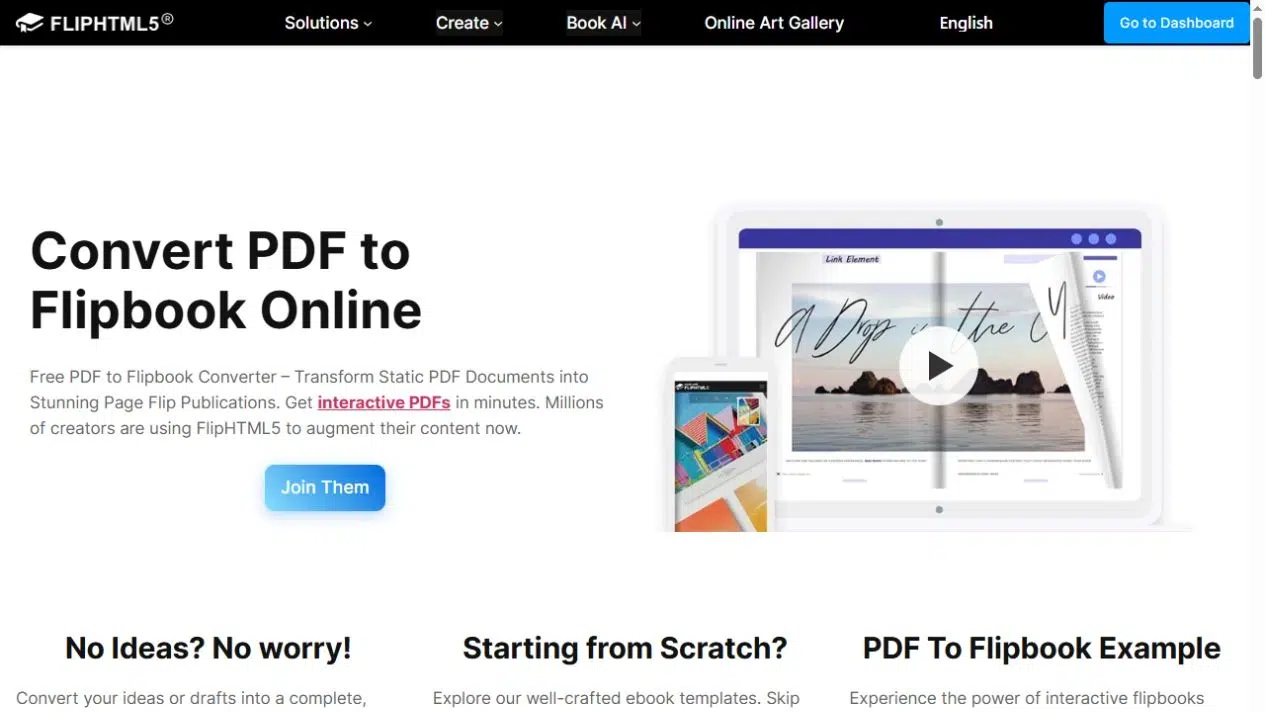
يحوّل FlipHTML5 ملف PDF إلى كتاب إلكتروني تفاعلي يحافظ على ترابط صفحاته. وتتيح لك أدوات التحرير فيه تخصيص الكتاب وإضافة محتوى إلى تجربة القراءة، مثل عرض فيديو توضيحي بجانب وصف المنتج.
يمكنك توزيع الكتاب عبر رابط أو وضعه ضمن موقع إلكتروني. يفتح القراء الكتاب في متصفح بدلاً من تنزيل ملف مرفق.
الميزات الرئيسية
- تحميل ملف PDF لإنشاء كتاب إلكتروني تفاعلي.
- تخصيص الخلفية، والسمة، والشعار، وشريط الأدوات، وجدول المحتويات، والإشارات المرجعية.
- عناصر محرر الصفحة بما في ذلك الروابط والفيديو والصوت والرسوم المتحركة والإجراءات، وتعتمد إمكانية توفرها على الاشتراك.
- المشاركة عبر رابط الكتاب أو رمز الاستجابة السريعة، بالإضافة إلى خيارات الإطار المضمن (iframe) لتحديد الحجم وصفحة البداية.
الإيجابيات
- يمكن أن يظل المنشور الكامل متاحًا بينما توفر الروابط والوسائط الإضافية معلومات داعمة.
- يمكن أن يربط الكتالوج صفحة المنتج بمزيد من التفاصيل؛ ويمكن أن تتضمن محفظة الأعمال مقطع فيديو إلى جانب الصور الثابتة.
- يمكن للقراء تصفح المستند واختيار المواد الداعمة التي يرغبون في فتحها.
السلبيات
- إضافة الوسائط المتعددة إلى صفحة ما تختلف عن إعادة كتابة نص ملف PDF الأصلي.
- تعتمد حقوق التنزيل أيضاً على الاشتراك.
- ال خيارات التنزيل تتضمن عدة مخرجات مختلفة؛ حزمة عرض HTML ليست مشروعًا قابلاً للتحويل والتعديل، ويبقى التحرير المستمر مرتبطًا بمشروع الحساب.
الأفضل لـ
- نشر كتالوج أو مجلة أو كتيب أو ملف أعمال جاهز مع إضافة وسائط إلكترونية.
- اختر هذا الخيار عندما يكون تسلسل الصفحات الكامل مفيدًا وتريد أن يتمكن القراء من الوصول إلى النتيجة كمنشور رقمي.
3. FlipBuilder: Flip PDF Plus Pro
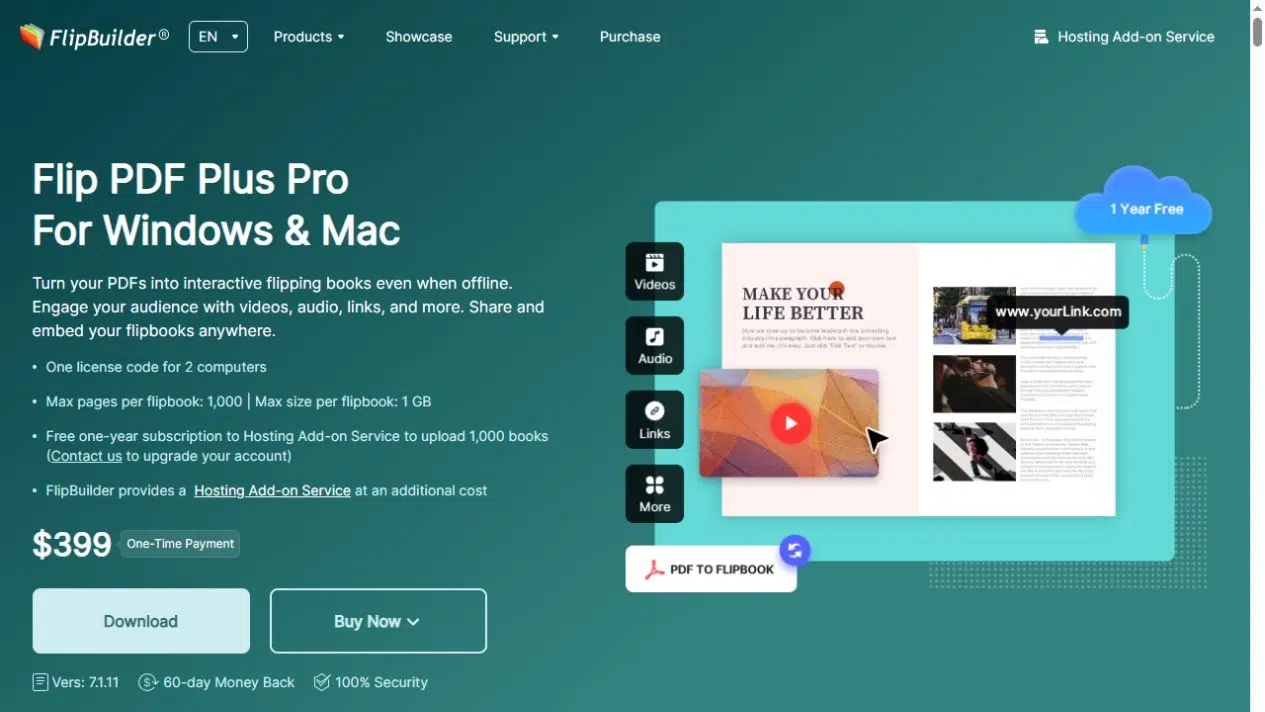
يُعد Flip PDF Plus Pro خيار سطح المكتب من FlipBuilder لإنشاء كتب تفاعلية من ملفات PDF والصور. ويكمن تميزه في سير عمل النشر المحلي: حيث يمكنك العمل على تطبيق سطح المكتب وإنتاج حزمة لموقعك الإلكتروني الخاص.
بإمكان فريق تطوير المواقع الإلكترونية تحميل المنشور المُنشأ إلى خادمه الخاص والاحتفاظ به هناك. اختر هذه الطريقة عندما تحتاج إلى تلك الملفات، بدلاً من مجرد رابط كتاب ضمن حساب مُستضاف.
الميزات الرئيسية
- استيراد ملفات PDF والصور من سطح المكتب، بما في ذلك خيارات استيراد جدول المحتويات والروابط المصدرية.
- القوالب، والسمات، والخلفيات، وإعدادات شريط الأدوات، والشعار، وجدول المحتويات، والإشارات المرجعية.
- تحرير الوسائط المتعددة الاحترافي للفيديو والصوت والصور والروابط والنصوص والأشكال.
- تتضمن صيغ النشر HTML وZIP، مع خيارات إضافية للنشر على سطح المكتب ووردبريس موضحة في دليل المنتج.
الإيجابيات
- يمكنك إعداد المنشور في سير عمل سطح المكتب وتسليم الملفات التي تم إنشاؤها إلى فريق الويب.
- يوفر لك محرر الوسائط المتعددة أيضًا عناصر لإضافتها حول المحتوى الأصلي، بما في ذلك نص توضيحي أو فيديو مرتبط.
- هذا يناسب منشورًا تم تصميم صفحاته بالفعل ولكنه يحتاج إلى مواد داعمة للاستخدام عبر الإنترنت.
السلبيات
- يتطلب الاستضافة الذاتية وجود مجلد الكتاب المُنشأ بالكامل على خادم يعمل.
- تنزيل ملفات HTML وحدها لا يمنح القراء عنوانًا إلكترونيًا.
- FlipBuilder تعليمات الاستضافة الذاتية اشرح متطلبات التحميل.
- تختلف إمكانيات الوسائط المتعددة أيضًا باختلاف الإصدار؛ لا ينبغي افتراض أن إمكانيات Pro الموضحة هنا متوفرة في منتج Plus الأساسي.
الأفضل لـ
- الفرق التي تفضل إنشاء الكتب الإلكترونية التفاعلية على سطح المكتب أو تحتاج إلى حزمة نشر محلية لاستضافتها الخاصة.
- اختر سير العمل المستضاف لـ FlipHTML5 بدلاً من ذلك عندما تكون أولويتك هي النشر داخل حساب عبر الإنترنت؛ اختر FlipBuilder عندما يتناسب مشروع سطح المكتب وتسليم الملفات مع عمليتك.
4. جاما
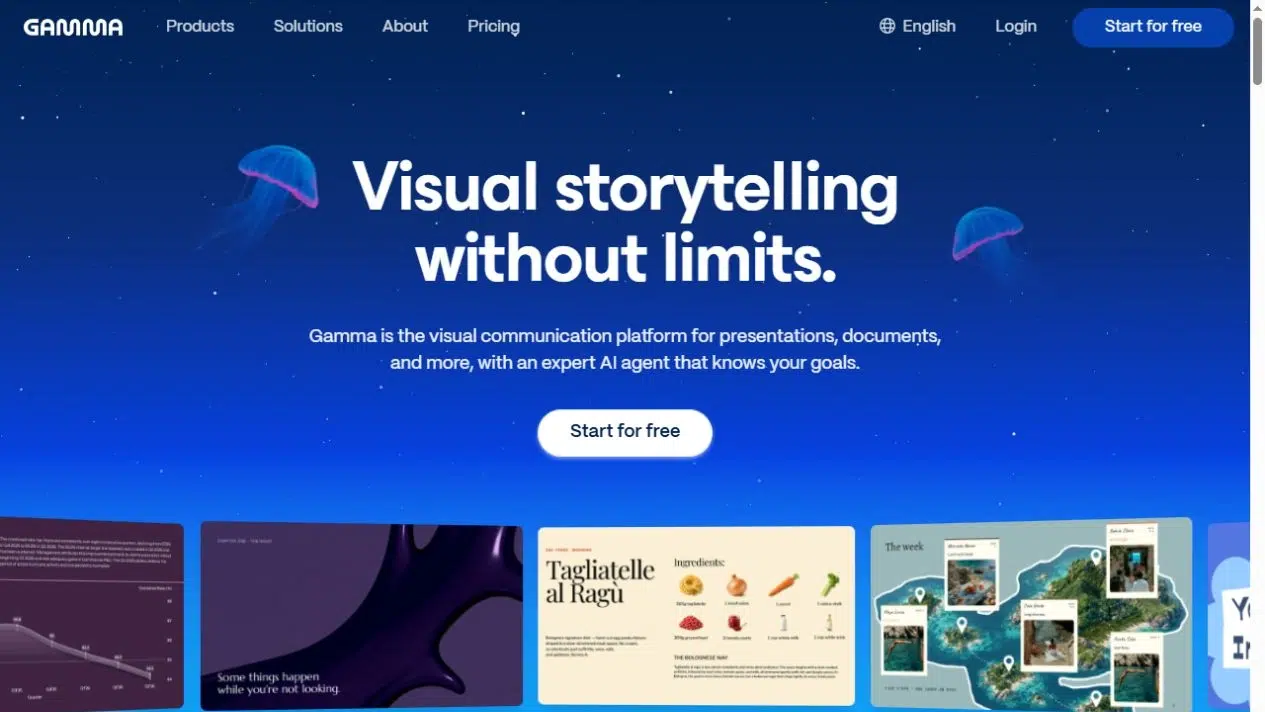
يُناسب برنامج Gamma ملفات PDF التي تحتاج إلى تحويل محتواها إلى عرض تقديمي أو مستند قابل للتعديل. وتُميّز خيارات الاستيراد فيه بين استيراد المواد بهيكلها الحالي واستخدام تلك المواد لإنشاء نسخة مُعدّلة.
على سبيل المثال، يمكن لتقرير مفصل أن يوفر عرضًا تقديميًا أقصر. يمكنك العمل على شرح وتنسيق الشرائح بدلاً من مجرد عرض كل صفحة من ملف PDF كصورة نهائية.
الميزات الرئيسية
- استيراد ملفات PDF مباشرة، مع خيارات لاستيراد المواد الموجودة أو استخدامها كمصدر محتوى لإصدار جديد.
- يدعم برنامج Gamma 5 المحتوى القابل للتعديل في عملية الاستيراد؛ حيث يستورد المولد الكلاسيكي النص بدلاً من التصميم الأصلي، كما هو موضح في إرشادات جاما للاستيراد.
- تصدير الملفات بصيغ PDF و PNG و PowerPoint.
- مشاركة المتصفح وتضمين iframe للمستندات والعروض التقديمية، رهناً بإعدادات الوصول العام.
الإيجابيات
- تُعد جاما مفيدة عندما تحتاج إلى تغيير بنية الشرح ومواصلة تحرير العرض التقديمي الناتج.
- يوفر تصدير ملفات PowerPoint إمكانية تسليم الملفات للزملاء الذين يحتاجون إلى العمل خارج Gamma.
- يُعد عرض المتصفح خيارًا آخر للتسليم عندما تفضل مشاركة النتيجة عبر الإنترنت.
السلبيات
- يعتمد سلوك الاستيراد على سير العمل المحدد، لذلك يجب عدم الخلط بين استيراد النصوص فقط واستيراد البيانات مع الحفاظ على التنسيق.
- بعض المخططات تظل صورًا ثابتة؛ وقد يتطلب تغيير بياناتها استبدالها بكتل المخططات الأصلية.
- يؤدي التصدير أيضًا إلى تغيير السلوك المتاح: لا يحتفظ ملف PDF الثابت بالعناصر التفاعلية.
- أشعة جاما إرشادات التصدير يميز مخرجات الملفات هذه.
الأفضل لـ
- تحويل معلومات PDF إلى عرض تقديمي أو مستند يحتاج إلى مزيد من العمل على المحتوى والتصميم.
- اختر هذا الخيار عندما تريد إعادة بناء الشرح ومراجعة الشرائح الناتجة.
5. كانفا
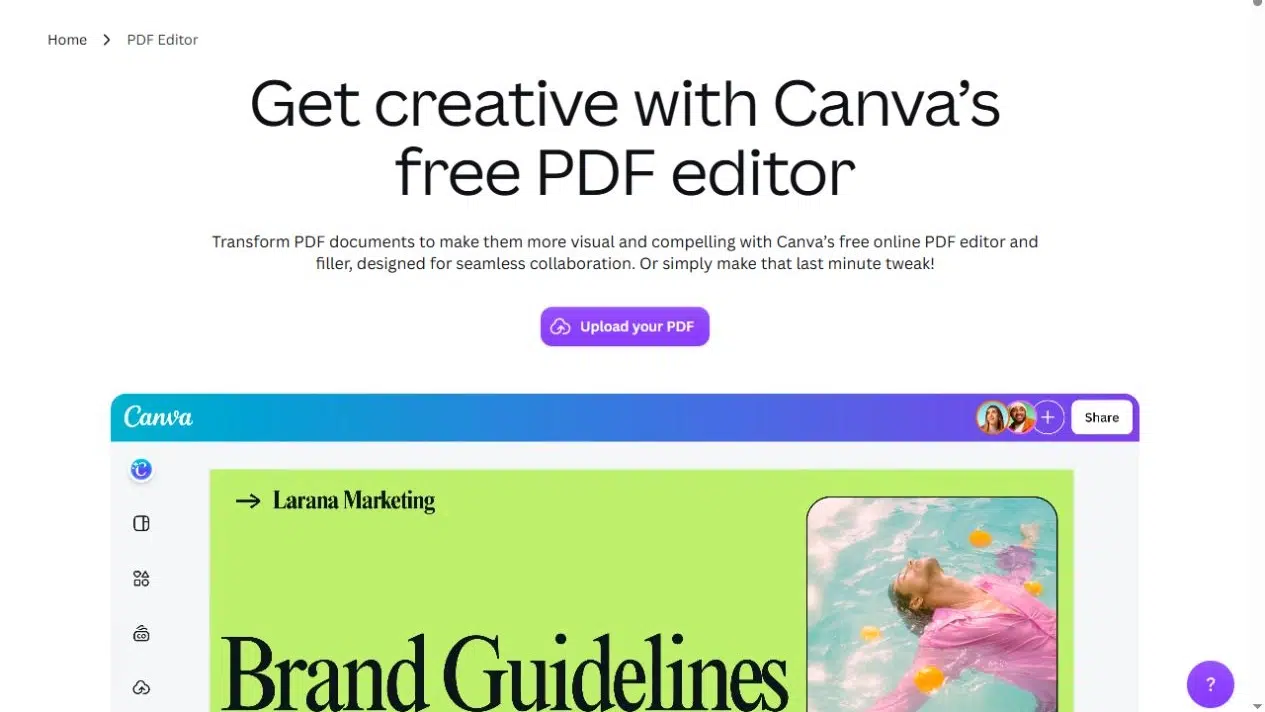
يُعدّ Canva مناسبًا لملفات PDF التي تحتاج إلى تعديلات على محتواها المرئي قبل إعادة استخدامها. يدعم البرنامج النصوص والصور وعناصر التخطيط المستوردة، مما يتيح لك تعديل العناوين، واستبدال الصور، وإعادة ترتيب المحتوى لصفحة مختلفة.
يؤثر ملف PDF الأصلي على مدى الحرية المتاحة لك. قد تبدو صفحة نصية وصفحة ممسوحة ضوئياً متطابقتين على الشاشة، لكنهما تختلفان اختلافاً كبيراً عند الاستيراد.
الميزات الرئيسية
- استيراد ملفات PDF لتحرير النصوص والصور والتخطيطات والصفحات المدعومة.
- تغييرات في التصميم مثل استبدال الصور، وتعديل الصياغة، وإعادة تنظيم محتوى الصفحة.
- المشاركة عبر روابط العرض أو التعديل.
- تصدير ملفات PDF والصور، بالإضافة إلى تصدير ملفات MP4 للتصاميم التي تحتوي على رسوم متحركة أو فيديو.
الإيجابيات
- يمكنك العمل على المحتوى داخل الصفحة بدلاً من تغيير واجهة العرض المحيطة بها فقط.
- يُعد ذلك مفيدًا عندما تحتاج كتيبات النشر إلى صياغة محدثة أو عندما تحتاج مواد مختارة إلى تصميم مرئي جديد.
- توفر ملفات PDF والصور القابلة للتنزيل ملفات للطباعة أو التوزيع أو الاستخدام في تصميم آخر.
السلبيات
- لا تتحول جميع ملفات PDF إلى مجموعة من العناصر القابلة للتعديل بحرية.
- قد يظل المحتوى الممسوح ضوئيًا أو المسطح صورة، ويمكن أن تتغير الخطوط، وقد تتغير التخطيطات المعقدة.
- كانفا إرشادات استيراد ملفات PDF يشرح هذه الفروقات.
- كما أن التصميم المتحرك الذي يتم تصديره بصيغة MP4 يحتاج إلى إعداد مختلف عن الشرح الصوتي للمستند.
الأفضل لـ
- مراجعة المحتوى المرئي لملف PDF عندما تحتاج إلى تغيير الصياغة أو الصور أو الترتيب.
- اختره لأعمال التصميم التي تريد التحكم فيها عنصرًا بعنصر، مع العلم أن المصدر المستورد هو الذي يحدد العناصر المتاحة.
قم بمطابقة الأداة مع ملف PDF الخاص بك والمنتج النهائي الذي يتم تسليمه
يتطلب تصميم كتيب إرشادي ودليل مليء بالنصوص معالجة مختلفة. ففي حالة الكتيب، قد يكون الحفاظ على تصميم الصفحة أهم من إعادة كتابة المحتوى. يوفر كل من Recastia وFlipHTML5 خيارات نشر مستضافة، بينما يضيف FlipBuilder خيارًا للنشر من سطح المكتب باستخدام ملفات النشر المحلية. أما إذا كان الكتيب نفسه بحاجة إلى مراجعة النصوص والصور، يصبح تحرير العناصر المدعومة في Canva أكثر ملاءمة.
بالنسبة للدليل الذي يحتوي على نصوص كثيرة، قد يتطلب الاستخدام التالي طريقة مختلفة للوصول إلى المعلومات. يمكن لـ Recastia إنشاء روبوت محادثة قائم على المستندات، أو نسخة مترجمة، أو صفحة هبوط، بالإضافة إلى عروضها التقديمية وسير عمل الفيديو. يناسب Gamma العروض التقديمية التي يحتاج محتواها وتصميمها إلى مزيد من المراجعة. اختر سير العمل الذي ينتج الأصل الذي تحتاجه فعلاً.
ثم تحقق من عملية التسليم. رابط القراءة مناسب للوصول عبر الإنترنت. إطار iframe يعرض النتيجة المستضافة داخل موقع ويب. ملف PowerPoint يسمح لزميلك بمواصلة العمل في تطبيق آخر. حزمة HTML محلية تحتاج إلى استضافة قبل أن تُنشر على الإنترنت. اتخذ قرار التسليم قبل إضاعة الوقت في تحسين مخرجات غير مناسبة.
الأسئلة الشائعة
قد يحتوي ملف PDF الممسوح ضوئيًا على صور للصفحات بدلًا من نص قابل للتحديد. يمكن لسير عمل النشر الذي يحافظ على الصفحات استخدام هذه الصور، بينما تتطلب إعادة الكتابة أو التلخيص نصًا مقروءًا أو دعم تقنية التعرف الضوئي على الحروف (OCR). تحقق من مسار الاستيراد المحدد قبل الاعتماد على المسح الضوئي للنص المُنشأ. لا تفترض أن برنامج تحميل ملفات PDF يتضمن تقنية التعرف الضوئي على الحروف (OCR).
استخدم مستندًا لديك صلاحية معالجته ويمكن للأداة المختارة فتحه. إذا حالت كلمة مرور أو قيود أخرى دون الاستيراد، فاطلب من مالك المستند نسخةً يسهل الوصول إليها. لا يضمن وجود مصدر محمي بكلمة مرور أن تكون النتيجة المنشورة خاضعة لضوابط الوصول نفسها.
لا تفترض أن المشاريع المنفصلة تبقى متزامنة مع الملف الأصلي. قد يتطلب تصحيح المصدر استبدال الملف المرفوع، أو تعديل المشروع الجديد، أو إعادة إنشاء المخرجات. تحقق من سلوك الاستبدال في الأداة، وما إذا كان الرابط المشترك الحالي سيستمر في الإشارة إلى النسخة المطلوبة.
تأكد من إمكانية تحميل المستند إلى تلك الخدمة، ثم راجع شروط استخدام البيانات وإعدادات مشاركة المشروع. احذف المعلومات التي لا يحتاجها الأصل الجديد. يُعدّ الوصول إلى المصدر والوصول إلى المخرجات قرارين منفصلين: فاشتراط تسجيل الدخول لإنشاء مشروع لا يجعل رابطه المنشور خاصًا تلقائيًا.
خاتمة
اختر أدوات إعادة استخدام ملفات PDF وفقًا للعمل المطلوب بعد الاستيراد. يجمع Recastia بين عدة مسارات عمل للمحتوى القائم على ملفات PDF، بينما يركز FlipHTML5 وFlipBuilder على مسارات عمل النشر، ويدعم Gamma العروض التقديمية والمستندات القابلة للتحرير، ويدعم Canva مراجعة التصميم المرئي. وتعمل أدوات التحرير الخاصة بكل منها على أجزاء مختلفة من النتيجة.
قارن أدوات إعادة استخدام ملفات PDF مع أحد المخرجات التي تحتاجها الآن. قرر ما إذا كنت ستحتفظ بتصميم الصفحة أو تعيد بناء المحتوى، ثم حدد ما يمكنك تغييره وكيف ستسلم الملف النهائي.
أضف الحيوية إلى ملف PDF الخاص بك باستخدام Recastia
أنشئ محتواك وخصصه وشاركه بطريقة أكثر جاذبية.