
For at omdanne en skriftlig briefing til en video skal du holde hovedinstruktionerne på skærmen og bruge fortælling til at forklare handlingerne mellem dem. En arbejdsgang fra dokument til video i Recastia giver dig mulighed for at uploade en Word-fil og skrive en separat mundtlig forklaring for hver side.
Denne guide til at lave dokument-til-video viser, hvordan man uploader en Word-fil til Recastia, omdanner siderne til en oplæst video og redigerer forklaringen for hver side. En projektoverdragelsesbrief giver et eksempel på, hvordan man laver det, lige fra de skriftlige instruktioner til den endelige, talte besked.
Opret dokumentvideoer med Recastia
Recastia konverterer eksisterende dokumenter til adskillige onlineformater, herunder videoer, præsentationer og flipbøger. Dens PDF til video Værktøjet accepterer også Word-filer, så du kan starte med en DOCX-brief i stedet for først at lave en separat PDF.
For en video med oplæsning af et dokument kombinerer Recastia dokumentsiderne med en stemme, undertekster og en videoskabelon. Avanceret tilstand giver hver side sit eget script. Nem tilstand bruger ét overordnet script med sidesynkronisering. De tilgængelige tilstande og præsentationsmuligheder afhænger af den skabelon, du vælger.
Sidespecifik fortælling passer til et dokument, hvis sektioner udfører forskellige opgaver. I en projektoverdragelse forklarer indledningen formålet, den næste side tildeler ansvarsområder, og den sidste side nævner beslutningerne til mødet. Du kan skrive en forskellig forklaring ved siden af hver side, mens du holder det originale dokument synligt.
Forbered et dokument, der fungerer på skærmen
Start med et dokument med et klart formål: en overdragelsesbriefing, en serviceoversigt, en forklaring af politikken eller en kort lektion. Beslut, hvilket spørgsmål videoen skal besvare, før du vælger sider. I eksemplet med overdragelsen er spørgsmålet: hvad skal det modtagende team eje og blive enige om, før projektet afsluttes?
Behold ét emne på hver side. Den tre sider lange briefing adskiller projektets formål, ansvarsområder efter overdragelse og mødebeslutninger. Dette giver hvert afsnit en plads i videoen og et separat fortællingsfelt til redigering.
Hvis en side indeholder en lang passage, skal den synlige tekst forkortes til de punkter, som seerne skal læse. Angiv forklaringen i fortællingen. For en ansvarsside skal rollenavnene og hovedopgaverne være synlige; brug det talte manuskript til at forklare, hvordan arbejdet fordeles mellem dem.
Gennemgå dokumentets sideskift, før du uploader det. En overskrift nederst på en side eller et afsnit opdelt over to sider vil også afbryde forklaringen, når videoen skifter side. Foretag disse layoutændringer i Word, og upload derefter det reviderede dokument.
Omskriv skriftlige instruktioner som mundtlige forklaringer
En skriftlig briefing oplister ofte information i en form, som læserne kan gense. Fortællingen skal tydeliggøre forholdet, når siden vises. Husk den ansvarlige person, handlingen og enhver betingelse, der ændrer handlingen.
Overvej denne instruktion fra overdragelsesbriefen:
Kildeformulering: Supportlederen accepterer overdragelsen efter at have bekræftet, at de nødvendige svar er offentliggjort, og at de resterende spørgsmål har navngivne ejere.
Talt version: Supportlederen kontrollerer, at de nødvendige svar er offentliggjort, og at alle åbne spørgsmål har en ejer. Når begge betingelser er opfyldt, accepterer supportlederen overdragelsen.
Den talte version sætter kontrollerne før beslutningen og holder supportlederen ansvarlig for accept. Seerne hører, hvad der skal være klar, før overleveringen kan afsluttes.
Brug den samme fremgangsmåde til ansvarsområder. I stedet for at læse tre rollebeskrivelser isoleret, forklar rækkefølgen: redaktøren opdaterer et svar, produktspecialisten bekræfter usikre fakta, og supportchefen godkender det, der går live. Kontroller, at manuskriptet stadig stemmer overens med dokumentets ansvarsområder.
Recastias AI Copywriting kan levere et redigerbart startudkast. Gennemgå det for manglende betingelser, uklart ejerskab og reklamesprog, som dit dokument ikke behøver. Du kan også vælge Manuel input og skrive fortællingen selv.
Sådan omdanner du et dokument til en video med Recastia
Følgende arbejdsgang bruger en DOCX-overdragelsesbrief og en vandret sideslide i avanceret tilstand. Den giver hver af de tre dokumentsider et separat fortællescript.
- Upload dit Word-dokument og vælg en skabelon
Åbn PDF til video værktøjet og upload din DOCX-fil. Vælg en videoskabelon, og vælg derefter Generer video for at starte dokumentarbejdsgangen. Vandret sidedia bevarer dokumentsiderne som det primære visuelle materiale i dette eksempel. Brug en skabelonforhåndsvisning til at bedømme den visuelle stil, før du fortsætter.
- Vælg Avanceret tilstand og de sider, du har brug for
Vælg Avanceret tilstand for en separat forklaring ud for hver side. Vælg de sider, der besvarer videoens centrale spørgsmål, og fortsæt derefter. I overdragelsesbriefingen skal du inkludere formål, ansvarsområder og mødebeslutninger, så forklaringen fører til en klar beslutning til sidst.
- Skriv og rediger sidefortællingen
Vælg Manuel input til at skrive manuskriptet, eller brug AI Copywriting og vælg sproget til et indledende udkast. Revider hver sides tekst, så den forklarer den handling, som seerne skal forstå, mens siden er synlig. På ansvarssiden skal du navngive, hvem der redigerer svaret, hvem der kontrollerer fakta, og hvem der godkender offentliggørelsen. Behold Visning af undertekster aktiveret, hvis du vil have undertekster.
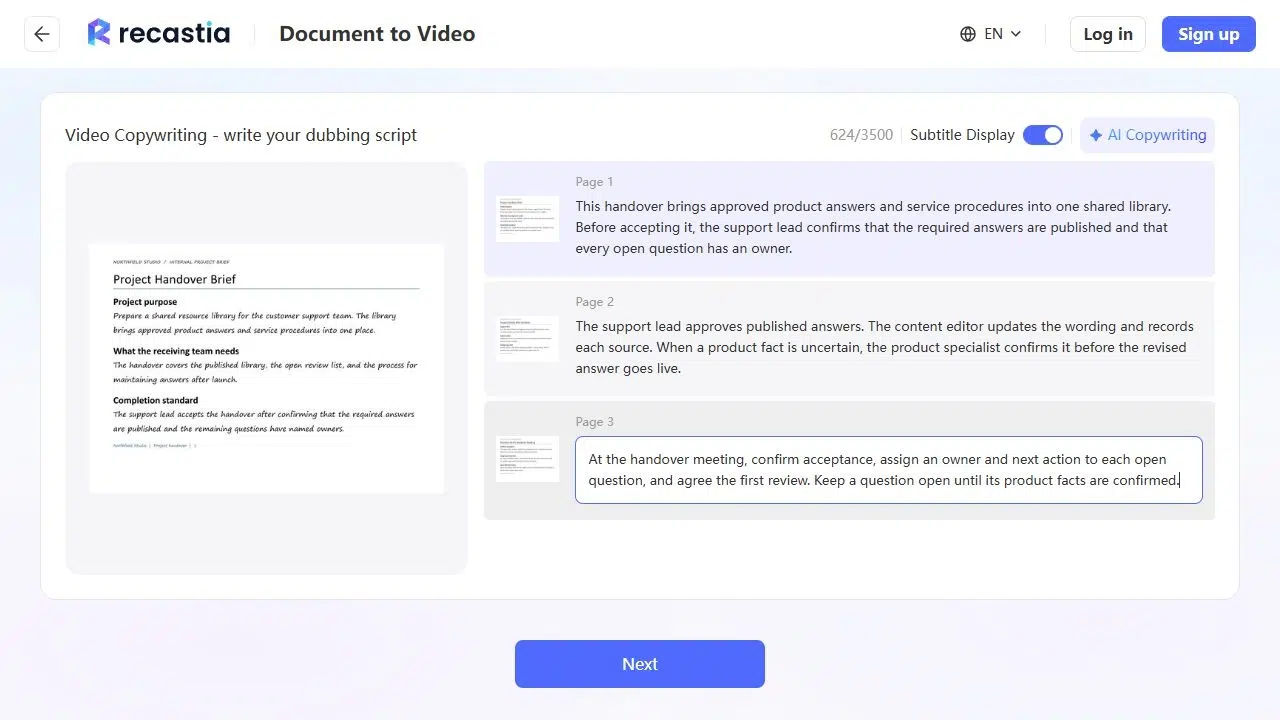
- Indstil stemme- og videopræsentationen
Vælg den fortællende stemme, videoforhold og de præsentationsmuligheder, der tilbydes af din skabelon. Overdragelsesvideoen bruger et 16:9-billede med engelsk stemme og undertekster. Baggrundsmusik er et separat valg; Ingen musik lader den talte forklaring være lydfokus. Vælg Ingen avatar, hvis du ønsker dokumentet uden en præsentationsvært, og gennemgå derefter undertekstindstillingerne, før du genererer.
- Generer og gennemgå den komplette video
Generer videoen og afspil den. Lyt efter acceptbetingelsen og de forskellige ansvarsområder, og kontroller derefter, at hver forklaring vises ved siden af den matchende dokumentside. Sørg for, at billedtekster gør det vigtige sideindhold synligt. Hvis forklaringen er uklar, så revider det relevante manuskript i stedet for at tilføje en anden generel introduktion.
- Vælg hvordan videoen skal leveres
Brug downloadfunktionen, hvis du har brug for en videofil, eller brug projektets delingsfunktioner til onlinelevering. Kontoadgang er påkrævet for download. For et hostet link eller en hjemmesideintegration skal du logge ind og åbne det gemte projekt for at kontrollere de tilgængelige delingsmuligheder, før du distribuerer det.
Match videoen med dokumentets formål
En overdragelsesvideo bør afsluttes med det, som det modtagende team skal bekræfte. I dette eksempel nævner den afsluttende fortælling tre mødebeslutninger: accept af overdragelsen, tildeling af åbne spørgsmål og godkendelse af den første gennemgang. Hver af dem stammer fra briefingen, så videoen forbliver en nyttig forklaring af dokumentet.
Forskellige dokumenter kræver forskellige afslutninger. En serviceoversigt kan forklare, hvordan man anmoder om servicen. En video om politikker kan navngive den person, der er ansvarlig for den næste handling. En lektion kan afsluttes med et spørgsmål, der beder seerne om at anvende ideen. Vælg den afslutning, der fuldender dokumentets formål.
For en proces, der ændrer sig ofte, skal rollenavne og betingelser holdes ensartede på tværs af siden og fortællingen. Opdatering af den talte forklaring alene vil ikke korrigere en anden instruktion, der er trykt på skærmen. Revider begge, når den underliggende proces ændrer sig.
Ofte stillede spørgsmål
Placer de relevante links i beskeden eller på websiden, der følger med videoen. Fortæl seerne, hvilket link de skal bruge, og hvorfor, f.eks. ved at åbne overdragelsestjeklisten før mødet. En lang webadresse er svær at følge, når en fortæller læser den højt.
Fortællingsfelterne redigerer, hvad stemmen siger. De omskriver ikke ordene, der er trykt på dokumentsiden. For at ændre en instruktion på skærmen skal du redigere kildedokumentet og uploade den reviderede fil. Du kan derefter skrive et script, der stemmer overens med den nye side.
Brug en stillingsbetegnelse, når ansvaret hører til rollen, som f.eks. med supportlederen i overdragelsesbriefen. Brug en persons navn, når seerne har brug for at kontakte den pågældende person. Behold den samme formulering på siden og i manuskriptet, så instruktionen identificerer én klar ejer.
Vælg ét spørgsmål, og inkluder kun de sider, der er nødvendige for at besvare det. En stor overdragelsespakke kan indeholde en kort video om ansvarsområder og en separat video om vedligeholdelse. Undgå at komprimere irrelevante afsnit til en hurtig fortælling, som seerne ikke kan følge.
Konklusion
En arbejdsgang fra dokument til video i Recastia starter med dine eksisterende Word-sider og giver dig plads til at forklare dem i et separat fortællescript. Organiser dokumentet omkring ét formål, og brug derefter hver sides script til at tydeliggøre de vigtige handlinger og beslutninger.
Til dit næste dokument-til-video-projekt skal du vælge en kort briefing med et defineret resultat. Lav de skriftlige instruktioner om til talte forklaringer, se et eksempel på den fulde video, og lever den version, der hjælper seerne med at forstå, hvad de skal gøre nu.
Giv din PDF liv med Recastia
Opret, tilpas og del dit indhold på en mere engagerende måde.