
Um eine schriftliche Anleitung in ein Video umzuwandeln, lassen Sie die Hauptanweisungen im Bild und erklären Sie die einzelnen Schritte dazwischen per Sprachausgabe. Mit dem Dokument-zu-Video-Workflow in Recastia können Sie eine Word-Datei hochladen und für jede Seite eine separate gesprochene Erklärung verfassen.
Diese Anleitung zur Umwandlung von Dokumenten in Videos zeigt, wie Sie eine Word-Datei in Recastia hochladen, deren Seiten in ein vertontes Video umwandeln und die Erläuterungen für jede Seite bearbeiten. Ein Projektübergabeprotokoll dient als praktisches Beispiel – von den schriftlichen Anweisungen bis zur finalen Sprachnachricht.
Erstellen Sie Dokumentvideos mit Recastia
Recastia wandelt bestehende Dokumente in verschiedene Online-Formate um, darunter Videos, Präsentationen und Flipbooks. PDF zu Video Das Tool akzeptiert auch Word-Dateien, sodass Sie mit einer DOCX-Kurzbeschreibung beginnen können, anstatt zuerst eine separate PDF-Datei zu erstellen.
Für ein vertontes Dokumentenvideo kombiniert Recastia die Dokumentseiten mit einer Sprachaufnahme, Untertiteln und einer Videovorlage. Im erweiterten Modus erhält jede Seite ein eigenes Skript. Der einfache Modus verwendet ein übergreifendes Skript mit Seitensynchronisation. Die verfügbaren Modi und Sprecheroptionen hängen von der gewählten Vorlage ab.
Eine seitenbezogene Beschreibung eignet sich für Dokumente, deren Abschnitte unterschiedliche Funktionen erfüllen. Bei einer Projektübergabe erläutert die Einleitung den Zweck, die nächste Seite weist die Verantwortlichkeiten zu und die letzte Seite fasst die Beschlüsse des Meetings zusammen. Sie können neben jeder Seite eine individuelle Beschreibung verfassen und dabei das Originaldokument sichtbar lassen.
Erstellen Sie ein Dokument, das auf dem Bildschirm funktioniert
Beginnen Sie mit einem Dokument, das einen klaren Zweck verfolgt: eine Übergabebeschreibung, eine Serviceübersicht, eine Richtlinienerläuterung oder eine kurze Schulung. Legen Sie fest, welche Frage das Video beantworten soll, bevor Sie die Seiten auswählen. Im Beispiel der Übergabe lautet diese Frage: Was muss das übernehmende Team vor Projektabschluss besitzen und vereinbaren?
Jede Seite sollte nur ein Thema behandeln. Das dreiseitige Briefing trennt Projektzweck, Verantwortlichkeiten nach der Übergabe und Besprechungsergebnisse. So erhält jeder Abschnitt seinen Platz im Video und ein separates Kommentarfeld zum Bearbeiten.
Enthält eine Seite einen längeren Text, kürzen Sie den sichtbaren Text auf die wichtigsten Punkte. Die Erläuterungen fügen Sie in den gesprochenen Text ein. Auf einer Seite mit Verantwortlichkeiten sollten die Rollenbezeichnungen und Hauptaufgaben sichtbar bleiben; nutzen Sie den gesprochenen Text, um die Aufgabenverteilung zu erläutern.
Überprüfen Sie die Seitenumbrüche des Dokuments vor dem Hochladen. Eine Überschrift am Seitenende oder ein Absatz, der sich über zwei Seiten erstreckt, unterbricht die Erklärung beim Seitenwechsel im Video. Nehmen Sie diese Layoutänderungen in Word vor und laden Sie anschließend das überarbeitete Dokument hoch.
Schriftliche Anweisungen in mündliche Erklärungen umwandeln
Ein schriftlicher Bericht listet Informationen oft so auf, dass Leser sie später wiederfinden können. Die Erzählung muss die Zusammenhänge beim Erscheinen der Seite verdeutlichen. Berücksichtigen Sie die verantwortliche Person, die Handlung und alle Umstände, die die Handlung beeinflussen.
Beachten Sie folgende Anweisung aus dem Übergabeprotokoll:
Laut Originaltext nimmt der Support-Leiter die Übergabe entgegen, nachdem er sich vergewissert hat, dass die erforderlichen Antworten veröffentlicht sind und für die verbleibenden Fragen benannte Verantwortliche vorliegen.
Mündliche Version: Der Support-Leiter prüft, ob die erforderlichen Antworten veröffentlicht sind und jede offene Frage einen Verantwortlichen hat. Sobald beide Bedingungen erfüllt sind, nimmt der Support-Leiter die Übergabe entgegen.
Die gesprochene Version stellt die Prüfungen vor die Entscheidung und belässt den Support-Leiter in der Verantwortung für die Abnahme. Die Zuhörer erfahren, was vor dem Abschluss der Übergabe erfüllt sein muss.
Gehen Sie für die Seite mit den Verantwortlichkeiten genauso vor. Anstatt die drei Rollenbeschreibungen einzeln zu erläutern, erklären Sie die Abfolge: Der Redakteur aktualisiert eine Antwort, der Produktspezialist bestätigt unklare Fakten, und der Supportleiter gibt die Veröffentlichung frei. Stellen Sie sicher, dass das Skript weiterhin mit den Verantwortlichkeiten im Dokument übereinstimmt.
Recastias KI-Texterstellung liefert Ihnen einen bearbeitbaren Entwurf. Prüfen Sie ihn auf fehlende Bedingungen, unklare Eigentumsverhältnisse und Werbeformulierungen, die Ihr Dokument nicht benötigt. Alternativ können Sie die manuelle Eingabe wählen und den Text selbst verfassen.
Wie man mit Recastia ein Dokument in ein Video umwandelt
Der folgende Workflow verwendet ein DOCX-Übergabebriefing und eine horizontale Seitenfolie im erweiterten Modus. Er weist jeder der drei Dokumentseiten ein separates Sprecherskript zu.
- Laden Sie Ihr Word-Dokument hoch und wählen Sie eine Vorlage aus.
Öffne die PDF zu Video Laden Sie Ihr DOCX-Tool hoch. Wählen Sie eine Videovorlage und klicken Sie anschließend auf „Video generieren“, um den Dokument-Workflow zu starten. Bei der horizontalen Seitenansicht bleiben die Dokumentseiten in diesem Beispiel das Hauptmotiv. Nutzen Sie die Vorlagenvorschau, um den visuellen Stil zu beurteilen, bevor Sie fortfahren.
- Wählen Sie den erweiterten Modus und die benötigten Seiten aus.
Wählen Sie den erweiterten Modus, um neben jeder Seite eine separate Erklärung zu erhalten. Markieren Sie die Seiten, die die zentrale Frage des Videos beantworten, und fahren Sie dann fort. Fügen Sie für die Übergabebeschreibung Zweck, Verantwortlichkeiten und die im Meeting getroffenen Entscheidungen hinzu, damit die Erklärung am Ende zu einer klaren Entscheidung führt.
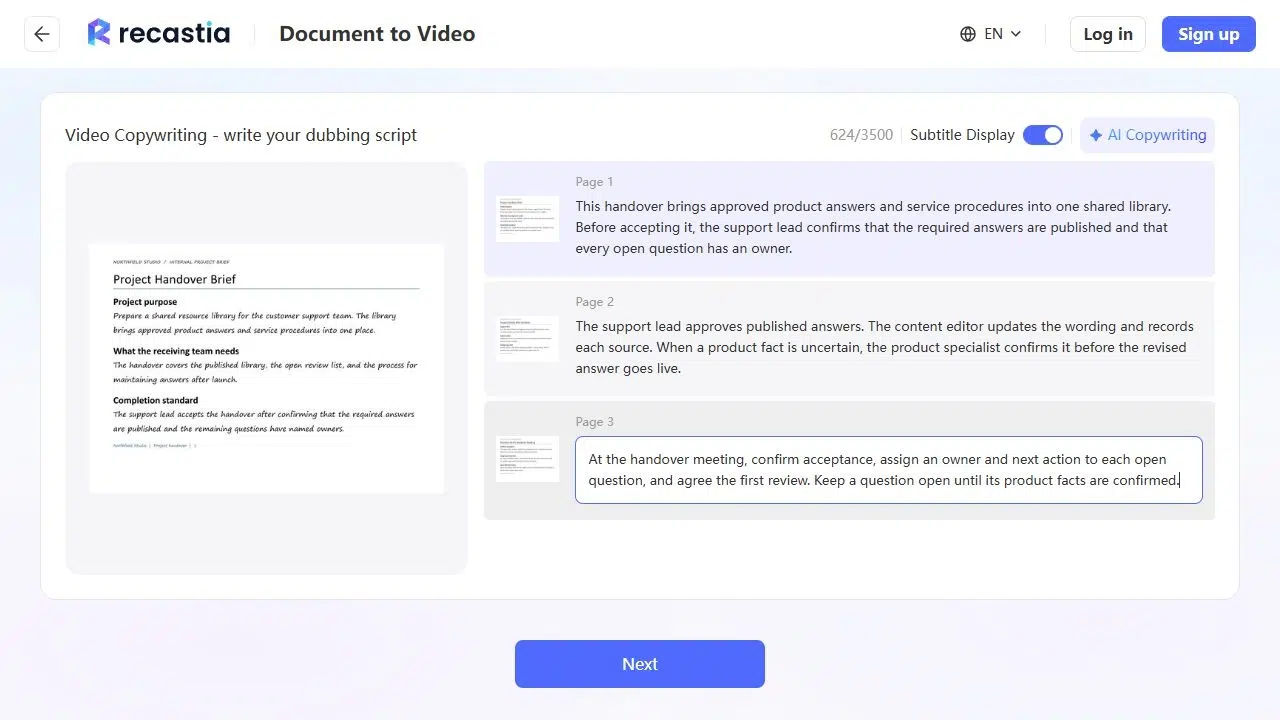
- Verfassen und Bearbeiten Sie die Seitenbeschreibung
Wählen Sie „Manuelle Eingabe“, um das Skript zu schreiben, oder nutzen Sie die KI-Texterstellung und wählen Sie die Sprache für einen ersten Entwurf. Überarbeiten Sie den Text jeder Seite so, dass er die Handlung erklärt, die die Betrachter verstehen sollen, solange die Seite sichtbar ist. Geben Sie auf der Seite „Verantwortlichkeiten“ an, wer die Antwort bearbeitet, wer die Fakten prüft und wer die Veröffentlichung freigibt. Aktivieren Sie die Untertitelanzeige, wenn Sie Untertitel wünschen.
- Sprach- und Videopräsentation einstellen
Wählen Sie die Sprecherstimme, das Videoformat und die Präsentationsoptionen Ihrer Vorlage. Das Übergabevideo verwendet ein 16:9-Bildformat mit englischer Sprachausgabe und Untertiteln. Hintergrundmusik kann separat ausgewählt werden; bei „Keine Musik“ steht die gesprochene Erklärung im Vordergrund. Wählen Sie „Kein Avatar“, wenn das Dokument ohne Sprecher erscheinen soll, und überprüfen Sie anschließend die Untertiteloptionen vor der Generierung.
- Generieren und überprüfen Sie das vollständige Video
Generieren Sie das Video und spielen Sie es ab. Achten Sie auf die Akzeptanzbedingung und die verschiedenen Verantwortlichkeiten und prüfen Sie anschließend, ob jede Erklärung neben der entsprechenden Dokumentseite erscheint. Stellen Sie sicher, dass die Untertitel den wichtigen Seiteninhalt sichtbar lassen. Falls die Erklärung unklar ist, überarbeiten Sie das entsprechende Skript, anstatt eine weitere allgemeine Einleitung hinzuzufügen.
- Wählen Sie die Art der Videoübertragung aus.
Nutzen Sie die Download-Option, wenn Sie eine Videodatei benötigen, oder verwenden Sie die Freigabefunktionen des Projekts für die Online-Bereitstellung. Zum Herunterladen ist ein Konto erforderlich. Wenn Sie einen gehosteten Link verwenden oder das Projekt in eine Website einbetten möchten, melden Sie sich an und öffnen Sie das gespeicherte Projekt, um die verfügbaren Freigabeoptionen vor der Weitergabe zu prüfen.
Ordnen Sie das Video dem Zweck des Dokuments zu.
Ein Übergabevideo sollte mit den Punkten enden, die das empfangende Team bestätigen muss. In diesem Beispiel werden im Schlusskommentar drei Besprechungsentscheidungen genannt: die Übergabe annehmen, offene Fragen vergeben und die erste Überprüfung vereinbaren. Da alle drei Punkte aus dem Briefing stammen, bleibt das Video eine nützliche Erläuterung des Dokuments.
Verschiedene Dokumente benötigen unterschiedliche Schlussfolgerungen. Eine Serviceübersicht kann erklären, wie man den Service anfordert. Ein Richtlinienvideo kann die für den nächsten Schritt zuständige Person benennen. Eine Lektion kann mit einer Frage enden, die die Zuschauer zur Anwendung des Gelernten anregt. Wählen Sie die Schlussfolgerung, die den Zweck des Dokuments am besten erfüllt.
Bei Prozessen, die sich häufig ändern, sollten Rollenbezeichnungen und Bedingungen auf der Seite und in der gesprochenen Erklärung einheitlich sein. Eine Aktualisierung der gesprochenen Erklärung allein korrigiert keine abweichende Anweisung auf dem Bildschirm. Passen Sie beides an, wenn sich der zugrunde liegende Prozess ändert.
Häufig gestellte Fragen
Fügen Sie die relevanten Links in die Nachricht oder auf die Webseite ein, die das Video begleitet. Erklären Sie den Zuschauern, welchen Link sie verwenden sollen und warum, z. B. um die Checkliste für die Übergabe vor dem Meeting zu öffnen. Eine lange Webadresse ist schwer verständlich, wenn sie vorgelesen wird.
Die Sprachausgabefelder bearbeiten den gesprochenen Text. Sie ändern nicht den gedruckten Text auf der Dokumentseite. Um eine Bildschirmanweisung zu ändern, bearbeiten Sie das Quelldokument und laden Sie die geänderte Datei hoch. Anschließend können Sie ein Skript erstellen, das mit der neuen Seite übereinstimmt.
Verwenden Sie eine Berufsbezeichnung, wenn die Verantwortung zur jeweiligen Rolle gehört, wie beispielsweise beim Support-Lead im Übergabebrief. Nennen Sie den Namen einer Person, wenn die Zuschauer diese kontaktieren müssen. Verwenden Sie auf dem Dokument und im Skript dieselbe Formulierung, damit die Anweisung eindeutig einen Verantwortlichen nennt.
Wählen Sie eine Frage aus und beschränken Sie sich auf die Seiten, die zur Beantwortung dieser Frage benötigt werden. Ein umfassendes Übergabepaket könnte beispielsweise ein kurzes Video zu den Verantwortlichkeiten und ein separates Video zur Wartung enthalten. Vermeiden Sie es, themenfremde Abschnitte in einen schnellen, unverständlichen Erzähltext zusammenzufassen.
Abschluss
Der Workflow „Dokument zu Video“ in Recastia beginnt mit Ihren bestehenden Word-Seiten und bietet Ihnen die Möglichkeit, diese in einem separaten Sprechertext zu erläutern. Strukturieren Sie das Dokument nach einem zentralen Zweck und nutzen Sie dann den jeweiligen Sprechertext, um die wichtigsten Aktionen und Entscheidungen verständlich zu machen.
Wählen Sie für Ihr nächstes Dokument-zu-Video-Projekt ein kurzes Briefing mit einem klar definierten Ergebnis. Wandeln Sie die schriftlichen Anweisungen in gesprochene Erklärungen um, sehen Sie sich das vollständige Video in der Vorschau an und liefern Sie die Version, die den Zuschauern hilft, die nächsten Schritte zu verstehen.
Erwecke deine PDFs mit Recastia zum Leben!
Erstellen, individualisieren und teilen Sie Ihre Inhalte auf eine ansprechendere Weise.