
Pour transformer un brief écrit en vidéo, conservez les instructions principales à l'écran et utilisez une narration pour expliquer les actions entre elles. Le flux de travail document-vidéo de Recastia vous permet d'importer un fichier Word et d'enregistrer une explication orale distincte pour chaque page.
Ce guide de conversion de document en vidéo explique comment importer un fichier Word dans Recastia, transformer ses pages en une vidéo commentée et modifier l'explication de chaque page. Un exemple concret de présentation du projet illustre la démarche, depuis les instructions écrites jusqu'au message audio final.
Créer des vidéos de documents avec Recastia
Recastia convertit les documents existants en plusieurs formats en ligne, notamment des vidéos, des présentations et des livres numériques interactifs. PDF vers vidéo L'outil accepte également les fichiers Word, vous pouvez donc commencer par un document DOCX au lieu de créer d'abord un PDF séparé.
Pour créer une vidéo documentaire commentée, Recastia combine les pages du document avec une voix, des sous-titres et un modèle vidéo. Le mode avancé attribue un script distinct à chaque page. Le mode facile utilise un script global avec synchronisation des pages. Les modes et options de présentation disponibles dépendent du modèle choisi.
Une narration spécifique à chaque page convient à un document dont les sections ont des fonctions distinctes. Lors d'une passation de projet, l'introduction explique l'objectif, la page suivante attribue les responsabilités et la dernière page énonce les décisions prises lors de la réunion. Vous pouvez rédiger une explication différente en regard de chaque page tout en conservant le document original visible.
Préparez un document qui s'affiche correctement à l'écran.
Commencez par un document ayant un objectif clair : une note de passation de consignes, une présentation du service, une explication de politique ou une brève leçon. Déterminez la question à laquelle la vidéo répondra avant de choisir les pages. Dans l’exemple de la passation de consignes, cette question est : de quoi l’équipe destinataire doit-elle s’approprier et qu’est-ce qui doit être validé avant la clôture du projet ?
Consacrez une page à un seul sujet. Le document de synthèse en trois pages détaille l'objectif du projet, les responsabilités après la passation de pouvoir et les décisions prises lors des réunions. Chaque section trouve ainsi sa place dans la vidéo et dispose d'un champ de narration distinct pour le montage.
Si une page contient un long passage, réduisez le texte visible aux points essentiels. Intégrez les explications dans la narration. Pour une page de responsabilités, affichez les noms des rôles et les principales tâches ; utilisez le texte oral pour expliquer la répartition des tâches.
Vérifiez la mise en page du document avant de le télécharger. Un titre laissé en bas de page ou un paragraphe coupé en deux interrompra la lecture de l'explication lors du changement de page de la vidéo. Apportez ces modifications de mise en page dans Word, puis téléchargez le document corrigé.
Reformuler les instructions écrites sous forme d'explications orales
Un document écrit présente généralement des informations sous une forme consultable ultérieurement. Le texte doit clairement établir le lien entre les éléments dès leur apparition sur la page. Il convient d'indiquer la personne responsable, l'action et toute condition ayant une incidence sur cette action.
Tenez compte de cette instruction tirée du briefing de passation de pouvoir :
Texte source : Le responsable du support accepte le transfert après avoir confirmé que les réponses requises sont publiées et que les questions restantes ont des responsables désignés.
Version orale : Le responsable du support vérifie que les réponses requises sont publiées et que chaque question ouverte a un responsable. Une fois ces deux conditions remplies, il accepte le transfert.
La version audio présente les vérifications préalables à la décision et laisse au responsable du support la responsabilité de l'acceptation. Les téléspectateurs entendent ce qui doit être prêt avant que le transfert puisse être finalisé.
Utilisez la même approche pour la page des responsabilités. Au lieu de lire trois descriptions de rôle isolément, expliquez la séquence : le rédacteur met à jour une réponse, le spécialiste produit confirme les points incertains et le responsable du support approuve la publication. Vérifiez que le script est toujours conforme aux responsabilités définies dans le document.
L'outil de rédaction IA de Recastia peut vous fournir une première ébauche modifiable. Vérifiez-la attentivement afin de repérer les informations manquantes, les imprécisions concernant la propriété intellectuelle et le langage promotionnel superflu. Vous pouvez également choisir la saisie manuelle et rédiger vous-même le texte.
Comment transformer un document en vidéo avec Recastia
Le flux de travail suivant utilise un document DOCX de transmission et un diaporama horizontal en mode avancé. Il attribue à chacune des trois pages du document un script de narration distinct.
- Téléchargez votre document Word et choisissez un modèle.
Ouvrez le PDF vers vidéo Utilisez l'outil et téléchargez votre fichier DOCX. Choisissez un modèle vidéo, puis sélectionnez « Générer la vidéo » pour accéder au flux de travail du document. Dans cet exemple, le modèle « Diapositive horizontale » conserve les pages du document comme élément visuel principal. Utilisez un aperçu du modèle pour évaluer le style visuel avant de continuer.
- Sélectionnez le mode avancé et les pages dont vous avez besoin.
Choisissez le mode avancé pour afficher une explication détaillée en regard de chaque page. Sélectionnez les pages qui répondent à la question centrale de la vidéo, puis poursuivez. Pour la conclusion de la réunion, indiquez l'objectif, les responsabilités et les décisions prises afin que l'explication permette de prendre une décision claire.
- Rédiger et modifier le texte de la page
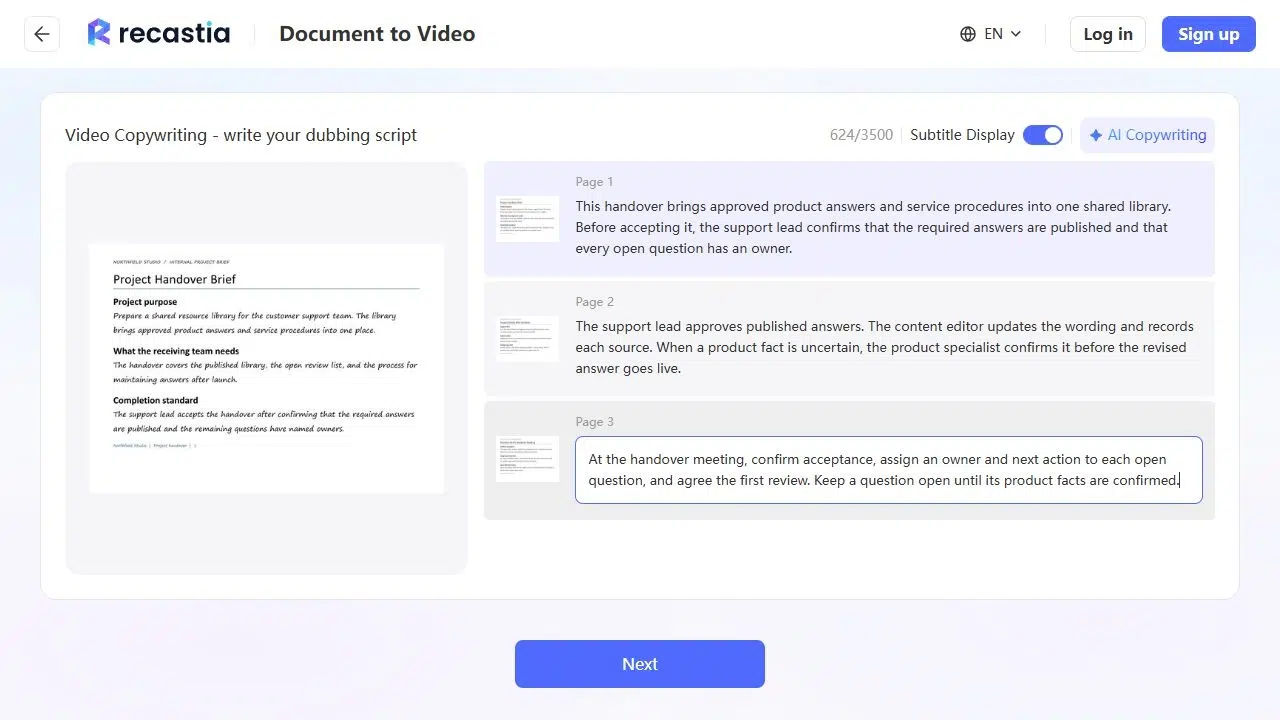
Choisissez la saisie manuelle pour rédiger le script, ou utilisez la rédaction automatique et sélectionnez la langue pour une première ébauche. Revoyez le texte de chaque page afin qu'il explique clairement l'action que les lecteurs doivent comprendre pendant que la page est affichée. Sur la page des responsabilités, indiquez qui corrige la réponse, qui vérifie les faits et qui approuve la publication. Activez l'affichage des sous-titres si vous souhaitez qu'ils apparaissent.
- Configurer la présentation audio et vidéo
Choisissez la voix de narration, le format vidéo et les options de présentation proposées par votre modèle. La vidéo de présentation utilise un format 16:9 avec une voix anglaise et des sous-titres. La musique de fond est optionnelle ; l’option « Sans musique » met l’accent sur l’explication orale. Choisissez « Sans avatar » si vous souhaitez un document sans présentateur, puis vérifiez les options de sous-titres avant la génération.
- Générer et examiner la vidéo complète
Générez la vidéo et visionnez-la. Écoutez attentivement les conditions d'acceptation et les différentes responsabilités, puis vérifiez que chaque explication figure bien à côté de la page correspondante du document. Assurez-vous que les sous-titres laissent apparaître le contenu important de la page. Si une explication est imprécise, revoyez le texte concerné plutôt que d'ajouter une introduction générale.
- Choisissez le mode de diffusion de la vidéo
Utilisez l'option de téléchargement si vous avez besoin d'un fichier vidéo, ou utilisez les commandes de partage du projet pour une diffusion en ligne. Un compte est requis pour le téléchargement. Pour un lien hébergé ou une intégration sur un site web, connectez-vous et ouvrez le projet enregistré afin de vérifier les options de partage disponibles avant de le diffuser.
Associez la vidéo à l'objectif du document
Une vidéo de passation de consignes doit se terminer par les points à confirmer pour l'équipe destinataire. Dans cet exemple, la narration finale énonce trois décisions de réunion : accepter la passation, attribuer les questions en suspens et convenir de la première revue. Chacune de ces décisions est tirée du briefing, ce qui permet à la vidéo de conserver une explication pertinente du document.
Chaque document a sa propre conclusion. Une présentation de service peut expliquer comment en faire la demande. Une vidéo explicative peut nommer la personne responsable de la prochaine étape. Une leçon peut se terminer par une question invitant les apprenants à mettre en pratique le concept. Choisissez la conclusion qui remplit l'objectif du document.
Pour un processus évolutif, veillez à la cohérence des noms de rôles et des conditions entre le document et la narration. La simple mise à jour de l'explication orale ne corrigera pas une instruction différente affichée à l'écran. Il est donc nécessaire de revoir les deux lorsque le processus sous-jacent change.
Foire aux questions
Intégrez les liens pertinents dans le message ou la page web qui accompagne la vidéo. Indiquez aux spectateurs quel lien utiliser et pourquoi, par exemple pour ouvrir la liste de vérification de passation de consignes avant la réunion. Une adresse web trop longue est difficile à suivre lorsqu'un narrateur la lit à voix haute.
Les champs de narration permettent de modifier le texte vocalisé. Ils ne modifient pas le texte imprimé sur la page du document. Pour modifier une instruction à l'écran, modifiez le document source et téléchargez le fichier mis à jour. Vous pourrez ensuite rédiger un script correspondant à la nouvelle page.
Utilisez un titre de poste lorsque la responsabilité incombe à un rôle, comme pour le responsable du support dans le briefing de passation de consignes. Indiquez le nom d'une personne lorsque les utilisateurs doivent la contacter. Veillez à utiliser la même formulation sur la page et dans le script afin que la consigne désigne clairement un seul responsable.
Choisissez une question et n'incluez que les pages nécessaires pour y répondre. Un dossier de passation de consignes volumineux pourrait comprendre une courte vidéo sur les responsabilités et une autre sur la maintenance. Évitez de condenser des sections sans rapport entre elles en un récit rapide et difficile à suivre.
Conclusion
Dans Recastia, la création d'une vidéo à partir d'un document commence avec vos pages Word existantes et vous permet de les expliquer dans un script narratif distinct. Organisez le document autour d'un objectif précis, puis utilisez le script de chaque page pour mettre en évidence les actions et décisions importantes.
Pour votre prochain projet de conversion de document en vidéo, choisissez un brief concis avec un résultat précis. Transformez les instructions écrites en explications orales, prévisualisez la vidéo complète et diffusez la version qui permettra aux spectateurs de comprendre la marche à suivre.
Donnez vie à vos PDF avec Recastia
Créez, personnalisez et partagez votre contenu de manière plus attrayante.