
Om een schriftelijke opdracht om te zetten in een video, houd je de belangrijkste instructies in beeld en gebruik je gesproken uitleg om de acties ertussen te verklaren. Met de workflow 'Document naar video' in Recastia kun je een Word-bestand uploaden en voor elke pagina een aparte gesproken uitleg schrijven.
Deze handleiding voor het omzetten van een document naar een video laat zien hoe je een Word-bestand uploadt naar Recastia, de pagina's omzet in een video met gesproken uitleg en de toelichting voor elke pagina bewerkt. Een projectoverdrachtsdocument dient als voorbeeld, van de schriftelijke instructies tot de uiteindelijke gesproken boodschap.
Maak video's van documenten met Recastia
Recastia zet bestaande documenten om in verschillende online formaten, waaronder video's, presentaties en flipbooks. PDF naar video De tool accepteert ook Word-bestanden, dus je kunt beginnen met een DOCX-document in plaats van eerst een apart PDF-bestand te maken.
Voor een video met gesproken toelichting combineert Recastia de documentpagina's met een stem, ondertitels en een videosjabloon. In de geavanceerde modus heeft elke pagina een eigen script. In de eenvoudige modus wordt één algemeen script gebruikt met paginasynchronisatie. De beschikbare modi en presentatieopties zijn afhankelijk van het gekozen sjabloon.
Paginaspecifieke toelichting is geschikt voor een document waarvan de verschillende secties elk een andere functie hebben. Bij een projectoverdracht legt de inleiding het doel uit, de volgende pagina wijst verantwoordelijkheden toe en de laatste pagina vermeldt de genomen beslissingen. Je kunt naast elke pagina een andere toelichting schrijven, terwijl het originele document zichtbaar blijft.
Maak een document dat er op het scherm goed uitziet.
Begin met een document dat een duidelijk doel heeft: een overdrachtsbrief, een serviceoverzicht, een beleidsuitleg of een korte les. Bepaal welke vraag de video moet beantwoorden voordat je pagina's kiest. In het voorbeeld van de overdracht is die vraag: wat moet het ontvangende team bezitten en goedkeuren voordat het project wordt afgesloten?
Houd één onderwerp per pagina. De beknopte samenvatting van drie pagina's scheidt het projectdoel, de verantwoordelijkheden na de overdracht en de beslissingen die tijdens de vergadering zijn genomen. Dit geeft elk onderdeel een eigen plek in de video en een apart tekstveld om te bewerken.
Als een pagina een lange passage bevat, kort dan de zichtbare tekst in tot de punten die de lezer moet lezen. Voeg de uitleg toe aan de gesproken tekst. Houd op een pagina met verantwoordelijkheden de functienamen en belangrijkste taken zichtbaar; gebruik het gesproken script om uit te leggen hoe de taken tussen hen worden overgedragen.
Controleer de pagina-indeling van het document voordat u het uploadt. Een kop onderaan een pagina of een alinea die over twee pagina's is verdeeld, onderbreekt de uitleg wanneer de video van pagina wisselt. Breng deze lay-outwijzigingen aan in Word en upload vervolgens het herziene document.
Herschrijf schriftelijke instructies als mondelinge uitleg.
Een schriftelijke samenvatting presenteert informatie vaak in een vorm die lezers gemakkelijk kunnen raadplegen. De tekst moet de relatie duidelijk maken zodra de pagina verschijnt. Vermeld de verantwoordelijke persoon, de actie en eventuele voorwaarden die de actie beïnvloeden.
Neem deze instructie uit de overdrachtshandleiding in overweging:
Tekst uit de brontekst: De supportmedewerker accepteert de overdracht nadat is bevestigd dat de vereiste antwoorden zijn gepubliceerd en dat de resterende vragen een eigenaar hebben.
Gesproken versie: De supportmedewerker controleert of de benodigde antwoorden zijn gepubliceerd en of elke openstaande vraag een eigenaar heeft. Zodra aan beide voorwaarden is voldaan, accepteert de supportmedewerker de overdracht.
De gesproken versie plaatst de controles vóór de beslissing en houdt de supportmedewerker verantwoordelijk voor de acceptatie. Kijkers horen wat er gereed moet zijn voordat de overdracht kan worden afgerond.
Gebruik dezelfde aanpak voor de pagina met verantwoordelijkheden. In plaats van drie rolbeschrijvingen los van elkaar voor te lezen, leg je de volgorde uit: de redacteur werkt een antwoord bij, de productspecialist bevestigt onduidelijke feiten en de supportmedewerker keurt de implementatie goed. Controleer of het script nog steeds overeenkomt met de verantwoordelijkheden in het document.
Recastia's AI-tekstschrijfservice kan een bewerkbaar concept leveren. Controleer dit op ontbrekende voorwaarden, onduidelijke eigendomsrechten en promotionele taal die niet in uw document thuishoort. U kunt ook kiezen voor handmatige invoer en de tekst zelf schrijven.
Hoe je met Recastia een document in een video kunt omzetten
De volgende workflow maakt gebruik van een DOCX-overdrachtsbrief en een horizontale paginadia in de geavanceerde modus. Hierdoor krijgt elk van de drie documentpagina's een apart gesproken script.
- Upload je Word-document en kies een sjabloon.
Open de PDF naar video Gebruik de tool en upload je DOCX-bestand. Kies een videosjabloon en selecteer vervolgens 'Video genereren' om de documentworkflow te starten. In dit voorbeeld blijft de horizontale paginadia de belangrijkste visuele component van het document. Gebruik een voorbeeld van de sjabloon om de visuele stijl te beoordelen voordat je verdergaat.
- Selecteer de geavanceerde modus en de pagina's die u nodig hebt.
Kies de geavanceerde modus voor een aparte uitleg naast elke pagina. Selecteer de pagina's die de centrale vraag van de video beantwoorden en ga verder. Vermeld in de overdrachtsbrief het doel, de verantwoordelijkheden en de beslissingen die tijdens de vergadering zijn genomen, zodat de uitleg aan het einde tot een duidelijke beslissing leidt.
- Schrijf en bewerk de paginatekst.
Kies 'Handmatige invoer' om het script te schrijven, of gebruik AI-tekstschrijven en selecteer de taal voor een eerste versie. Herzie de tekst op elke pagina zodat deze de actie uitlegt die kijkers moeten begrijpen wanneer die pagina wordt weergegeven. Vermeld op de pagina met verantwoordelijkheden wie het antwoord redigeert, wie de feiten controleert en wie de publicatie goedkeurt. Laat 'Ondertiteling weergeven' ingeschakeld als u ondertitels wilt.
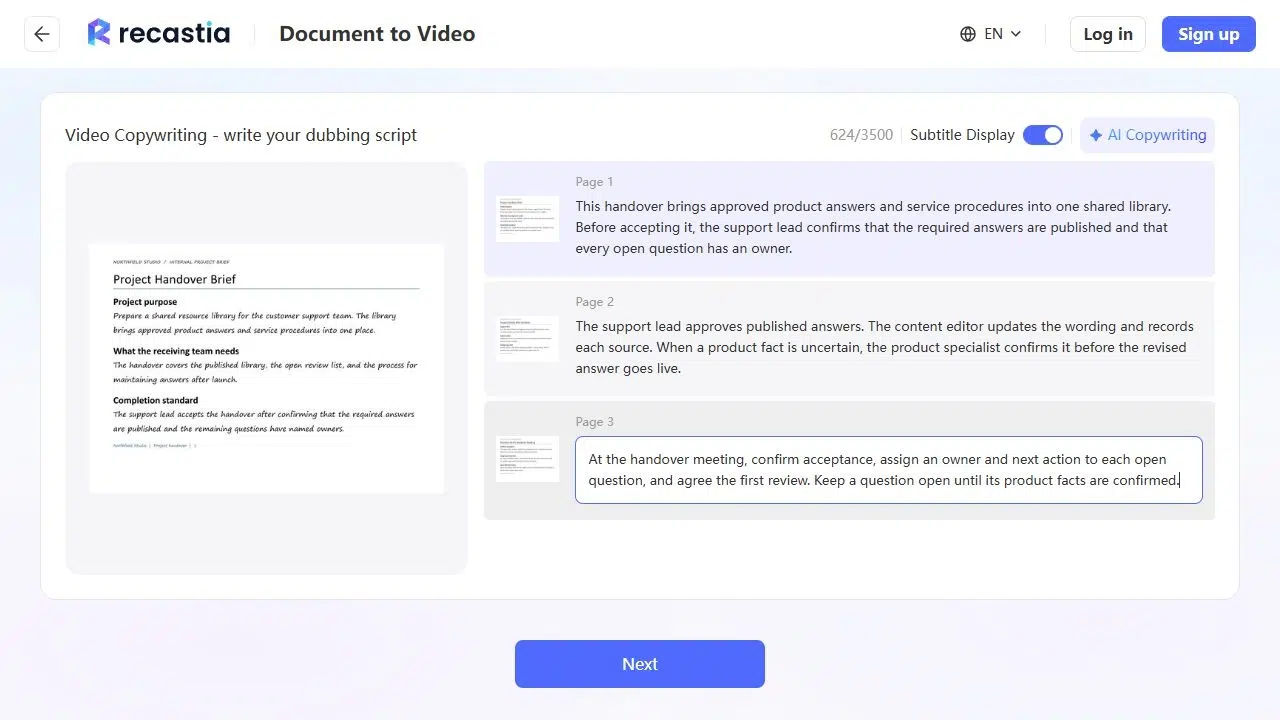
- Stel de spraak- en videopresentatie in.
Kies de gesproken stem, de beeldverhouding en de presentatieopties die uw sjabloon biedt. De overdrachtsvideo gebruikt een 16:9-formaat met een Engelse stem en ondertitels. Achtergrondmuziek is een aparte optie; 'Geen muziek' zorgt ervoor dat de gesproken uitleg centraal staat in het geluid. Kies 'Geen avatar' als u het document zonder presentator wilt, en controleer vervolgens de ondertitelopties voordat u het genereert.
- Genereer en bekijk de volledige video
Genereer de video en speel deze af. Luister naar de acceptatievoorwaarde en de verschillende verantwoordelijkheden en controleer of elke uitleg naast de bijbehorende documentpagina staat. Zorg ervoor dat de ondertitels de belangrijke pagina-inhoud zichtbaar laten. Als de uitleg onduidelijk is, herschrijf dan het betreffende script in plaats van een algemene inleiding toe te voegen.
- Kies hoe je de video wilt weergeven.
Gebruik de downloadoptie als u een videobestand nodig hebt, of gebruik de deelopties van het project voor online verspreiding. Toegang tot uw account is vereist om te downloaden. Voor een gehoste link of integratie op een website dient u zich aan te melden en het opgeslagen project te openen om de beschikbare deelopties te controleren voordat u het verspreidt.
Koppel de video aan het doel van het document.
Een overdrachtsvideo moet eindigen met wat het ontvangende team moet bevestigen. In dit voorbeeld noemt de afsluitende voice-over drie beslissingen die tijdens de vergadering zijn genomen: de overdracht accepteren, open vragen toewijzen en akkoord gaan met de eerste evaluatie. Elk van deze punten komt uit de briefing, waardoor de video een nuttige toelichting op het document blijft.
Verschillende documenten vereisen verschillende afsluitingen. Een serviceoverzicht kan uitleggen hoe de service aangevraagd kan worden. Een beleidsvideo kan de verantwoordelijke persoon voor de volgende actie benoemen. Een les kan eindigen met een vraag die kijkers uitnodigt om het idee toe te passen. Kies de afsluiting die het doel van het document het beste weergeeft.
Voor een proces dat regelmatig verandert, is het belangrijk om de rolnamen en voorwaarden consistent te houden op de pagina en in de gesproken uitleg. Het bijwerken van alleen de gesproken uitleg zal een andere instructie op het scherm niet corrigeren. Herzien zowel de gesproken uitleg als de instructies wanneer het onderliggende proces verandert.
Veelgestelde vragen
Plaats de relevante links in het bericht of op de webpagina die bij de video hoort. Vertel de kijkers welke link ze moeten gebruiken en waarom, bijvoorbeeld door de checklist voor de overdracht vóór de vergadering te openen. Een lang webadres is moeilijk te volgen wanneer een spreker het hardop voorleest.
Met de narratievelden kunt u bewerken wat de stem zegt. Ze herschrijven niet de woorden die op de documentpagina staan. Om een instructie op het scherm te wijzigen, bewerkt u het brondocument en uploadt u het herziene bestand. Vervolgens kunt u een script schrijven dat overeenkomt met de nieuwe pagina.
Gebruik een functietitel wanneer de verantwoordelijkheid bij de rol hoort, zoals bij de ondersteuningsleider in de overdrachtsbrief. Gebruik de naam van een persoon wanneer kijkers contact met die persoon moeten opnemen. Gebruik dezelfde bewoordingen op de pagina en in het script, zodat de instructie één duidelijke verantwoordelijke aanwijst.
Kies één vraag en neem alleen de pagina's op die nodig zijn om die vraag te beantwoorden. Een uitgebreid overdrachtspakket kan bijvoorbeeld een korte video over verantwoordelijkheden en een aparte video over onderhoud bevatten. Vermijd het samenvoegen van ongerelateerde onderdelen in een snel gesproken tekst die de kijkers niet kunnen volgen.
Conclusie
Een workflow voor het omzetten van documenten naar video's in Recastia begint met je bestaande Word-pagina's en biedt je de ruimte om deze toe te lichten in een apart script. Organiseer het document rond één doel en gebruik vervolgens het script van elke pagina om de belangrijke acties en beslissingen duidelijk te maken.
Kies voor je volgende document-naar-video-project een korte opdracht met een duidelijk omschreven resultaat. Zet de schriftelijke instructies om in gesproken uitleg, bekijk de complete video vooraf en lever de versie aan die kijkers helpt te begrijpen wat ze vervolgens moeten doen.
Breng je PDF tot leven met Recastia
Maak, pas aan en deel je content op een aantrekkelijkere manier.