
Aby przekształcić pisemne instrukcje w wideo, należy zachować główne instrukcje na ekranie i użyć narracji, aby wyjaśnić czynności między nimi. Przepływ pracy z dokumentu do wideo w Recastii pozwala przesłać plik Word i napisać osobne objaśnienie ustne dla każdej strony.
Ten poradnik konwersji dokumentu na wideo pokazuje, jak przesłać plik Word do Recastii, przekształcić jego strony w film z narracją i edytować objaśnienia dla każdej strony. W dokumencie przekazania projektu znajduje się przykładowy dokument roboczy, od pisemnych instrukcji po ostateczny komunikat ustny.
Twórz filmy dokumentalne za pomocą Recastia
Recastia konwertuje istniejące dokumenty do różnych formatów online, w tym filmów, prezentacji i flipbooków. PDF do wideo Narzędzie akceptuje również pliki Word, dzięki czemu możesz zacząć od przygotowania pliku DOCX zamiast tworzyć oddzielny plik PDF.
W przypadku dokumentu wideo z narracją Recastia łączy strony dokumentu z głosem, napisami i szablonem wideo. Tryb zaawansowany nadaje każdej stronie własny scenariusz. Tryb łatwy wykorzystuje jeden ogólny scenariusz z synchronizacją stron. Dostępne tryby i opcje prezentera zależą od wybranego szablonu.
Narracja dotycząca konkretnej strony pasuje do dokumentu, którego sekcje pełnią różne funkcje. Podczas przekazania projektu wstęp wyjaśnia cel, następna strona przypisuje obowiązki, a ostatnia strona wymienia decyzje podjęte na spotkaniu. Możesz napisać inne wyjaśnienie obok każdej strony, zachowując jednocześnie widoczność oryginalnego dokumentu.
Przygotuj dokument, który będzie działał na ekranie
Zacznij od dokumentu o jasnym celu: opis przekazania, przegląd usług, wyjaśnienie zasad lub krótka lekcja. Zanim wybierzesz strony, zdecyduj, na jakie pytanie film odpowie. W przykładzie przekazania, pytanie brzmi: co musi posiadać i co musi uzgodnić zespół odbiorczy przed zamknięciem projektu?
Zachowaj jeden temat na każdej stronie. Trzystronicowy opis oddziela cel projektu, obowiązki po przekazaniu projektu oraz decyzje podjęte na spotkaniu. Dzięki temu każda sekcja ma swoje miejsce w filmie i osobne pole narracji do edycji.
Jeśli strona zawiera długi fragment, skróć widoczne sformułowania do punktów, które czytelnicy muszą przeczytać. Umieść wyjaśnienie w narracji. Na stronie z zakresem obowiązków zachowaj widoczne nazwy stanowisk i główne obowiązki; użyj mówionego tekstu, aby wyjaśnić, jak praca przebiega między nimi.
Przed przesłaniem dokumentu sprawdź podziały stron. Nagłówek pozostawiony na dole strony lub akapit podzielony na dwie strony również zakłóci wyjaśnienie, gdy film zmieni stronę. Wprowadź te zmiany w układzie w programie Word, a następnie prześlij poprawiony dokument.
Przekształć pisemne instrukcje w wyjaśnienia mówione
W opisie pisemnym informacje często są wymieniane w formie, do której czytelnicy mogą wrócić. Narracja musi jasno przedstawiać relację na stronie. Należy zachować osobę odpowiedzialną, czynność i wszelkie warunki, które ją zmieniają.
Rozważ poniższą instrukcję z streszczenia przekazania:
Brzmienie źródłowe: Kierownik wsparcia akceptuje przekazanie po potwierdzeniu, że wymagane odpowiedzi zostały opublikowane, a pozostałe pytania mają wyznaczonych właścicieli.
Wersja mówiona: Lider wsparcia sprawdza, czy wymagane odpowiedzi zostały opublikowane i czy każde otwarte pytanie ma właściciela. Po spełnieniu obu warunków lider wsparcia akceptuje przekazanie.
Wersja mówiona stawia weryfikację przed decyzją i pozostawia kierownikowi wsparcia odpowiedzialność za akceptację. Widzowie słyszą, co musi być gotowe, zanim przekazanie będzie mogło zostać sfinalizowane.
Zastosuj to samo podejście na stronie z obowiązkami. Zamiast czytać trzy opisy ról osobno, wyjaśnij kolejność: redaktor aktualizuje odpowiedź, specjalista ds. produktu potwierdza niepewne fakty, a kierownik wsparcia zatwierdza to, co zostanie opublikowane. Sprawdź, czy skrypt nadal jest zgodny z obowiązkami określonymi w dokumencie.
Recastia AI Copywriting może dostarczyć edytowalną wersję roboczą. Sprawdź ją pod kątem brakujących warunków, niejasnych informacji o właścicielu i zbędnego języka promocyjnego. Możesz również wybrać opcję ręcznego wprowadzania tekstu i samodzielnie napisać narrację.
Jak przekształcić dokument w film za pomocą Recastia
Poniższy obieg pracy wykorzystuje instrukcję przekazania DOCX i poziomy slajd strony w trybie zaawansowanym. Każda z trzech stron dokumentu ma osobny skrypt narracji.
- Prześlij swój dokument Word i wybierz szablon
Otwórz PDF do wideo Narzędzie i prześlij plik DOCX. Wybierz szablon wideo, a następnie opcję Generuj wideo, aby rozpocząć obieg pracy nad dokumentem. W tym przykładzie slajd poziomy strony dokumentu stanowią główny materiał wizualny. Przed kontynuowaniem użyj podglądu szablonu, aby ocenić styl wizualny.
- Wybierz tryb zaawansowany i strony, których potrzebujesz
Wybierz tryb zaawansowany, aby obok każdej strony znajdowało się osobne wyjaśnienie. Wybierz strony, które odpowiadają na główne pytanie filmu, a następnie kontynuuj. W briefie przekazania uwzględnij cel, obowiązki i decyzje dotyczące spotkania, aby wyjaśnienie doprowadziło do jasnej decyzji na końcu.
- Napisz i edytuj narrację strony
Wybierz opcję ręcznego wprowadzania tekstu, aby napisać skrypt, lub skorzystaj z copywritingu wspomaganego sztuczną inteligencją i wybierz język wstępnej wersji. Popraw tekst na każdej stronie, aby wyjaśniał czynność, którą widzowie powinni zrozumieć, gdy dana strona jest widoczna. Na stronie z obowiązkami wskaż osobę, która edytuje odpowiedź, weryfikuje fakty i zatwierdza publikację. Pozostaw opcję wyświetlania napisów, jeśli chcesz, aby były widoczne.
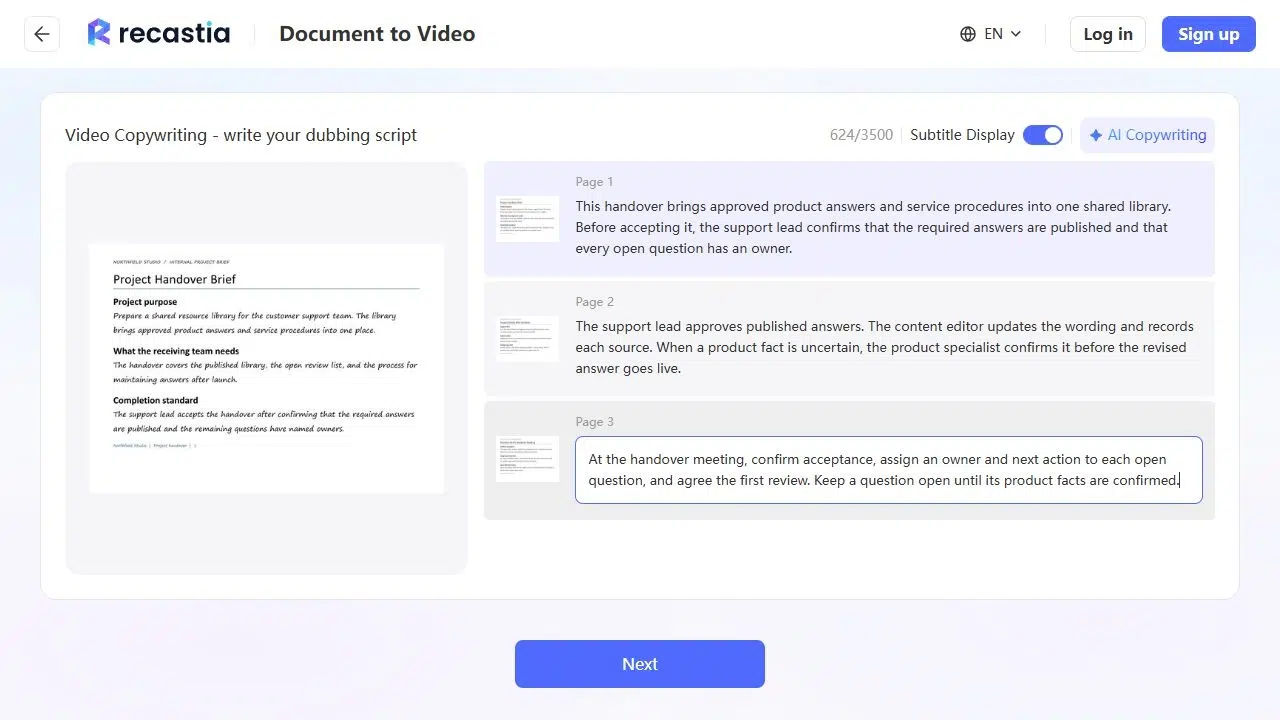
- Ustaw prezentację głosową i wideo
Wybierz narrację, proporcje obrazu i opcje prezentacji oferowane przez szablon. Film z przekazaniem będzie wyświetlany w formacie 16:9 z angielskim głosem i napisami. Muzyka w tle to osobna opcja; opcja „Bez muzyki” pozostawia objaśnienia mówione jako główny element audio. Wybierz opcję „Bez awatara”, jeśli chcesz, aby dokument był bez prezentera, a następnie sprawdź opcje napisów przed wygenerowaniem.
- Wygeneruj i przejrzyj cały film
Wygeneruj film i odtwórz go. Posłuchaj warunku akceptacji i różnych obowiązków, a następnie sprawdź, czy każde wyjaśnienie pojawia się obok odpowiedniej strony dokumentu. Upewnij się, że napisy nie zasłaniają ważnej treści strony. Jeśli wyjaśnienie jest niejasne, popraw odpowiedni skrypt, zamiast dodawać kolejny ogólny wstęp.
- Wybierz sposób dostarczenia wideo
Skorzystaj z opcji pobierania, jeśli potrzebujesz pliku wideo, lub skorzystaj z opcji udostępniania projektu, aby udostępnić go online. Do pobrania wymagany jest dostęp do konta. Aby skorzystać z linku hostowanego lub osadzić plik na stronie internetowej, zaloguj się i otwórz zapisany projekt, aby sprawdzić dostępne opcje udostępniania przed jego rozpowszechnieniem.
Dopasuj film do celu dokumentu
Film z przekazania powinien kończyć się tym, co zespół odbierający musi potwierdzić. W tym przykładzie narracja końcowa wymienia trzy decyzje dotyczące spotkania: zaakceptowanie przekazania, przydzielenie pytań otwartych i zgodę na pierwszy przegląd. Każda z nich wynika z briefu, więc film pozostaje użytecznym wyjaśnieniem dokumentu.
Różne dokumenty wymagają różnych zakończeń. Przegląd usług może wyjaśniać, jak zamówić usługę. Film instruktażowy może wskazać osobę odpowiedzialną za kolejne działanie. Lekcja może kończyć się pytaniem, które poprosi widzów o zastosowanie idei. Wybierz zakończenie, które dopełnia cel dokumentu.
W przypadku procesu, który często się zmienia, należy zachować spójność nazw ról i warunków na całej stronie i w narracji. Samo zaktualizowanie wyjaśnień głosowych nie poprawi innej instrukcji wyświetlanej na ekranie. Należy je aktualizować w przypadku zmiany procesu bazowego.
Często zadawane pytania
Umieść odpowiednie linki w wiadomości lub na stronie internetowej towarzyszącej filmowi. Poinformuj widzów, z którego linku skorzystać i dlaczego, np. otwierając listę kontrolną przekazania przed spotkaniem. Długi adres internetowy jest trudny do zrozumienia, gdy narrator czyta go na głos.
Pola narracji edytują to, co mówi głos. Nie przepisują one słów wydrukowanych na stronie dokumentu. Aby zmienić instrukcję na ekranie, edytuj dokument źródłowy i prześlij poprawiony plik. Następnie możesz napisać skrypt zgodny z nową stroną.
Użyj nazwy stanowiska, jeśli odpowiedzialność należy do roli, jak w przypadku lidera wsparcia w briefie przekazania. Użyj imienia i nazwiska osoby, gdy widzowie będą musieli się z nią skontaktować. Zachowaj ten sam tekst na stronie i w skrypcie, aby instrukcja jasno wskazywała jednego właściciela.
Wybierz jedno pytanie i uwzględnij tylko te strony, które są potrzebne do udzielenia na nie odpowiedzi. Obszerny pakiet informacyjny może zawierać krótki film o obowiązkach i osobny film o konserwacji. Unikaj kompresji niepowiązanych ze sobą sekcji do krótkiej narracji, której widzowie nie są w stanie zrozumieć.
Wniosek
Przepływ pracy z dokumentu do wideo w Recastii zaczyna się od istniejących stron Worda i daje Ci możliwość ich wyjaśnienia w osobnym scenariuszu narracji. Uporządkuj dokument wokół jednego celu, a następnie wykorzystaj scenariusz każdej strony, aby jasno przedstawić ważne działania i decyzje.
W swoim kolejnym projekcie „dokument na wideo” wybierz krótkie streszczenie z jasno określonym celem. Zamień pisemne instrukcje na ustne wyjaśnienia, obejrzyj podgląd całego filmu i udostępnij wersję, która pomoże widzom zrozumieć, co robić dalej.
Ożyw swój plik PDF dzięki Recastia
Twórz, dostosowuj i udostępniaj treści w bardziej angażujący sposób.