
Pentru a transforma un rezumat scris într-un videoclip, păstrați instrucțiunile principale pe ecran și folosiți narațiunea pentru a explica acțiunile dintre ele. Un flux de lucru pentru transformarea documentului în videoclip în Recastia vă permite să încărcați un fișier Word și să scrieți o explicație vocală separată pentru fiecare pagină.
Acest ghid pentru transformarea documentului în videoclip arată cum se încarcă un fișier Word în Recastia, cum se transformă paginile sale într-un videoclip narat și cum se editează explicația pentru fiecare pagină. Un brief de predare a proiectului oferă un exemplu practic, de la instrucțiunile scrise până la mesajul final rostit.
Creați videoclipuri cu documente Recastia
Recastia convertește documentele existente în mai multe formate online, inclusiv videoclipuri, prezentări și flipbook-uri. PDF în video Instrumentul acceptă și fișiere Word, așa că puteți începe cu un document DOCX în loc să creați mai întâi un PDF separat.
Pentru un videoclip cu narator, Recastia combină paginile documentului cu o voce, subtitrări și un șablon video. Modul Avansat oferă fiecărei pagini propriul scenariu. Modul Simplu folosește un scenariu general cu sincronizare a paginilor. Modurile și opțiunile de prezentare disponibile depind de șablonul ales.
Narațiunea specifică paginii se potrivește unui document ale cărui secțiuni îndeplinesc funcții diferite. Într-o predare de proiect, începutul explică scopul, pagina următoare atribuie responsabilități, iar ultima pagină menționează deciziile pentru întâlnire. Puteți scrie o explicație diferită lângă fiecare pagină, păstrând în același timp documentul original vizibil.
Pregătiți un document care funcționează pe ecran
Începeți cu un document care are un scop clar: o prezentare generală a predării, o prezentare generală a serviciului, o explicație a politicii sau o scurtă lecție. Decideți la ce întrebare va răspunde videoclipul înainte de a alege paginile. Pentru exemplul predării, întrebarea este: ce trebuie să dețină și să convină echipa destinatară înainte de încheierea proiectului?
Păstrați câte un subiect pe fiecare pagină. Rezumatul de trei pagini separă scopul proiectului, responsabilitățile după predare și deciziile luate în cadrul întâlnirii. Acest lucru oferă fiecărei secțiuni un loc în videoclip și un câmp separat pentru narațiune pentru editare.
Dacă o pagină conține un pasaj lung, scurtați textul vizibil la punctele pe care spectatorii trebuie să le citească. Plasați explicația în narațiune. Pentru o pagină cu responsabilități, păstrați numele rolurilor și principalele îndatoriri vizibile; folosiți scenariul vorbit pentru a explica cum se desfășoară munca între ele.
Verificați sfârșiturile de pagină ale documentului înainte de încărcare. Un titlu lăsat la stânga în partea de jos a unei pagini sau un paragraf împărțit pe două pagini va întrerupe, de asemenea, explicația atunci când videoclipul schimbă pagina. Faceți aceste modificări de aspect în Word, apoi încărcați documentul revizuit.
Rescrieți instrucțiunile scrise ca explicații orale
Un rezumat scris prezintă adesea informații într-o formă pe care cititorii o pot revedea. Narațiunea trebuie să clarifice relația pe măsură ce apare pagina. Păstrați persoana responsabilă, acțiunea și orice condiție care modifică acțiunea.
Luați în considerare această instrucțiune din instrucțiunile de predare:
Formularea sursei: Liderul de asistență acceptă predarea după ce confirmă că răspunsurile solicitate sunt publicate și că întrebările rămase au proprietari desemnați.
Versiune vorbită: Responsabilul cu asistența verifică dacă răspunsurile solicitate sunt publicate și dacă fiecare întrebare deschisă are un proprietar. Odată ce ambele condiții sunt îndeplinite, responsabilul cu asistența acceptă predarea.
Versiunea vorbită pune verificările înainte de decizie și îl face pe responsabilul de asistență responsabil pentru acceptare. Telespectatorii aud ce trebuie să fie pregătit înainte de încheierea predării.
Folosește aceeași abordare pentru pagina cu responsabilități. În loc să citești trei descrieri de rol separat, explică secvența: editorul actualizează un răspuns, specialistul de produs confirmă faptele incerte, iar responsabilul de asistență aprobă ce este publicat. Verifică dacă scriptul este încă în concordanță cu responsabilitățile documentului.
Redacțiunea cu inteligență artificială oferită de Recastia poate furniza o schiță inițială editabilă. Verificați-o pentru a identifica condițiile lipsă, proprietatea neclară și limbajul promoțional de care documentul nu are nevoie. De asemenea, puteți alege Introducere manuală și puteți scrie singur narațiunea.
Cum să transformi un document într-un videoclip cu Recastia
Următorul flux de lucru utilizează o instrucțiune de predare DOCX și un diapozitiv de pagină orizontală în modul avansat. Acesta oferă fiecăreia dintre cele trei pagini ale documentului un script de narare separat.
- Încărcați documentul Word și alegeți un șablon
Deschideți PDF în video și încărcați fișierul DOCX. Alegeți un șablon video, apoi selectați Generare video pentru a intra în fluxul de lucru al documentului. Diapozitivul de pagină orizontal păstrează paginile documentului ca principal material vizual în acest exemplu. Folosiți o previzualizare a șablonului pentru a evalua stilul vizual înainte de a continua.
- Selectați Modul Avansat și Paginile de care aveți nevoie
Alegeți Modul Avansat pentru o explicație separată lângă fiecare pagină. Selectați paginile care răspund la întrebarea centrală a videoclipului, apoi continuați. Pentru rezumatul predării, includeți scopul, responsabilitățile și deciziile luate în cadrul întâlnirii, astfel încât explicația să conducă la o decizie clară la final.
- Scrieți și editați narațiunea paginii
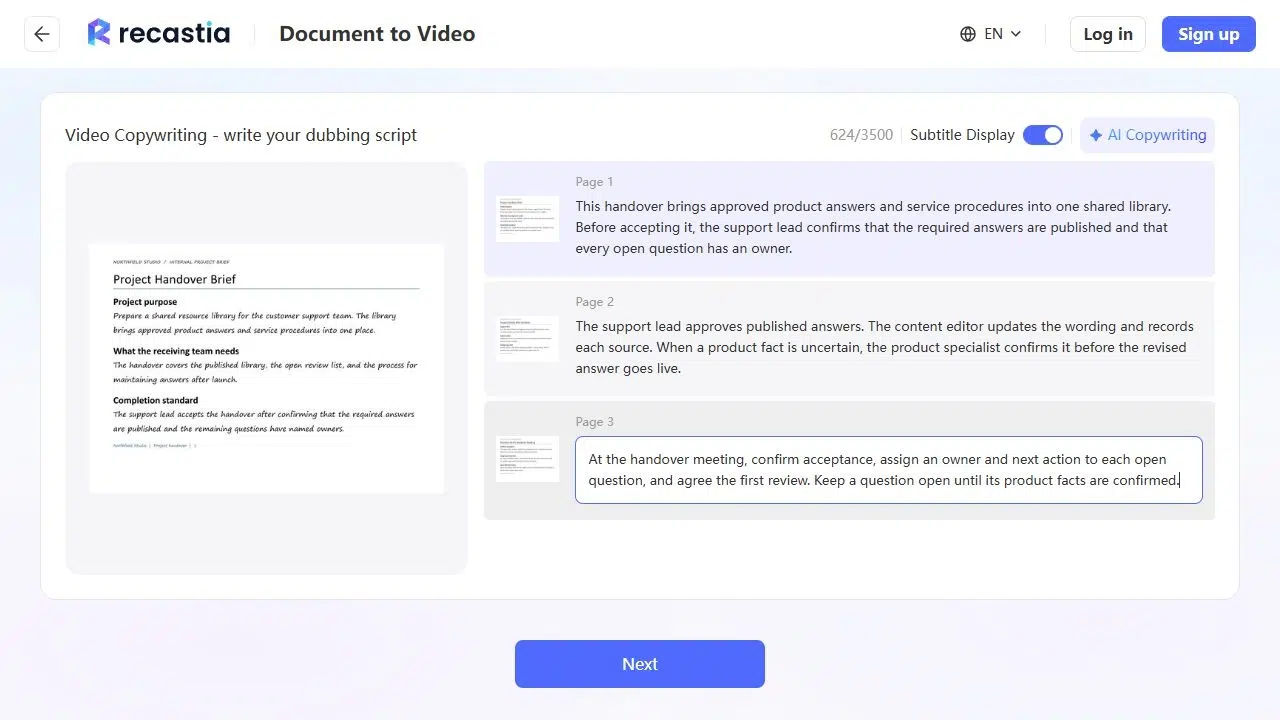
Alegeți Introducere manuală pentru a scrie scenariul sau utilizați AI Copywriting și selectați limba pentru o schiță inițială. Revizuiți textul fiecărei pagini astfel încât să explice acțiunea pe care spectatorii ar trebui să o înțeleagă în timp ce pagina respectivă este vizibilă. Pe pagina cu responsabilități, numiți cine editează răspunsul, cine verifică faptele și cine aprobă publicarea. Păstrați afișarea subtitrărilor activată dacă doriți legende.
- Setați prezentarea vocală și video
Alegeți vocea narațiunii, raportul video și opțiunile de prezentare oferite de șablon. Videoclipul de predare folosește un cadru 16:9 cu voce în limba engleză și subtitrări. Muzica de fundal este o opțiune separată; opțiunea „Fără muzică” lasă explicația vorbită ca punct central audio. Alegeți „Fără avatar” dacă doriți documentul fără prezentator, apoi verificați opțiunile de subtitrare înainte de generare.
- Generați și revizuiți videoclipul complet
Generați videoclipul și redați-l. Ascultați condiția de acceptare și diferitele responsabilități, apoi verificați dacă fiecare explicație apare lângă pagina documentului corespunzătoare. Asigurați-vă că legendele lasă vizibil conținutul important al paginii. Dacă explicația este neclară, revizuiți scenariul relevant în loc să adăugați o altă introducere generală.
- Alegeți cum să difuzați videoclipul
Folosește opțiunea de descărcare dacă ai nevoie de un fișier video sau folosește controalele de partajare ale proiectului pentru livrarea online. Accesul la cont este necesar pentru descărcare. Pentru un link găzduit sau o încorporare pe site, conectează-te și deschide proiectul salvat pentru a verifica opțiunile de partajare disponibile înainte de a-l distribui.
Potriviți videoclipul cu scopul documentului
Un videoclip de predare ar trebui să se încheie cu ceea ce echipa care primește trebuie să confirme. În acest exemplu, narațiunea de încheiere menționează trei decizii în cadrul întâlnirii: acceptarea predării, atribuirea de întrebări deschise și convenirea asupra primei revizuiri. Fiecare decizie provine din brief, astfel încât videoclipul rămâne o explicație utilă a documentului.
Documente diferite necesită finaluri diferite. O prezentare generală a unui serviciu poate explica cum să solicitați serviciul. Un videoclip cu politici poate numi persoana responsabilă pentru următoarea acțiune. O lecție se poate încheia cu o întrebare care le cere spectatorilor să aplice ideea. Alegeți finalul care completează scopul documentului.
Pentru un proces care se schimbă frecvent, păstrați numele rolurilor și condițiile consecvente pe toată pagina și în narațiune. Actualizarea explicației rostite în sine nu va corecta o instrucțiune diferită afișată pe ecran. Revizuiți ambele instrucțiuni atunci când procesul de bază se schimbă.
Întrebări frecvente
Plasați linkurile relevante în mesajul sau pagina web care însoțește videoclipul. Spuneți spectatorilor ce link să folosească și de ce, de exemplu, deschizând lista de verificare pentru predare înainte de întâlnire. O adresă web lungă este dificil de urmărit atunci când un narator o citește cu voce tare.
Câmpurile de narațiune editează ceea ce spune vocea. Nu rescriu cuvintele imprimate pe pagina documentului. Pentru a modifica o instrucțiune de pe ecran, editați documentul sursă și încărcați fișierul revizuit. Apoi puteți scrie un script care să fie în concordanță cu noua pagină.
Folosește un titlu de post atunci când responsabilitatea aparține rolului, ca în cazul responsabilului de asistență din brief-ul de predare. Folosește numele unei persoane atunci când spectatorii trebuie să o contacteze. Păstrează aceeași formulare pe pagină și în scenariu, astfel încât instrucțiunea să identifice un singur proprietar clar.
Alegeți o întrebare și includeți doar paginile necesare pentru a o răspunde. Un pachet mare de predare ar putea include un scurt videoclip despre responsabilități și un videoclip separat despre întreținere. Evitați comprimarea secțiunilor fără legătură într-o narațiune rapidă pe care spectatorii nu o pot urmări.
Concluzie
Un flux de lucru de la document la video în Recastia începe cu paginile Word existente și vă oferă spațiu pentru a le explica într-un script de narare separat. Organizați documentul în jurul unui singur scop, apoi utilizați scriptul fiecărei pagini pentru a clarifica acțiunile și deciziile importante.
Pentru următorul tău proiect de transformare în document video, alege un brief scurt cu un rezultat definit. Transformă instrucțiunile scrise în explicații orale, previzualizează videoclipul complet și prezintă versiunea care îi ajută pe spectatori să înțeleagă ce trebuie să facă în continuare.
Dă viață fișierului tău PDF cu Recastia
Creează, personalizează și distribuie conținutul tău într-un mod mai captivant.