
Чтобы превратить письменное задание в видеоролик, оставьте основные инструкции на экране и используйте закадровый голос для пояснения действий между ними. Рабочий процесс преобразования документа в видео в Recastia позволяет загрузить файл Word и написать отдельное голосовое пояснение для каждой страницы.
В этом руководстве по преобразованию документа в видео показано, как загрузить файл Word в Recastia, превратить его страницы в видео с закадровым комментарием и отредактировать пояснения к каждой странице. В качестве рабочего примера используется краткое описание процесса передачи проекта, от письменных инструкций до окончательного устного сообщения.
Создавайте документальные видеоролики с помощью Рекастия
Recastia преобразует существующие документы в различные онлайн-форматы, включая видео, презентации и электронные книги. PDF в видео Этот инструмент также принимает файлы Word, поэтому вы можете начать с краткого описания в формате DOCX, вместо того чтобы сначала создавать отдельный PDF-файл.
Для создания видеодокумента с закадровым голосом Recastia объединяет страницы документа с голосовым сопровождением, субтитрами и видеошаблоном. В расширенном режиме для каждой страницы создается свой собственный сценарий. В простом режиме используется один общий сценарий с синхронизацией страниц. Доступные режимы и параметры ведущего зависят от выбранного вами шаблона.
Постраничное пояснение подходит для документов, разделы которых выполняют разные функции. Например, при передаче проекта в начале документа объясняется цель, на следующей странице распределяются обязанности, а на последней странице излагаются решения, принятые на совещании. Рядом с каждой страницей можно написать отдельное пояснение, при этом оригинальный текст документа останется видимым.
Подготовьте документ, который будет хорошо отображаться на экране.
Начните с документа, имеющего четкую цель: инструкция по передаче проекта, обзор услуг, объяснение политики или короткий обучающий материал. Прежде чем выбирать страницы, определитесь, на какой вопрос будет отвечать видео. В примере с передачей проекта этот вопрос звучит так: что должно быть согласовано и утверждено принимающей командой до завершения проекта?
На каждой странице должен быть один раздел, посвященный определенной теме. Трехстраничный бриф разделяет цель проекта, обязанности после передачи проекта и решения, принятые на совещаниях. Это позволяет выделить для каждого раздела отдельное место в видеоролике и отдельное поле для редактирования текста.
Если страница содержит длинный текст, сократите видимую часть до пунктов, которые необходимо прочитать зрителям. Пояснения разместите в закадровом тексте. На странице с описанием обязанностей оставьте названия ролей и основные обязанности видимыми; используйте устный текст, чтобы объяснить, как работа распределяется между ними.
Перед загрузкой проверьте разрывы страниц документа. Заголовок, расположенный внизу страницы, или абзац, разделенный на две страницы, также будут прерывать объяснение при переходе видео на другую страницу. Внесите эти изменения в макет в Word, а затем загрузите отредактированный документ.
Перепишите письменные инструкции в виде устных объяснений.
В письменном документе информация часто представлена в форме, к которой читатели могут вернуться. Повествование должно четко разграничивать информацию по мере появления страницы. Необходимо указывать ответственное лицо, действие и любые обстоятельства, влияющие на это действие.
Ознакомьтесь с этим указанием из инструкции по передаче дел:
Исходная формулировка: Руководитель службы поддержки принимает передачу информации после подтверждения того, что необходимые ответы опубликованы и на оставшиеся вопросы назначены ответственные лица.
Устная версия: Руководитель службы поддержки проверяет, опубликованы ли необходимые ответы и есть ли у каждого открытого вопроса ответственный. После выполнения обоих условий руководитель службы поддержки принимает передачу дела.
В устной версии сначала проводятся проверки, а затем принимается решение, и ответственность за принятие решения возлагается на руководителя службы поддержки. Зрители слышат, что должно быть готово до завершения передачи дел.
Примените тот же подход и к странице с описанием обязанностей. Вместо того чтобы читать три описания ролей по отдельности, объясните последовательность действий: редактор обновляет ответ, специалист по продукту подтверждает неясные факты, а руководитель службы поддержки утверждает то, что будет опубликовано. Убедитесь, что сценарий по-прежнему соответствует обязанностям, указанным в документе.
Функция ИИ-копирайтинга в Recastia может предоставить редактируемый черновой вариант. Проверьте его на наличие отсутствующих условий, неясных сведений об авторских правах и рекламных формулировок, которые в вашем документе не нужны. Вы также можете выбрать ручной ввод и написать текст самостоятельно.
Как превратить документ в видео с помощью Recastia
Предложенный рабочий процесс использует бриф в формате DOCX и функцию горизонтального слайда в расширенном режиме. Каждой из трех страниц документа предоставляется отдельный сценарий озвучивания.
- Загрузите свой документ Word и выберите шаблон.
Откройте PDF в видео Используйте инструмент и загрузите свой файл DOCX. Выберите шаблон видео, затем выберите «Создать видео», чтобы начать рабочий процесс с документом. В этом примере функция «Горизонтальный слайд страницы» сохраняет страницы документа в качестве основного визуального материала. Используйте предварительный просмотр шаблона, чтобы оценить визуальный стиль, прежде чем продолжить.
- Выберите расширенный режим и необходимые страницы.
Выберите расширенный режим, чтобы получить отдельное пояснение рядом с каждой страницей. Выберите страницы, которые отвечают на главный вопрос видео, затем продолжите. В кратком изложении передачи информации укажите цель, обязанности и решения, принятые на совещании, чтобы пояснение привело к четкому решению в конце.
- Напишите и отредактируйте текст для страницы.
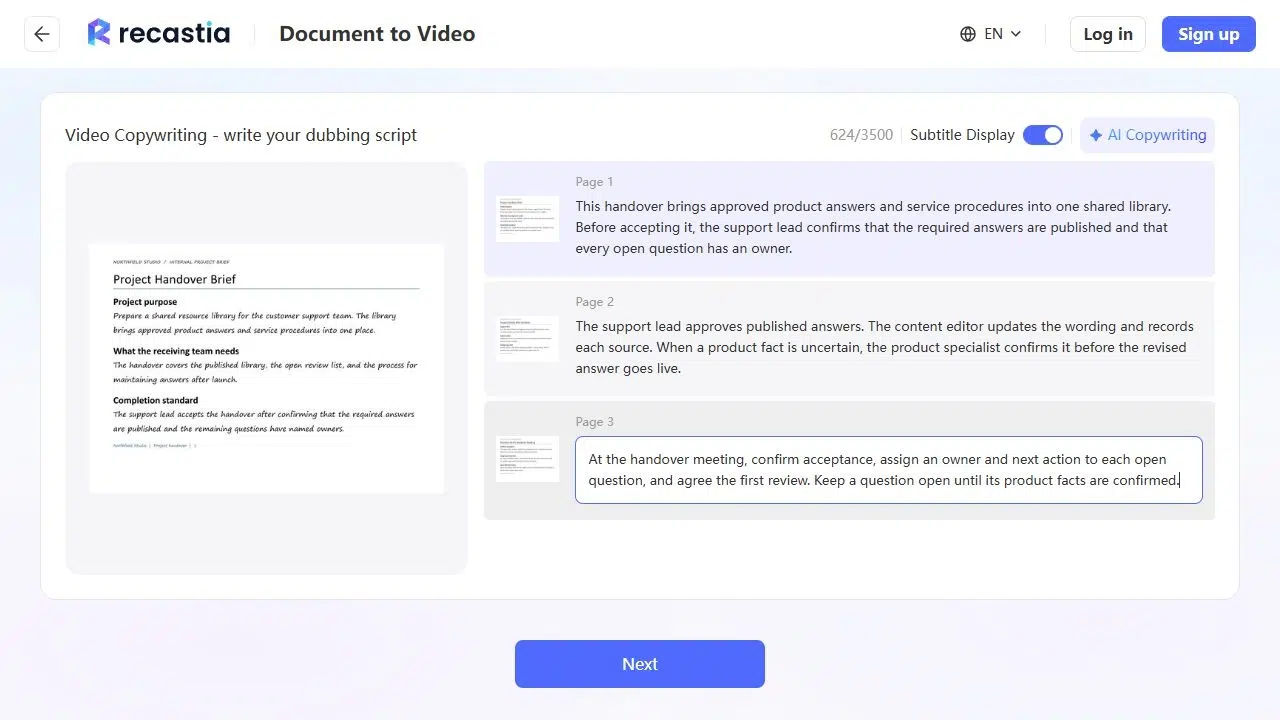
Выберите ручной ввод для написания сценария или воспользуйтесь функцией ИИ для создания текста и выберите язык для первоначального варианта. Отредактируйте текст на каждой странице так, чтобы он объяснял действия, которые зрители должны понимать, пока страница видна. На странице с обязанностями укажите, кто редактирует ответ, кто проверяет факты и кто утверждает публикацию. Оставьте отображение субтитров включенным, если хотите использовать подписи.
- Настройка звука и видеопрезентации
Выберите голос закадрового голоса, соотношение сторон видео и параметры презентации, предлагаемые вашим шаблоном. Видеопрезентация будет иметь формат 16:9 с английским голосом и субтитрами. Фоновая музыка выбирается отдельно; опция «Без музыки» оставляет в качестве основного звукового сопровождения голосовое объяснение. Выберите «Без аватара», если хотите, чтобы документ был без докладчика, а затем просмотрите параметры субтитров перед созданием.
- Создайте и просмотрите полное видео.
Создайте видео и просмотрите его. Прослушайте условия принятия и описание различных обязанностей, затем убедитесь, что каждое пояснение отображается рядом с соответствующей страницей документа. Убедитесь, что субтитры оставляют видимым важное содержимое страницы. Если пояснение неясно, пересмотрите соответствующий текст, а не добавляйте еще одно общее вступление.
- Выберите способ доставки видео.
Если вам нужен видеофайл, воспользуйтесь функцией загрузки, или же используйте элементы управления проектом для онлайн-распространения. Для загрузки требуется доступ к учетной записи. Для размещения ссылки на хостинг или встраивания на веб-сайт войдите в систему и откройте сохраненный проект, чтобы проверить доступные параметры распространения перед его распространением.
Соотнесите видео с целью документа.
Видеозапись передачи информации должна заканчиваться тем, что принимающая команда должна подтвердить. В этом примере заключительный текст перечисляет три решения, принятые на встрече: принять передачу информации, назначить открытые вопросы и согласовать первый этап проверки. Каждое из них вытекает из технического задания, поэтому видео остается полезным пояснением документа.
Разные документы требуют разного завершения. Обзор услуги может объяснить, как запросить услугу. Видеоролик с описанием политики может указать лицо, ответственное за следующее действие. Урок может завершиться вопросом, предлагающим зрителям применить полученную идею на практике. Выберите завершение, которое соответствует цели документа.
Для процесса, который часто меняется, необходимо поддерживать единообразие названий ролей и условий на всей странице и в голосовом сопровождении. Обновление только голосового пояснения не исправит другую инструкцию, напечатанную на экране. Вносите изменения в оба варианта при изменении базового процесса.
Часто задаваемые вопросы
Разместите соответствующие ссылки в сообщении или на веб-странице, сопровождающей видео. Укажите зрителям, какую ссылку использовать и почему, например, чтобы открыть контрольный список передачи информации перед встречей. Длинный веб-адрес сложно понять, когда диктор зачитывает его вслух.
Поля озвучивания редактируют текст, произносимый голосом. Они не переписывают слова, напечатанные на странице документа. Чтобы изменить инструкцию на экране, отредактируйте исходный документ и загрузите отредактированный файл. Затем вы можете написать сценарий, соответствующий новой странице.
Используйте должность, когда ответственность относится к данной роли, например, в случае с руководителем службы поддержки в инструктаже по передаче информации. Используйте имя человека, когда зрителям необходимо связаться с этим человеком. Сохраняйте одинаковую формулировку на странице и в сценарии, чтобы инструкция четко определяла ответственного за выполнение задачи.
Выберите один вопрос и включите только те страницы, которые необходимы для ответа на него. Большой пакет документов для передачи дел может содержать короткое видео об обязанностях и отдельное видео о техническом обслуживании. Избегайте сжатия несвязанных разделов в быстрый текст, который зрителям будет трудно понять.
Заключение
Рабочий процесс преобразования документа в видео в Recastia начинается с существующих страниц Word и предоставляет вам место для пояснения их в отдельном сценарии озвучивания. Организуйте документ вокруг одной цели, а затем используйте сценарий каждой страницы, чтобы четко обозначить важные действия и решения.
Для вашего следующего проекта по преобразованию документа в видео выберите краткое техническое задание с четко определенным результатом. Превратите письменные инструкции в устные пояснения, просмотрите полный видеоролик и предоставьте версию, которая поможет зрителям понять, что нужно делать дальше.
Оживите свои PDF-файлы с помощью Recastia.
Создавайте, настраивайте и делитесь своим контентом более привлекательным способом.