
ในการแปลงเอกสารสรุปเป็นวิดีโอ ให้คงคำแนะนำหลักไว้บนหน้าจอ และใช้เสียงบรรยายเพื่ออธิบายขั้นตอนระหว่างคำแนะนำเหล่านั้น ฟังก์ชันการแปลงเอกสารเป็นวิดีโอใน Recastia ช่วยให้คุณสามารถอัปโหลดไฟล์ Word และเขียนคำอธิบายด้วยเสียงแยกต่างหากสำหรับแต่ละหน้าได้.
เอกสารแนะนำการแปลงเอกสารเป็นวิดีโอฉบับนี้แสดงวิธีการอัปโหลดไฟล์ Word ไปยัง Recastia แปลงหน้าต่างๆ ให้เป็นวิดีโอพร้อมคำบรรยาย และแก้ไขคำอธิบายสำหรับแต่ละหน้า เอกสารสรุปการส่งมอบโครงการให้ตัวอย่างการทำงาน ตั้งแต่คำแนะนำที่เป็นลายลักษณ์อักษรไปจนถึงข้อความที่พูดในตอนท้าย.
สร้างวิดีโอเอกสารด้วย เรคาสเทีย
Recastia แปลงเอกสารที่มีอยู่แล้วให้เป็นรูปแบบออนไลน์ต่างๆ รวมถึงวิดีโอ งานนำเสนอ และหนังสือพลิกหน้า แปลง PDF เป็นวิดีโอ เครื่องมือนี้ยังรองรับไฟล์ Word ด้วย ดังนั้นคุณสามารถเริ่มต้นด้วยเอกสารสรุปในรูปแบบ DOCX แทนที่จะสร้างไฟล์ PDF แยกต่างหากก่อน.
สำหรับวิดีโอเอกสารพร้อมเสียงบรรยาย Recastia จะรวมหน้าเอกสารเข้ากับเสียง คำบรรยาย และเทมเพลตวิดีโอ โหมดขั้นสูงจะให้สคริปต์เฉพาะแต่ละหน้า โหมดง่ายจะใช้สคริปต์เดียวโดยรวมพร้อมการซิงโครไนซ์หน้า โหมดและตัวเลือกผู้บรรยายที่มีให้เลือกจะขึ้นอยู่กับเทมเพลตที่คุณเลือก.
การเขียนคำอธิบายเฉพาะหน้าเหมาะสำหรับเอกสารที่มีส่วนต่างๆ ทำหน้าที่แตกต่างกัน ในการส่งมอบโครงการ หน้าแรกจะอธิบายวัตถุประสงค์ หน้าถัดไปจะระบุผู้รับผิดชอบ และหน้าสุดท้ายจะระบุข้อสรุปของการประชุม คุณสามารถเขียนคำอธิบายที่แตกต่างกันไว้ข้างๆ แต่ละหน้าได้โดยที่ยังคงมองเห็นเอกสารต้นฉบับอยู่.
เตรียมเอกสารที่ใช้งานได้บนหน้าจอ
เริ่มต้นด้วยเอกสารที่มีวัตถุประสงค์ชัดเจน เช่น สรุปการส่งมอบงาน ภาพรวมบริการ คำอธิบายเกี่ยวกับนโยบาย หรือบทเรียนสั้นๆ ตัดสินใจว่าวิดีโอจะตอบคำถามอะไรก่อนที่จะเลือกจำนวนหน้า สำหรับตัวอย่างการส่งมอบงาน คำถามนั้นคือ ทีมผู้รับจะต้องรับผิดชอบและยอมรับอะไรบ้างก่อนที่โครงการจะเสร็จสมบูรณ์
จัดเนื้อหาให้มีเพียงหัวข้อเดียวต่อหนึ่งหน้า เอกสารสรุปสามหน้าจะแยกวัตถุประสงค์ของโครงการ ความรับผิดชอบหลังการส่งมอบงาน และข้อสรุปจากการประชุม ซึ่งจะทำให้แต่ละส่วนมีที่อยู่ในวิดีโอและมีพื้นที่สำหรับแก้ไขคำบรรยายแยกต่างหาก.
หากหน้าเว็บมีข้อความยาว ให้ย่อข้อความที่แสดงให้เหลือเฉพาะประเด็นสำคัญที่ผู้ชมต้องการอ่าน ใส่คำอธิบายไว้ในคำบรรยาย สำหรับหน้าเว็บที่แสดงความรับผิดชอบ ให้คงชื่อบทบาทและหน้าที่หลักไว้ ใช้บทพูดเพื่ออธิบายว่างานต่างๆ ส่งต่อกันอย่างไร.
ตรวจสอบการแบ่งหน้าของเอกสารก่อนอัปโหลด หัวข้อที่อยู่ด้านซ้ายสุดของหน้า หรือย่อหน้าที่แบ่งออกเป็นสองหน้า จะทำให้คำอธิบายถูกขัดจังหวะเมื่อวิดีโอเปลี่ยนหน้า แก้ไขเค้าโครงเหล่านั้นใน Word แล้วจึงอัปโหลดเอกสารที่แก้ไขแล้ว.
เปลี่ยนคำแนะนำที่เป็นลายลักษณ์อักษรให้เป็นคำอธิบายด้วยวาจา
เอกสารสรุปที่เป็นลายลักษณ์อักษรมักจะแสดงรายการข้อมูลในรูปแบบที่ผู้อ่านสามารถกลับมาอ่านซ้ำได้ การบรรยายต้องทำให้ความสัมพันธ์ชัดเจนตั้งแต่หน้าแรก ต้องระบุผู้รับผิดชอบ การกระทำ และเงื่อนไขใด ๆ ที่เปลี่ยนแปลงการกระทำนั้น.
โปรดพิจารณาคำแนะนำต่อไปนี้จากเอกสารสรุปการส่งมอบงาน:
ข้อความต้นฉบับ: หัวหน้าทีมสนับสนุนรับมอบงานหลังจากตรวจสอบแล้วว่าคำตอบที่ต้องการได้รับการเผยแพร่แล้ว และคำถามที่เหลือมีผู้รับผิดชอบแล้ว.
เวอร์ชันพูด: หัวหน้าทีมสนับสนุนตรวจสอบว่าคำตอบที่ต้องการได้รับการเผยแพร่แล้ว และคำถามที่ยังเปิดอยู่ทุกข้อมีผู้รับผิดชอบ เมื่อตรงตามเงื่อนไขทั้งสองข้อแล้ว หัวหน้าทีมสนับสนุนจึงยอมรับการส่งมอบงาน.
เวอร์ชันที่พูดจะเน้นการตรวจสอบก่อนการตัดสินใจ และให้หัวหน้าฝ่ายสนับสนุนรับผิดชอบในการยอมรับ ผู้ชมจะได้ยินว่าต้องเตรียมอะไรบ้างให้พร้อมก่อนที่การส่งมอบงานจะเสร็จสมบูรณ์.
ใช้แนวทางเดียวกันนี้สำหรับหน้าความรับผิดชอบ แทนที่จะอ่านคำอธิบายบทบาททั้งสามแยกกัน ให้เขียนลำดับขั้นตอนดังนี้: บรรณาธิการอัปเดตคำตอบ ผู้เชี่ยวชาญด้านผลิตภัณฑ์ยืนยันข้อเท็จจริงที่ไม่แน่ใจ และหัวหน้าฝ่ายสนับสนุนอนุมัติสิ่งที่เผยแพร่ ตรวจสอบให้แน่ใจว่าสคริปต์ยังคงสอดคล้องกับความรับผิดชอบในเอกสาร.
ระบบเขียนเนื้อหาด้วย AI ของ Recastia สามารถสร้างร่างเริ่มต้นที่แก้ไขได้ ตรวจสอบเงื่อนไขที่ขาดหายไป ความเป็นเจ้าของที่ไม่ชัดเจน และภาษาโฆษณาที่ไม่จำเป็นในเอกสารของคุณ นอกจากนี้ คุณยังสามารถเลือกป้อนข้อมูลด้วยตนเองและเขียนคำบรรยายเองได้.
วิธีแปลงเอกสารเป็นวิดีโอด้วย Recastia
ขั้นตอนการทำงานต่อไปนี้ใช้เอกสารสรุปการส่งมอบงาน DOCX และสไลด์หน้าแนวนอนในโหมดขั้นสูง โดยจะกำหนดสคริปต์คำบรรยายแยกกันให้กับแต่ละหน้าของเอกสารทั้งสามหน้า.
- อัปโหลดเอกสาร Word ของคุณและเลือกเทมเพลต
เปิด แปลง PDF เป็นวิดีโอ ใช้เครื่องมือและอัปโหลดไฟล์ DOCX ของคุณ เลือกเทมเพลตวิดีโอ จากนั้นเลือก สร้างวิดีโอ เพื่อเข้าสู่ขั้นตอนการทำงานของเอกสาร การเลื่อนหน้าแนวนอนจะทำให้หน้าเอกสารเป็นองค์ประกอบภาพหลักในตัวอย่างนี้ ใช้การแสดงตัวอย่างเทมเพลตเพื่อประเมินรูปแบบภาพก่อนดำเนินการต่อ.
- เลือกโหมดขั้นสูงและหน้าเว็บที่คุณต้องการ
เลือกโหมดขั้นสูงเพื่อดูคำอธิบายเพิ่มเติมในแต่ละหน้า เลือกหน้าที่ตอบคำถามหลักของวิดีโอ แล้วดำเนินการต่อ สำหรับสรุปการส่งมอบงาน ให้ระบุวัตถุประสงค์ ความรับผิดชอบ และข้อสรุปของการประชุม เพื่อให้คำอธิบายนำไปสู่การตัดสินใจที่ชัดเจนในตอนท้าย.
- เขียนและแก้ไขคำบรรยายหน้าเว็บ
เลือกป้อนข้อมูลด้วยตนเองเพื่อเขียนสคริปต์ หรือใช้การเขียนเนื้อหาด้วย AI และเลือกภาษาสำหรับร่างฉบับแรก แก้ไขข้อความในแต่ละหน้าเพื่อให้ผู้ชมเข้าใจการกระทำที่ควรเข้าใจขณะที่หน้านั้นปรากฏอยู่ ในหน้าความรับผิดชอบ ให้ระบุว่าใครเป็นผู้แก้ไขคำตอบ ใครเป็นผู้ตรวจสอบข้อเท็จจริง และใครเป็นผู้อนุมัติการเผยแพร่ เปิดใช้งานการแสดงคำบรรยายย่อยหากคุณต้องการคำบรรยาย.
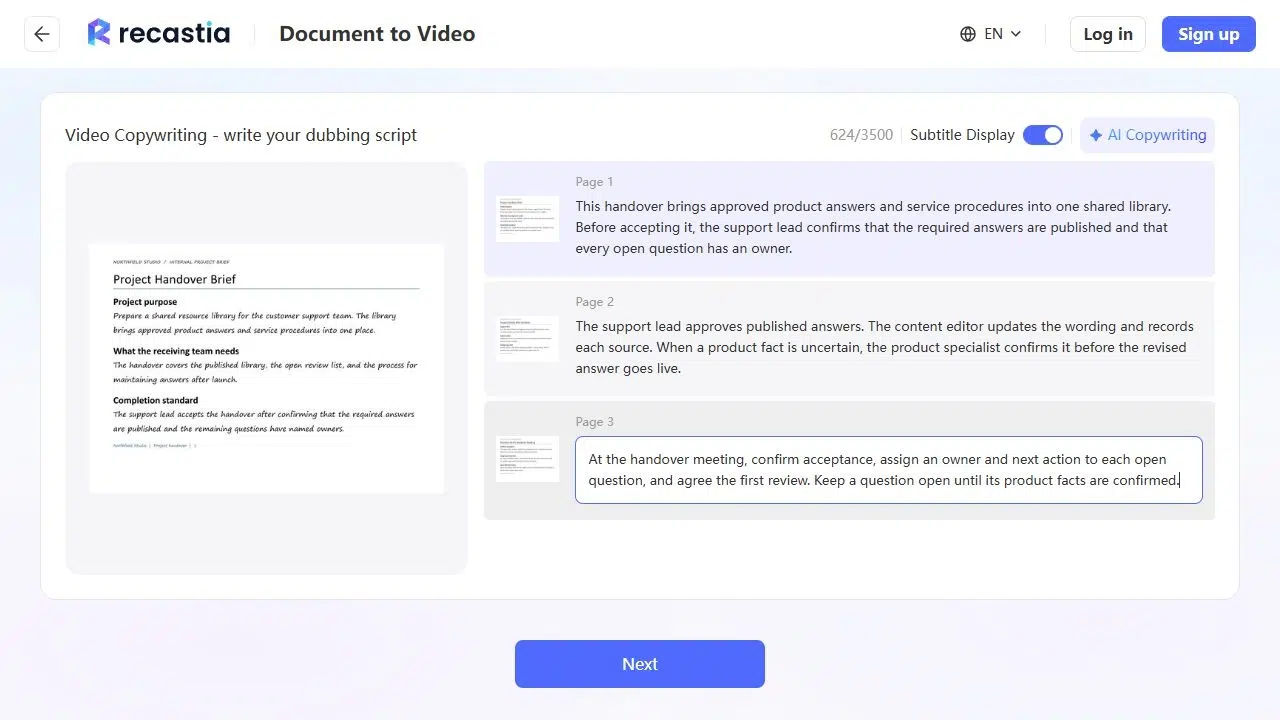
- ตั้งค่าการนำเสนอด้วยเสียงและวิดีโอ
เลือกเสียงบรรยาย อัตราส่วนวิดีโอ และตัวเลือกการนำเสนอที่เทมเพลตของคุณมีให้ วิดีโอส่งมอบใช้เฟรม 16:9 พร้อมเสียงภาษาอังกฤษและคำบรรยาย เพลงประกอบเป็นตัวเลือกแยกต่างหาก การเลือก "ไม่มีเพลง" จะเน้นเสียงอธิบายเป็นหลัก เลือก "ไม่มีรูปประจำตัว" หากคุณต้องการเอกสารโดยไม่มีผู้บรรยาย จากนั้นตรวจสอบตัวเลือกคำบรรยายก่อนสร้างเอกสาร.
- สร้างและตรวจสอบวิดีโอฉบับสมบูรณ์
สร้างวิดีโอและเล่นให้จบ ฟังเงื่อนไขการยอมรับและหน้าที่ความรับผิดชอบต่างๆ จากนั้นตรวจสอบว่าคำอธิบายแต่ละข้อปรากฏอยู่ข้างๆ หน้าเอกสารที่ตรงกัน ตรวจสอบให้แน่ใจว่าคำบรรยายภาพยังคงมองเห็นเนื้อหาสำคัญของหน้าเอกสาร หากคำอธิบายไม่ชัดเจน ให้แก้ไขสคริปต์ที่เกี่ยวข้องแทนที่จะเพิ่มบทนำทั่วไปอีก.
- เลือกวิธีการส่งวิดีโอ
หากต้องการไฟล์วิดีโอ ให้ใช้ตัวเลือกดาวน์โหลด หรือใช้การควบคุมการแชร์ของโปรเจ็กต์สำหรับการเผยแพร่ทางออนไลน์ การดาวน์โหลดจำเป็นต้องมีบัญชีผู้ใช้ สำหรับลิงก์ที่โฮสต์หรือการฝังในเว็บไซต์ ให้ลงชื่อเข้าใช้และเปิดโปรเจ็กต์ที่บันทึกไว้เพื่อตรวจสอบตัวเลือกการแชร์ที่มีอยู่ก่อนที่จะเผยแพร่.
เลือกวิดีโอให้สอดคล้องกับวัตถุประสงค์ของเอกสาร
วิดีโอส่งมอบงานควรจบลงด้วยสิ่งที่ทีมผู้รับต้องยืนยัน ในตัวอย่างนี้ คำบรรยายปิดท้ายระบุถึงการตัดสินใจในการประชุมสามประการ ได้แก่ การยอมรับการส่งมอบงาน การมอบหมายคำถามเพิ่มเติม และการตกลงเกี่ยวกับการตรวจสอบครั้งแรก ซึ่งแต่ละข้อมาจากเอกสารสรุปงาน ดังนั้นวิดีโอจึงยังคงเป็นคำอธิบายที่มีประโยชน์ของเอกสารนั้น ๆ.
เอกสารแต่ละประเภทต้องการตอนจบที่แตกต่างกัน ภาพรวมบริการอาจอธิบายวิธีการขอรับบริการ วิดีโอนโยบายอาจระบุชื่อบุคคลที่รับผิดชอบในขั้นตอนต่อไป บทเรียนอาจจบลงด้วยคำถามที่กระตุ้นให้ผู้ชมนำแนวคิดไปประยุกต์ใช้ เลือกตอนจบที่ทำให้เอกสารบรรลุวัตถุประสงค์.
สำหรับกระบวนการที่เปลี่ยนแปลงบ่อย ควรคงความสอดคล้องของชื่อบทบาทและเงื่อนไขต่างๆ ทั้งในหน้าเอกสารและคำบรรยาย การอัปเดตเฉพาะคำอธิบายด้วยเสียงเพียงอย่างเดียวจะไม่สามารถแก้ไขคำแนะนำที่แตกต่างกันซึ่งพิมพ์อยู่บนหน้าจอได้ ควรแก้ไขทั้งสองอย่างเมื่อกระบวนการพื้นฐานเปลี่ยนแปลง.
คำถามที่พบบ่อย
ใส่ลิงก์ที่เกี่ยวข้องลงในข้อความหรือหน้าเว็บที่แนบมากับวิดีโอ บอกผู้ชมว่าควรใช้ลิงก์ใดและเพราะเหตุใด เช่น การเปิดรายการตรวจสอบการส่งมอบงานก่อนการประชุม ที่อยู่เว็บที่ยาวเกินไปจะอ่านยากเมื่อผู้บรรยายอ่านออกเสียง.
ช่องสำหรับแก้ไขคำบรรยายจะปรับเปลี่ยนสิ่งที่เสียงพูด ไม่ได้เขียนทับคำที่พิมพ์อยู่บนหน้าเอกสาร หากต้องการเปลี่ยนคำแนะนำบนหน้าจอ ให้แก้ไขเอกสารต้นฉบับและอัปโหลดไฟล์ที่แก้ไขแล้ว จากนั้นคุณสามารถเขียนสคริปต์ที่สอดคล้องกับหน้าใหม่ได้.
ใช้ชื่อตำแหน่งงานเมื่อความรับผิดชอบนั้นเป็นของบทบาทนั้น เช่น หัวหน้าทีมสนับสนุนในเอกสารส่งมอบงาน ใช้ชื่อบุคคลเมื่อผู้ชมต้องการติดต่อบุคคลนั้น รักษาถ้อยคำให้เหมือนกันทั้งในเอกสารและในสคริปต์ เพื่อให้คำแนะนำระบุผู้รับผิดชอบที่ชัดเจนเพียงคนเดียว.
เลือกคำถามเพียงข้อเดียวและใส่เฉพาะหน้าเอกสารที่จำเป็นสำหรับการตอบคำถามนั้นเท่านั้น ชุดเอกสารส่งมอบขนาดใหญ่อาจมีวิดีโอสั้นๆ เกี่ยวกับความรับผิดชอบ และวิดีโอแยกต่างหากเกี่ยวกับการบำรุงรักษา หลีกเลี่ยงการย่อส่วนที่ไม่เกี่ยวข้องกันลงในคำบรรยายที่รวดเร็วจนผู้ชมตามไม่ทัน.
บทสรุป
กระบวนการแปลงเอกสารเป็นวิดีโอใน Recastia เริ่มต้นด้วยหน้าเอกสาร Word ที่มีอยู่ของคุณ และให้พื้นที่แก่คุณในการอธิบายรายละเอียดในสคริปต์บรรยายแยกต่างหาก จัดระเบียบเอกสารโดยมุ่งเน้นที่วัตถุประสงค์เดียว จากนั้นใช้สคริปต์ของแต่ละหน้าเพื่ออธิบายการกระทำและการตัดสินใจที่สำคัญให้ชัดเจน.
สำหรับโปรเจ็กต์แปลงเอกสารเป็นวิดีโอครั้งต่อไปของคุณ ให้เลือกหัวข้อสั้นๆ ที่มีผลลัพธ์ที่ชัดเจน แปลงคำแนะนำที่เป็นลายลักษณ์อักษรให้เป็นคำอธิบายด้วยเสียง ดูตัวอย่างวิดีโอฉบับสมบูรณ์ และส่งเวอร์ชันที่ช่วยให้ผู้ชมเข้าใจว่าต้องทำอะไรต่อไป.
เปลี่ยนไฟล์ PDF ของคุณให้มีชีวิตชีวาด้วย Recastia
สร้าง ปรับแต่ง และแบ่งปันเนื้อหาของคุณในรูปแบบที่น่าสนใจยิ่งขึ้น.