
لتحويل ملخص مكتوب إلى فيديو، أبقِ التعليمات الرئيسية معروضة على الشاشة واستخدم التعليق الصوتي لشرح الخطوات بينها. تتيح لك خاصية تحويل المستندات إلى فيديو في برنامج Recastia تحميل ملف Word وكتابة شرح صوتي منفصل لكل صفحة.
يشرح هذا الدليل كيفية تحويل ملف Word إلى فيديو، وكيفية تحميله إلى منصة Recastia، وتحويل صفحاته إلى فيديو مصحوب بتعليق صوتي، وتعديل الشرح لكل صفحة. ويقدم ملخص تسليم المشروع مثالاً عملياً، بدءاً من التعليمات المكتوبة وصولاً إلى الرسالة الصوتية النهائية.
إنشاء فيديوهات للمستندات باستخدام ريكاستيا
يقوم برنامج Recastia بتحويل المستندات الموجودة إلى العديد من الصيغ الإلكترونية، بما في ذلك مقاطع الفيديو والعروض التقديمية والكتب التفاعلية. تحويل ملف PDF إلى فيديو تقبل الأداة أيضًا ملفات Word، لذا يمكنك البدء بملف DOCX موجز بدلاً من إنشاء ملف PDF منفصل أولاً.
لإنشاء فيديو وثائقي مصحوب بتعليق صوتي، يجمع برنامج Recastia صفحات المستند مع صوت وترجمة وقالب فيديو. يمنح الوضع المتقدم كل صفحة نصًا خاصًا بها، بينما يستخدم الوضع السهل نصًا واحدًا شاملًا مع مزامنة الصفحات. وتعتمد الأوضاع وخيارات المُقدّم المتاحة على القالب الذي تختاره.
يُناسب السرد المُفصّل لكل صفحة وثيقةً تتضمن أقسامًا ذات وظائف مُختلفة. ففي تسليم المشروع، يُوضّح القسم الافتتاحي الغرض، وتُحدّد الصفحة التالية المسؤوليات، وتُحدّد الصفحة الأخيرة القرارات المُتخذة في الاجتماع. يُمكنك كتابة شرح مُختلف بجانب كل صفحة مع إبقاء الوثيقة الأصلية ظاهرة.
قم بإعداد مستند يعمل على الشاشة
ابدأ بوثيقة ذات هدف واضح: ملخص تسليم المشروع، أو نبذة عن الخدمة، أو شرح للسياسة، أو درس قصير. حدد السؤال الذي سيجيب عنه الفيديو قبل اختيار الصفحات. في مثال تسليم المشروع، السؤال هو: ما الذي يجب على الفريق المستلم امتلاكه والموافقة عليه قبل إغلاق المشروع؟
خصّص موضوعًا واحدًا لكل صفحة. يفصل الموجز المكوّن من ثلاث صفحات بين هدف المشروع، والمسؤوليات بعد التسليم، وقرارات الاجتماع. يتيح هذا لكل قسم مكانًا في الفيديو وحقلًا منفصلًا للتعليق الصوتي للتعديل.
إذا احتوت الصفحة على فقرة طويلة، فاختصر النص الظاهر إلى النقاط التي يحتاجها القراء. ضع الشرح في التعليق الصوتي. بالنسبة لصفحة المسؤوليات، أبقِ أسماء الأدوار والمهام الرئيسية ظاهرة؛ واستخدم النص المنطوق لشرح كيفية انتقال العمل بينها.
راجع فواصل الصفحات في المستند قبل تحميله. قد يؤدي ترك عنوان في أسفل الصفحة أو تقسيم فقرة على صفحتين إلى مقاطعة الشرح عند انتقال الفيديو بين الصفحات. قم بإجراء هذه التغييرات في برنامج Word، ثم حمّل المستند المُعدّل.
أعد صياغة التعليمات المكتوبة لتصبح شروحات شفهية
غالبًا ما تتضمن الملخصات المكتوبة معلوماتٍ بصيغةٍ يسهل على القراء الرجوع إليها. يجب أن يوضح السرد العلاقة بين الأحداث منذ بداية الصفحة. يجب ذكر الشخص المسؤول، والحدث، وأي ظرفٍ يؤثر على هذا الحدث.
يرجى الاطلاع على هذه التعليمات الواردة في ملخص التسليم:
نص المصدر: يقبل قائد الدعم عملية التسليم بعد التأكد من نشر الإجابات المطلوبة وتحديد أصحاب الأسئلة المتبقية.
النسخة الشفهية: يتحقق مسؤول الدعم من نشر الإجابات المطلوبة وأن لكل سؤال مفتوح مسؤولاً عنه. بمجرد استيفاء الشرطين، يقبل مسؤول الدعم عملية التسليم.
يُقدّم الإصدار الصوتي إجراءات التحقق قبل اتخاذ القرار، ويُبقي مسؤول الدعم مسؤولاً عن القبول. ويستمع المشاهدون إلى ما يجب أن يكون جاهزاً قبل إتمام عملية التسليم.
استخدم نفس الأسلوب لصفحة المسؤوليات. بدلاً من قراءة ثلاثة أوصاف للأدوار بشكل منفصل، اشرح التسلسل: يقوم المحرر بتحديث الإجابة، ويؤكد أخصائي المنتج الحقائق غير المؤكدة، ويوافق مسؤول الدعم على ما يُنشر. تأكد من أن النص لا يزال متوافقًا مع مسؤوليات المستند.
يُمكن لخاصية كتابة المحتوى بالذكاء الاصطناعي من Recastia أن تُقدّم مسودة أولية قابلة للتعديل. راجعها للتأكد من خلوّها من الشروط الناقصة، ووضوح الملكية، واللغة الترويجية غير الضرورية. كما يُمكنك اختيار الإدخال اليدوي وكتابة النص بنفسك.
كيفية تحويل مستند إلى فيديو باستخدام Recastia
تستخدم آلية العمل التالية ملخص تسليم بصيغة DOCX وخاصية التمرير الأفقي للصفحات في الوضع المتقدم. وتُخصص لكل صفحة من صفحات المستند الثلاث نصًا سرديًا منفصلاً.
- قم بتحميل مستند Word الخاص بك واختر قالبًا
افتح تحويل ملف PDF إلى فيديو استخدم الأداة لتحميل ملف DOCX الخاص بك. اختر قالب فيديو، ثم حدد "إنشاء فيديو" لبدء سير عمل المستند. في هذا المثال، يحافظ خيار "الانزلاق الأفقي للصفحات" على صفحات المستند كعنصر مرئي رئيسي. استخدم معاينة القالب لتقييم النمط المرئي قبل المتابعة.
- حدد الوضع المتقدم والصفحات التي تحتاجها
اختر الوضع المتقدم للاطلاع على شرح منفصل بجانب كل صفحة. حدد الصفحات التي تجيب على السؤال الرئيسي للفيديو، ثم تابع. بالنسبة لملخص التسليم، أدرج الغرض والمسؤوليات وقرارات الاجتماع بحيث يؤدي الشرح إلى قرار واضح في النهاية.
- كتابة وتحرير سرد الصفحة
اختر "إدخال يدوي" لكتابة النص، أو استخدم "الكتابة بالذكاء الاصطناعي" وحدد اللغة المناسبة للمسودة الأولية. راجع نص كل صفحة بحيث يشرح الإجراء المطلوب من المشاهدين فهمه أثناء عرض تلك الصفحة. في صفحة المسؤوليات، حدد من يقوم بتحرير الإجابة، ومن يتحقق من الحقائق، ومن يوافق على النشر. أبقِ خيار "عرض الترجمة" مُفعّلاً إذا كنت ترغب في إضافة ترجمة مكتوبة.
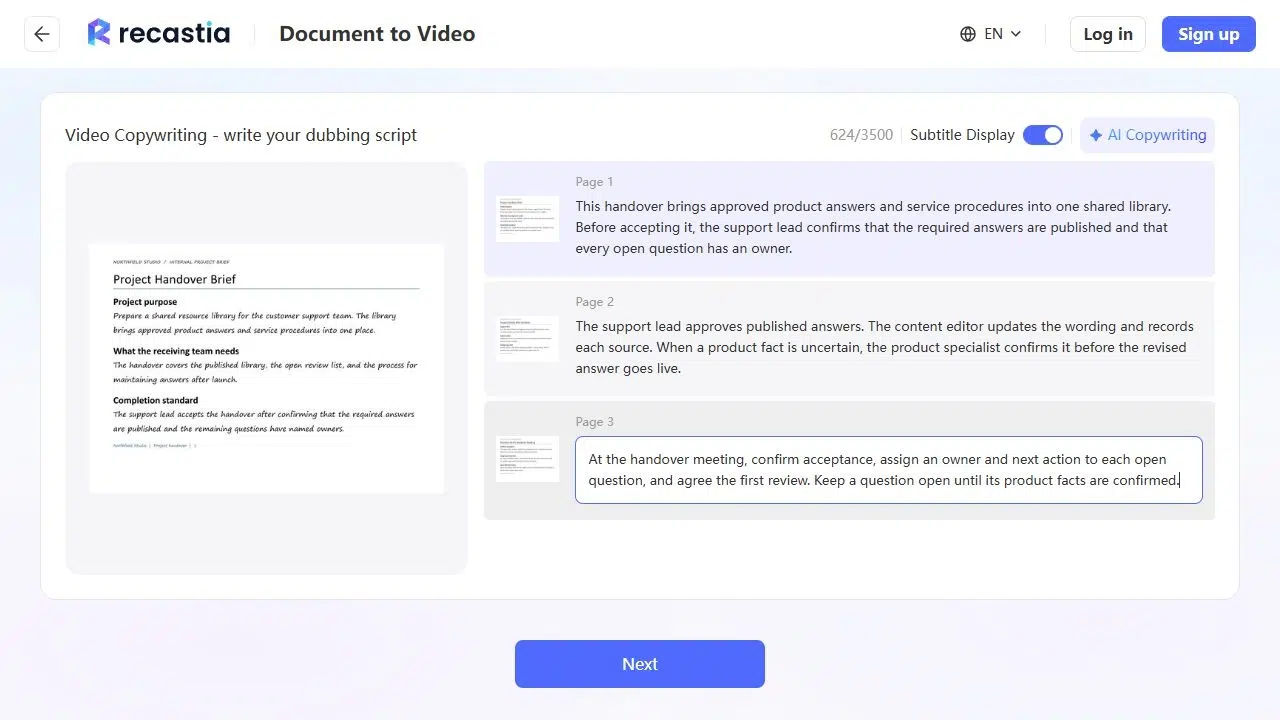
- اضبط عرض الصوت والفيديو
اختر صوت الراوي، ونسبة عرض الفيديو، وخيارات العرض التي يوفرها القالب. يستخدم فيديو التسليم إطارًا بنسبة 16:9 مع صوت إنجليزي وترجمة. الموسيقى الخلفية اختيار منفصل؛ خيار "بدون موسيقى" يجعل الشرح المنطوق هو الصوت الرئيسي. اختر "بدون صورة رمزية" إذا كنت تريد المستند بدون مُقدّم، ثم راجع خيارات الترجمة قبل الإنشاء.
- قم بإنشاء ومراجعة الفيديو الكامل
أنشئ الفيديو وشغّله. استمع جيدًا لشروط القبول والمسؤوليات المختلفة، ثم تأكد من ظهور كل شرح بجانب صفحة المستند المطابقة. تأكد من أن الترجمة النصية تُبقي محتوى الصفحة المهم ظاهرًا. إذا كان الشرح غير واضح، فراجع النص ذي الصلة بدلًا من إضافة مقدمة عامة أخرى.
- اختر طريقة تسليم الفيديو
استخدم خيار التنزيل إذا كنت بحاجة إلى ملف فيديو، أو استخدم أدوات مشاركة المشروع لنشره عبر الإنترنت. يلزم الوصول إلى حسابك للتنزيل. للحصول على رابط مُستضاف أو تضمين في موقع ويب، سجّل الدخول وافتح المشروع المحفوظ للتحقق من خيارات المشاركة المتاحة قبل توزيعه.
قم بمطابقة الفيديو مع غرض المستند
يجب أن يختتم فيديو التسليم بما يحتاج الفريق المستلم إلى تأكيده. في هذا المثال، يذكر التعليق الختامي ثلاثة قرارات اتخذها الاجتماع: قبول التسليم، وتحديد الأسئلة المفتوحة، والموافقة على المراجعة الأولى. كل قرار منها مأخوذ من الموجز، لذا يظل الفيديو شرحًا مفيدًا للوثيقة.
تتطلب الوثائق المختلفة نهايات مختلفة. يمكن أن يشرح عرض موجز للخدمة كيفية طلبها. ويمكن أن يحدد فيديو توضيحي للسياسة الشخص المسؤول عن الخطوة التالية. ويمكن أن يختتم الدرس بسؤال يدعو المشاهدين إلى تطبيق الفكرة. اختر النهاية التي تُحقق الغرض من الوثيقة.
بالنسبة للعمليات التي تتغير باستمرار، حافظ على اتساق أسماء الأدوار والشروط في جميع أجزاء الصفحة والشرح الصوتي. لن يؤدي تحديث الشرح الصوتي وحده إلى تصحيح التعليمات المختلفة المطبوعة على الشاشة. راجع كليهما عند تغيير العملية الأساسية.
الأسئلة الشائعة
ضع الروابط ذات الصلة في الرسالة أو صفحة الويب المصاحبة للفيديو. وضح للمشاهدين أي رابط يجب استخدامه ولماذا، مثل فتح قائمة التحقق من التسليم قبل الاجتماع. يصعب على الراوي متابعة عنوان الويب الطويل عند قراءته بصوت عالٍ.
تُتيح لك حقول التعليق الصوتي تعديل ما يقوله الصوت، دون تغيير الكلمات المطبوعة على صفحة المستند. لتغيير التعليمات المعروضة على الشاشة، عدّل المستند الأصلي ثم حمّل الملف المُعدّل. بعد ذلك، يمكنك كتابة نص برمجي يتوافق مع الصفحة الجديدة.
استخدم المسمى الوظيفي عندما تقع المسؤولية على عاتق الدور، كما هو الحال مع قائد الدعم في ملخص التسليم. استخدم اسم الشخص عندما يحتاج المشاهدون إلى التواصل معه. حافظ على نفس الصياغة في الصفحة وفي النص المكتوب حتى تحدد التعليمات مسؤولاً واحداً بوضوح.
اختر سؤالاً واحداً، واحرص على تضمين الصفحات اللازمة للإجابة عليه فقط. قد تتضمن حزمة تسليم كبيرة مقطع فيديو قصيراً حول المسؤوليات، ومقطع فيديو آخر حول الصيانة. تجنب ضغط أقسام غير مترابطة في سرد سريع يصعب على المشاهدين متابعته.
خاتمة
تبدأ عملية تحويل المستندات إلى فيديوهات في Recastia بصفحات Word الموجودة لديك، وتتيح لك مساحة لشرحها في نص سرد منفصل. نظّم المستند حول هدف واحد، ثم استخدم نص كل صفحة لتوضيح الإجراءات والقرارات المهمة.
في مشروعك القادم لتحويل المستندات إلى فيديوهات، اختر ملخصًا قصيرًا بنتيجة محددة. حوّل التعليمات المكتوبة إلى شروحات صوتية، واعرض معاينة للفيديو كاملًا، ثم قدّم النسخة التي تساعد المشاهدين على فهم الخطوات التالية.
أضف الحيوية إلى ملف PDF الخاص بك باستخدام Recastia
أنشئ محتواك وخصصه وشاركه بطريقة أكثر جاذبية.