
Você projetou seu folheto para ser folheado, mas enviá-lo como anexo faz com que os leitores abram um arquivo antes de verem a primeira página. Em vez disso, você pode visualizar um PDF como um flipbook por meio de um link do navegador. Este guia mostra como visualizar um PDF como um flipbook com o Recastia, dar um título claro a ele e compartilhar o livro finalizado.
Principais conclusões
- Faça o upload do PDF finalizado para criar um flipbook hospedado com um link de leitura.
- Exporte as páginas individualmente na ordem de leitura, caso queira que cada página vire separadamente.
- O título e a descrição da publicação identificam o livro online; eles não alteram o texto impresso dentro do PDF.
- Um link de leitura funciona sem a necessidade de um site próprio. A incorporação e a personalização premium dependem do seu plano.
Transforme seu PDF em um livro online com Recastia
A Recastia adiciona uma interface de leitura via navegador ao seu PDF e hospeda a publicação online. Seu documento fornece o layout da página, as fotografias e o texto. Um catálogo pode manter as descrições ao lado das imagens dos produtos, e um portfólio pode manter as páginas de cada projeto juntas.
O livro online possui seu próprio link. Os leitores podem abri-lo em um navegador e folhear as páginas sem precisar instalar um aplicativo específico para flipbooks.
Como visualizar um PDF como um flipbook com o Recastia
Use o PDF para Flipbook Utilize a ferramenta para as etapas a seguir. Comece com a versão do PDF que você pretende que os leitores visualizem, incluindo a capa e todas as páginas internas.
- Faça o upload do seu PDF
Selecione o seu PDF na área de carregamento ou arraste o arquivo para lá. O Recastia o converte em um flipbook e abre o espaço de trabalho da publicação. Para um catálogo ou revista, carregue um único PDF contendo a publicação completa na ordem de leitura.
Verifique o painel de upload para conferir os limites de tamanho de arquivo e de páginas aplicáveis à sua conta. Se o PDF for muito grande, comprima as imagens com cuidado, em vez de reduzi-las a ponto de o texto e os detalhes do produto ficarem borrados.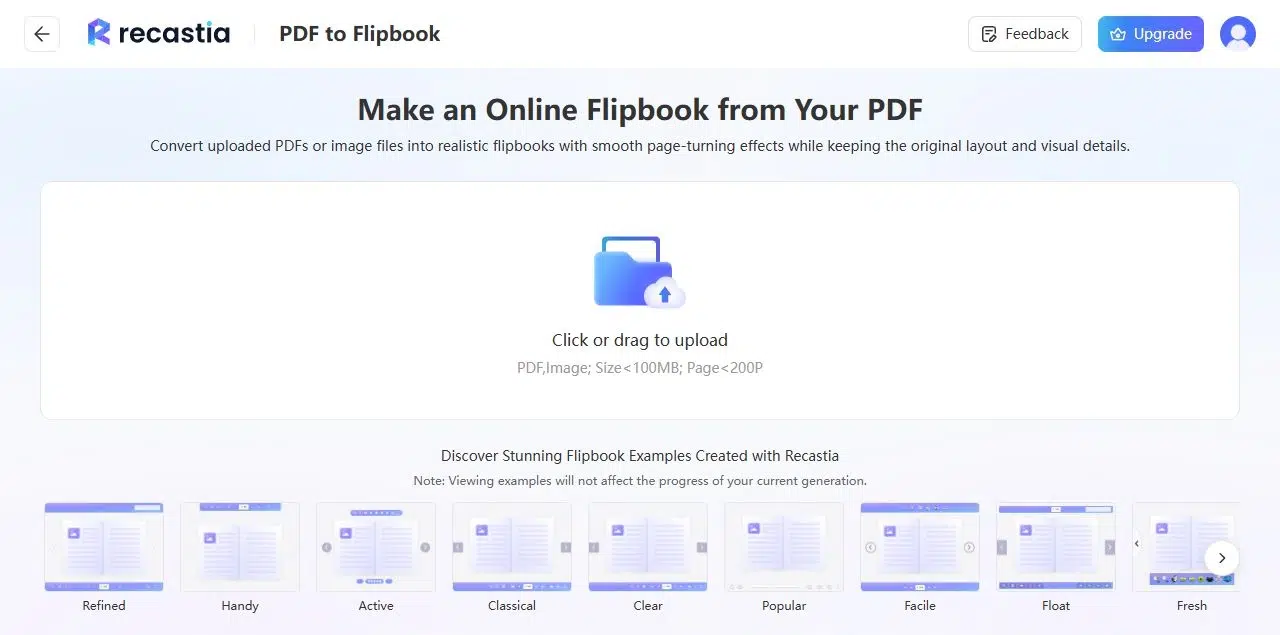
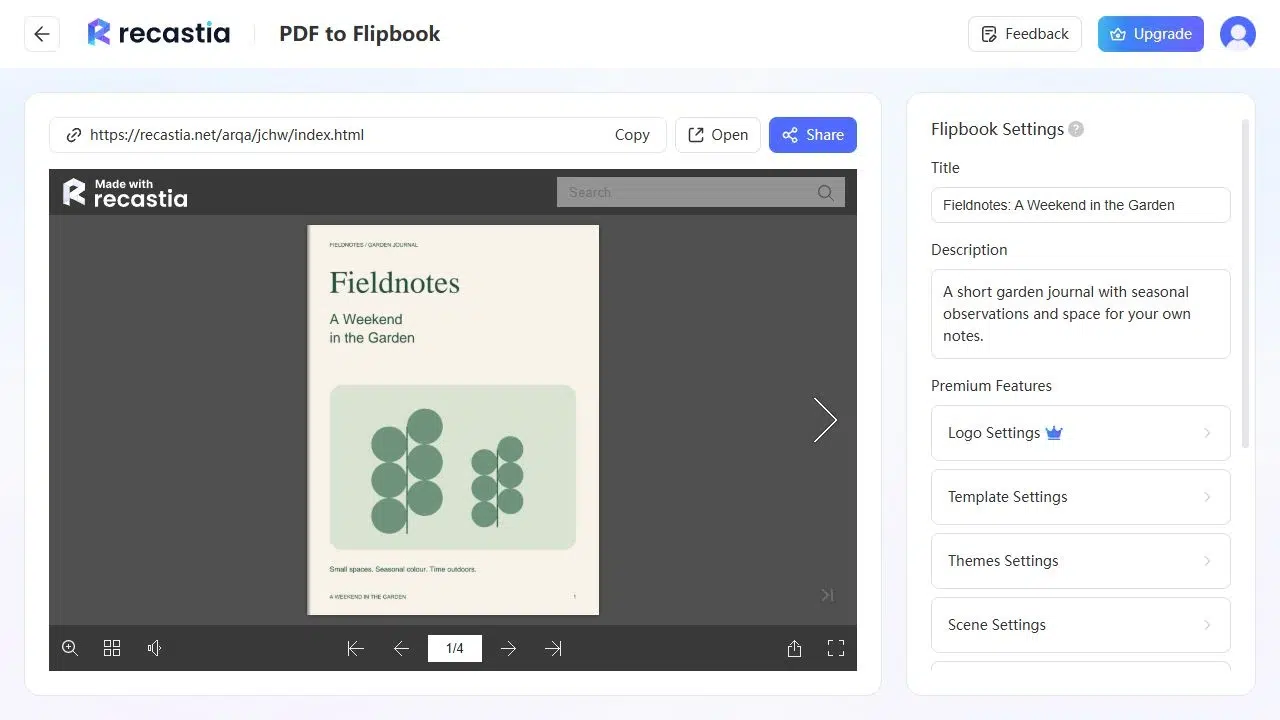
- Adicione um título e uma descrição.
Use as Configurações do Flipbook para nomear a publicação e descrever seu conteúdo. Um nome específico, como "Coleção de Móveis de Outono", é mais útil do que um nome de arquivo de exportação. A descrição pode explicar qual coleção, edição ou guia os leitores estão abrindo.
Esses campos descrevem o livro hospedado. Para corrigir a redação da capa ou atualizar o preço dentro do livro, faça a alteração no documento original e exporte um PDF revisado.
- Abra o livro online
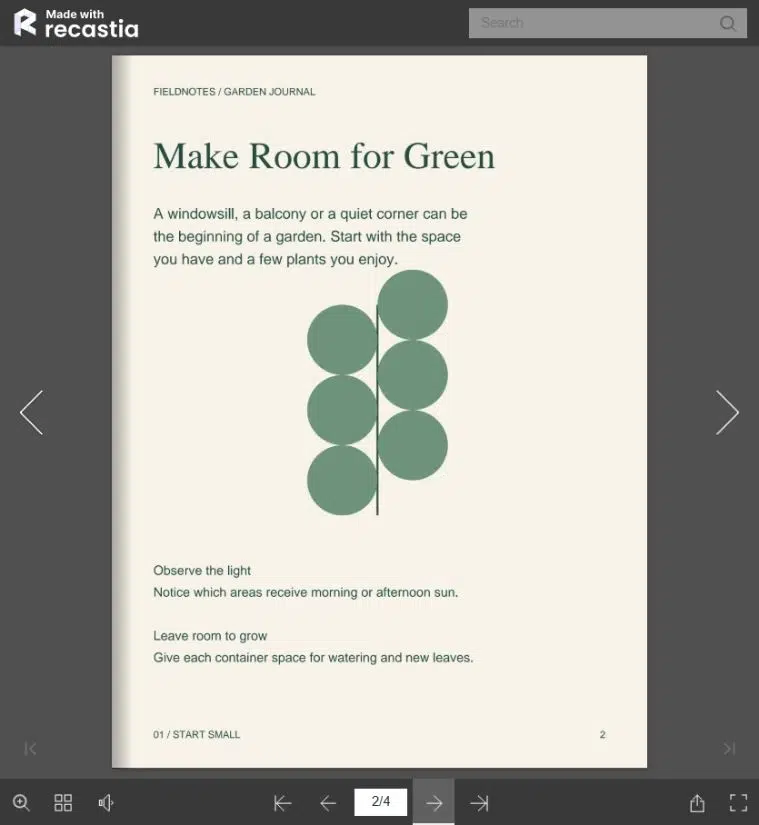
Selecione "Abrir" para ler a publicação fora do editor. Folheie as páginas e experimente uma página detalhada em tamanho normal; em seguida, use o zoom para textos menores. As miniaturas permitem navegar entre as seções sem precisar virar todas as páginas.
O guia do visualizador de flipbook em PDF Explica esses controles de leitura com mais detalhes. Se você quiser alterar a aparência ou o comportamento de virada de página, consulte o guia de configurações do folheador de páginas. Modelos, temas e configurações de virada de página são recursos de personalização premium.
- Compartilhe o link de leitura
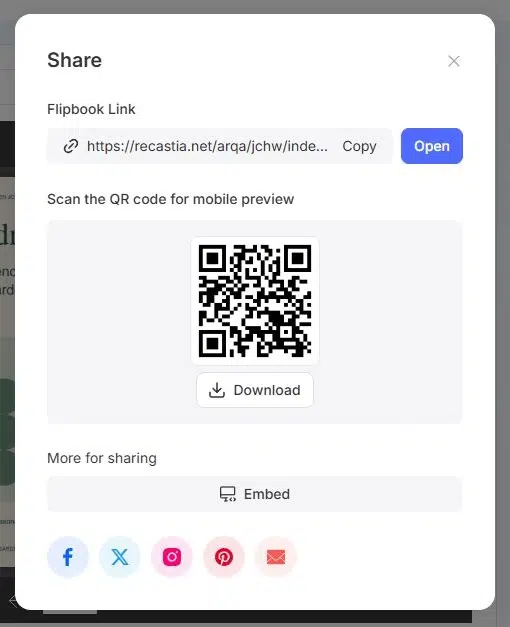
Abra a opção Compartilhar e copie o link do flipbook. Adicione-o a uma mensagem, e-mail ou página de recursos com um nome que indique aos leitores o que eles encontrarão. O mesmo painel fornece um código QR para materiais impressos ou displays.
Para ler dentro do seu próprio site, use a opção Incorporar em um plano que inclua incorporação de conteúdo em sites. Você não precisa de uma incorporação para enviar o link de leitura hospedado. Veja o guia de flipbook gratuito para diferenciar entre o compartilhamento gratuito e os recursos pagos.
Corrija o layout do PDF antes de compartilhar.
Exportar páginas separadas para viradas de página separadas
Uma página dupla exportada como um único PDF permanece com a mesma largura no arquivo. Se você deseja que as páginas esquerda e direita girem independentemente, exporte as páginas individuais para um único PDF. Mantenha uma página dupla panorâmica intencionalmente organizada apenas quando essa for a forma como você deseja exibi-la.
Use a ordem de leitura em vez da ordem de impressão. O software de impressão pode reorganizar as páginas para dobragem e encadernação, o que pode colocá-las na sequência errada para um livro online. A capa deve vir primeiro, seguida das páginas internas na ordem em que os leitores irão lê-las.
Mantenha o texto pequeno legível na tela.
Letras pequenas que funcionam bem em uma folha impressa grande podem ser difíceis de ler em um celular. Dê espaço suficiente para legendas e detalhes do produto e use letras maiores para informações que os leitores precisam ler imediatamente. O zoom ajuda com os detalhes, mas uma página não deve exigir esse recurso para cada frase.
Exporte diretamente do arquivo de design ou documento sempre que possível. Ampliar uma imagem já desfocada não recuperará seus detalhes. Se uma página digitalizada estiver torta ou desbotada, corrija-a ou digitalize-a novamente antes de enviar o PDF.
O guia de viagem abaixo mostra uma publicação ilustrada em formato de flipbook online. Experimente algumas páginas para ver como os títulos, as imagens e o texto se complementam.
Perguntas frequentes
Sim. Envie o PDF finalizado para o criador de flipbooks da Recastia. Você não precisa recriar as páginas em uma ferramenta de design separada. Se o documento precisar de correções, faça as alterações antes de enviar a versão que deseja que os leitores usem.
Não é necessário nenhum aplicativo específico para ler a publicação hospedada. Os leitores abrem o link em um navegador. A página de leitura online precisa de uma conexão com a internet, portanto, um link hospedado e um arquivo offline têm finalidades diferentes.
As configurações do flipbook não substituem um editor de documentos. Edite o texto no arquivo de origem ou em um editor de PDF e, em seguida, use o PDF corrigido para sua publicação. Alterar o título ou a descrição do flipbook não reescreverá o conteúdo da página.
A Recastia oferece um plano gratuito com a marca Recastia. A incorporação em sites e a personalização premium exigem um plano que as inclua. Escolha com base em como você pretende compartilhar o livro e se precisa remover a marca.
Verifique se o seu PDF contém páginas em formato paisagem ou páginas duplas. O visualizador exibe esse formato de página dentro do espaço disponível na tela. Exporte as páginas individualmente se uma página dupla foi adicionada acidentalmente; caso contrário, os leitores podem precisar usar o zoom para inspecionar detalhes menores.
Conclusão
Você pode visualizar um PDF como um flipbook carregando o documento finalizado, nomeando a publicação e abrindo o link de leitura hospedado. Preparar as páginas na ordem correta evita que você compartilhe um livro com seções fora de ordem ou páginas duplas não intencionais.
Recastia permite que os leitores visualizem um PDF como um flipbook em seus navegadores. Envie o link quando o livro estiver pronto ou incorpore-o em seu site com um plano que suporte incorporação.
Dê vida aos seus PDFs com Recastia.
Crie, personalize e compartilhe seu conteúdo de uma forma mais envolvente.